
 Vidmore VidHex
Podstawy
Jak ulepszyć wideo
Vidmore VidHex został zaprojektowany do konwersji filmów o niskiej rozdzielczości do wysokiej, regulacji jasności i kontrastu oraz redukcji drgań i szumów. Oprócz poprawy jakości wideo, możesz eksportować ulepszone filmy do różnych formatów wideo.
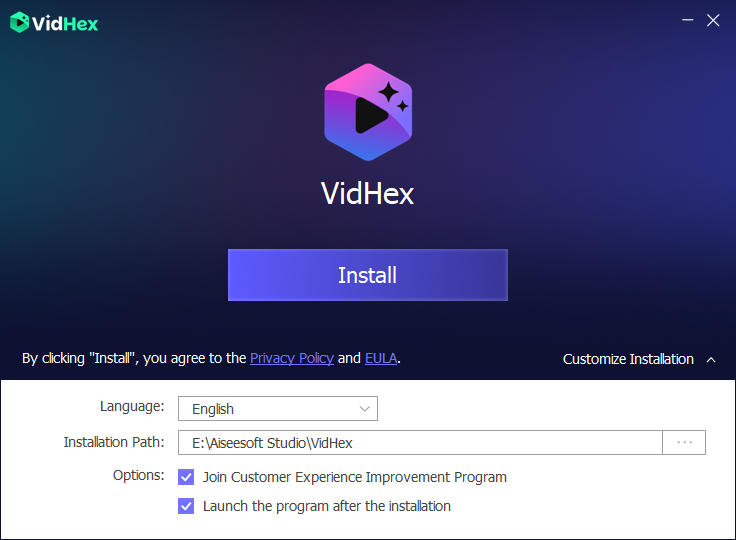
Kliknij Darmowe pobieranie Kliknij przycisk u góry strony przewodnika, aby pobrać Vidmore VidHex na swój komputer. Po pobraniu zainstaluj i uruchom program na swoim komputerze.
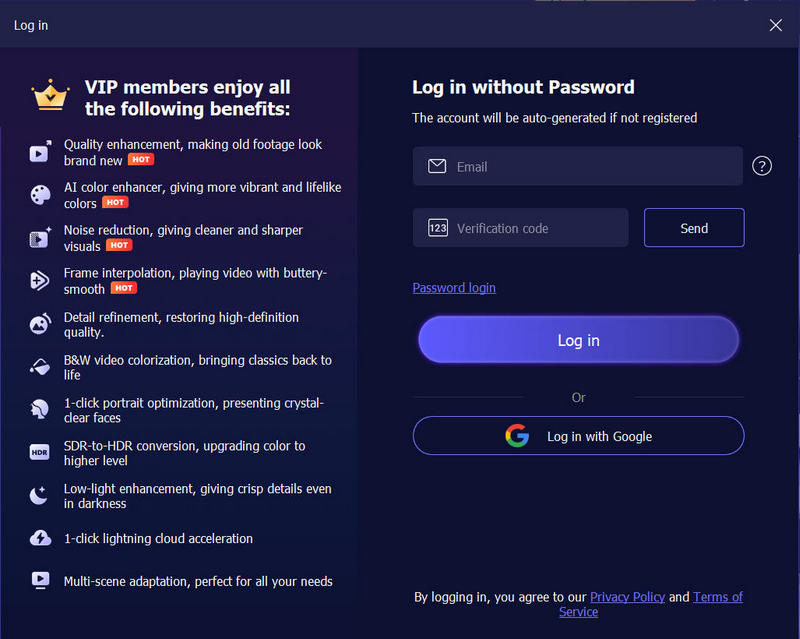
Po uruchomieniu oprogramowania możesz kliknąć zakładkę Zaloguj, aby wprowadzić swój adres e-mail i Rejestracja kod wysłany na Twój adres e-mail. Następnie kliknij zarejestrować.
E-mail: Adres e-mail podany w formularzu zamówienia.
Kod weryfikacyjny: Ciąg znaków oznaczony jako klucz aktywacyjny, kod licencji lub KEYCODE (S) w liście potwierdzającym zamówienie, który otrzymałeś po udanym zakupie.
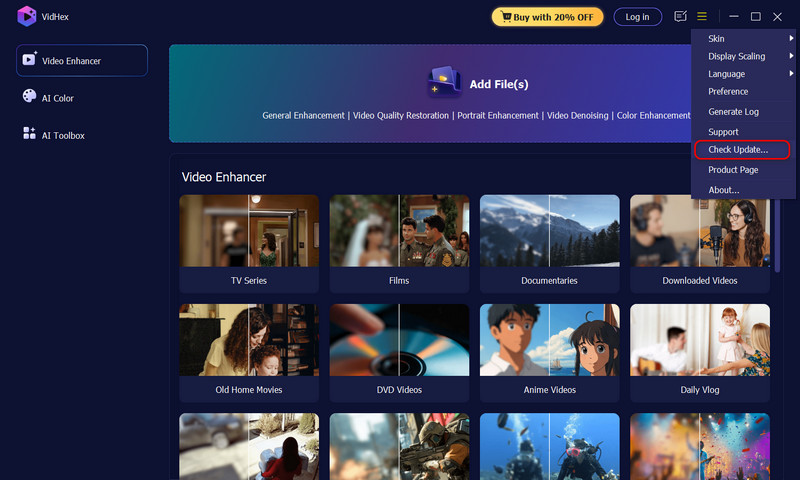
Aby zaktualizować oprogramowanie, znajdź Menu na górnym pasku i wybierz Sprawdź aktualizację… z listy rozwijanej. Następnie program sprawdzi zainstalowaną wersję. Jeśli wersja nie jest najnowsza, wyświetli się przypomnienie o aktualizacji oprogramowania.
Możesz też pobrać najnowszą wersję programu Vidmore VidHex ze strony produktu.
Krok 1 Uruchom Vidmore VidHex
Po pobraniu i zainstalowaniu tego narzędzia do ulepszania wideo uruchom je na komputerze.

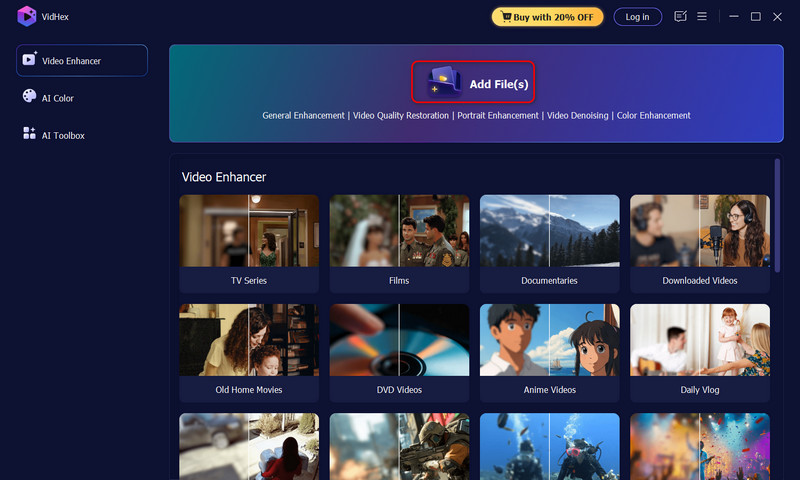
Krok 2 Dodaj plik(i)
Kliknij Dodaj pliki) aby importować pliki wideo o niskiej jakości.
Krok 3 Ulepsz wideo
Z listy modeli AI po prawej stronie wybierz i kliknij jedną z następujących opcji, aby poprawić jakość wideo w zależności od swoich potrzeb.

Ogólny model udoskonalenia: Usuń szumy wideo i zwiększ przejrzystość, aby uzyskać oszałamiające, wysokiej jakości rezultaty w każdej sytuacji.
Model twarzy: Przywróć szczegóły twarzy w filmach portretowych, wydobywając ich najpiękniejsze cechy.
Modelka anime: Przekształć filmy anime w niskiej rozdzielczości w filmy o wysokiej rozdzielczości, przywracając każdy szczegół z niezwykłą precyzją.
Model naprawy jakości wideo: Napraw uszkodzenia powstałe w wyniku kompresji i przywróć jakość wideo, zapewniając najlepsze wrażenia wizualne.
Szczegółowy model restauracji: Przywróć rozmazane nagrania, przywracając utracone szczegóły i tekstury, dzięki czemu każda klatka będzie ostrzejsza.
Model redukcji szumów wideo: Wyeliminuj szumy i rozmycia wideo, zwiększając w pełni jego jakość.
Model interpolacji klatek: Ulepsz odtwarzanie wideo dzięki inteligentnemu wstawianiu klatek, które gwarantuje niezwykle płynny ruch i sprawia, że oglądanie staje się jeszcze przyjemniejsze.
Pokoloruj model: Wnieś nowe życie do czarno-białych filmów dzięki inteligentnej koloryzacji, dzięki czemu staną się żywe i urzekające.
Model SDR do HDR: Zwiększ intensywność kolorów, aby uzyskać bardziej dynamiczne i bogatsze wrażenia wizualne w każdej klatce.
Model wzmocnienia koloru: Zwiększ intensywność kolorów, dostosuj kontrast i popraw balans kolorów, aby barwy wydawały się bardziej żywe, dokładne i szczegółowe.
Model poprawy warunków słabego oświetlenia: Najlepiej sprawdza się w przypadku filmów nocnych, gdyż poprawia jasność i szczegóły tła, dzięki czemu materiał jest wyraźniejszy i jaśniejszy.
Krok 4 Ustaw dostosowanie wyjścia
Następnie, na liście modeli AI, kliknij „Rozdzielczość wyjściowa”, aby ustawić idealną jakość. Vidmore VidHex może poprawić jakość nagrania do 100%, 200%, 400%, 720P, 1080P, 4K, a nawet 8K. Możesz również dostosować rozdzielczość.
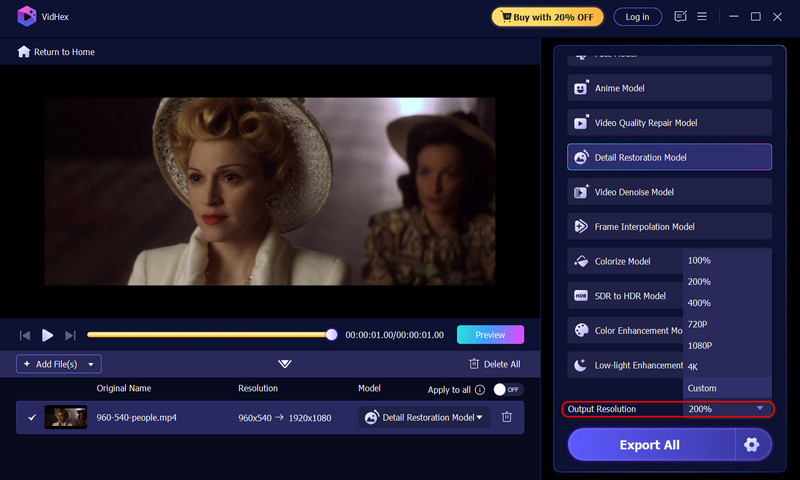
Tymczasem w prawym dolnym rogu kliknij ikonę koła zębatego, aby dostosować preferowany format, koder, szybkość transmisji i lokalizację wyjściową.

Krok 5 Podgląd efektu
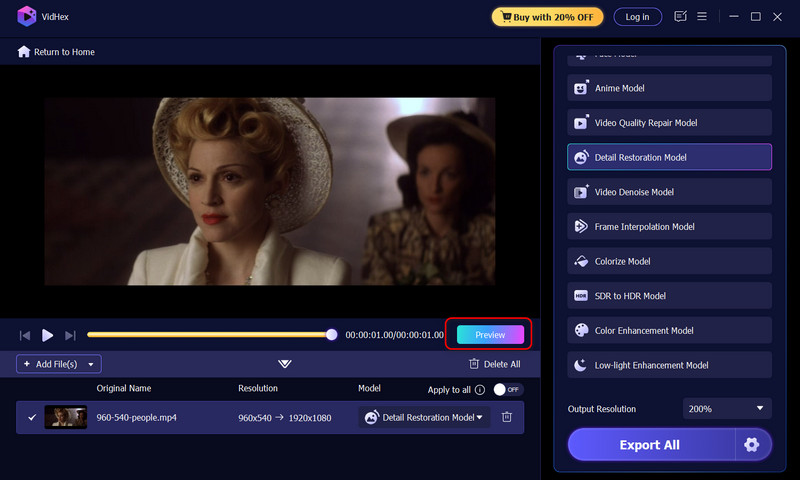
Gdy wszystko będzie gotowe, kliknij przycisk „Podgląd” pod obrazkiem, aby zobaczyć efekt. Zastosowanie ustawień potrwa chwilę.
Krok 6 Eksportuj wynik
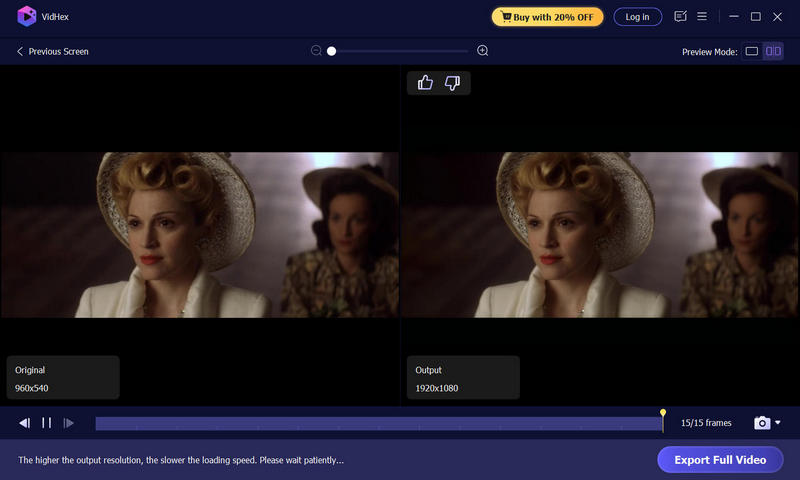
Jeśli jesteś zadowolony, kliknij przycisk Eksportuj cały film, aby wysłać wynik.
Krok 7 Użyj przyspieszenia w chmurze
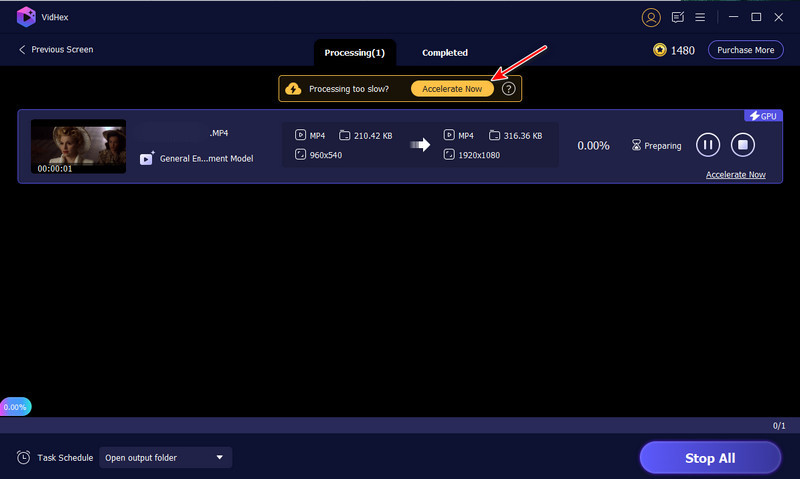
W oknie procesu eksportu kliknij żółty przycisk „Accelerate Now”, aby zwiększyć wydajność ulepszeń. Omija on ograniczenia sprzętowe, zapewniając płynniejszy i szybszy przepływ pracy.
 Vidmore VidHex
 Najlepszy wzmacniacz jakości wideo do poprawy jakości wideo.

Subskrypcja pomyślna!







