










Cum se convertesc fișierele AVI în MP4: 8 metode eficiente
Ai videoclipuri înregistrate pe un dispozitiv mai vechi sau descărcate în formate învechite? Dacă da, este posibil să întâmpini o problemă de redare, mai ales când folosești platforme moderne. Ei bine, AVI a fost cândva un format popular. Cu toate acestea, acum este mai puțin compatibil cu serviciile de streaming, dispozitivele mobile și alte platforme. Conversie AVI la MP4 este cea mai bună soluție dacă doriți o redare mai fluidă și mai eficientă pe diferite platforme. Așadar, citiți acest tutorial și explorați cele mai bune metode pentru a transcoda cu succes fișierele AVI în format MP4.

CONȚINUTUL PAGINII
- Partea 1. Comparație între formatele AVI și MP4
- Partea 2. Comparație între cele mai bune convertoare AVI în MP4
- Partea 3. Cum să convertiți AVI în MP4 pe desktop
- Partea 4. Conversia AVI în MP4 online
- Partea 5. Schimbați AVI în MP4 pe iOS și Android
- Partea 6. Întrebări frecvente despre convertirea AVI în MP4
Cum testăm cele mai bune convertoare AVI în MP4
Vedeți toate detaliile de mai jos și aflați cum testăm cele mai bune convertoare AVI în MP4.
- Viteza de conversie - Ne asigurăm că fiecare convertor poate oferi o viteză mare de conversie, ideală pentru a economisi mai mult timp.
- Calitate ieșire - De asemenea, testăm calitatea rezultatului instrumentelor. Fiecare instrument vă poate oferi cea mai bună calitate pentru o redare satisfăcătoare.
- Ușurință în utilizare - De asemenea, am evaluat interfața cu utilizatorul a convertoarelor, împreună cu procesul lor de configurare și dacă acestea pot fi utilizate cu ușurință de către neprofesioniști.
- Compatibilitate - Întrucât am introdus numeroase convertoare, vă asigurăm că le puteți accesa pe diverse platforme, cum ar fi Windows, Mac, browsere și dispozitive mobile.
- Caracteristici și flexibilitate Echipele noastre caută și opțiuni suplimentare, cum ar fi conversia în lot, setările de compresie și personalizarea formatului.
Partea 1. Comparație între formatele AVI și MP4
Vrei să vezi diferențele dintre formatele AVI și MP4? În acest caz, poți verifica toate informațiile de mai jos.
| MP4 | vs. | AVI |
| Compatibil pe scară largă pe toate dispozitivele și platformele moderne | Compatibilitate | Limitat la dispozitive mobile și rețele sociale |
| Compresie mai mică și mai eficientă | Mărime fișier | Mai mare datorită compresiei reduse |
| Calitate înaltă cu compresie optimizată | Calitate | Calitate înaltă, dar voluminos |
| Echilibrat pentru editare, streaming și partajare | Flexibilitate | Bun pentru editare, mai puțin pentru partajare |
| Format standard pentru distribuția video | Utilizare astăzi | Învechit, mai puțin comun |
De ce să convertiți AVI în MP4?
Deși fișierele AVI conțin o calitate video ridicată, acestea sunt prea mari și incompatibile cu unele dispozitive moderne, platforme de socializare și aplicații. Așadar, pentru o redare video mai bună și mai fluidă, cea mai bună soluție este transcodarea fișierului AVI în MP4. Astfel, MP4 poate face videoclipurile dvs. mai accesibile și mai versatile în ecosistemul digital actual.
Partea 2. Comparație între cele mai bune convertoare AVI în MP4
Dacă doriți să verificați cele mai bune instrumente care pot converti formatul AVI în MP4, puteți consulta tabelul de mai jos.
| Convertoare AVI în MP4 | Viteza de conversie | Rezoluție maximă | Cel mai bun pentru | Platformă |
| Vidmore Video Converter | De până la 50 de ori mai rapid | Până la 4K UHD | Calificați și neprofesioniști | Windows și Mac |
| Frână de mână | Moderat | Până la 4K UHD | Calificați și neprofesioniști | Windows și Mac |
| FFmpeg | Rapid | Depinde de codec | Utilizatori calificați | Windows și Mac |
| VLC | Moderat | Până la 1080p | Calificați și neprofesioniști | Windows și Mac |
| CloudConvert | Depinde de internet | Până la 4K UHD | Calificați și neprofesioniști | Browser |
| Convertio | Depinde de internet | Până la 4K UHD | Calificați și neprofesioniști | Browser |
| iConv | Moderat | Până la 1080p | Utilizatori iOS | iOS |
| Aplicația mobilă Canva | Moderat | Până la 1080p | Calificați și neprofesioniști | Android și iOS |
Partea 3. Cum să convertiți AVI în MP4 pe desktop
Doriți să convertiți fișiere AVI în MP4 pe Mac și Windows? În acest caz, puteți urma toate metodele pe care le-am furnizat în această secțiune.
Metoda 1. Conversia fișierului AVI în MP4 folosind Vidmore Video Converter
Dacă doriți un proces de conversie AVI în MP4 fără probleme, puteți accesa Vidmore Video Converter. Acest program este util deoarece vă poate oferi toate funcțiile de care aveți nevoie. Puteți chiar converti mai multe fișiere AVI, datorită funcției de conversie în lot. În plus, poate converti fișierele chiar și de 50 de ori mai rapid în comparație cu alte convertoare. Poate chiar salva videoclipurile la cea mai bună calitate, până la 4K. Prin urmare, dacă doriți un convertor AVI în MP4 mai bun, nu există nicio îndoială că Vidmore Video Converter este cea mai bună alegere pentru dvs.
Mai multe caracteristici
- Convertorul poate oferi o interfață utilizator simplă.
- Acceptă diverse formate, inclusiv MKV, WMV, FLV, VOB, M4V, MOV și multe altele.
- Programul poate oferi instrumente de editare de bază pentru îmbunătățirea videoclipurilor înainte de procesul de salvare.
- Software-ul poate oferi și funcția de conversie audio.
Pentru a converti fișierul AVI în MP4, puteți urma procesul de mai jos.
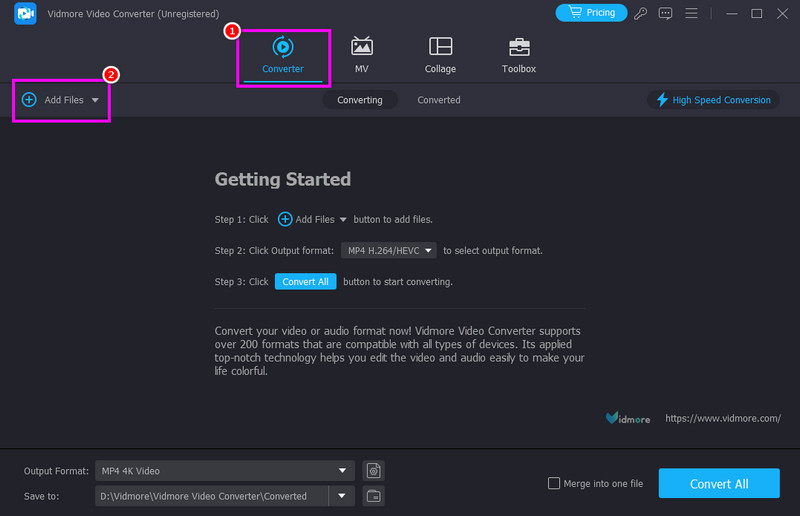
Pasul 1. Instalați și rulați Vidmore Video Converter pe Windows sau Mac. Apoi, începeți procesul de conversie.
Pasul 2. După ce lansați interfața cu utilizatorul, accesați secțiunea Convertor și atingeți butonul Adăugați fișiere opțiune. Puteți adăuga mai multe fișiere AVI dacă doriți.
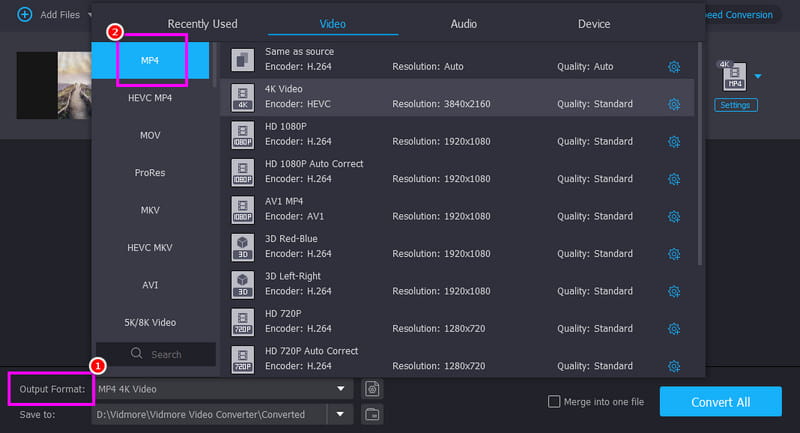
Pasul 3. Navigați la secțiunea Format de ieșire și alegeți MP4 format. De asemenea, puteți alege calitatea video dorită.
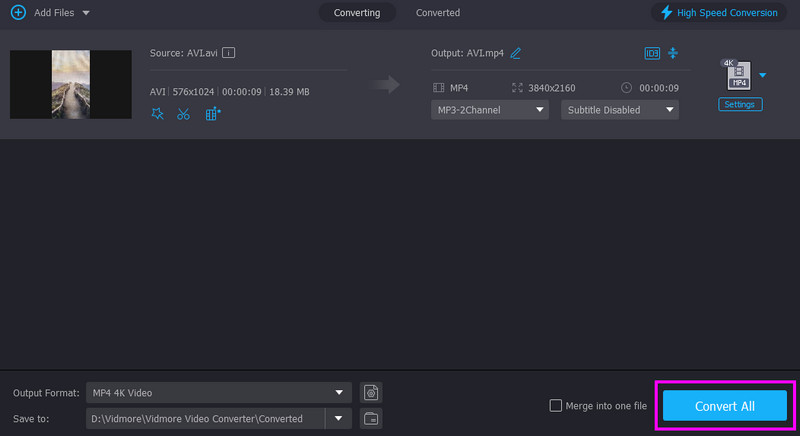
Pasul 4. În cele din urmă, lovește Conversia tuturor butonul de mai jos pentru a începe procesul de conversie AVI în MP4.
Metoda 2. Schimbați fișierul AVI în MP4 folosind frâna de mână
Frână de mână se numără printre convertoarele gratuite pe care le puteți accesa de pe desktop. Ceea ce ne place aici este faptul că are un proces de conversie simplu, datorită interfeței sale ușor de utilizat. Vă poate oferi chiar și un proces de conversie rapid, ceea ce îl face mai ideal pentru utilizatori. În plus, vă permite să accesați mai multe instrumente de editare pentru a îmbunătăți videoclipurile, cum ar fi zgomotul video, filtrul, deinterlațarea și multe altele.
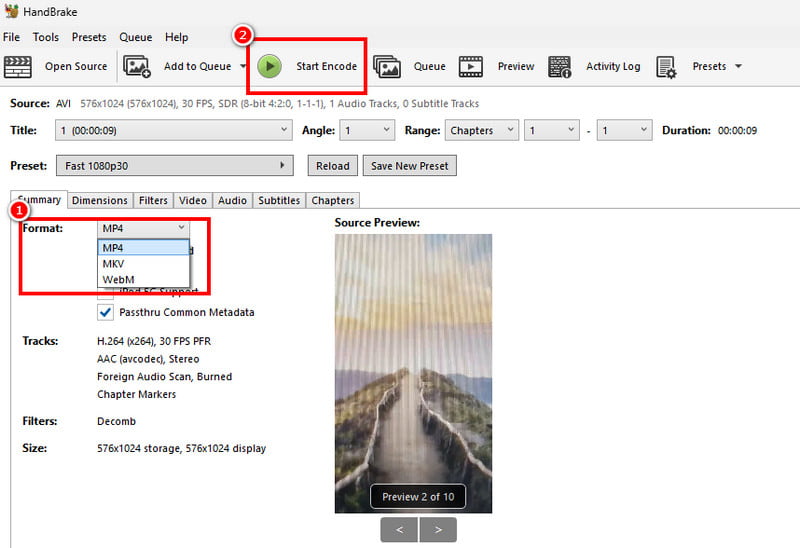
Pasul 1. Descarca Frână de mână pe computer. După ce lansați interfața, accesați secțiunea Fișier pentru a adăuga fișierul AVI.
Pasul 2. După aceea, treceți la secțiunea Format și alegeți MP4 format.
Pasul 3. Pentru procesul final, apăsați butonul Porniți Codificare butonul de mai sus. Odată cu aceasta, va începe procesul de conversie AVI în MP4.
Limitări
- Interfața cu utilizatorul a convertorului nu este suficient de atrăgătoare.
- Acceptă câteva formate și funcții de editare.
Metoda 3. Transcodarea AVI în MP4 folosind FFmpeg
Dacă doriți să schimbați gratuit formatul AVI în MP4, puteți accesa și FFmpeg. Acest instrument de comandă open-source este perfect dacă doriți să convertiți fișierele folosind comenzi. Cel mai bun aspect este că vă puteți îmbunătăți videoclipurile în funcție de preferințele dvs. Puteți comprimați videoclipul pe FFmpeg, decupează, ajustează, ajustează dimensiunea și multe altele. Îl poți accesa chiar și pe Mac și Windows, fiind ideal pentru toți utilizatorii.
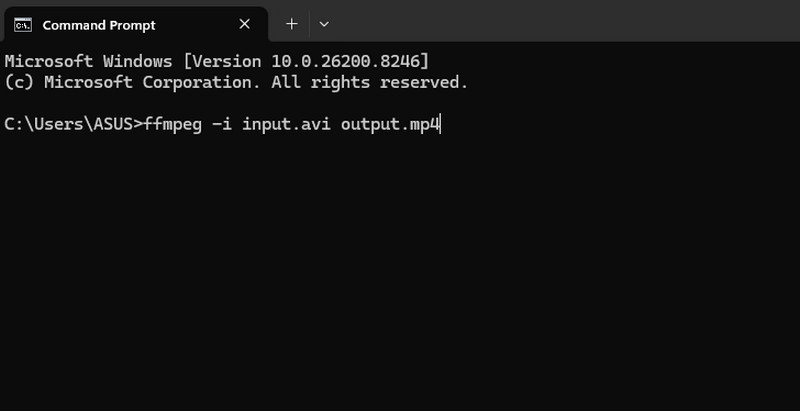
Pasul 1. Instalare și configurare FFmpeg pe computer. După aceea, rulați comanda CMD.
Pasul 2. Apoi, tastați comanda pentru a începe procesul de conversie. Comanda este ffmpeg -i intrare.avi ieșire.mp4.
Pasul 3. apasă pe introduce tasta pentru a începe procesul de conversie. După ce ați terminat, puteți verifica fișierul din folderul dvs.
Limitări
- Necesită comenzi pentru a converti fișierele, ceea ce poate fi complicat pentru începători.
- Configurarea instrumentului necesită mult timp.
Metoda 4. Conversia AVI în MP4 folosind VLC
Un alt convertor pe care îl puteți utiliza pentru a converti fișierul AVI în format MP4 este VLCPe lângă capacitatea sa de a reda fișiere media, poate oferi și funcția de conversie. Ceea ce ne place aici este faptul că poate converti fără probleme fișierul AVI. Puteți chiar să vă asigurați că obțineți cea mai bună calitate, rezultând o redare video mai bună. În plus, software-ul poate oferi și funcții de editare de bază care vă pot ajuta să îmbunătățiți videoclipurile înainte de a le salva.
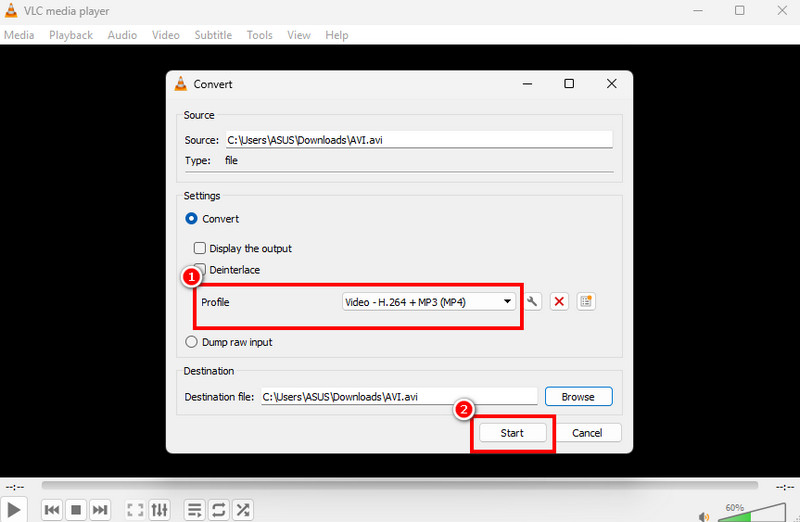
Pasul 1. Descărcați și rulați VLC Media Player pe desktop. După aceea, accesați opțiunile Media > Conversie / Salvare.
Pasul 2. Apasă pe Adăuga pentru a începe adăugarea fișierului AVI pe care doriți să îl convertiți. Apoi apăsați butonul Conversie / Salvare de mai jos.
Pasul 3. Acum puteți alege fișierul MP4 din secțiunea Profil. În cele din urmă, apăsați butonul start butonul de mai jos pentru a începe procesul de conversie.
Limitări
- Interfața principală a programului pare învechită.
- Uneori, convertorul se blochează.
Partea 4. Conversia AVI în MP4 online
Doriți o modalitate online de a converti fișiere AVI în MP4? În acest caz, puteți utiliza toate metodele de mai jos pentru a începe procedura de conversie.
Metoda 1. Conversia AVI în MP4 folosind CloudConvert
Pentru a converti formatul AVI în MP4 online, puteți utiliza CloudConvertAcest instrument vă asigură că puteți transcoda fișierele cu ușurință, deoarece are o interfață de utilizator cuprinzătoare. Puteți chiar converti fără probleme un câmp, deoarece nu vor apărea reclame enervante pe ecran. De asemenea, poate converti mai multe fișiere, cum ar fi AVI la MKV, MP4 în FLV, WMV în MOV și multe altele, ceea ce îl face un convertor ideal pentru utilizatori.
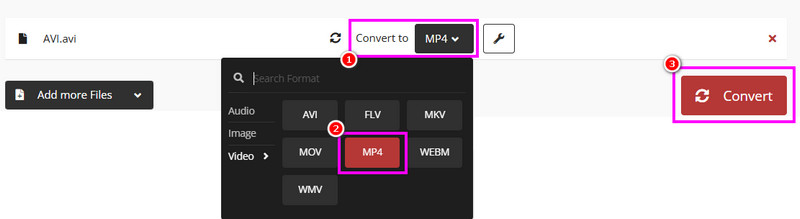
Pasul 1. Acces CloudConvert în browser. Faceți clic pe Alege fișiere pentru a încărca fișierul AVI de pe dispozitiv.
Pasul 2. Din secțiunea Format, selectați MP4 format. Apoi, porniți procesul de conversie AVI în MP4 făcând clic pe butonul „Convertire”.
Pasul 3. În final, pentru a salva fișierul convertorului, faceți clic pe Descarca buton.
Limitări
- Are nevoie de o conexiune rapidă la internet pentru a converti fișierele fără probleme.
- Versiunea gratuită are diverse restricții.
Metoda 2. Conversia AVI în MP4 folosind Convertio
Dacă doriți un alt convertor AVI în MP4 simplu, puteți încerca să utilizați ConvertioAcest convertor are un design cuprinzător și un proces de conversie rapid. Cel mai bun aspect este că poate converti mai multe fișiere. Cu aceasta, puteți converti fișiere economisind timp. De asemenea, poate suporta diverse formate de ieșire, cum ar fi WMV, FLV, MKV, 3GP și multe altele.
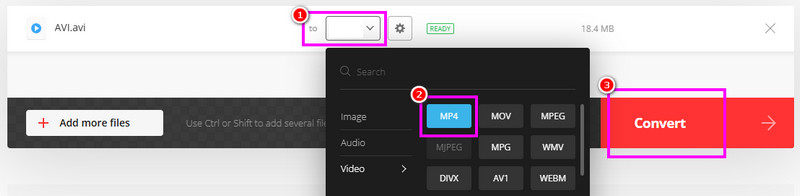
Pasul 1. Accesați site-ul principal al Convertio și încărcați fișierul AVI făcând clic pe butonul Alege fișiere.
Pasul 2. Din secțiunea Format, începeți să selectați MP4 format. Apoi, atingeți Conversie pentru a începe procesul de conversie.
Pasul 3. În final, salvați fișierul MP4 atingând butonul Descarca buton.
Limitări
- Versiunea gratuită poate converti doar două fișiere simultan.
- Instrumentele nu pot gestiona fișiere de dimensiuni mai mari.
Partea 5. Schimbați AVI în MP4 pe iOS și Android
Dacă utilizați dispozitive mobile, puteți utiliza metodele din această secțiune pentru a converti fișiere AVI în format MP4.
Metoda 1. Conversia AVI în MP4 folosind iConv
Dacă ești utilizator iOS, poți accesa iConv pentru a converti fișierul AVI în format MP4. De asemenea, este gratuit, având o interfață simplă, asigurându-vă că puteți obține rezultatul dorit după proces.
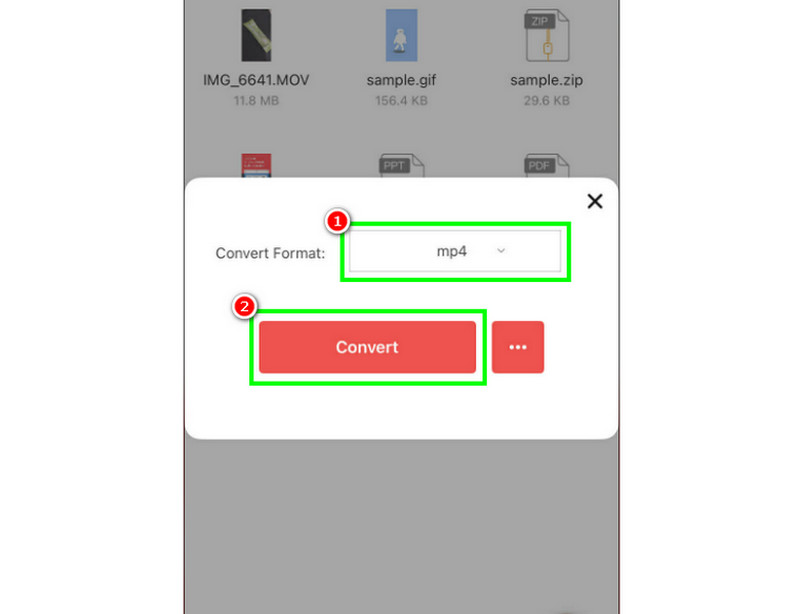
Pasul 1. Descarca iConv din App Store. Apoi, lansați-l pentru a începe procesul.
Pasul 2. apasă pe La care se adauga Semnează pentru a adăuga fișierul AVI de pe dispozitiv.
Pasul 3. Acum, selectați formatul MP4 și atingeți butonul Convertit buton.
Limitări
- Aplicația poate fi descărcată doar pe iOS.
- Există momente când salvează videoclipuri de calitate slabă.
Metoda 2. Transcodarea fișierelor AVI în MP4 folosind aplicația Canva
The Canva Aplicația este utilă și pentru transcodarea fișierelor AVI în format MP4. Puteți chiar salva videoclipul la cea mai bună calitate, fără filigran. În plus, puteți accesa mai multe funcții de editare care vă pot îmbunătăți eficient videoclipurile.
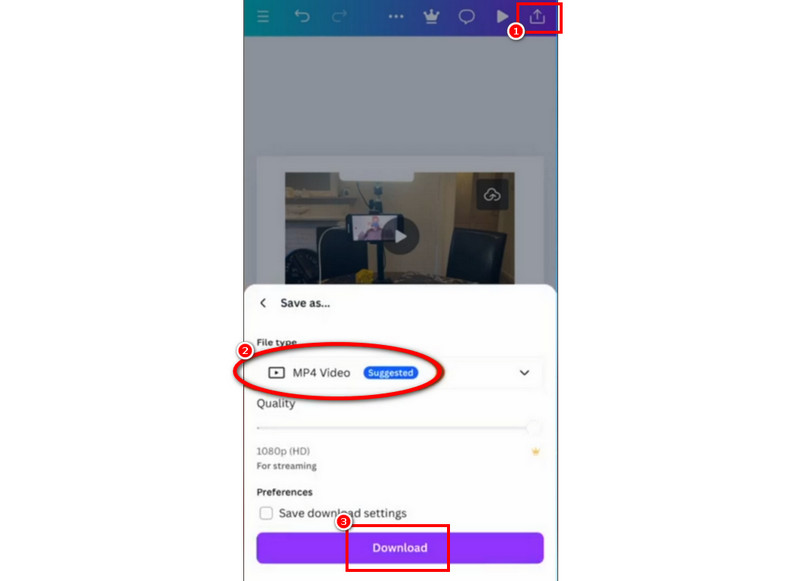
Pasul 1. Descarca Canva pe Android sau iOS. Apoi, lansează-l și încarcă fișierul AVI pe care dorești să-l converti.
Pasul 2. După aceea, apăsați pe Acțiune butonul de mai sus și atingeți butonul Descărcare.
Pasul 3. Acum puteți selecta MP4 ca format de ieșire. În cele din urmă, apăsați butonul Descarca opțiunea de a salva videoclipul pe dispozitiv.
Limitări
- Aplicația nu este gratuită 100%. Trebuie să accesezi abonamentul său pentru a obține mai multe funcții.
- Dimensiunea fișierului convertorului este puțin cam mare.
Partea 6. Întrebări frecvente despre convertirea AVI în MP4
Care instrument este cel mai potrivit pentru începători pentru convertirea fișierelor AVI în MP4?
Cele mai bune instrumente pe care le putem recomanda utilizatorilor neprofesioniști sunt Vidmore Video Converter, CloudConvert și Convertio. Aceste convertoare sunt ușor de utilizat și gratuite, ceea ce le face accesibile utilizatorilor.
Care este rezoluția maximă acceptată la convertirea unui fișier AVI în MP4?
Depinde de convertoare. Dacă vrei să salvezi videoclipul la o rezoluție de până la 4K, poți utiliza Vidmore Video Converter, Handbrake, Convertio și multe altele.
Este sigur să folosesc convertoare online?
Cu siguranță, da. Există diverse instrumente pe care le puteți utiliza pentru a converti fișierele în siguranță. Printre acestea se numără Convertio, CloudConvert, Zamzar și altele. Așadar, dacă nu sunteți sigur de acest instrument, puteți citi și câteva recenzii pe internet.
Concluzie
Datorită acestui tutorial, ați explorat cele mai bune metode de conversie AVI la MP4 formate. Cu aceasta, puteți asigura o redare video mai bună. În plus, dacă preferați să utilizați un convertor puternic, dar simplu, vă recomandăm să utilizați Vidmore Video Converter. Acest program este perfect dacă doriți să convertiți instantaneu un câmp cu cea mai bună calitate video.




