LoiLo Game Recorder: Ett utmärkt gratis verktyg för att fånga vilt
Letar du efter en utmärkt spelinspelare? Då kan du använda LoiLoo Game Recorder. Den här inspelaren är verkligen ett utmärkt verktyg som du kan lita på för att spela in dina spel och din datorskärm. Den erbjuder till och med olika funktioner som du kan komma åt, vilket ger dig en tillfredsställande upplevelse. Så om du vill få mer insikt om... LoiLo-spelinspelare, vi är här för att vägleda dig. Läs den här ärliga recensionen för att lära dig mer om verktyget, inklusive dess funktioner, prisplaner, användarhandbok, begränsningar och mer. Du kommer också att upptäcka det bästa alternativet för en effektiv spelinspelningsprocess.

SIDINNEHÅLL
Del 1. Introduktion till LoiLo-spelinspelaren
LoiLo Game Recorder är en gratis skärm-/spelinspelningsprogram som låter dig spela in dina spel och annat innehåll på din skärm. Med det här verktyget kan du hålla koll på allt, inklusive webbseminarier, möten, instruktionsvideor och mer. Det vi gillar här är att det är enkelt att komma åt verktyget. Det kan till och med ge en omfattande layout, perfekt för alla typer av användare. Det bästa är att det erbjuder en rad funktioner. Om du vill lära dig mer om verktygets funktioner, se informationen nedan.
Skärmdump
Kärnfunktionen i programvaran är skärmdumpning. Med den här inspelaren kan du spela in allt. Du kan spela in webinarier, spelupplägg, dokumentärer, handledningar, möten och mer. Det vi gillar med det här programmet är att det gör det enkelt att spela in din skärm.
Stöd för HD-kvalitet
När du spelar in din skärm kan du spela in den i utmärkt 1080p-videokvalitet. Det är perfekt om du vill ha utmärkt resultat och en tillfredsställande tittarupplevelse. Du kan också välja alternativ för högre videokvalitet, till exempel 480p och 720p. Dessutom kan du också välja din önskade bildfrekvens. Du kan ställa in bildfrekvensen på upp till 60 fps.
Spela in ljud
Förutom att spela in skärmen kan du använda den här programvaran för att spela in ljud. Med den här funktionen kan du komma åt både video och ljud från innehållet. Den kan också hantera mikrofoner, vilket är perfekt för spelare och innehållsskapare.
Grundläggande redigeringsverktyg
Efter att du har spelat in din skärm kan du använda verktygets grundläggande redigeringsfunktioner för att förbättra den. Du kan gå vidare till redigeringsavsnittet och använda olika verktyg, som penna, oskärpa, klippning med mera. Du kan till och med ändra videons ljusstyrka och kontrast. Med den här funktionen kan du förbättra din video innan du sparar den slutgiltigt.
Del 2. Hur man använder LoiLo-spelinspelaren
Efter att ha lärt dig alla funktioner i inspelaren kanske du undrar hur du använder den för att spela in din skärm. Det bra med LoiLo Game Recorder är att den erbjuder en enkel inspelningsprocess. Om du vill börja spela in ditt spelande och allt innehåll kan du följa instruktionerna i det här avsnittet.
Steg 1. Det första steget är att ladda ner Loilo Spelinspelare till din dator. Efter installationen, starta programmet för att börja spela in.
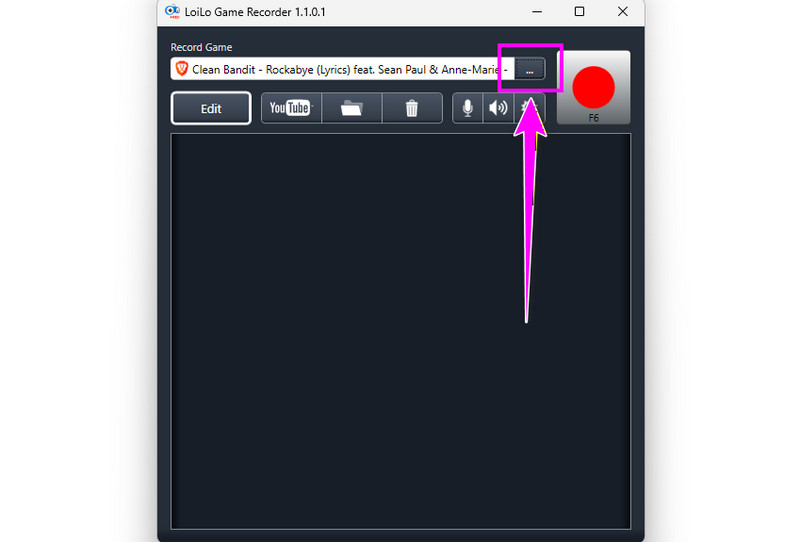
Steg 2. När du har öppnat huvudgränssnittet klickar du på tre prickar högst upp för att välja den skärm du vill spela in.
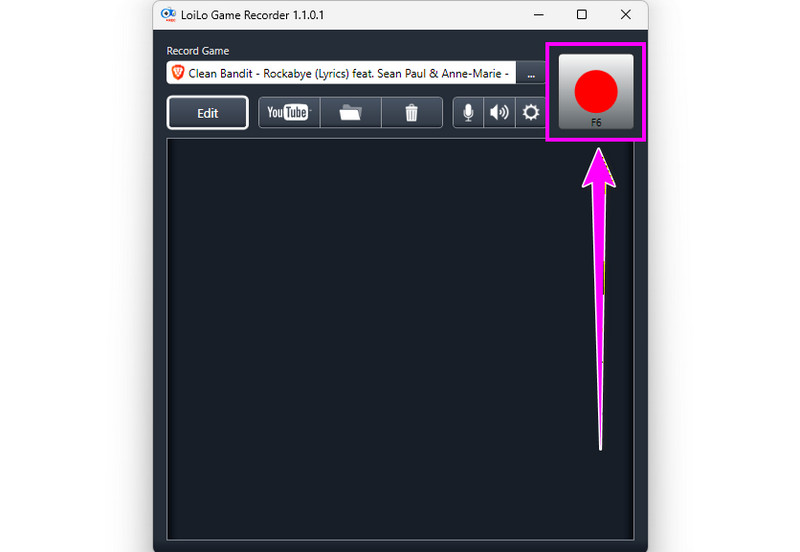
Steg 3. När du är klar kan du börja spela in din skärm genom att klicka på Röd knappen i den översta menyn. För att avsluta inspelningsprocessen trycker du på Stopp-knappen.
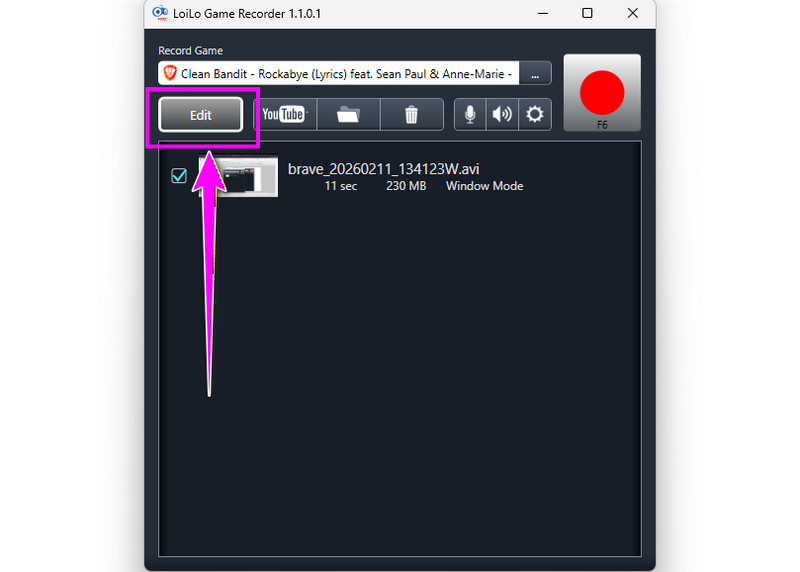
Steg 4. För att förbättra din video, klicka på RedigeraSedan visas ett annat gränssnitt på huvudskärmen.
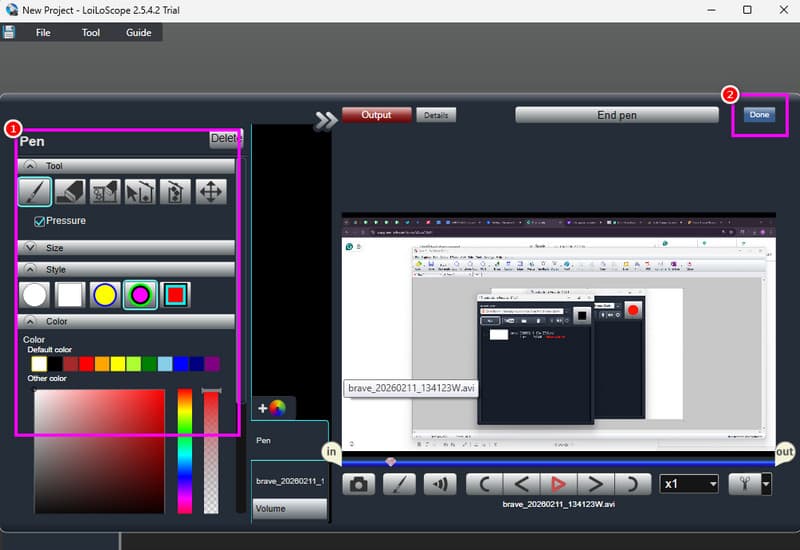
Steg 5. Nu kan du redigera din video. Du kan använda pennverktyget för att lägga till ett element i din video. Du kan också klippa ut videon, göra den suddig med mera. Efter redigeringen trycker du på Gjort knappen ovan.
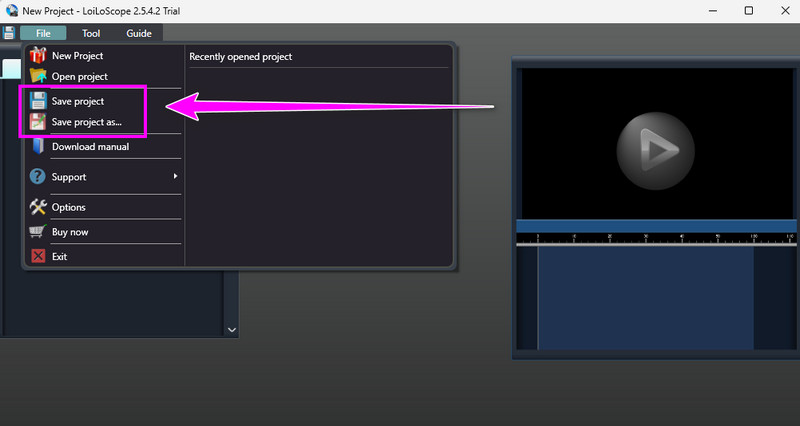
Steg 6. Klicka slutligen på knappen Arkiv ovan och tryck på Spara projekt knappen. När du är klar kan du titta på den inspelade videon på skrivbordet.
Tack vare den här processen kan du säkerställa att det är möjligt att spela in ditt spelande och din skärm. Det bästa här är att den har alla funktioner du behöver. Den kan till och med erbjuda ett enkelt användargränssnitt för en smidig process. Så om du vill ha en effektiv skärm- och spelinspelare, överväg att använda det här programmet.
Del 3. Prisplaner för LoiLo Game Recorder
Vad kostar LoiLo Game Recorder? Den goda nyheten är att programvaran är gratis att använda. Det betyder att du kan spela in ditt spelande och din skärm utan att spendera ett öre. Du kan använda den enkelt tack vare dess omfattande layout. Så om du letar efter en gratis skärm- och spelinspelare, leta inte längre än LoiLo Gameplay Recorder.
Del 4. Begränsningar med LoiLo Game Recorder
Även om inspelaren är pålitlig och idealisk, kan vi inte ignorera det faktum att det finns vissa nackdelar som du kan stöta på när du använder den. För att upptäcka dess nackdelar, läs all information nedan.
Kompatibilitet
Inspelaren är endast tillgänglig på Windows-datorer. Om du vill spela in ditt spelande eller din skärm på en Mac rekommenderas det starkt att du använder ett annat program.
Saknar grundläggande och avancerade redigeringsverktyg
Programmet spelar bara in din skärm. Dessutom erbjuder det bara ett fåtal verktyg, som en penna, oskärpa, skärare samt kontroller för ljusstyrka och kontrast. Om du vill lägga till effekter, infoga undertexter eller använda filter är det ett sorgligt faktum, men det här programmet kan inte göra något av det.
Ingen webbkamera
Det vi inte gillar med inspelaren är att den inte har någon webbkamera. Med denna nackdel råder det ingen tvekan om att du inte kan lägga in ditt ansikte när du spelar in ditt spelande eller gör en instruktionsvideo.
Ingen 4K-upplösning
Som nämnts ovan kan du spela in ditt spelande och din skärm i upp till 1080p. Men om du letar efter en högre upplösning för bättre videouppspelning kan programvaran inte erbjuda det. Det här programmet stöder inte 4K, vilket är en besvikelse för vissa användare, särskilt spelare.
Del 5. Bästa alternativet för LoiLo Game Recorder
Efter att ha upptäckt alla nackdelar med LoiLo kanske du undrar om det finns ett bättre alternativ för att spela in ditt spelande. Den goda nyheten här är att du kan komma åt Vidmore skärminspelareDet här programmet är överlägset LoiLo eftersom det erbjuder alla funktioner du behöver utan begränsningar. Det bästa är att du har tillgång till webbkamerafunktionen, vilket är perfekt om du vill inkludera ditt ansikte i inspelningen. Dessutom kan det erbjuda fler redigeringsfunktioner som kan förbättra din inspelade skärm. Du kan använda beskärning, splitter, trimmer, filter, effekter och mer. Du kan också spara din slutliga utdata i olika format, inklusive MP4, MKV, M4V, MOV, AVI, FLV och mer. Dessutom kan du till och med spela in din video upp till 4K, vilket resulterar i bättre videouppspelning. Så om du vill ha en bättre inspelare än LoiLo är det bäst att använda Vidmore Screen Recorder.
Fler funktioner
- • Den kan spela in diverse innehåll, såsom spelupplägg, webbseminarier, möten, vloggar med mera.
- • Den erbjuder grundläggande och avancerade redigeringsverktyg, inklusive beskärning, justering av uppspelningshastighet, trimmer, filter, undertexter och övergångar.
- • Programvaran har en Snapshot-funktion för att ta en skärmdump under inspelning.
- • Inspelaren är tillgänglig på både Mac och Windows.
Steg 1. Ladda ner Vidmore skärminspelare på din Mac eller Windows. Du kan använda knapparna nedan för att enkelt komma åt inspelaren.
Steg 2. När du har startat huvudgränssnittet klickar du på rullgardinsmenyn och väljer Spelinspelare funktionen. Efter det kan du börja förbereda ditt spel på skärmen.
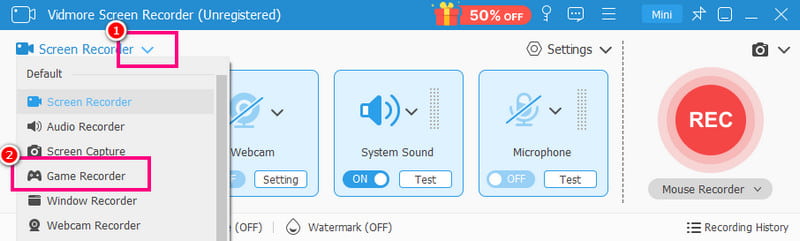
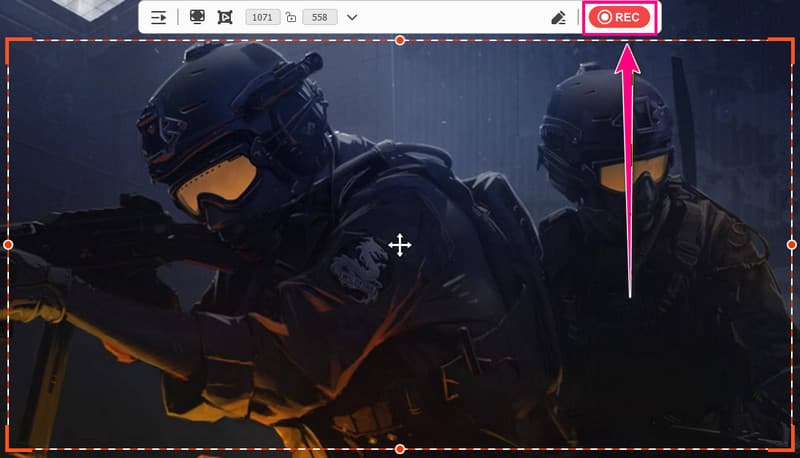
Steg 3. När du är klar med allting kan du börja trycka på REC knappen. Tryck sedan på Stopp-knappen efter inspelningen.
Steg 4. Slå Exportera knappen nedan för att börja spara ditt inspelade spelande på din dator.
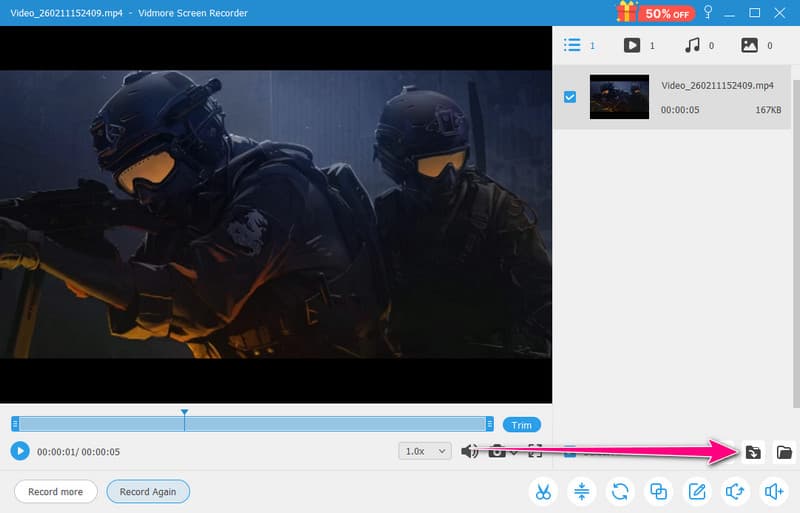
Efter att ha använt den här metoden kan vi konstatera att Vidmore Screen Recorder är mycket bättre än LoiLo Game Recorder. Den kan till och med erbjuda funktioner som du inte hittar på LoiLo-plattformen. Det bästa här är att du också kan spela in din skärm gratis, vilket gör den tillgänglig för alla användare. Så om du letar efter en pålitlig skärm- och spelinspelningsfunktion, använd programmet direkt.
Del 6. Slutgiltig dom
Efter att ha läst den detaljerade recensionen av LoiLo kan vi dra slutsatsen att programmet är idealiskt för enkel inspelning. Det kan till och med erbjuda grundläggande redigeringsfunktioner för att förbättra din slutliga produktion. Du kan dock stöta på olika nackdelar under processen. Det finns ingen webbkamera; det saknar olika redigeringsfunktioner, upplösningen når upp till 1080p och mer. Så om du vill producera en exceptionell video efter inspelning är den här plattformen inte det bästa alternativet.
Slutsats
LoiLo-spelinspelare är en lättanvänd inspelningsplattform för Windows. Med dess inspelningsfunktion kan du spela in vilket innehåll som helst från din skärm. Tack vare denna ärliga recension har du fått mer insikt i programmet. Dessutom, om du behöver en bättre skärm- och spelinspelningsenhet som kan erbjuda allt, välj alltid Vidmore Screen Recorder. Det här programmet säkerställer att du kan spela in video av professionell kvalitet, vilket gör det till en idealisk inspelningsenhet.