










Hur man konverterar AVI till MP4-format: 8 effektiva metoder
Har du videor inspelade på en äldre enhet eller nedladdade i föråldrade format? Om så är fallet kanske du stöter på uppspelningsproblem, särskilt när du använder moderna plattformar. AVI var en gång ett populärt format. Men nu är det mindre kompatibelt med streamingtjänster, mobila enheter och andra plattformar. Konvertering AVI till MP4 är den bästa lösningen om du vill ha en smidigare och effektivare uppspelning på olika plattformar. Läs därför den här handledningen och utforska de bästa metoderna för att framgångsrikt omkoda dina AVI-filer till MP4-format.

SIDINNEHÅLL
Hur vi testar de bästa AVI till MP4-omvandlarna
Se alla detaljer nedan och ta reda på hur vi testar de bästa AVI till MP4-omvandlarna.
- Konverteringshastighet - Vi ser till att varje konverterare kan erbjuda en snabb konverteringshastighet, perfekt för att spara mer tid.
- Utdatakvalitet - Vi testar även verktygens utdatakvalitet. Varje verktyg kan ge dig bästa möjliga kvalitet för en tillfredsställande uppspelning.
- Enkel användning - Vi utvärderade även användargränssnittet för omvandlarna, deras installationsprocess och huruvida icke-professionella personer kan använda dem enkelt.
- Kompatibilitet - Eftersom vi introducerade ett flertal konverterare säkerställer vi att du kan komma åt dem på olika plattformar, som Windows, Mac, webbläsare och mobila enheter.
- Funktioner och flexibilitet – Våra team letar också efter extra alternativ som batchkonvertering, komprimeringsinställningar och formatanpassning.
Del 1. Jämförelse av AVI- och MP4-format
Vill du se skillnaderna mellan AVI- och MP4-format? I så fall kan du kontrollera all information nedan.
| MP4 | mot. | AVI |
| Brett stöd på alla moderna enheter och plattformar | Kompatibilitet | Begränsat till mobila enheter och sociala medier |
| Mindre, effektivare kompression | Filstorlek | Större på grund av mindre kompression |
| Hög kvalitet med optimerad komprimering | Kvalitet | Hög kvalitet men klumpig |
| Balanserad för redigering, streaming och delning | Flexibilitet | Bra för redigering, mindre för delning |
| Standardformat för videodistribution | Användning idag | Föråldrad, mindre vanlig |
Varför konvertera AVI till MP4?
Även om AVI-filer innehåller hög videokvalitet är de för stora och inkompatibla med vissa moderna enheter, sociala medieplattformar och appar. Så för en bättre och smidigare videouppspelning är den bästa lösningen att koda om AVI till MP4. Således kan MP4 göra dina videor mer tillgängliga och mångsidiga i det nuvarande digitala ekosystemet.
Del 2. Jämförelse av de bästa AVI till MP4-omvandlarna
Om du vill kolla de bästa verktygen som kan konvertera AVI till MP4-format kan du se tabellen nedan.
| AVI till MP4-konverterare | Konverteringshastighet | Maximal upplösning | Bäst för | Plattform |
| Vidmore Video Converter | Upp till 50 gånger snabbare | Upp till 4K UHD | Skickliga och icke-professionella | Windows och Mac |
| Handbroms | Måttlig | Upp till 4K UHD | Skickliga och icke-professionella | Windows och Mac |
| FFmpeg | Snabb | Beror på kodeken | Skickliga användare | Windows och Mac |
| VLC | Måttlig | Upp till 1080p | Skickliga och icke-professionella | Windows och Mac |
| CloudConvert | Beroende på internet | Upp till 4K UHD | Skickliga och icke-professionella | Webbläsare |
| Convertio | Beroende på internet | Upp till 4K UHD | Skickliga och icke-professionella | Webbläsare |
| iConv | Måttlig | Upp till 1080p | iOS-användare | iOS |
| Canva mobilapp | Måttlig | Upp till 1080p | Skickliga och icke-professionella | Android och iOS |
Del 3. Hur man konverterar AVI till MP4 på skrivbordet
Vill du konvertera AVI till MP4 på din Mac och Windows? I så fall kan du följa alla metoder vi har tillhandahållit i den här delen.
Metod 1. Konvertera AVI till MP4 med Vidmore Video Converter
Om du vill ha en smidig konverteringsprocess från AVI till MP4 kan du använda Vidmore Video Converter. Det här programmet är användbart eftersom det ger dig alla funktioner du behöver. Du kan till och med konvertera flera AVI-filer tack vare dess batchkonverteringsfunktion. Dessutom kan det konvertera dina filer 50 gånger snabbare jämfört med andra konverterare. Det kan till och med spara video med bästa kvalitet i upp till 4K. Med det sagt, om du vill ha en bättre AVI till MP4-konverterare, råder det ingen tvekan om att Vidmore Video Converter är det bästa valet för dig.
Fler funktioner
- Konverteraren kan erbjuda ett enkelt användargränssnitt.
- Den stöder olika format, inklusive MKV, WMV, FLV, VOB, M4V, MOV och mer.
- Programmet kan erbjuda grundläggande redigeringsverktyg för att förbättra videor innan de sparas.
- Programvaran kan också erbjuda sin ljudkonverteringsfunktion.
För att konvertera AVI till MP4 kan du följa processen nedan.
Steg 1. Installera och kör Vidmore Video Converter på din Windows- eller Mac-dator. Starta sedan konverteringsprocessen.
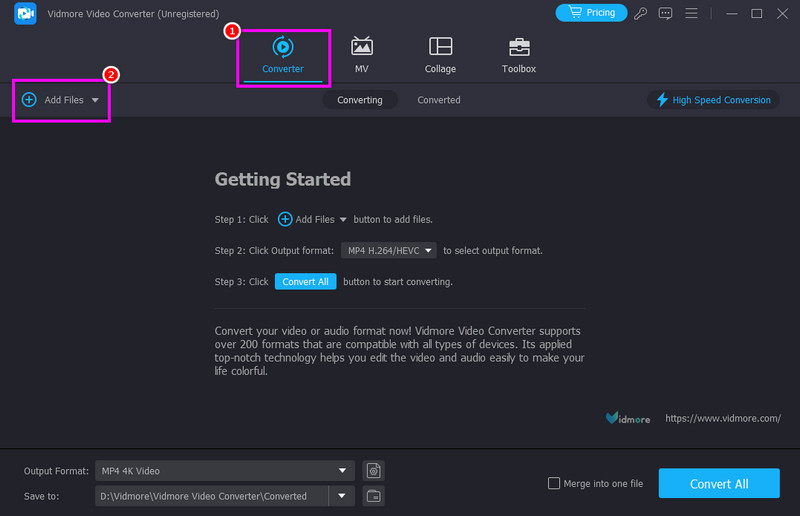
Steg 2. När du har startat användargränssnittet går du till avsnittet Konverterare och trycker på Lägga till filer alternativ. Du kan lägga till flera AVI-filer om du vill.
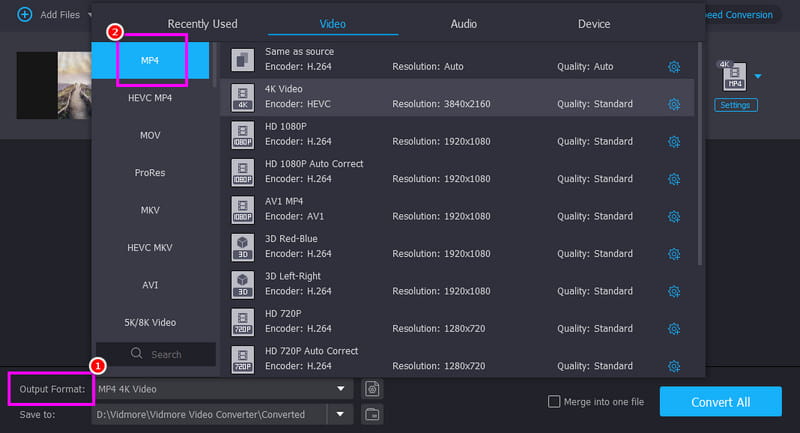
Steg 3. Navigera till avsnittet Utdataformat och välj MP4 format. Du kan också välja önskad videokvalitet.
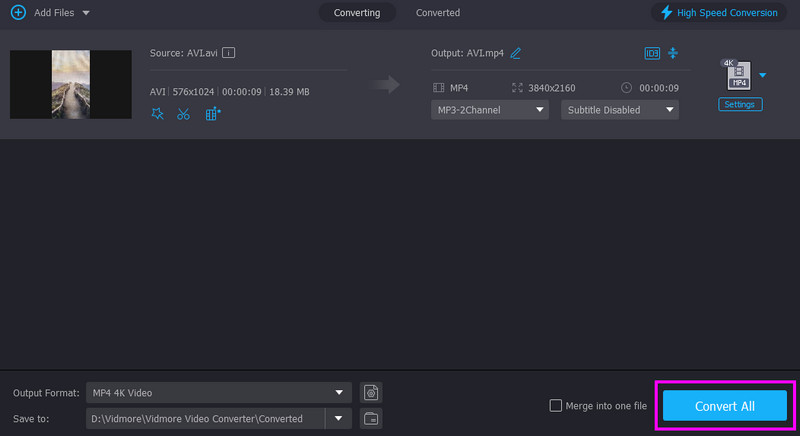
Steg 4. Slutligen, slå på Konvertera alla knappen nedan för att starta konverteringsprocessen från AVI till MP4.
Metod 2. Ändra AVI till MP4 med hjälp av Handbrake
Handbroms är bland de gratis konverterare du kan komma åt på din dator. Det vi gillar här är att den har en enkel konverteringsprocess tack vare sitt lättanvända gränssnitt. Den kan till och med ge dig en snabb konverteringsprocess, vilket gör den mer idealisk för användare. Dessutom ger den dig tillgång till fler redigeringsverktyg för att förbättra videorna, till exempel videobrus, filter, deinterlace och mer.
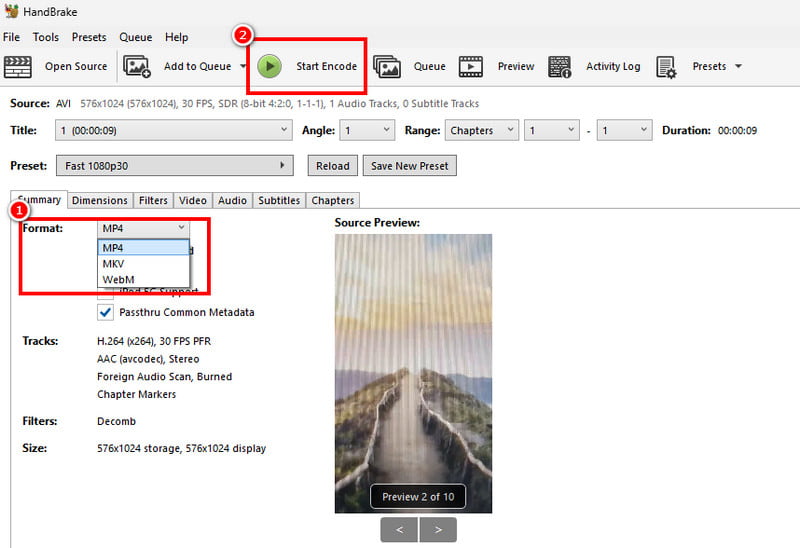
Steg 1. Ladda ner Handbroms på din dator. När du har startat gränssnittet går du till avsnittet Fil för att lägga till AVI-filen.
Steg 2. Gå sedan vidare till avsnittet Format och välj MP4 formatera.
Steg 3. För den sista processen, tryck på Starta kodning knappen ovan. Med det startar konverteringsprocessen från AVI till MP4.
Begränsningar
- Konverterarens användargränssnitt är inte tillräckligt tilltalande.
- Den stöder ett fåtal format och redigeringsfunktioner.
Metod 3. Transkoda AVI till MP4 med FFmpeg
Om du vill ändra AVI till MP4-format gratis kan du också använda FFmpeg. Detta kommandoverktyg med öppen källkod är perfekt om du vill konvertera dina filer med hjälp av kommandon. Det bästa här är att du kan förbättra dina videor baserat på dina preferenser. Du kan komprimera video i FFmpeg, beskära, trimma, justera storlek och mer. Du kan till och med komma åt det på både Mac och Windows, vilket gör det idealiskt för alla användare.
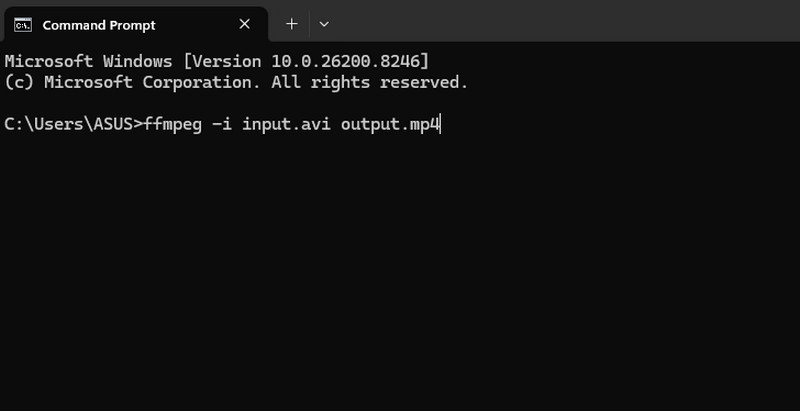
Steg 1. Installera och konfigurera FFmpeg på din dator. Kör sedan CMD:n.
Steg 2. Skriv sedan kommandot för att starta konverteringsprocessen. Kommandot är ffmpeg -i input.avi output.mp4.
Steg 3. tryck på Stiga på tangenten för att starta konverteringsprocessen. När du är klar kan du kontrollera filen i din mapp.
Begränsningar
- Det kräver kommandon för att konvertera filer, vilket kan vara komplicerat för nybörjare.
- Att installera verktyget är tidskrävande.
Metod 4. Konvertera AVI till MP4 med VLC
En annan konverterare du kan använda för att konvertera din AVI-fil till MP4-format är VLCFörutom möjligheten att spela upp mediefiler erbjuder den även en konverteringsfunktion. Det vi gillar här är att den smidigt kan konvertera dina AVI-filer. Du kan till och med se till att du får bästa möjliga kvalitet, vilket resulterar i bättre videouppspelning. Dessutom erbjuder programvaran grundläggande redigeringsfunktioner som kan hjälpa dig att förbättra dina videor innan du sparar dem.
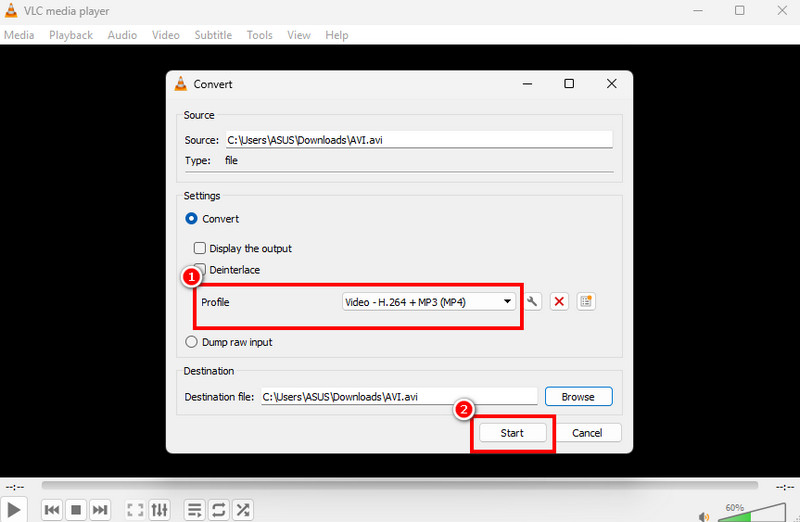
Steg 1. Ladda ner och kör VLC Media Player på skrivbordet. Gå sedan till alternativen Media > Konvertera/Spara.
Steg 2. Tryck på Lägg till för att börja lägga till AVI-filen du vill konvertera. Tryck sedan på knappen Konvertera/Spara nedan.
Steg 3. Du kan nu välja MP4-filen från profilsektionen. Slutligen, tryck på Start knappen nedan för att starta konverteringsprocessen.
Begränsningar
- Programmets huvudgränssnitt ser föråldrat ut.
- Ibland kraschar omvandlaren.
Del 4. Konvertera AVI till MP4 online
Vill du ha ett online-sätt att konvertera AVI till MP4? I så fall kan du använda alla metoder nedan för att starta konverteringsproceduren.
Metod 1. Konvertera AVI till MP4 med CloudConvert
För att konvertera AVI-format till MP4 online kan du använda CloudConvertDet här verktyget säkerställer att du enkelt kan omkoda dina filer eftersom det har ett omfattande användargränssnitt. Du kan till och med smidigt konvertera ett fält eftersom det inte kommer att finnas några irriterande annonser som dyker upp på skärmen. Det kan också konvertera fler filer, till exempel AVI till MKV, MP4 till FLV, WMV till MOV och mer, vilket gör den till en idealisk konverterare för användare.
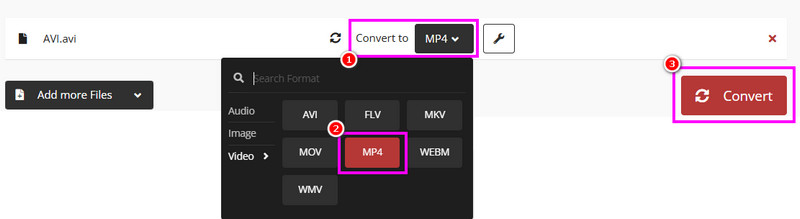
Steg 1. Tillgång CloudConvert i din webbläsare. Klicka på Välj filer för att ladda upp AVI-filen från din enhet.
Steg 2. Från avsnittet Format väljer du MP4 format. Starta sedan konverteringen från AVI till MP4 genom att klicka på knappen "Konvertera".
Steg 3. Slutligen, för att spara konverterarfilen, klicka på Ladda ner knapp.
Begränsningar
- Den behöver en snabb internetanslutning för att konvertera filer smidigt.
- Gratisversionen har diverse begränsningar.
Metod 2. Konvertera AVI till MP4 med Convertio
Om du vill ha en annan enkel AVI till MP4-konverterare kan du prova att använda ConvertioDenna konverterare har en omfattande layout och en snabb konverteringsprocess. Det bästa här är att den kan konvertera mer än en fil. Med det kan du konvertera filer samtidigt som du sparar tid. Den kan också stödja olika utdataformat, som WMV, FLV, MKV, 3GP och mer.
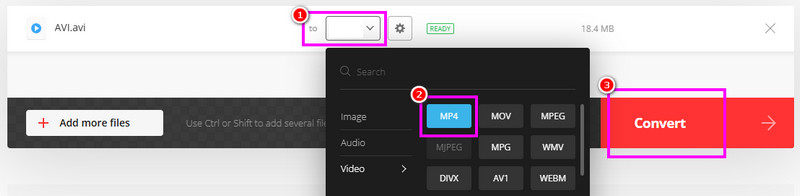
Steg 1. Gå till huvudwebbplatsen för Convertio och ladda upp AVI-filen genom att klicka på knappen Välj filer.
Steg 2. Från avsnittet Format, börja välja MP4 format. Tryck sedan på Konvertera för att starta konverteringsprocessen.
Steg 3. Spara slutligen MP4-filen genom att trycka på Ladda ner knapp.
Begränsningar
- Gratisversionen kan bara konvertera två filer samtidigt.
- Verktygen kan inte hantera större filer.
Del 5. Ändra AVI till MP4 på iOS och Android
Om du använder dina mobila enheter kan du använda metoderna i det här avsnittet för att konvertera AVI till MP4-format.
Metod 1. Konvertera AVI till MP4 med iConv
Om du är en iOS-användare kan du komma åt iConv för att konvertera din AVI-fil till MP4-format. Den är också gratis att använda med ett enkelt gränssnitt, vilket säkerställer att du kan uppnå det resultat du vill ha efter processen.
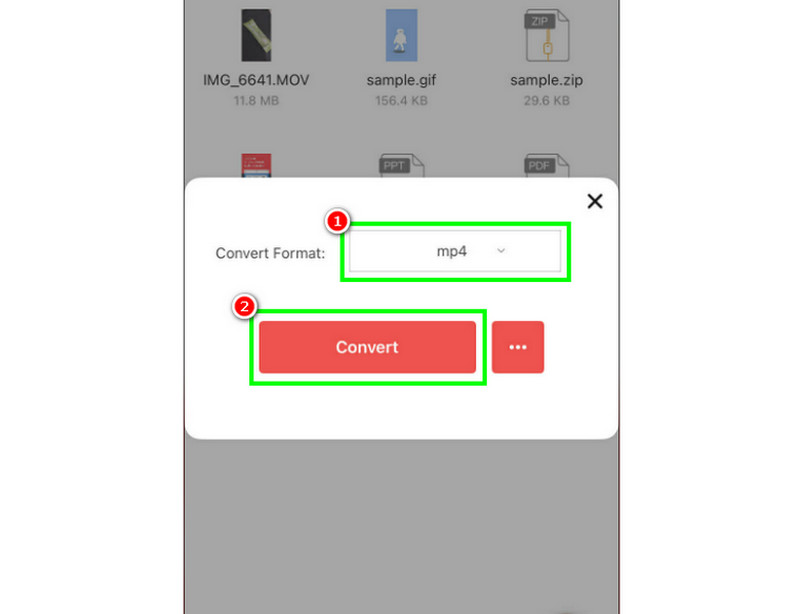
Steg 1. Ladda ner iConv från din App Store. Starta den sedan för att starta processen.
Steg 2. tryck på Plus signera för att lägga till AVI-filen från din enhet.
Steg 3. Välj nu MP4-formatet och tryck på Konvertera knapp.
Begränsningar
- Appen är endast nedladdningsbar på iOS.
- Det finns tillfällen då det sparar videor med dålig kvalitet.
Metod 2. Omkoda AVI till MP4 med Canva-appen
De Canva Appen är också användbar för att omkoda din AVI-fil till MP4-format. Du kan till och med spara videon i bästa kvalitet utan vattenstämpel. Dessutom får du tillgång till fler redigeringsfunktioner som kan förbättra dina videor effektivt.
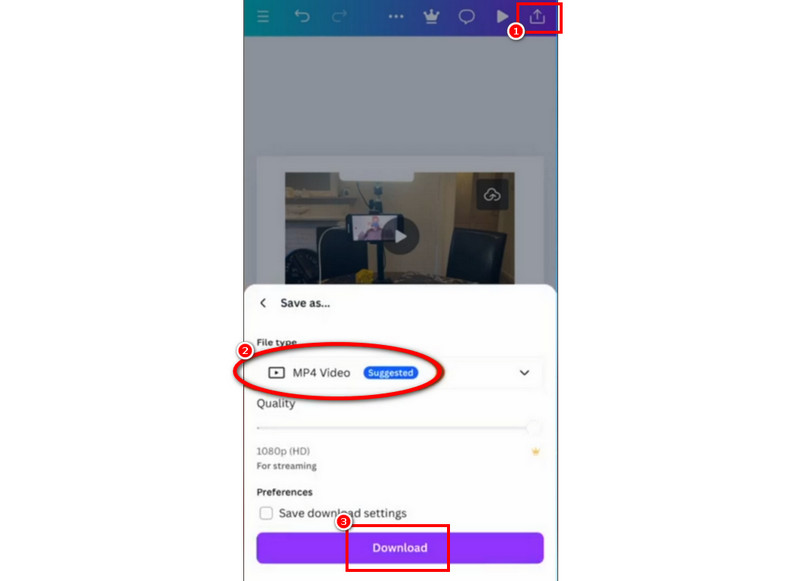
Steg 1. Ladda ner Canva på din Android eller iOS. Starta den sedan och ladda upp AVI-filen du vill konvertera.
Steg 2. Efter det, tryck på Dela med sig knappen ovan och tryck på knappen Ladda ner.
Steg 3. Du kan nu välja MP4 som utdataformat. Slutligen, tryck på Ladda ner alternativ för att spara videon på din enhet.
Begränsningar
- Appen är inte 100% gratis. Du måste ha tillgång till dess abonnemang för att få fler funktioner.
- Konverterarens filstorlek är lite stor.
Del 6. Vanliga frågor om AVI till MP4
Vilket verktyg är bäst för nybörjare för att konvertera AVI till MP4?
De bästa verktygen vi kan rekommendera för icke-professionella användare är Vidmore Video Converter, CloudConvert och Convertio. Dessa konverterare är enkla att navigera och gratis, vilket gör dem tillgängliga för användare.
Vilken är den maximala upplösningen som stöds vid konvertering av AVI till MP4?
Det beror på konverterarna. Om du vill spara videon i upp till 4K kan du använda Vidmore Video Converter, Handbrake, Convertio med flera.
Är det säkert att använda online-omvandlare?
Absolut, ja. Det finns olika verktyg som du kan använda för att konvertera dina filer säkert. Några av verktygen är Convertio, CloudConvert, Zamzar med flera. Så om du är osäker på verktyget kan du också läsa några recensioner på internet.
Slutsats
Tack vare den här handledningen har du utforskat de bästa metoderna för att konvertera AVI till MP4 format. Med det kan du säkerställa bättre videouppspelning. Dessutom, om du föredrar att använda en kraftfull men enkel konverterare, rekommenderar vi att du använder Vidmore Video Converter. Det här programmet är perfekt om du vill konvertera ett fält direkt med bästa videokvalitet.




