Omfattande recension av VideoProc Converter AI [Senaste 2026]
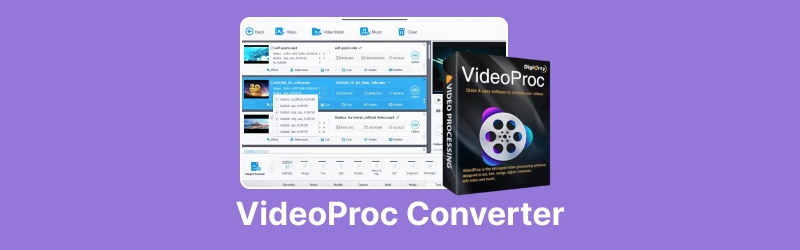
VideoProc-konverterare AI är bland de mest pålitliga och effektiva verktygen för videokonvertering, förbättring och redigering, drivna av artificiell intelligens. Detta program är utformat för att hantera allt från formatkonvertering till uppskalning och stabilisering. Det kan till och med erbjuda ett strömlinjeformat arbetsflöde för både proffs och nybörjare. Så om du är intresserad av att lära dig mer om den här programvaran, börja läsa allt i den här recensionen.
SIDINNEHÅLL
Del 1. Översikt över VideoProc Converter AI
VideoProc Converter är utformad för att konvertera, skala upp och redigera videor. Med den här programvaran kan du se till att förbättra och få en bättre version av din video. Så om du är intresserad av att lära dig mer om programmets funktioner kan du se alla funktioner i det här avsnittet.
Konvertera video
En av programmets kärnfunktioner är att konvertera videofiler. Det kan till och med erbjuda en smidig och snabb konverteringsprocess, vilket gör att du får resultatet utan problem. Det kan till och med stödja olika format, som MP4, MKV, AVI, FLV, MOV och mer. Med det kan du konvertera alla format, som MKV till MOV, MP4 till AVI, FLV till MP4 och mer.
Bild AI-verktyg
Förutom att konvertera video kan du även använda verktyget Image AI. Den här funktionen kan hjälpa dig att skala upp dina bilder till 4K, 8K och till och med 10K-upplösning. Den kan till och med återställa gamla bilder, förbättra ansiktsdetaljer och ta bort oskärpa/brus i bilder av låg kvalitet. Med den här funktionen kan du se till att det är möjligt att få en bättre version av din bild.
Bildinterpolering och stabilisering
En annan funktion du kan använda är bildinterpolering och stabilisering. Dessa funktioner kan hjälpa dig att hantera dina videor. Du kan skapa extra bildrutor för bättre och jämnare uppspelning eller slowmotion-effekter. Dessutom låter stabiliseringsfunktionen dig korrigera skakiga videor från actionkameror, handhållna enheter och drönare.
Ljud-AI
Det bra med programmet är att det erbjuder en AI-funktion för ljud. Det har en röstborttagare som du kan använda för att isolera och ta bort sång från dina musikspår. Du kan också använda brusreducering för att minska vind-, bakgrunds- och omgivningsljud i inspelningar.
Digitalisera DVD
Det som gör VideoProc Converter kraftfull är att den kan erbjuda en DVD-digitaliseringsfunktion. Den här funktionen är perfekt om du vill omvandla din DVD till ett digitalt format. Du kan omkoda din DVD till MP4, AVI, MP3 och andra format. Digitaliseringsprocessen är också enkel, vilket gör den idealisk för icke-professionella användare.
Laddare
Förutom att hantera dina filer kan programmet även ladda ner video och ljud. Med den här funktionen kan du hämta ditt favoritinnehåll från olika plattformar. För att ladda ner innehållet behöver du bara kopiera och klistra in URL:en i programvarans gränssnitt.
Inspelare
Letar du efter en skrivbordsinspelare? Den goda nyheten är att du också kan använda VideoProc Converter. Med programmets inspelningsfunktion kan du spela in vad som helst från din skärm. Du kan spela in video, ljud, webbkamera och mer. Under inspelningsprocessen kan du också justera volymen, öppna mikrofonen och kameran och beskära resultatet.
I den här recensionen av VideoProc Converter AI har du utforskat alla funktioner som kan hjälpa dig att förbättra din video överlag. Du kan konvertera dina mediefiler, spara dem med superupplösning, skala upp bilder och mer. Med det sagt kan vi konstatera att det här programmet är bland de mest kraftfulla videokonverterarna och redigerarna.
Du kan också kontrollera: Lär dig allt om Wondershare Video Converter.
Begränsningar med VideoProc Converter AI
Inlärningskurva för AI-funktioner
Avancerade funktioner som Super Resolution och Frame Interpolation kan kräva experiment för att uppnå ett optimalt resultat. Dessa verktyg kan vara komplicerade för vissa icke-professionella användare.
Begränsad gratisversion
När du använder gratisversionen kan du bara hantera videor med begränsad längd (5 minuter). Dessutom är vissa AI-funktioner endast tillgängliga i betalversionen.
Hårdvaruberoende
Programmet kräver bra datorspecifikationer. Du måste ha en bättre grafikkortsprocessor och processor för bättre acceleration. Dåliga datorspecifikationer kan bara leda till dålig prestanda.
Grundläggande redigeringsverktyg
Du har bara tillgång till de grundläggande redigeringsverktygen i programmet. Du kan beskära, sammanfoga, lägga till undertexter och klippa videor. För mer avancerade redigeringsverktyg är det bättre att använda avancerade videoredigerare.
Vissa funktioner kräver internetanslutning
Vissa funktioner fungerar bara med en internetanslutning, till exempel nedladdning av musik eller videor eller åtkomst till uppdateringar.
Du kan också besöka: Detaljerad recension av Any Video Converter.
Del 2. Prisplaner för VideoProc Converter AI
VideoProc Converter är ett utmärkt verktyg som kan hantera dina mediefiler. Men eftersom det inte är gratis i 100% kanske du undrar över dess prisplaner. I så fall kan du kontrollera informationen nedan för att få mer insikt i programmets betalversion.
| Prisplaner | Premium 365 | Livstidslicens | Familjelicens |
| Pris | $34.95 | $54.95 | $79.95 |
| Inklusioner | • Allt-i-ett: förbättra, konvertera, redigera och mer. • Obegränsad användning av alla AI-verktyg i 1 år. • Genomsnitt $2.91 per månad. Installera på 3 datorer. • 1 års tillgång till alla AI- och mediefunktioner. • 1-årsuppdateringar ingår (större och mindre). • Omedelbar leverans av licenskod för fullversionen. • 30 dagars pengarna-tillbaka-garanti. | • Allt-i-ett: förbättra, konvertera, redigera och mer. • Obegränsad användning av nuvarande och framtida AI-verktyg. • Engångsbetalning. Installera på 1 dator. • Livstidsåtkomst till alla AI- och mediefunktioner. • Livstidsuppdateringar (större och mindre inkluderade). • Omedelbar leverans av licenskod för fullversionen. • 30 dagars pengarna-tillbaka-garanti. | • Erbjud allt från en livstidslicens. • Obegränsad användning av nuvarande och framtida AI-verktyg. • Engångsbetalning. Installera upp till 5 datorer. • Livstidsåtkomst till alla AI- och mediefunktioner. • Livstidsuppdateringar (större och mindre inkluderade). • Omedelbar leverans av licenskod för fullversionen. • 30 dagars pengarna-tillbaka-garanti. |
Del 3. Hur man använder VideoProc Converter AI för att konvertera
Vill du lära dig hur du använder VideoProc Converter AI för att konvertera din video? I så fall kan du följa/kolla de enkla stegen nedan.
Steg 1. ladda ner och installera VideoProc-konverterare AIStarta den och välj funktionen Video Converter.
Steg 2. Klicka sedan på från huvudgränssnittet Video alternativ för att infoga videon du vill konvertera. Du kan till och med bifoga flera filer eftersom den stöder batchkonverteringsfunktionen.
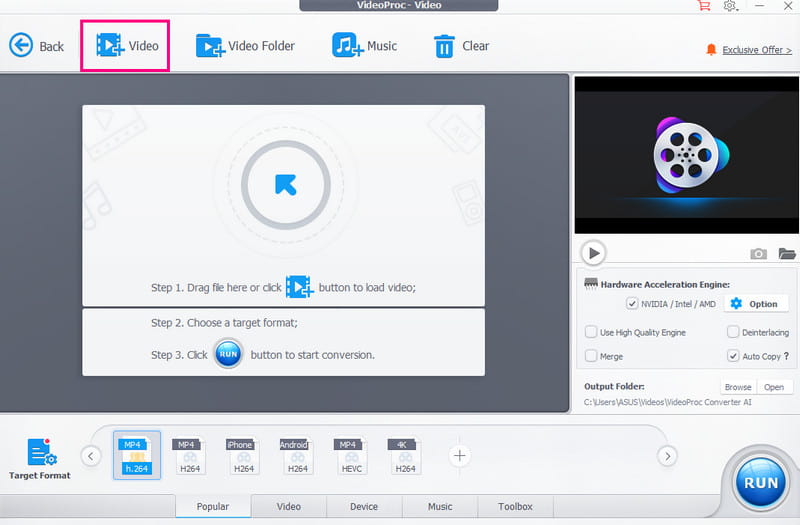
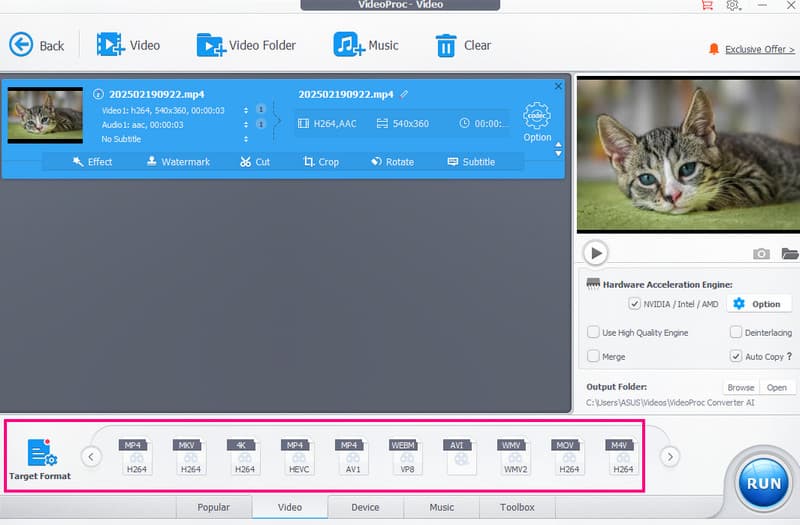
Steg 3. Du kan nu fortsätta till Målformat och börja välja ditt föredragna videoformat.
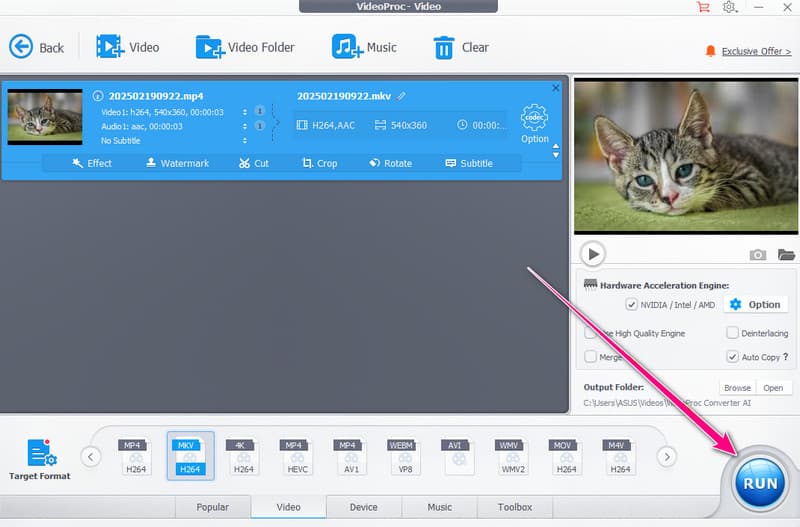
Steg 4. För den sista processen, tryck på SIKT knappen för att starta videokonverteringsproceduren.
Besök: En omfattande recension av HD Video Converter Factory.
Del 4. Bästa alternativet till VideoProc Converter AI
Letar du efter en bättre ersättning för VideoProc Converter AI? I så fall föreslår vi att du använder Vidmore Video ConverterDet här programmet är perfekt om du vill ha en snabbare konverteringsprocess. Det kan ge dig en konverteringshastighet på 50×. Dessutom kan du få din video med bästa kvalitet, upp till 4K. Det har också en lättförståelig layout, vilket gör det överlägset VideoProc. Det bästa här är att det stöder hundratals medieformat, inklusive WMV, VOB, MP4, MKV, AVI, M4V och mer. Det stöder också en batchkonverteringsfunktion, vilket låter dig konvertera mer än en fil för att spara mer tid. Så om du vill ha ett idealiskt alternativ till VideoProc, överväg alltid att använda Vidmore Video Converter.
Fler funktioner
- Programmet kan erbjuda både grundläggande och avancerade redigeringsfunktioner för att förbättra video och ljud.
- Den kan också konvertera bilder med bästa kvalitet.
- Den kan erbjuda sin MV-funktion för att skapa en engagerande musikvideo.
- Programvaran kan tillhandahålla anpassningsbara video- och ljudinställningar.
För att börja konvertera dina filer med den här konverteraren kan du använda instruktionerna nedan.
Steg 1. Ladda ner och kör Vidmore Video Converter på skrivbordet. När gränssnittet visas, starta konverteringsprocessen.
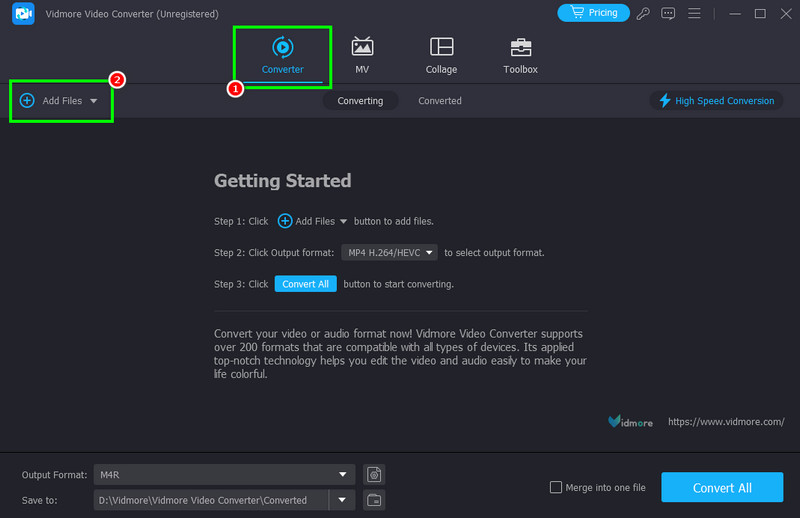
Steg 2. Gå till avsnittet Konverterare och lägg till det material du vill konvertera genom att klicka på Lägga till filer alternativ.
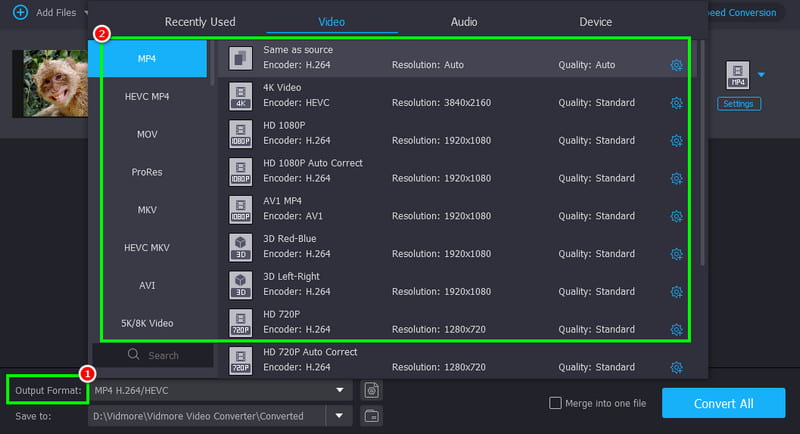
Steg 3. Du kan nu välja ditt önskade format från Utmatningsformat avsnitt. Du kan till och med välja den kvalitet du vill ha.
Steg 4. För att starta videokonverteringsprocessen kan du trycka på Konvertera alla knappen nedan. När konverteringsprocessen är klar kan du kontrollera din video på din
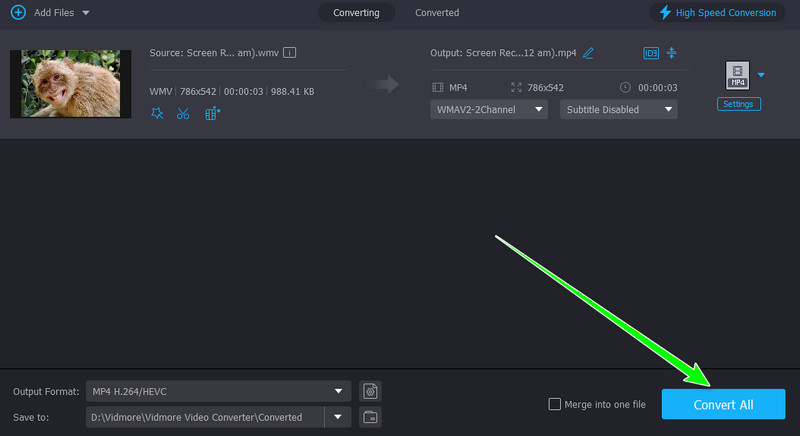
Med den här konverteraren kan du se att det är enkelt och smidigt att konvertera dina videofiler. Den kan till och med erbjuda olika redigeringsfunktioner som kan hjälpa dig att förbättra din video. Så om du behöver ett bättre alternativ till VideoProc Converter AI, behöver du inte leta längre än Vidmore Video Converter.
Del 5. Slutgiltig dom
I den här recensionen av VideoProc Converter AI har du lärt dig allt. Du upptäcker dess engagerande funktioner och möjligheter att konvertera videofiler. Du kan till och med få tillgång till olika redigeringsfunktioner som kan förbättra dina videor. Med det sagt kan vi säga att det här programmet är bland de mest pålitliga konverterarna, förbättringarna och redigerarna för användare. Det enda problemet här är att du måste skaffa premiumversionen för att få tillgång till dess övergripande funktioner.
Slutsats
VideoProc-konverterare AI är det bästa programmet du kan använda för att förbättra dina videor. Med den här recensionen har du utforskat dess övergripande funktioner. Du har till och med upptäckt några av dess begränsningar. Dessutom, om du behöver den bästa ersättningen för verktyget, kan du få tillgång till Vidmore Video Converter. Den har en snabb konverteringsprocess och säkerställer att videon sparas med bästa kvalitet. Den kan till och med erbjuda olika videoredigeringsverktyg, vilket gör den till en idealisk konverterare och redigerare för alla användare.