










Hur man konverterar MKV till MOV-format gratis: 4 enkla sätt
Konvertera MKV till MOV gratis är nödvändigt för användare som behöver smidigare videouppspelning. Det kan till och med låta dig redigera dina videor på olika enheter och programvaror, särskilt på macOS. Även om MKV-filer är mångsidiga kan de ibland orsaka problem med vissa redigerare och spelare. Så om du letar efter en effektiv metod för att konvertera din MKV till MOV, fortsätt till den här handledningen. Vi lär dig hur du konverterar dina filer på din dator och i webbläsaren gratis.

SIDINNEHÅLL
Del 1. MKV vs. MOV: Jämförelse
Om du vill få mer insikt om de två formaten kan du läsa all information i det här avsnittet.
Vad är MKV?
MKV är ett multimediaformat med öppen källkod som kan lagra video, undertexter, ljud och metadata i en enda fil. Det bra med det här formatet är att det stöder flera codecs och spår, vilket gör det lämpligt för TV-program och filmer.
Vad är MOV?
MOV är ett containerformat utvecklat av Apple. Det är främst utformat för QuickTime. Det stöder högkvalitativt ljud och video, optimerat för uppspelning och redigering på macOS och iOS. Den enda nackdelen här är att det är mindre bekvämt på plattformar som inte kommer från Apple.
| MKV | mot. | MOV |
| Matroska (öppen standard) | Utvecklaren | Apple (QuickTime-behållare) |
| Stöder flera codecs, mycket flexibel. | Kompression | Optimerad för Apple-kodekar, effektiv men mindre flexibel. |
| Brett stöd på Windows, Linux och Android; begränsat på macOS/iOS. | Kompatibilitet | Bäst stöd på macOS, iOS och Apple-programvara; måttlig plattformsoberoende. |
| Kan vara större på grund av flera strömmar och undertexter. | Filstorlek | Generellt mindre, optimerad för Apples ekosystem. |
| Utmärkt, stöder förlustfri och högkvalitativ video/ljud. | Kvalitetsbevarande | Hög kvalitet, men codec-valet kan begränsa flexibiliteten. |
| Perfekt för lagring av filmer, TV-program och flerspårsinnehåll. | Användningsfall | Föredras för videoredigering och uppspelning i Apple-miljöer. |
Del 2. 4 bästa metoderna för att konvertera MKV till MOV
Vill du konvertera MKV till MOV gratis? Då kan du följa alla metoder som anges i det här avsnittet.
Metod 1. Konvertera MKV till MOV med Vidmore Video Converter
Om du behöver den mest pålitliga omvandlaren kan du använda Vidmore Video ConverterDenna skrivbordsbaserade konverterare säkerställer att du enkelt och effektivt kan omkoda dina MKV-filer till MOV. Det bästa här är att den erbjuder ett enkelt användargränssnitt och en snabb konverteringshastighet, upp till 50× snabbare. Dessutom kan du använda dess batchkonverteringsfunktion för att konvertera flera MKV-filer, vilket gör att du sparar mer tid under konverteringsprocessen. Den kan också stödja olika videoformat, inklusive MP4, WMV, AVI, FLV, VOB, TS och mer. Med det sagt kan vi säga att Vidmore är bland de mest ideala konverterarna du kan använda på dina Mac- och Windows-datorer.
Fler funktioner
• Konverteraren kan spara videon med bästa kvalitet i upp till 4K.
• Den kan erbjuda grundläggande och avancerade videoredigeringsverktyg, såsom beskärare, trimmer, metadataredigerare, filter, effekter med mera.
• Den kan konvertera andra mediefiler, såsom ljud och bild.
För att konvertera MKV till MOV gratis kan du följa de enkla instruktionerna nedan.
Steg 1. ladda ner och installera Vidmore Video Converter på din Mac eller Windows. Kör sedan programmet för att starta konverteringen av MKV till MOV.
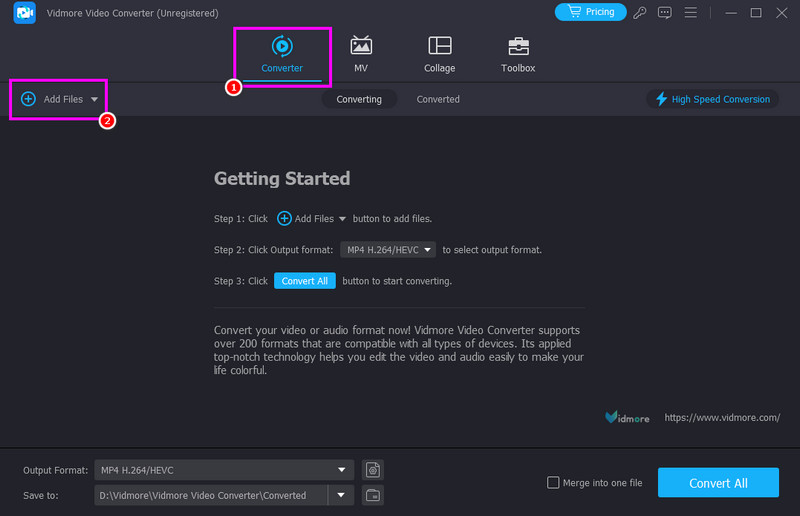
Steg 2. Från det primära gränssnittet, gå till Converter och tryck på Lägga till filer knappen för att börja lägga till MKV-filen du vill konvertera.
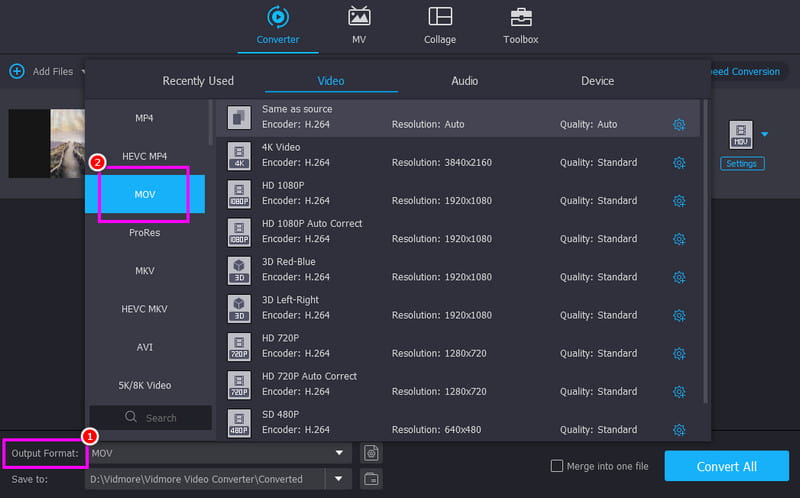
Steg 3. Navigera till avsnittet Utdataformat nedan och välj MOV format. Du kan också välja önskad videokvalitet.
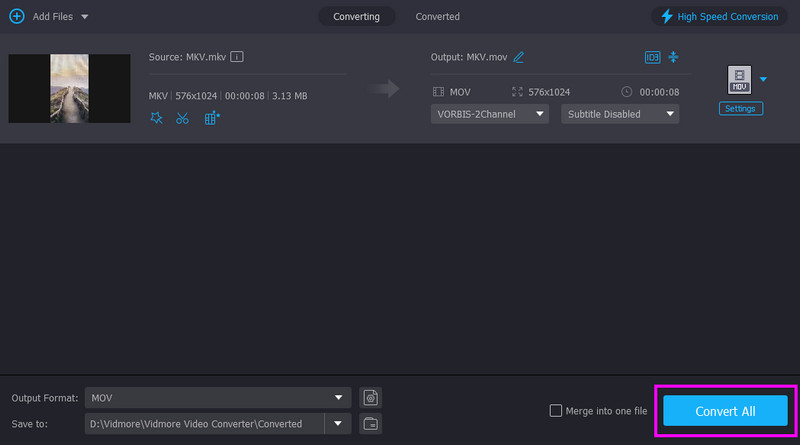
Steg 4. För att starta konverteringsprocessen från MKV till MOV, tryck på Konvertera alla knappen nedan.
Metod 2. Ändra MKV till MOV med Zamzar
Vill du konvertera MKV till MOV online? I så fall kan du prova att använda Zamzar. Denna webbaserade konverterare låter dig enkelt transkoda dina filer tack vare dess enkla layout. Det som utmärker denna online-konverterare är dess enkelhet. Den är perfekt för en engångskonvertering när du inte vill belamra din hårddisk med ny programvara. Du kan till och med använda det här verktyget för att konvertera andra format, som till exempel HEVC till MP4, MKV till FLV, AVI till MP4 och mer. Den låter dig också ladda upp dina filer från olika plattformar, som Google Drive, Dropbox, OneDrive etc.
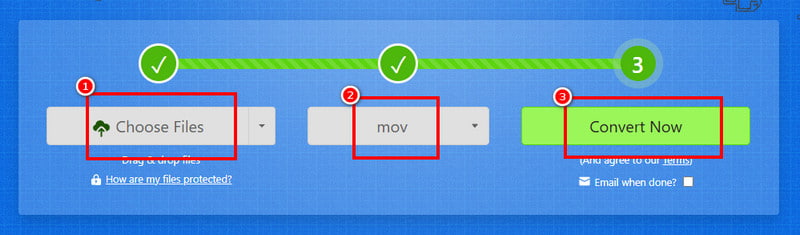
Steg 1. Tillgång Zamzar i din webbläsare. Klicka sedan på Välj fil för att börja ladda upp din MKV-fil.
Steg 2. Tryck sedan på rullgardinsmenyn för att välja MOV som utdataformat. När du är klar trycker du på Konvertera för att börja konvertera MKV till MOV.
Steg 3. Klicka slutligen på Ladda ner för att börja spara MOV-filen på din enhet.
Nackdelar
- • Verktyget kräver en snabb och stabil internetanslutning för att fungera bra.
- • För att få tillgång till hela funktionen måste du använda den betalda versionen.
Metod 3. Konvertera MKV till MOV med hjälp av Shutter Encoder
Slutarkodare är ett kraftfullt, gratis videokonverteringsverktyg, vilket gör det till ett utmärkt val för att konvertera MKV till MOV med hög kvalitetsbibehållning. Det stöder ett brett utbud av codecs och erbjuder avancerade alternativ som deinterlacing, batchkonvertering och metadatahantering, vilket är särskilt användbart för professionella arbetsflöden. Dess mångsidighet och precision gör det till en favorit bland redaktörer som behöver pålitliga konverteringar utan kostnad. Det kan till och med konvertera fler format, inklusive M4V till MP4, WMV till AVI, MOV till MP4, etc. Med det kan vi säga att den här konverteraren är pålitlig för alla användare.
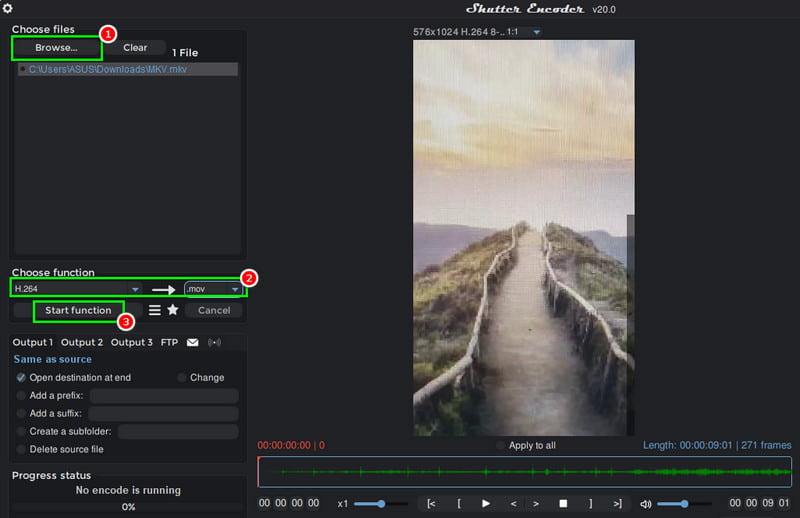
Steg 1. Först, ladda ner Slutarkodare på skrivbordet och kör den för att starta processen.
Steg 2. Klicka sedan på Bläddra för att lägga till MKV-filen från din dator. Gå sedan till Välj funktion och välj H.264 och .mov.
Steg 3. Slutligen, tryck på Startfunktion för att börja konvertera MKV till MOV-format.
Nackdelar
- • Verktyget har en brant inlärningskurva.
- • Det förekommer ibland buggar eller problem med codec-kompatibilitet.
Metod 4. Konvertera MKV till MOV med FFmpeg
En annan gratis MKV till MOV-konverterare som du kan använda på din dator är FFmpegDet är ett kraftfullt multimediaramverk med öppen källkod. Verktyget är allmänt känt för sin förmåga att hantera praktiskt taget alla video- och ljudformat, vilket gör det till ett utmärkt val för att konvertera MKV till MOV. Dessutom erbjuder det exakt kontroll över codecs, komprimering och metadata, vilket säkerställer högkvalitativa resultat anpassade till dina behov. Liksom andra konverterare kan det också transkoda andra format, inklusive WMV till MP4, AVI till FLV, MOV till MKV och mer. Eftersom det är kommandoradsbaserat är FFmpeg lätt, snabbt och mycket anpassningsbart, perfekt för både vanliga användare och proffs som vill ha pålitliga konverteringar utan kostnad.
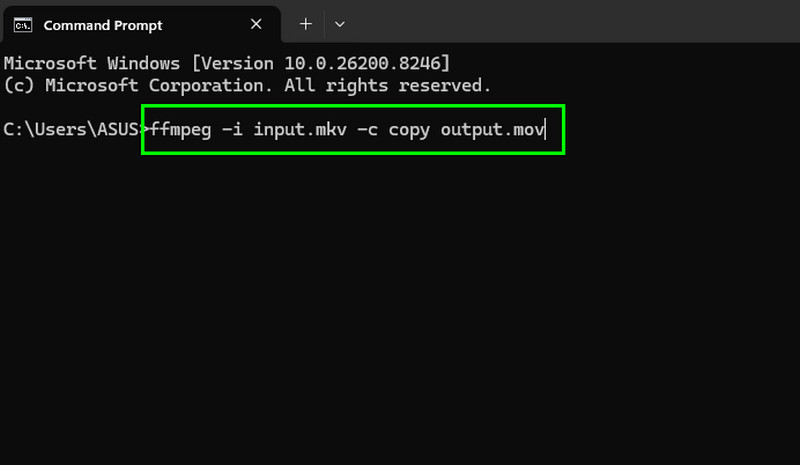
Steg 1. Ladda ner och konfigurera FFmpeg på skrivbordet. Starta sedan CMD för att starta processen.
Steg 2. Sedan infogar/skriver du kommandot. Kommandot är ffmpeg -i input.mkv -c kopiera utdata.mov.
Steg 3. Tryck slutligen på Stiga på för att starta konverteringsprocessen. När du är klar kan du kontrollera den konverterade filen i din datormapp.
Nackdelar
- • Även om det är kraftfullt kan avsaknaden av ett visuellt gränssnitt vara skrämmande för nybörjare.
- • Det finns inget grafiskt gränssnitt som standard.
- • Avancerade alternativ kan vara överväldigande.
Del 3. Den ultimata professionella videokonverteraren
Med fler funktioner och fördelar än vanliga internetapplikationer, Vidmore Video Converter Utmärker sig som ett professionellt alternativ för att konvertera MKV till MOV och många andra format. Konverteraren erbjuder obegränsade konverteringar direkt på din dator med snabbare bearbetning driven av hårdvaruacceleration. Vidmore använder din dators GPU för att göra det tunga arbetet, vilket innebär att en 2 GB stor film konverteras på sekunder snarare än minuter. Den inkluderar även AI-uppskalning, metadataredigering och komprimering, samt videoredigeringsverktyg som trimning, beskärning, vattenstämpel och effekter.
Fördelar med Vidmore Video Converter
- • Den har en snabbare konverteringshastighet.
- • Dina filer lämnar aldrig din enhet, vilket garanterar total integritet.
- • Den kan erbjuda olika redigeringsverktyg för bättre videoförbättring.
- • Att konvertera flera filer samtidigt är enkelt och smidigt.
Del 4. Vanliga frågor om MKV till MOV gratis
Är MKV till MOV-konverterare säkra online?
Det beror på vilka verktyg du använder. Om du vill ha en säker konverterare kan du använda Convertio, CloudConvert, Zamzar och CloudConvert. Dessa verktyg säkerställer att du kan få det resultat du vill ha utan att behöva oroa dig för din integritet och säkerhet.
Spelas MOV-filer bättre på Apple-enheter än MKV?
Absolut. Eftersom MOV är Apples ursprungliga format kommer du att märka mycket mindre belastning på din processor under uppspelning och redigering.
Vilken är den mest pålitliga MKV till MOV-konverteraren?
Om du vill ha en pålitlig och kraftfull konverterare vore det bra att ha tillgång till Vidmore Video Converter. Det här programmet säkerställer att du kan uppnå det resultat du behöver med bättre videokvalitet och snabbare konverteringshastighet, vilket gör det idealiskt för alla användare.
Slutsats
Om du vill konvertera MKV till MOV gratisDet råder ingen tvekan om att alla metoder som nämns ovan är de mest effektiva. Välj därför din föredragna konverterare och starta konverteringsprocessen från MKV till MOV. Om du dessutom vill ha en kraftfull konverterare som kan ge dig en omedelbar konverteringshastighet, behöver du inte leta längre än Vidmore Video Converter. Denna konverterare kan ge dig en smidig och snabb konverteringshastighet, olika redigeringsfunktioner och tillfredsställande videokvalitet, vilket gör den till en självklar konverterare för användare.




