3 effektiva sätt att skicka stora videofiler [Detaljerad]
Att dela eller skicka högupplösta videor kan vara utmanande när vanliga e-postbilagor begränsar filer till 25 MB, vilket gör att användarna söker efter bättre lösningar. Oavsett om du har att göra med 4K-videor, långformatsfiler eller råklipp behöver användare pålitliga metoder för att dela filer utan att offra kvaliteten. Med den här metoden kommer vi att lära dig. hur man skickar stora videofiler effektivt. Du kommer också att lära dig hur du komprimerar dina videor med Vidmore Video Converter. För att lära dig allt, kolla här omedelbart.

SIDINNEHÅLL
Del 1. Varför du inte kan skicka stora videor via e-post
Undrar du varför man inte kan skicka stora videofiler? E-postplattformar begränsar vanligtvis bilagor till cirka 25 MB. Med det blir det omöjligt att skicka stora videofiler, särskilt via vanlig e-post. Videor av hög kvalitet, särskilt de i 4K, 8K och långformat, överstiger ofta hundratals megabyte. Så att försöka skicka stora videofiler kan leda till misslyckade uppladdningar, skadade överföringar och studsade e-postmeddelanden.
Del 2. Hur man skickar stora videofiler
Letar du efter det bästa sättet att skicka stora videofiler? Eftersom vanlig e-post inte kan hjälpa dig med uppgiften finns vi här för att hjälpa dig. Läs allt i det här avsnittet och lär dig hur du delar dina videor framgångsrikt.
Metod 1. Skicka stora videofiler med WeTransfer
För en effektiv videodelningsprocess föreslår vi att du använder ViÖverförDet här verktyget är perfekt om du vill skicka videor med en filstorlek på 2 GB eller mer. Det vi gillar här är att verktyget är enkelt att komma åt. Du kan till och med använda gratisversionen för att skicka filer. Utöver det är verktygets huvudgränssnitt omfattande, vilket gör det idealiskt för både erfarna och icke-professionella användare. Så om du vill ha ett effektivt verktyg för att uppnå det resultat du behöver, behöver du inte leta längre än till WeTransfer.
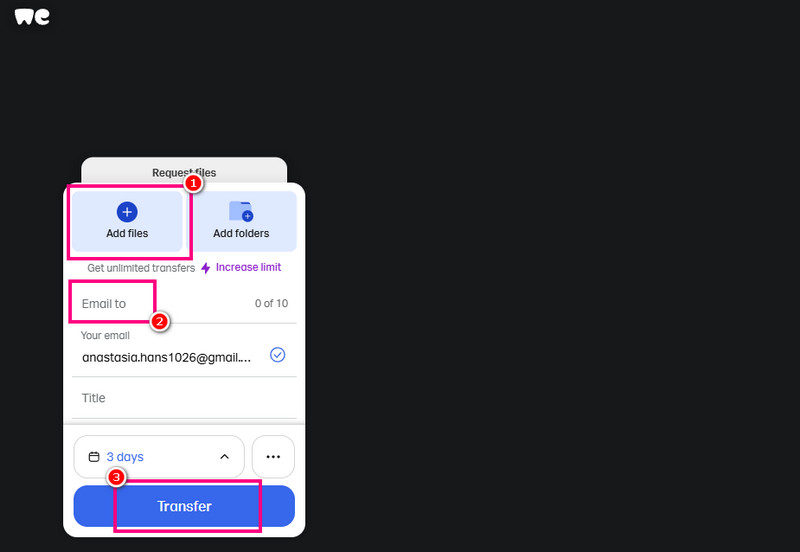
Steg 1Gå till din webbläsare och besök WeTransfers huvudwebbplats. Börja sedan skapa ditt konto och välj dess Dela filer funktion.
Steg 2Efter det dyker en annan webbsida upp på skärmen. Klicka på Lägga till filer alternativet för att börja ladda upp den stora videofilen du vill dela. Du kan till och med skicka en mapp om du vill.
Steg 3Du kan nu fortsätta till E-posta till och skriv e-postadressen till den användare du vill skicka videofilen till.
Steg 4. Tryck till sist på Överföra knappen nedan för att skicka den stora videofilen till mottagaren. Du kan nu skicka ett meddelande till den andra användaren och kontrollera om videon skickades.
Begränsningar
- • Verktyget kräver en stabil internetanslutning för en smidigare delningsprocess.
- • Om du har en video större än 2 GB måste du använda verktygets premiumversion.
Metod 2. Skicka stora videofiler på Google Drive
Letar du efter ett annat verktyg som kan skicka stora videofiler? Du kan prova att använda Google DriveDet är bland de mest tillgängliga och mångsidiga verktygen du kan använda i din webbläsare för att hjälpa dig uppnå önskat resultat. Med det här verktyget kan du skicka dina videor eftersom det har 15 GB lagringsutrymme, perfekt för att lagra och skicka långa videor. Dessutom är verktyget inte bara bra för att hantera videor. Du kan också lagra och skicka andra mediefiler, till exempel dokument, bilder, ljud och mer. Om du vill ha en idealisk molnlagring som du kan lita på, överväg att använda Google Drive.
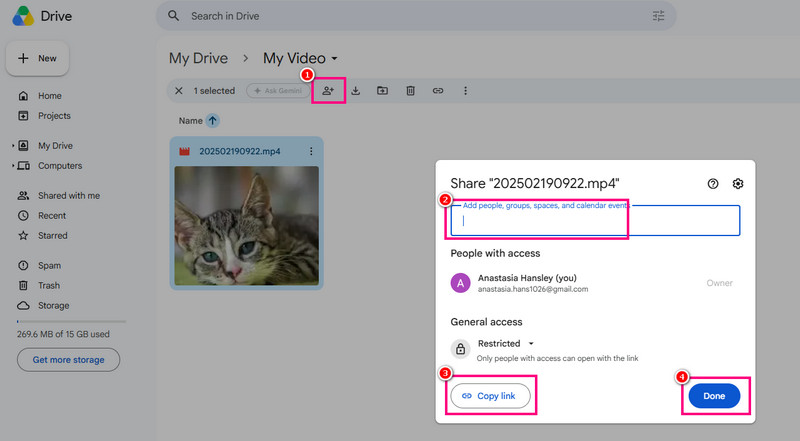
Steg 1Gå till din webbläsare och fortsätt till din Google DriveOm du inte har ett konto än kan du skapa ett.
Steg 2Fortsätt sedan till Min enhet Högerklicka sedan och välj alternativet Ny mapp.
Steg 3Högerklicka på den tomma sidan och välj Filuppladdning för att ladda upp stora videofiler.
Steg 4Klicka nu på Plus symbolen för att lägga till e-postadressen till den användare du vill skicka videon till. Tryck sedan på knappen "Klar". Du kan också trycka på alternativet "Kopiera länk" för att skicka länken direkt till användaren via en annan kommunikationsplattform.
Begränsningar
- • Om videon är större än 15 GB måste du uppgradera till ett abonnemang med högre lagringsutrymme i betalversionen.
- • Om du har en dålig internetanslutning kommer videodelningsprocessen att bli långsammare.
Du kan också behöva: Komprimera video på Google Drive: Allt du behöver veta
Metod 3. Skicka stora videofiler på FileMail
För vårt sista verktyg rekommenderar vi att du använder FileMail för att skicka dina stora videofiler. Detta verktyg/tjänst är specialiserad på att säkert överföra stora filer direkt. Dessutom, jämfört med traditionella e-postbilagor, stöder den gratis överföringar på upp till 5 GB. Det visar bara att du kan skicka dina favoritfilmer eller andra långa videor utan att stöta på några problem. Det bra här är att plattformen betonar enkelhet och hastighet, vilket gör den till ett starkt val för proffs och andra användare som arbetar med storskaliga videoprojekt. Bortsett från det, om du vill spara och samla fler filer kan du också lita på det här verktyget, eftersom dess gratisversion låter dig lagra upp till 250 GB filer.
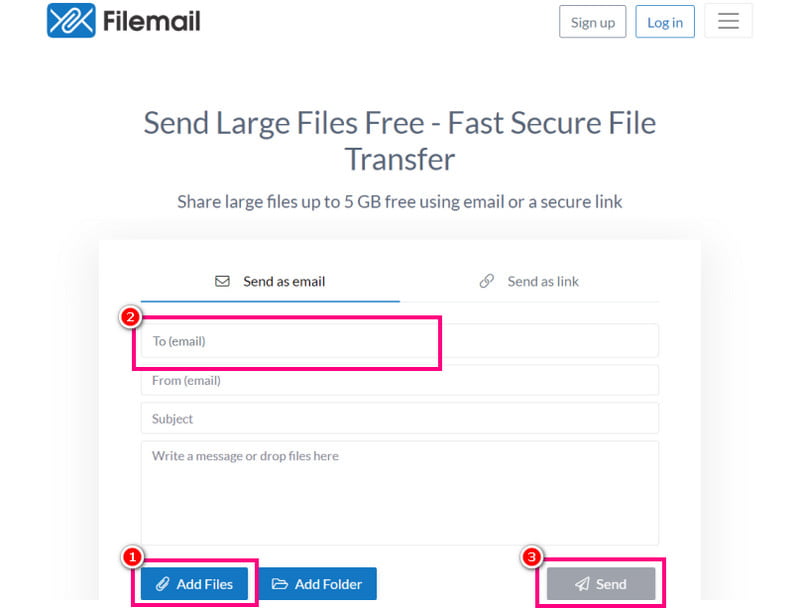
Steg 1I din webbläsare navigerar du till FileMails huvudwebbplatsen. Börja sedan skapa ditt konto. Du kan också ansluta ditt Gmail-konto.
Steg 2Gå till avsnittet "Till e-post" och ange mottagarens e-postadress. Därefter kan du börja ladda upp den stora videofilen genom att klicka på Lägga till filer alternativ.
Steg 3För att starta videodelningsprocessen, tryck på Skicka knapp.
Begränsningar
- • Använd betalversionen för att skicka en video som är större än 5 GB.
- • Tillgängligheten av filer på plattformen i gratisversionen är begränsad till 30 dagar.
Del 3. Proffstips: Utmärkt verktyg för att komprimera video innan du skickar den
Om du har stora videofiler är det bästa att komprimera dem. På så sätt kan du få en mindre filstorlek, vilket gör det enklare att skicka till vilken plattform som helst utan problem. Så om du letar efter den bästa videoredigeraren som hjälper dig att komprimera dina videor kan du prova Vidmore Video Converter.
Programmet kan erbjuda sin videokompressorfunktion. Med den här funktionen kan du ändra storlek och komprimera videon till dina önskade dimensioner och kvalitet. Det bra med detta är att du också kan justera olika parametrar. Det inkluderar att ändra videoformat, upplösning, bitrate, längd och mer. Dessutom är videokomprimeringsprocessen enkel tack vare programmets användarvänliga gränssnitt. Det har också en smidig exportprocess, vilket gör den idealisk för alla användare. Därför, om du behöver en pålitlig videokompressor, vore det bättre att använda Vidmore Video Converter.
Fler funktioner
- • Programvaran kan erbjuda olika redigeringsverktyg, som beskärning, hastighetsjustering, vattenstämpel, effekter och mer.
- • Det kan konvertera MP4 till MOV eller annan formatkonvertering.
- • Programmet kan erbjuda sin videoförbättrare för att få en bättre version av videon.
För att börja komprimera videon, följ stegen nedan.
Steg 1Börja ladda ner Vidmore Video Converter på skrivbordet. Kör den sedan för att starta videojämförelseproceduren.
Steg 2Från gränssnittet, gå vidare till avsnittet Verktygslåda. Tryck sedan på Videokompressor funktionen och tryck på Plus för att lägga till videon du vill komprimera.
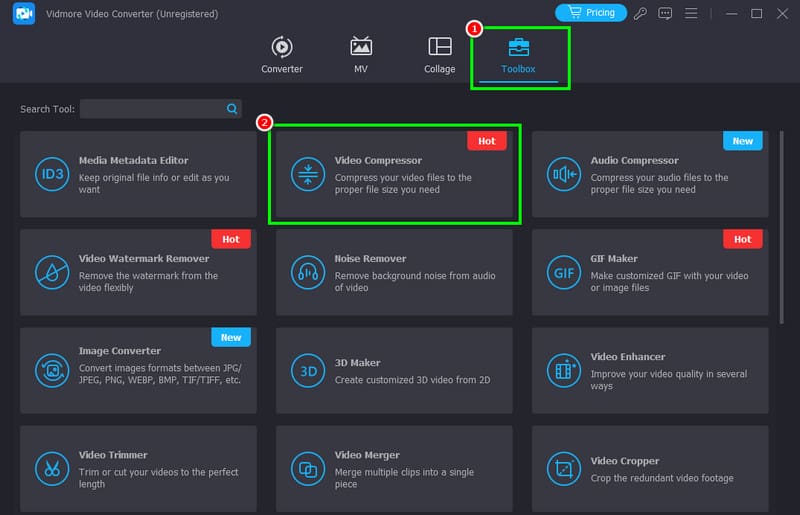
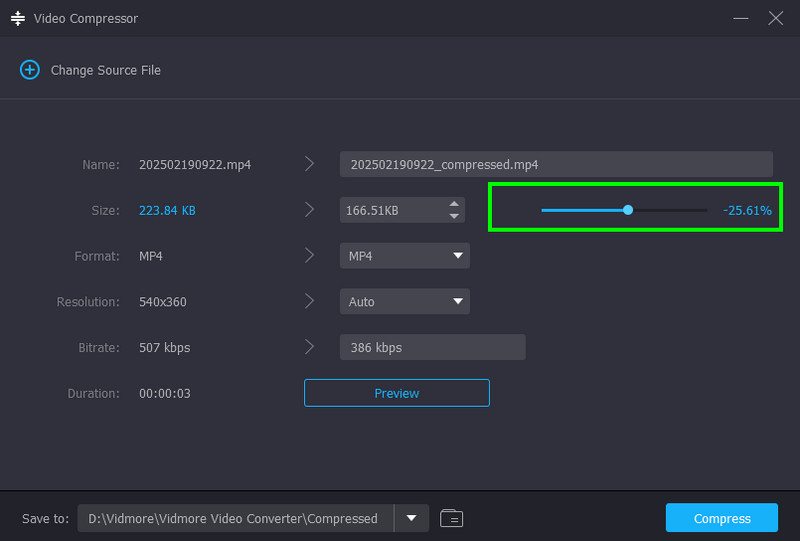
Steg 3Du kan nu börja komprimera videon med hjälp av den justerbara skjutreglage från gränssnittet. Komprimera videon efter behov.
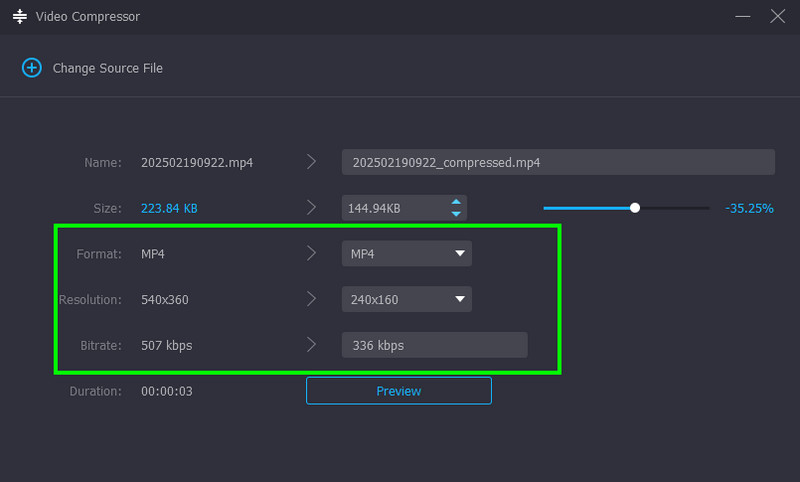
Steg 4Du kan också justera/ändra parametrar som bitrate, upplösning och videoformat.
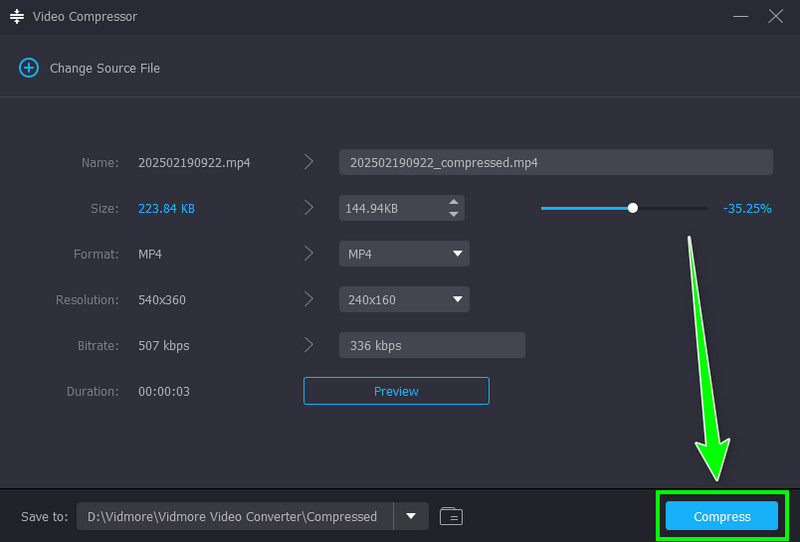
Steg 5. Klicka slutligen på Komprimera knappen nedan för att börja komprimera videon.
Tack vare den här metoden kan du effektivt komprimera videon innan du skickar den till vilken plattform som helst. Om du behöver en utmärkt videokomprimerare kan du ladda ner Vidmore Video Converter till din dator!
Del 4. Vanliga frågor om hur man skickar stora videofiler
Hur skickar man stora videofiler till e-post?
Tyvärr kan du inte skicka stora videofiler via e-post, eftersom det bara går att skicka filer upp till 25 MB. För att skicka en stor videofil är det bättre att använda andra verktyg, som WeTransfer, Google Drive eller FileMail.
Är det bästa sättet att göra filen mindre att komprimera videon?
Absolut, ja. För att minska videofilstorleken rekommenderas det starkt att komprimera den. För bättre videokomprimering kan du använda Vidmore Video Converter. Dess videokompressorfunktion låter dig komprimera video enligt dina önskemål.
Är det säkert att dela videor i molnet?
Absolut, ja. Om du använder en pålitlig och säker molntjänst kan du se till att dina filer är säkra. Några säkra molnlagringsalternativ inkluderar Google Drive, WeTransfer, FileMail, Dropbox, OneDrive med flera.
Slutsats
Nu har du lärt dig hur man skickar en stor videofil, tack vare metoderna som beskrivs i den här handledningen. Med det blir det möjligt att skicka dina videor. Så börja använda verktygen ovan för att dela dina videor med andra användare. Om du planerar att komprimera videon innan du skickar den kan du dessutom prova att använda Vidmore Video Converter. Med dess videokompressor kan du minska filstorleken samtidigt som du bibehåller videokvaliteten.