9 bästa bildrute-för-bildrute-videoredigerare att välja mellan
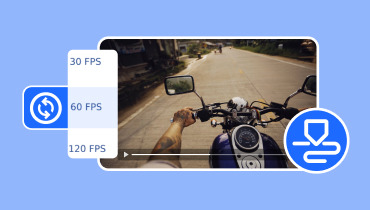
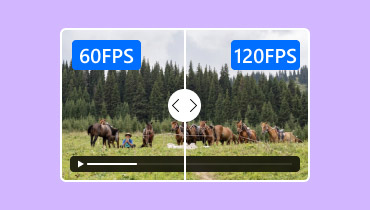
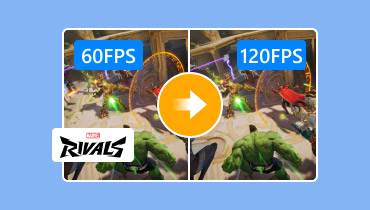
Jag vet att för era ögon ser en video ut som en enda kontinuerlig rörlig bild. I verkligheten består den dock av otaliga stillbilder. Ju högre bildfrekvens, desto jämnare ser videon ut. Dagens bildfrekvenser för video har utvecklats från 60 FPS till 120 FPS, vilket är en betydande förbättring. Men för redigerare som hanterar detaljerade videoprojekt har det blivit ännu mer krävande att skapa en polerad video.
Vid redigering behöver skapare ofta gå igenom en video bildruta för bildruta för att hitta den exakta klipppunkten, och se till att det återstående klippet varken innehåller spökbilder från föregående scen eller saknade bildrutor från nästa. Det är därför en bildruta-för-bildruta videoredigerare är ett viktigt verktyg för exakt redigering.
Om du är på väg att förvandla ditt råmaterial till en komplett video men upptäcker att tidslinjen i vanliga redigeringsprogram inte är tillräckligt exakt, är den här guiden för dig. Här upptäcker du nio utmärkta videoredigerare som är värda att utforska och prova.
SIDINNEHÅLL
Del 1. Hur man väljer en bildruta-för-bildruta-videoredigerare
Innan vi går in på detaljerna kring produkten vill vi dela med oss av de kriterier vi använde för att välja och rekommendera den bästa bildrute-för-bildrute-videoredigeraren. Läs igenom dessa kriterier och se om de stämmer överens med din vision om en idealprodukt. Om du upptäcker att de gör det kommer urvalsprocessen du ska genomföra härnäst att bli mycket enklare.
Här är våra referenskriterier:
• Precision vid bildruta-för-bildruta-redigering
Nyckeln till att avgöra om en bildruta-för-bildruta-videoredigerare är på topp ligger i dess kärnfunktionalitet: specifikt om den erbjuder hög precision vid bildruta-för-bildruta-redigering. Detta återspeglas i funktioner som Bildrutesteg framåt/bakåt och Bildruteinterpolering, som säkerställer att du enkelt och exakt kan synkronisera video, ljud och undertexter, behålla nödvändiga bildrutor och ta bort alla onödiga.
• Arbetseffektivitet
Videoredigering är utan tvekan en mycket tidskrävande och arbetsintensiv uppgift. Det är ännu bättre om verktyget du väljer är utformat för att hjälpa dig att förbättra effektiviteten och göra verksamheten enklare. Till exempel:
Stöder den batchbehandling?
Med tanke på att du kan behöva filma mycket material för att producera en enda video, blir ditt arbete mycket enklare om redigeraren stöder batchtrimning.
Hur är renderings- och svarshastigheterna?
Svarar knapparna och funktionerna snabbt medan du redigerar? Hur effektiv är renderingen och sammanfogningen av de återstående klippen efter redigeringen? Först när båda dessa aspekter är tillfredsställande kommer du att undvika att fastna i redigeringsprocessen och bli alltmer frustrerad.
• Kompatibilitet
Naturligtvis bör en bra bildruta-för-bildruta-videoredigerare stödja så många videoformat som möjligt, så att du inte behöver leta efter sätt att konvertera videoformat innan du ens börjar redigera.
• Enkel användning
Alla är inte professionella videoredigerare. En bildrute-för-bildrute-videoredigerare bör vara användarvänlig för alla; dess gränssnitt och arbetsflöde bör vara utformat för att vara intuitivt, och navigeringen bör vägleda användarna till önskade funktioner.
Dessutom kanske användarna inte vet hur det slutliga resultatet kommer att se ut innan de exporterar den redigerade videon. Därför är det viktigt att en bildrute-för-bildrute-videoredigerare inkluderar en förhandsgranskningsfunktion.
Del 2. Snabb jämförelse: Topp 9 videoredigerare
Istället för att överväldiga dig med lång, komplicerad text redan från början presenterar vi först den viktigaste informationen för alla nio produkter i en tabell så att du snabbt kan slutföra din inledande granskning.
| programvara | Bäst för | Funktion för redigering bildruta för bildruta | Stödda plattformar | Prissättning |
| VidHex | AI-bildinterpolering och videoförbättring | AI-driven bildinterpolering och automatisk bildförbättring | Windows | Gratis provperiod / Betald |
| DaVinci Resolve | Professionell videoredigering | Exakt bildrutenavigering, bildrute-för-bildrute-beskärning och professionell spårning | Windows, macOS, Linux | Gratis / Studio Betald |
| Adobe After Effects | Bildruta-för-bildruta-maskering och visuella effekter | Roto Brush, innehållsmedveten fyllning och borttagning av objekt på bildnivå | Windows, macOS | Prenumeration |
| Adobe Premiere Pro | Omfattande videoredigering | Bildruteexakt redigering, nyckelbildseffekter och exakt tidslinjekontroll | Windows, macOS | Prenumeration |
| Stop Motion Studio | Organisera och omorganisera ramar | Miniatyrbaserad ramredigerare med dra-och-släpp-hantering av ramar | Windows, macOS, iOS, Android | Gratis / Betalt |
| Final Cut Pro | Mac-användare | Redigering av bildnoggrannhet med magnetisk tidslinje | Mac OS | Engångsköp |
| Krita | Handritad animation | Animeringstidslinje, Onion Skin och bildruta-för-bildruta-animationsredigering | Windows, macOS, Linux | Fri |
| Blandare | 2D- och 3D-animering | Videosekvensredigerare med bildrutenivåredigering för videor och animationer | Windows, macOS, Linux | Fri |
| CapCut | Snabb redigering i sociala medier | Zoombar tidslinje, förhandsgranskning av bildrutor och frysta bildrutor | Windows, macOS, iOS, Android, Webb | Gratis / Betalt |
Del 3. 9 bästa bildrute-för-bildrute-videoredigerare
Okej, nu när du är redo att fördjupa dig i varje produkt, ska vi officiellt guida dig igenom dem.
Topp 1. VidHex
Bäst för: Helautomatiserad kvalitetsförbättring och bildinsättning
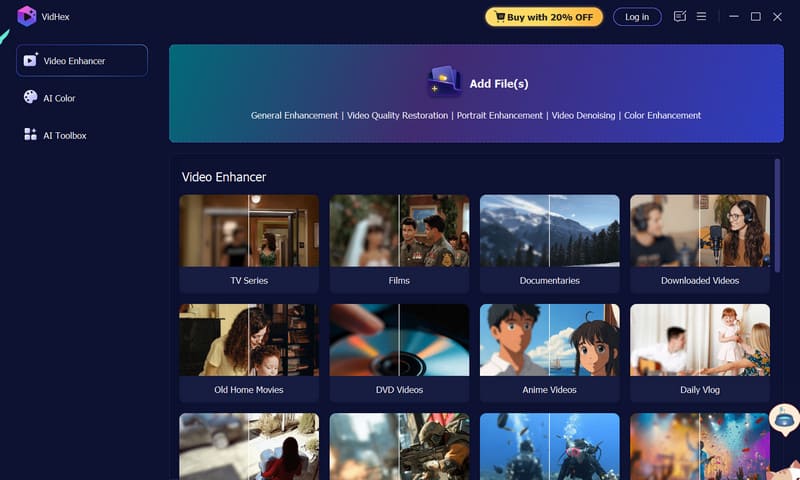
Den första produkten på vår lista, VidHex, kommer garanterat att imponera på dig. Som vi nämnde tidigare är en av de största nackdelarna med videoredigering och förbättring att redigerarna noggrant måste dra i förloppsindikatorn och välja bildrutor en efter en för att säkerställa att inga onödiga bildrutor inkluderas och att inga viktiga bildrutor saknas. Att gå fram och tillbaka manuellt på det här sättet är otroligt tidskrävande. Men tänk om VidHex automatiskt kunde förbättra upplösningen och färgkorrigeringen för varje enskild bildruta – och till och med öka videons bildfrekvens för att göra den jämnare?
Låt oss börja med en kort översikt över VidHexDet är ett skrivbordsbaserat, AI-drivet verktyg för videorestaurering och -förbättring. Dess viktigaste funktion är att användarna helt enkelt väljer önskad funktion för att få en redigerad video – inklusive, men inte begränsat till, brusreducering, kvalitetsförbättring, färgkorrigering, färgsättning av svartvita videor och ansiktsförbättring. Frame Interpolation Model i sin verktygslåda är just det som gör den till den bästa videoredigeraren för bildinterpolering. AI:n analyserar din video och infogar sömlöst bildrutor baserat på det omgivande innehållet, vilket gör att din videos rörelser ser jämnare ut.
Fördelar
- Extremt tids- och ansträngningsbesparande; ingen manuell ingripande krävs.
- AI:n infogar automatiskt bildrutor för att jämna ut videon sömlöst.
- Omfattande funktioner för videoförbättring ingår.
Nackdelar
- Vissa funktioner är inte gratis.
Topp 2. Davinci Resolve
Bäst för: Hög professionalism
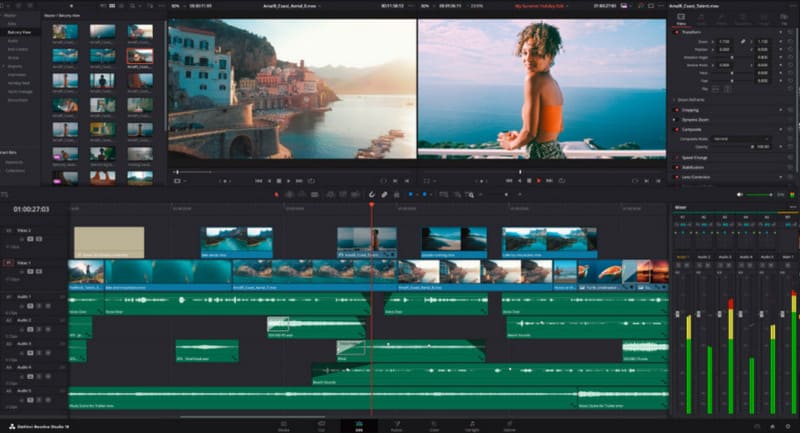
Nästa alternativ är ett verkligt professionellt val – DaVinci Resolve. Du kommer att upptäcka att många professionella videoredigerare Använd den här programvaran, eftersom den är känd för sin exceptionella professionalism, noggrannhet och färggraderingsfunktioner på mästernivå.
Men när det gäller redigeringsfunktionerna bildruta för bildruta som vi diskuterar här, så står den sig väl. På tidslinjen kan du gå till vilken bildruta som helst genom att justera spelhuvudet eller ange ett specifikt bildrutenummer. Om du vill gå till nästa bildruta i det aktuella klippet kan du också prova kortkommandona Alt + vänster-/högerpiltangenterna (eller kommatecken och punkt). Dessa operationer hjälper dig att navigera och kontrollera videobildrutor exakt.
Men för nybörjare verkar den här programvaran lite komplicerad.
Fördelar
- Ultimat professionalism.
- Extremt exakt kontroll över bildnavigering.
- Erbjuder professionella spårningsfunktioner.
Nackdelar
- Kräver en betald prenumeration.
- Relativt komplicerad att använda; inte lämplig för nybörjare.
Topp 3. Adobe After Effects
Bäst för: Snabb bildmaskering bildruta för bildruta
Adobe After Effects utmärker sig på bildruta-för-bildruta-videoredigering: att ta bort oönskade objekt från video bildruta för bildruta. Den här funktionen kallas Roto Brush Tool och finns i panelen Lager. Följ bara instruktionerna på skärmen för att rita linjer i olika färger över de relevanta områdena för att tillämpa den. Adobe After Effects tar automatiskt bort allt innehåll och använder Content-Aware Fill för att fylla i de tomma områdena i varje bildruta, vilket säkerställer att det markerade objektet tas bort rent och sömlöst.
Fördelar
- Hög precision och professionell prestanda.
- Inkluderar många nya plugins som hjälper användare att få tillgång till avancerade funktioner.
- Erbjuder ett rikt urval av specialeffekter och animationsmaterial.
Nackdelar
- Kräver en dator med relativt höga specifikationer.
- Inte särskilt lätt att lära sig.
Topp 4. Adobe Premiere Pro
Bäst för: Den mest omfattande uppsättningen verktyg; lägga till effekter bildruta för bildruta
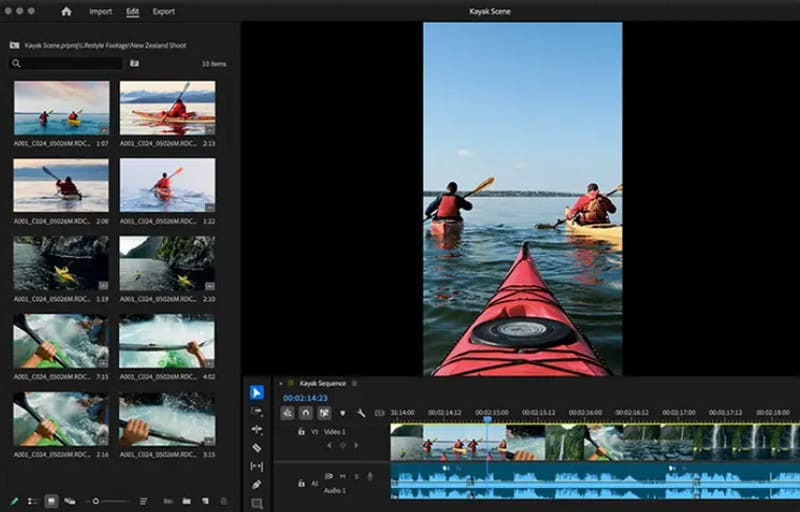
Om du någonsin har sysslat med videoredigering känner du säkert till Adobe Premiere Pro. Det är känt för sina omfattande och avancerade funktioner. Vi har inkluderat det på vår lista över rekommendationer, inte bara på grund av dess popularitet, utan också för att lyfta fram dess förmåga att lägga till effekter i nyckelbilder.
Du kan inte bara redigera video bildruta för bildruta, utan du kan också lägga till effekter på specifika objekt i valda bildrutor. Adobe Premiere Pro ger gott om tidslinjeutrymme för att låta din kreativitet flöda fritt. Om det finns något annat du vill prova rekommenderar vi också att du använder plugins för att förbättra din videoredigering.
Fördelar
- Erbjuder praktiskt taget alla redigeringsfunktioner du behöver.
- Kraftfulla specialeffekter.
- Integreras sömlöst med en rad olika Adobe-produkter.
Nackdelar
- Den är ganska komplex att använda.
- Kräver höga systemspecifikationer.
Topp 5. Stop Motion Studio
Bäst för: Omorganisera ramar
Om ditt huvudmål är att organisera och omorganisera ditt filmmaterial för att redigera en komplett video rekommenderar vi starkt att du provar Stop Motion Studio.
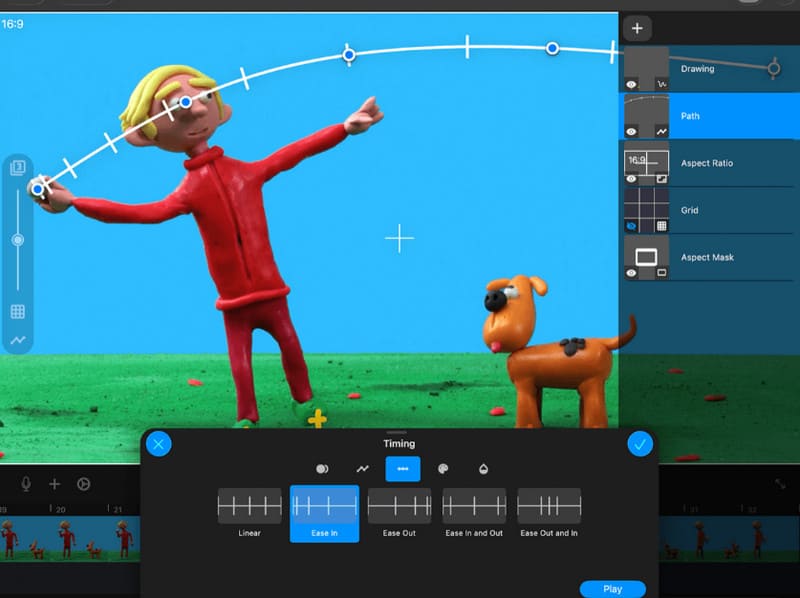
För det första är Stop Motion Studios inbyggda bildruta-för-bildruta-redigerare optimerad för maximal användarvänlighet: alla bildrutor visas i kronologisk ordning, vilket gör det enkelt att visa och organisera dem; plattformen tillhandahåller en miniatyrbild för varje bildruta, så att du kan förhandsgranska dem genom att dra med musen och enkelt låsa dem på målbilden; vill du redigera en specifik bildruta? Klicka bara på miniatyrbilden med musen.
Du kan dessutom använda Skift-tangenten i kombination med musen för att ordna om ramar och flytta några av dem till nya positioner.
Fördelar
- Erbjuder en mycket bekväm bildruta-för-bildruta-redigerare.
- Lättanvänd funktion för omarrangemang av ramar.
- Finns i både mobil- och datorversioner.
Nackdelar
- Upplever ibland problem med suddiga exporter.
- Relativt begränsade ljudredigeringsmöjligheter.
Topp 6. Final Cut Pro
Bäst för: Idealisk för Mac-användare
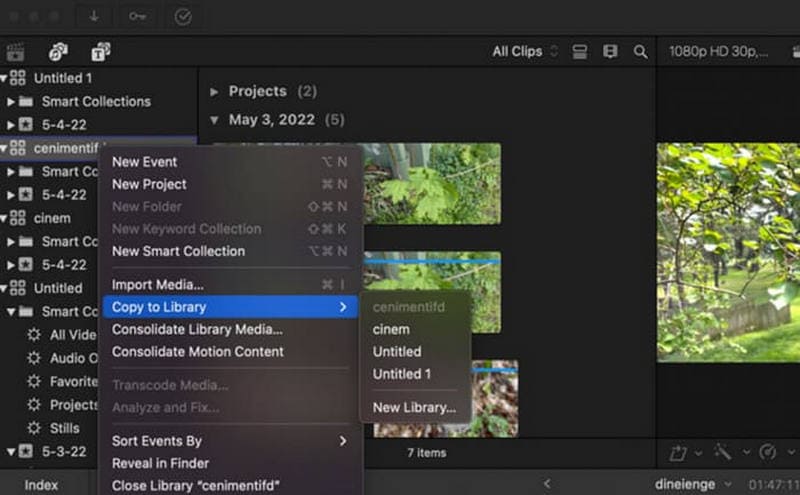
Om du använder en Mac kan Final Cut Pro vara det bästa alternativet. videoredigerare för dig. Dess egenutvecklade magnetiska tidslinje hjälper dig inte bara att precisera en bildrutas position, utan hjälper dig också att undvika problem med feljusterade bilder. Och du behöver inte oroa dig för bristande precision – bildnoggrannhet säkerställer att du kan redigera ner till vilken enskild bildruta som helst.
Fördelar
- Stöder exakt rampositionering för att förhindra problem med feljustering.
- Förhandsgranskningsfunktionen är mycket användarvänlig.
- Helt kompatibel med Apples ekosystem.
Nackdelar
- Inte tillgängligt för Windows-användare.
- Högt pris.
Topp 7. Krita
Bäst för: Redigering av bildruta-för-bildruta-animering
Du kanske undrar: Jag är djupt engagerad i animationsbranschen – finns det en bildrute-för-bildrute-animationsredigerare som passar mig?
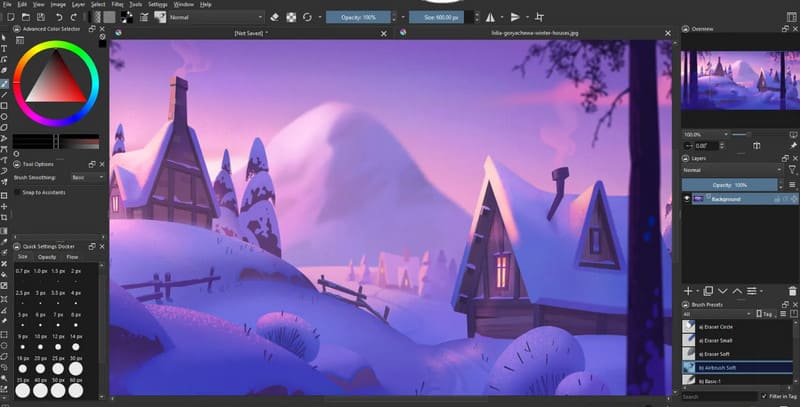
Som ett digitalt målarprogram har Krita alltid fokuserat på bildruta-för-bildruta-animering. Kombinerat med dess bildruta-för-bildruta-redigeringsfunktioner kan det vara precis det verktyg du letar efter. Vi vill betona att Krita är särskilt väl lämpat för användare som gillar handritad animation.
Kritas animationstidslinje hjälper dig att skapa och redigera bildrutor en i taget, medan Onion Skin-funktionen säkerställer att du kan referera till innehållet i både föregående och nästa bildruta samtidigt. När du har slutfört den inledande produktionen kan du också förhandsgranska varje bildruta individuellt för att kontrollera eventuella förbisedda detaljer.
Fördelar
- Helt gratis och öppen källkod.
- Idealisk för animationsproduktion.
- Har en speciell lökskalfunktion.
Nackdelar
- Begränsad till att skapa animationer; inte lämplig för allmän videoredigering.
Topp 8. Mixer
Bäst för: Redigering av 3D-videor
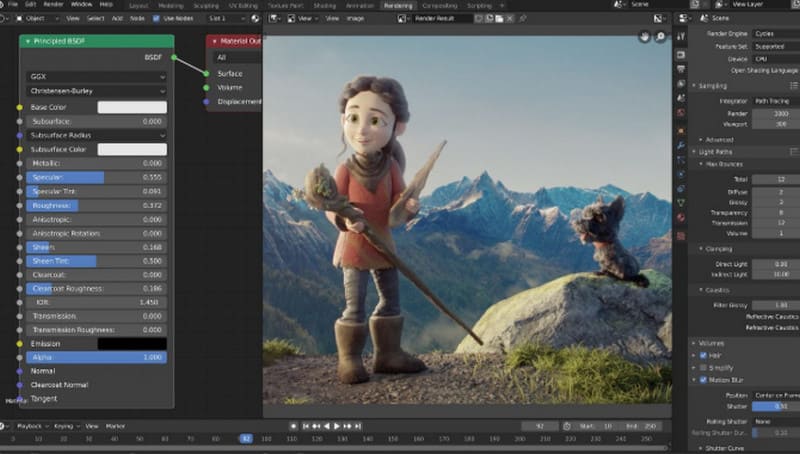
Den här guiden täcker inte bara 2D-innehåll – den inkluderar även Blender, en plattform som kan redigera 3D-videor.
Blender har alltid varit känt för att modellera och skapa 3D-animationer, men det erbjuder även bildruta-för-bildruta-redigering för både 2D- och 3D-videor, precis som en vanlig videoredigerare, genom sin Video Sequence Editor.
Fördelar
- Gratis och öppen källkod
- Kan skapa både 2D- och 3D-innehåll
- Utmärker sig på finjustering.
Nackdelar
- Användargränssnittet är komplext.
- Redigeringsfunktionerna är inte lika användarvänliga som de i vanliga videoredigerare.
Topp 9. Capcut
Bäst för: Zooma in på tidslinjen
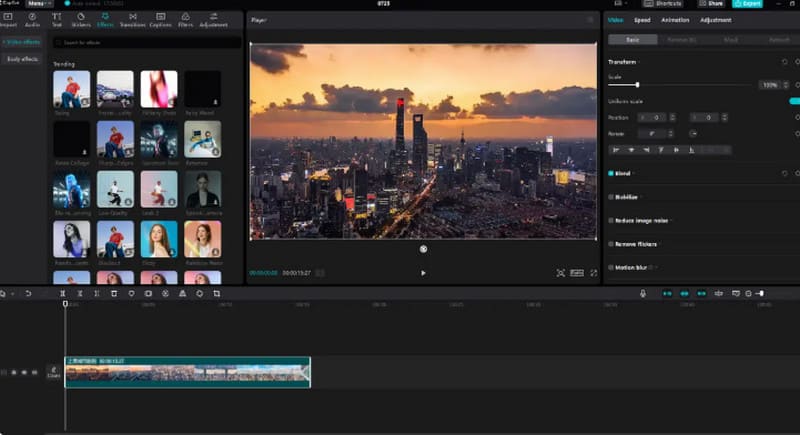
Precis som Adobe och DaVinci Resolve – som nämnts tidigare – är CapCut en veteran i videoredigeringsvärlden. Som en allt-i-ett-videoredigeringsplattform erbjuder CapCut ett brett utbud av funktioner som möjliggör redigering bildruta för bildruta.
Det vi vill lyfta fram i den här artikeln är CapCuts zoomfunktion för videorutor. Du kan inte bara förhandsgranska innehållet i varje bildruta på tidslinjen, utan du kan också zooma in på tidslinjen genom att skrolla videohjulet för att se bildrutor med större precision. Dessutom erbjuder plattformen unika frysta bildruteeffekter, så att du kan skapa stop-motion-animationer som lyfter fram ett specifikt ögonblick.
Fördelar
- Mycket kompatibel; fungerar på både datorer och mobila enheter.
- Erbjuder ett brett utbud av trendiga mallar och effekter.
- Tidslinjen kan zoomas in.
Nackdelar
- Det kan vara lite utmanande att producera komplexa, långa videor.
Slutsats
Den här guiden introducerade nio bildruta-för-bildruta videoredigerare, inklusive kraftfulla alternativ som erbjuder exakt redigering på bildnivå, stöder både stationära och mobila plattformar och är utmärkta på att skapa 2D- och 3D-animationer. Vi har beskrivit de viktigaste styrkorna och nackdelarna med varje redigerare för att hjälpa dig hitta den som bäst passar dina redigeringsbehov.