4 beprövade metoder för att förbättra bildfrekvensen för smidigare spel och video
Förbättrar ökad bildfrekvens verkligen videokvaliteten?
Det är vanligt att förbättra bildfrekvensen, särskilt för spel. Bildfrekvensen kan vara pulsen i vilken video som helst.
Låga bildfrekvenser leder lätt till hackning, skakningar och en frustrerande tittarupplevelse. Så oavsett om du är en spelare, en innehållsskapare eller en vanlig användare vill du åtgärda och öka ditt låga antal bildrutor per sekund (FPS). Den goda nyheten är att moderna AI-drivna verktyg kan förbättra bildfrekvenserna dramatiskt utan relaterade tekniska färdigheter eller dyra hårdvaruuppgraderingar. Den här guiden förklarar varför bildfrekvenser är viktiga och delar fyra beprövade lösningar för att säkerställa att du får jämnare video.

SIDINNEHÅLL
Del 1. Varför vi behöver förbättra bildfrekvensen
Av olika anledningar kan du vilja förbättra bildfrekvensen. Som nämnts ovan kommer låg bildfrekvens att orsaka interpoleringsproblem.
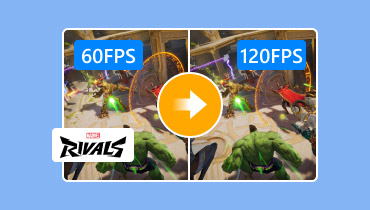
Inom spel anses en jämn hastighet på 60 FPS (nu rekommenderas 120 FPS) vara baslinjen för smidig uppspelning. Att köra med 30 FPS på en 60 Hz-skärm gör att ögat uppfattar flera exponeringar av en enda bildruta. Det kommer att producera märkbart flimmer och oskärpa på rörliga objekt. Du kan öka FPS för att minska märkbart flimmer och oskärpa på rörliga objekt. Högre bildfrekvenser kan effektivt förbättra siktnoggrannheten och målspårningen i förstapersonsskjutspel.
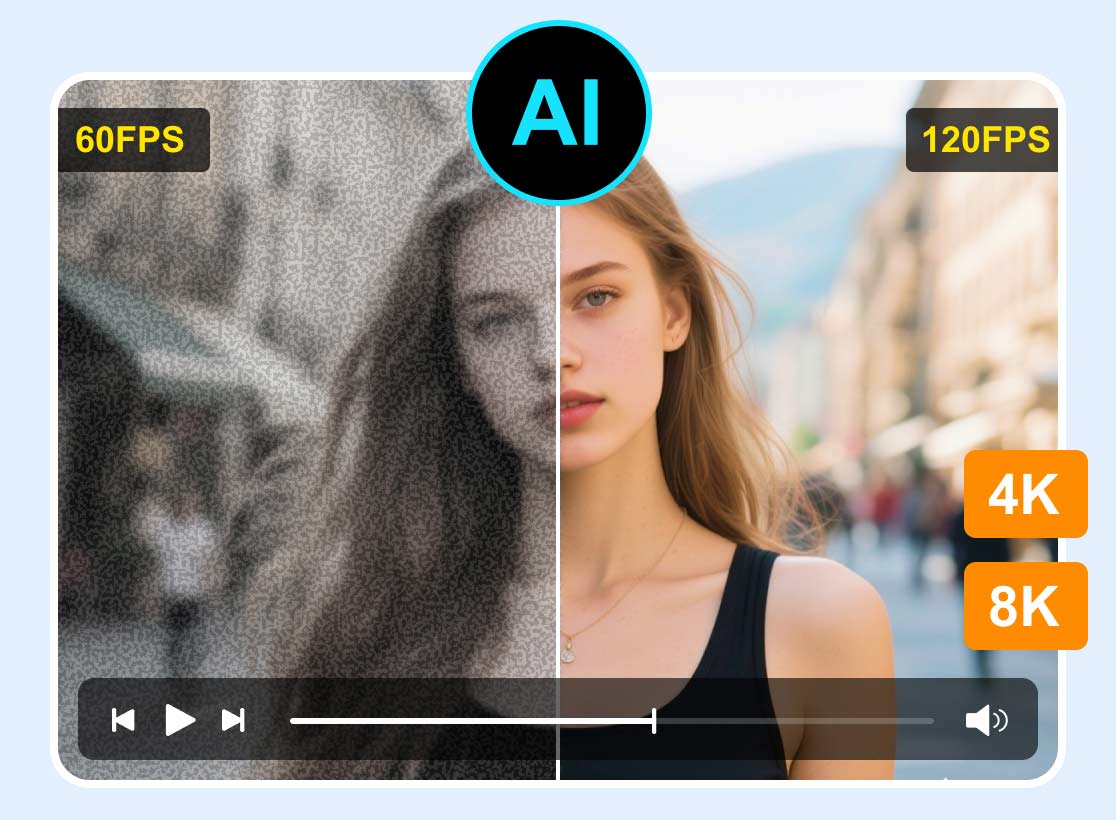
I videoinnehåll syns ofta låga bildfrekvenser som skakningar, hack och en generell brist på polering. Många gamla videor lider ofta av detta. Bildinterpolering kan infoga nya mellanliggande bildrutor och förvandla 24/30 FPS-bilder till jämnare 60 FPS eller till och med 120 FPS.
Del 2. Snabbkoll - Fyra sätt att öka FPS i korthet
Det här avsnittet innehåller en jämförelsetabell som guidar dig genom fyra beprövade lösningar: Topaz Video AI, VidHex Video Enhancer, DaVinci Speed Warp och Flowframes RIFE. Du kan snabbt välja rätt verktyg för ditt arbetsflöde.
| Verktyg | Enkel användning | FPS-stöd | Bäst för | Pris |
| Topaz Video AI | Måttlig (val av AI-modell krävs) | Upp till 16x slowmotion 60/120 FPS-utgång | Professionella redaktörer som vill ha avancerad AI-modellkontroll | $45/månad (Topaz Studio) $79/månad (Pro) |
| VidHex videoförbättrare | Enkelt (välj AI-modell, exportera) | 60, 120, 240 FPS och mer | Skapare av sociala medier och nybörjare | Gratis provperiod $12,45/månad $49.95/livstid |
| DaVinci Speed Warp | Måttlig (kräver DaVinci Resolve Studio) | Projektberoende Bäst för omplanering | Filmskapare redan i DaVinci-ekosystemet | $295 engångs (Studio) |
| Flödesramar RIFE | Komplex (open source GUI-installation) | Vilket heltal/flyttalsmultipel som helst 240 FPS+ | Superanvändare och budgetmedvetna användare | Fri |
Del 3. Lär dig fyra testade sätt att förbättra bildfrekvensen
Undrar du hur man kan förbättra bildfrekvensen? Vi testade Topaz AI, VidHex, Speed Warp och Flowframes på samma videofil för att se vilket verktyg som ger den verkligt jämnare videon.
1. Topaz Video AI
Bäst för: Seriösa innehållsskapare, filmskapare och proffs som föredrar bästa möjliga bildinterpoleringskvalitet.
Poäng: 9/10
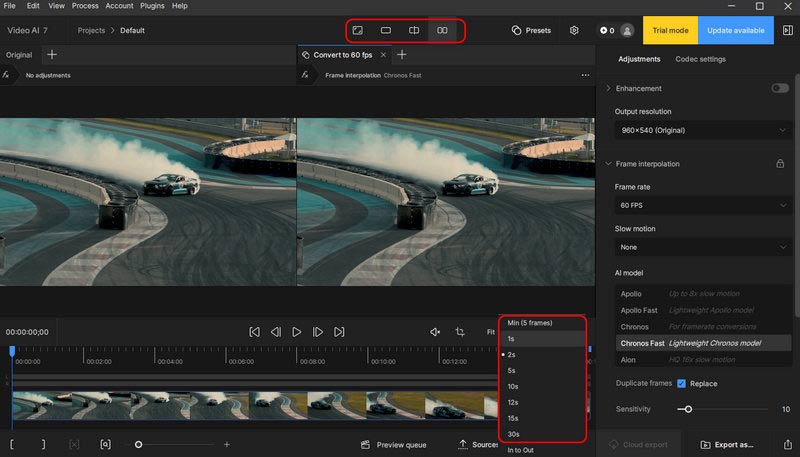
Topaz Video AI (Topaz-video) erbjuder över 20 AI-förbättringsmodeller för att skala upp, skärpa, brusreducera och öka FPS. Den erbjuder flera interpoleringsmodeller för att förbättra bildfrekvensen, inklusive Apollo (upp till 8x slowmotion), Apollo Fast, Chronos, Chronos Fast och Aion. Topaz Video kräver en Personal-, Pro- eller Topaz Studio-prenumeration för att använda programvaran. För närvarande erbjuds ingen testversion.
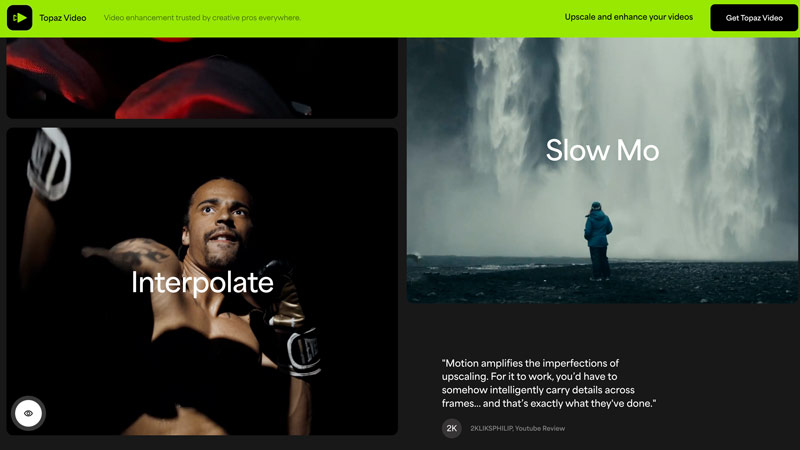
Steg 1. För att förbättra bildfrekvensen i Topaz Video kan du helt enkelt lägga till din videofil, gå till Raminterpolering modulen och välj sedan önskad AI-modell.
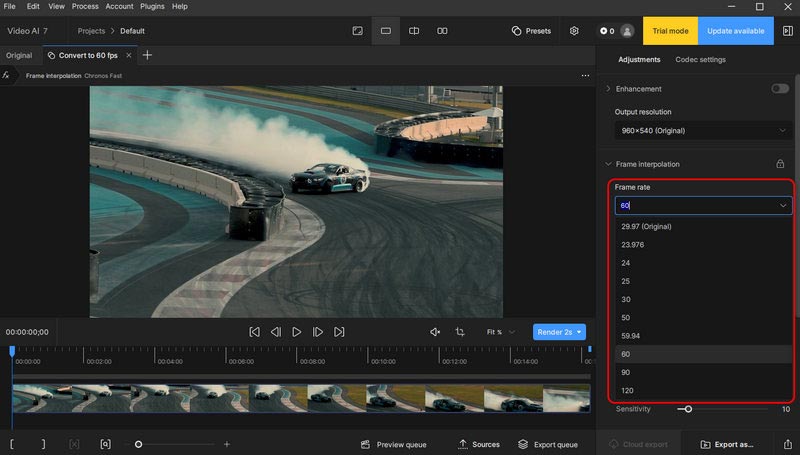
Steg 2. Ställ in din slowmotion-multiplikator eller önskad bildfrekvens. Aktivera scendetektering om ditt filmmaterial har klipp. Förhandsgranska för att utvärdera kvaliteten och exportera sedan när du är nöjd.
2. VidHex videoförbättrare
Bäst för: Skapare av sociala medier, de flesta vanliga användare och nybörjare som vill ha ett sätt att öka FPS med ett enda klick och få resultat av hög kvalitet.
Poäng: 8,7/10
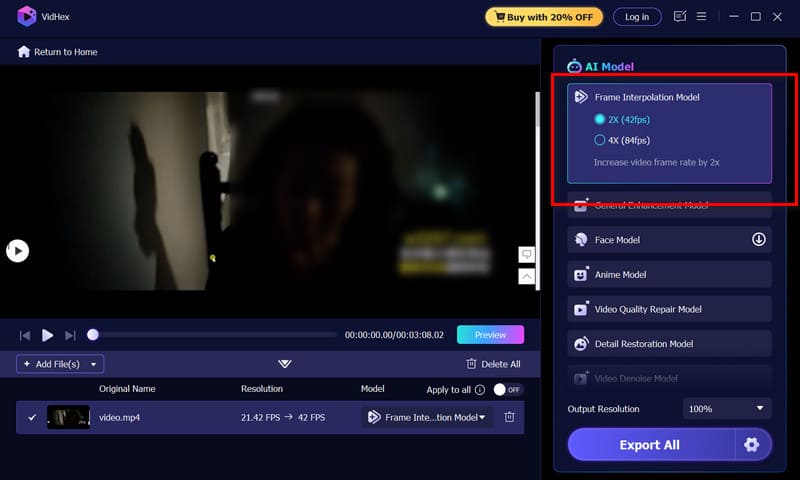
VidHex videoförbättrare (AI Video Enhancer) är ett dedikerat videoförbättringsverktyg som specialiserar sig på AI-bildinterpolering. Det kan öka bildhastigheten med 2x eller 4x, och stöder utdata på 60 FPS, 120 FPS, 240 FPS och mer. Det använder avancerade AI-modeller (de senaste algoritmerna) för att generera bildrutor. Dessutom stöder detta AI-drivna videointerpoleringsverktyg batchbehandling och hårdvaruacceleration.
Steg 1. Ladda ner och öppna VidHex på din dator och lägg sedan till videon du vill förbättra bildfrekvensen på.

Steg 2. Välj Raminterpoleringsmodell under den högra sektionen för AI-modell. Välj din multiplikator (2x eller 4x). Förhandsgranska resultatet för att bekräfta jämnheten. När du är nöjd med resultatet exporterar du den förbättrade videon.
3. DaVinci Resolve Speed Warp
Bäst för: Filmskapare och professionella klippare använder redan DaVinci Resolve Studio.
Poäng: 9,3/10
Hastighetsförvrängning i DaVinci Resolve Studio är en AI-driven rörelseuppskattningsmotor utformad för att leverera högkvalitativ retiming och bildruteinterpolering. Liksom Topaz Video kan den producera högkvalitativa resultat, även om den är beräkningsintensiv och kan vara långsam att rendera.
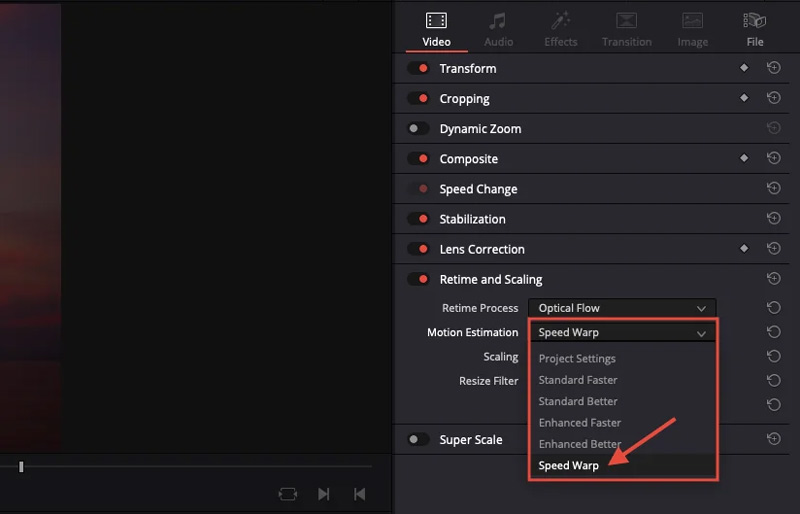
Steg 1. Ladda ner och starta DaVinci Resolve. Högerklicka på ett klipp och välj Klippattribut > Video flik.
Steg 2. Uppsättning Omtidsändringsprocess till Optiskt flödeStäll in Rörelseuppskattning till Hastighetsförvrängning (Endast Studio). Du kan använda Enhanced Better för redigering. Växla till Hastighetsförvrängning för slutlig export. Rendera tidslinjen i Leverera sida.
4. Flödesramar RIFE
Bäst för: Avancerade användare med nödvändiga tekniska färdigheter som vill ha en gratis lösning med öppen källkod och GPU-acceleration.
Poäng: 8,1/10
Flödesramar är ett Windows-baserat grafiskt gränssnitt som använder UTBREDD och andra AI-interpoleringsmodeller för att skapa jämnare video med högre bildfrekvens. Den väljer automatiskt mellan RIFE, DAIN och andra modeller, stöder batchbehandling, scendetektering och kan omvandla 24 eller 30 FPS-film till flytande 60, 120 eller 240 FPS. Det kräver dock en brantare inlärningskurva. Den kan också producera enstaka artefakter om scendetekteringen misslyckas.
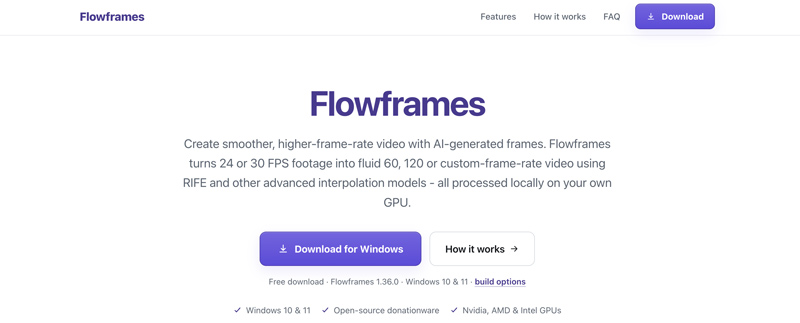
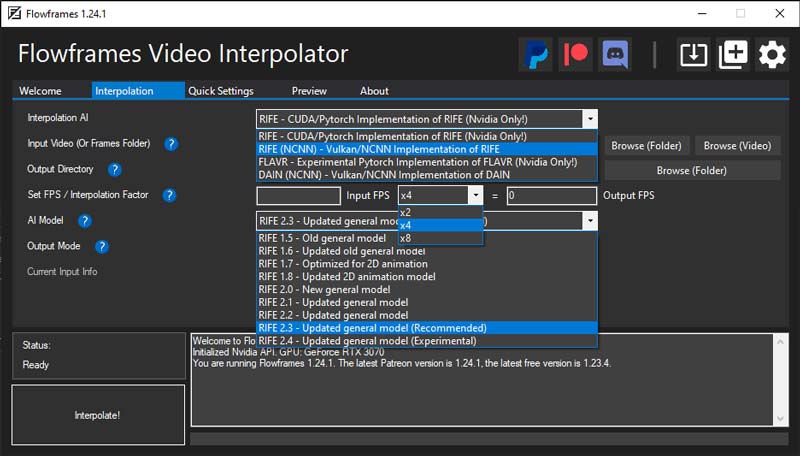
Steg 1. Ladda ner Flowframes till din Windows-dator från den officiella webbplatsen. Importera din video och välj RIFE-modellen (CUDA för NVIDIA, NCNN för AMD).
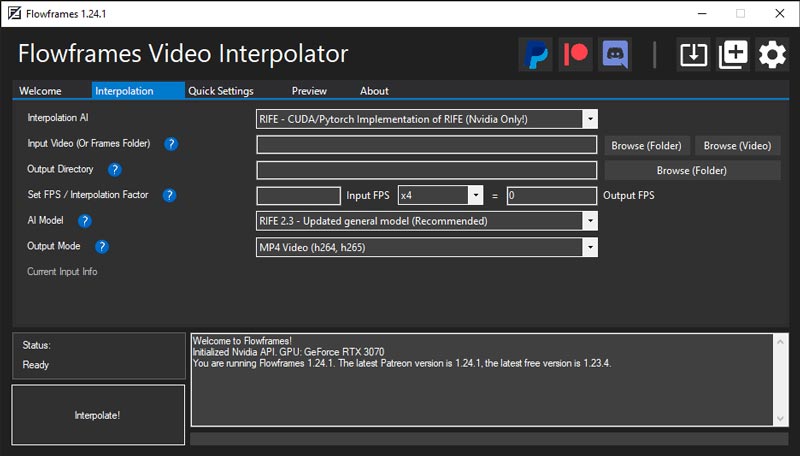
Steg 2. Välj din interpoleringsmultiplikator (2x, 4x, 8x, etc.). Justera tröskelvärdet för scendetektering och kör interpoleringen.
Del 4. Vanliga frågor om hur man förbättrar bildfrekvensen
Fråga 1. Vad är bildinterpolering?
Raminterpolering är en videobehandlingsteknik som kan analysera på varandra följande bildrutor och generera nya bildrutor (mellan befintliga) för att öka bildfrekvensen och göra rörelsen jämnare.
Fråga 2. Kan jag förbättra bildfrekvensen gratis?
Ja. Flowframes RIFE är helt gratis och har öppen källkod. DaVinci Resolves gratisversion erbjuder Optical Flow (men Speed Warp kräver Studio).
Fråga 3. Behöver jag en kraftfull grafikkortsprocessor för att förbättra bildfrekvensen?
Ja. AI-interpolering är ofta GPU-intensivt. Du behöver en modern, kraftfull dator för att få bra prestanda.
Slutsats
Den här guiden behandlar fyra effektiva sätt att förbättra bildfrekvensenJämför dem och välj det FPS-ökande verktyg du föredrar. Börja med VidHex Video Enhancer för dess enkelhet. För avancerad modellkontroll, överväg Topaz Video AI eller DaVinci Speed Warp. Välj det verktyg som bäst matchar ditt arbetsflöde och dina specifika behov.