










Chrome-tillägget Video Quality Enhancer: 5 testade val för förbättrad streaming
Kan ett Chrome-tillägg verkligen skärpa en vanlig 1080p-ström på en bärbar datorskärm?
Om du ofta tittar på videor i din webbläsare och vill förbättra helhetsupplevelsen eller behöver mer kontroll över hur de ser ut, låter eller spelas upp, kan du leta efter en Chrome-tillägg för videokvalitetsförbättringDessa webbläsartillägg kan direkt förbättra videokvaliteten i realtid. Du behöver inte ladda ner redigeringsprogram eller koda om filer. Den här artikeln ger dig fem topprekommendationer att välja mellan.
Hur man väljer en Chrome-tillägg för videokvalitetsförbättring
Innan du installerar ett tillägg, fundera över vad du faktiskt behöver. Vissa verktyg fokuserar på hastighetskontroll, medan andra erbjuder mer avancerade förbättringar. Leta efter dessa viktiga faktorer:
Funktioner: Bestäm om du behöver grundläggande kontroller (hastighet, ljusstyrka, kontrast) eller avancerade verktyg.
Kompatibilitet: Fungerar det bara på YouTube, eller på Netflix, Vimeo, Twitch och TikTok?
Prestandapåverkan: Vissa Chrome-tillägg kan orsaka lagg, frysningar och hög minnesanvändning.
Enkel användning: Vissa kan automatiskt tvinga fram högsta möjliga kvalitet, medan andra kan kräva manuella kontroller varje gång.
Uppdateringstillförlitlighet: Välj ett videoförbättringstillägg med aktiva underhållare och responsiv support.
SIDINNEHÅLL
- Del 1. Snabb jämförelse av 5 Chrome-tillägg för videoförbättring
- Del 2. Granska de 5 bästa Chrome-tilläggen för att förbättra videokvaliteten
- Del 3. Bonus: En förbättrad videokvalitet för stationära datorer med stabilare prestanda
- Del 4. Vanliga frågor om Chrome-tillägg för videokvalitetsförbättring
Del 1. Snabb jämförelse av 5 Chrome-tillägg för videoförbättring
Du kan behöva ett Chrome-tillägg som förbättrar videokvaliteten för bättre ljusstyrka, skarpare uppspelning, snabbare hastighetskontroll eller en mer uppslukande tittarupplevelse. För att hjälpa dig att snabbt hitta rätt tillägg samlar tabellen nedan det viktigaste på ett ställe.
| Chrome-tillägg för förbättrad videokvalitet | Bäst för | Huvudbegränsning | Enkel användning | Kärnfunktioner |
| Förbättrare för YouTube | Snabb YouTube-anpassning | Främst YouTube-fokuserad | Måttlig | Force HD, uppspelningskontroll, annonsborttagning, ljudförstärkning, kortkommandon |
| Förbättra YouTube! | YouTube-optimering Avancerade användare som vill ha över 170 funktioner | Fungerar bara på YouTube Prestandaproblem på vissa system | Måttlig | Välj automatiskt bästa kvalitet, uppspelningshastighet, innehållsblockering, tvinga uppspelning med 60 bilder per sekund |
| Videoförbättrare för YouTube | Snabba visuella och ljudmässiga justeringar | YouTube-fokuserad Enkel funktionsuppsättning | Lätt | Ljusstyrka, kontrast, 7 filter, ljudförstärkning, 16x hastighet |
| Videohastighetskontroll | Kontroll av uppspelningshastighet på alla webbplatser | Endast hastighet Ingen visuell förbättring | Mycket enkelt | 0,07x–16x hastighet, kortkommandon, regler per webbplats |
| Släck lamporna | Uppslukande bioupplevelse | Ingen justering av färg eller skärpa | Mycket enkelt | Sidnedtoning, Auto HD upp till 8K, nattläge, atmosfärsbelysning |
Del 2. Granska de 5 bästa Chrome-tilläggen för att förbättra videokvaliteten
Ett Chrome-tillägg för videokvalitetsförbättring kan utföra realtidsjusteringar av ljusstyrka, kontrast, skärpa och uppspelningskvalitet. Det här avsnittet ger mer information om varje verktyg.
1. Förbättrare för YouTube
Bäst för: Användare som vill ha djupgående och pålitlig kontroll över sin YouTube-upplevelse.
Poäng: 4,7/5
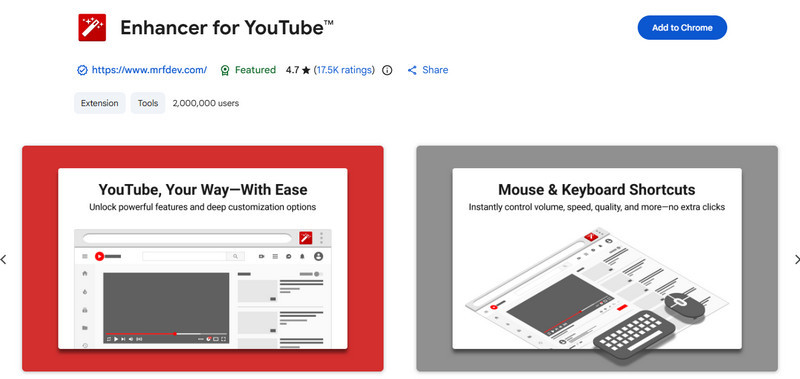
Förbättrare för YouTube är ett populärt Chrome-tillägg som förbättrar och smidigar din YouTube-upplevelse. Det erbjuder ett anpassningsbart verktygsfält i YouTube-spelaren, så att du enkelt kan justera uppspelningskvalitet, volym, hastighet med mera. Det stöder tvingad HD-uppspelning, annonsborttagning, bioläge, en popup-spelare med mera.
2. Förbättra YouTube!
Bäst för: Avancerade användare som vill uppdatera YouTubes gränssnitt och funktionalitet.
Poäng: 4,5/5
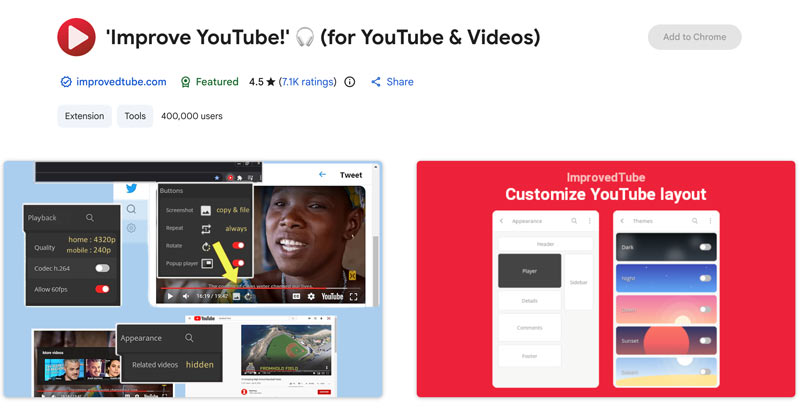
Förbättra YouTube! påstår sig erbjuda över 170 användbara och unika funktioner, inklusive teman, layoutjusteringar, innehållsfiltrering, standardinställningar för uppspelningshastighet och PIP-läge. Det är öppen källkod och tillämpar de flesta inställningar utan att sidan behöver laddas om. Chrome-tillägget utökar också grundläggande uppspelningsfunktioner till inbäddade videor på Facebook, Netflix, Twitch och Vimeo.
3. Videoförbättrare för YouTube
Bäst för: YouTube-användare som vill ha enkla, effektiva ljusstyrka-, kontrast- och filterkontroller utan komplexitet.
Poäng: 4,4/5
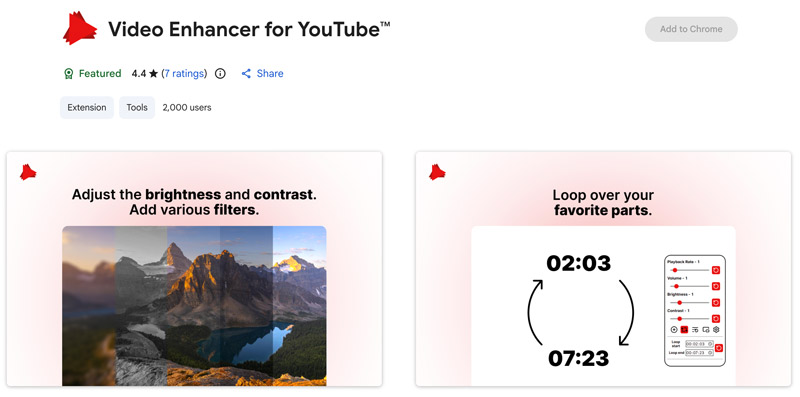
Videoförbättrare för YouTube fokuserar på det väsentliga: uppspelningshastighet upp till 16x, ljusstyrkejustering upp till 5x, kontrast upp till 5x och sju ytterligare filter för färggradering. Den erbjuder praktiska alternativ och filter för att justera ljusstyrka och kontrast, förbättra ljudet och videokvaliteten.
4. Videohastighetskontroll
Bäst för: Studenter, yrkesverksamma och alla som behöver detaljerad kontroll över uppspelningshastigheten överallt.
Poäng: 4,5/5
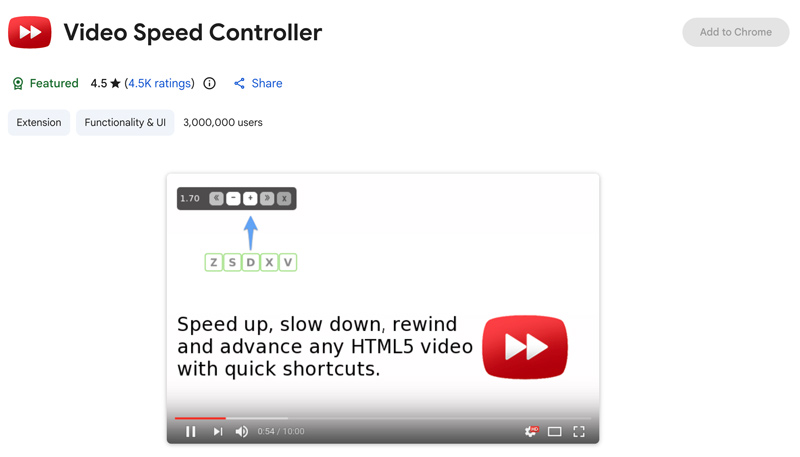
Videohastighetskontroll är guldstandarden för att hantera uppspelningshastigheten för strömmande video. Den fungerar på alla HTML5-videor eller ljud, inklusive YouTube, Netflix, lokala filer och till och med ljudströmmar. Du kan fritt justera hastigheten från 0,07x till 16x i konfigurerbara steg. Detta tillägg för videokvalitetsförbättring optimerar din videovisning genom att låta dig göra snabba justeringar av uppspelningshastigheten.
5. Släck lamporna
Bäst för: Användare som vill ha en bioliknande tittarmiljö med automatisk HD-uppspelning.
Poäng: 4,6/5
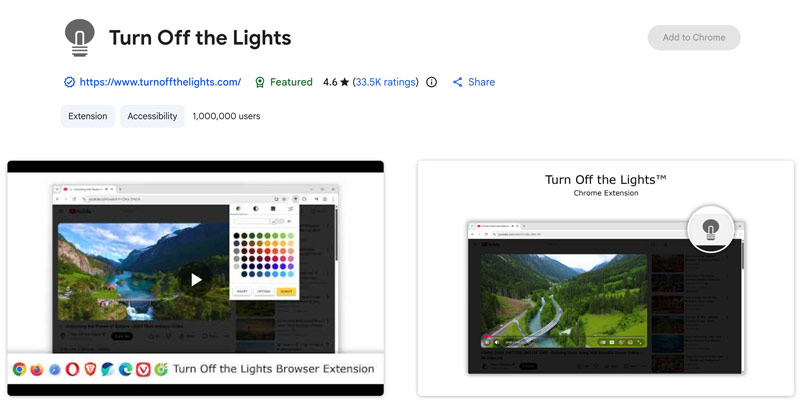
Släck lamporna används ofta för att skapa en fokuserad tittarupplevelse när du tittar på videor online. Den tonar ner hela sidan till mörkt så att du kan titta på videor som om du vore på bio. Utöver dimning erbjuder denna tillägg automatisk HD-uppspelning upp till 8K-upplösning, låsning med 60 FPS, volymkontroll med mushjulet, mörker-/nattläge för reduktion av blått ljus och atmosfärsbelysning som projicerar dynamiska färger runt spelaren.
Du kan också komma åt fler relaterade tillägg i Chrome webbutik för att förbättra kvaliteten på din strömmande video. Välj och installera en för att få en mer visuellt tilltalande tittarupplevelse online.
Del 3. Bonus: En förbättrad videokvalitet för stationära datorer med stabilare prestanda
Webbläsartillägg är praktiska, men de kan ofta orsaka prestandaproblem. För stabil och verklighetstrogen förbättring av videokvaliteten, särskilt för att uppskala gammalt material, ta bort brus, skärpa detaljer eller konvertera SDR till HDR, ger en dedikerad skrivbordsapplikation resultat av högre kvalitet.
VidHex videoförbättrare är ett fristående skrivbordsverktyg utformat specifikt för videoförbättringsbehov. Det erbjuder flera AI-modeller för att förbättra videokvaliteten. Programvaran låter dig skala upp SD- och 480p-filmer till 720p, 1080p, 4K eller högre, med ökad detaljrikedom och förbättrad skärpa.
Dess huvudsakliga AI-modeller inkluderar: General Enhancement Model, Video Quality Repair Model, Face Model, Anime Model, Frame Interpolation Model, Detail Restoration Model, SDR to HDR Model och mer. Baserat på vilken modell du väljer kommer AI:n intelligent att korrigera färgen, ta bort brus, justera ljusstyrka eller stabilisera skakiga bilder.

Steg för att använda VidHex för att förbättra videokvaliteten
Steg 1. Ladda ner och öppna VidHex på din dator. Lägg till videofilen du vill förbättra eller skala upp.

Steg 2. Välj en lämplig AI-modell som matchar ditt innehåll. Justera andra utdataparametrar efter behov.
Steg 3. Klick Förhandsvisning för att se det förbättrade resultatet och exportera sedan den bearbetade videon.

Del 4. Vanliga frågor om Chrome-tillägg för videokvalitetsförbättring
Fråga 1. Förbättrar Chrome-tillägg för videoförbättring verkligen videokvaliteten?
De flesta tillägg för att förbättra videokvaliteten är utformade för att förbättra streamingupplevelsen. De kan förbättra den upplevda kvaliteten genom att justera ljusstyrkan, kontrast, skärpa och färg. De kan också tvinga fram högre streamingupplösningar för att leverera högsta möjliga kvalitet. Dessa verktyg kan dock inte hantera kraftigt komprimerat material eller återställa detaljer som aldrig fångades.
Fråga 2. Kommer dessa tillägg att göra min webbläsare långsammare?
De flesta kommer inte att göra det, men vissa kan. Lättare tillägg som Video Speed Controller och Enhancer för YouTube har generellt minimal prestandapåverkan. Det har dock upprepade gånger rapporterats att Improve YouTube! orsakar allvarlig lagg och frysningar.
Fråga 3. Kan ett Chrome-tillägg skala upp en 720p-video till 4K eller 8K?
Nej. Webbläsartillägg kan bara tvinga webbplatsen eller spelaren att begära en högre upplösning från streamingtjänsten. Riktig AI-baserad uppskalning från lägre upplösningar kräver ett dedikerat verktyg som VidHex.
Slutsats
Välj en Chrome-tillägg för videokvalitetsförbättring baserat på dina prioriteringar, starta sedan en testperiod. Du kan enkelt hitta och installera dem i Chrome Web Store. Dessa tillägg kan enkelt förbättra din tittarupplevelse. Om du behöver AI-driven uppskalning, brusborttagning och färgkorrigering kan du prova att använda den introducerade VidHex.




