Gratis spelinspelningsprogram [Windows- och Mac-datorer]
Vill utforska det bästa gratis spelinspelareDe här inspelarna kan hjälpa dig att spela in ditt spelande, spara höjdpunkter och skapa innehåll som du kan dela med dina vänner och tittare. Eftersom det finns många spelinspelare som du kan få tillgång till gratis kanske du undrar vilka som är bäst. I det här inlägget kommer vi att rekommendera olika gratis spelinspelare som du kan använda för att spela in ditt spelande. Läs därför vidare för att få mer insikt om de bästa inspelarna.

SIDINNEHÅLL
Hur vi testar de kostnadsfria spelinspelarna
Inte alla gratis spelinspelare kan erbjuda samma prestanda, inspelningsfunktioner och utdatakvalitet. För att identifiera de bästa alternativen kontrollerar och testar vi varje inspelare i verkliga spelscenarier, med fokus på kvalitet, systempåverkan, användarvänlighet och övergripande tillförlitlighet. För att lära dig mer om hur vi testar inspelarna, se informationen nedan.
- • Vi utvärderar inspelarens videokvalitet genom att spela in spelupplägg med olika upplösningar och bildfrekvenser, kontrollera jämna rörelser, skarpa bilder och realistiska färger.
- • Vi övervakar även minnes-, GPU- och CPU-användningen under inspelning. Detta för att kontrollera hur mycket varje verktyg kan påverka spelets prestanda och respons.
- • Förutom att spela in spelupplägget kontrollerar vi även spelets ljud, mikrofoningången och systemets ljudinspelning för att säkerställa att ljudet är klart och synkroniserat med videon.
- • Vårt team kontrollerade även installationsprocessen, gränssnittsdesignen och tillgängligheten till inspelningsfunktionerna för att se hur nybörjarvänlig inspelaren är.
- • Vi har även kontrollerat vilka utdataformat som stöds. Detta säkerställer att du kan spara dina inspelningar i ditt önskade format.
Del 1. Hur man väljer den bästa spelinspelaren
Vill du lära dig hur du väljer de bästa gratis inspelarna för dig? Se då all information nedan där vi ger dig diverse information och tips om hur du hittar de bästa inspelarna du kan använda för att spela in ditt spelande.
- • Kontrollera inspelningskvaliteten – När du väljer det bästa gratis spelinspelningsprogrammet, kontrollera alltid inspelningskvaliteten. En bra inspelare måste stödja 1080p eller högre kvalitet för bättre uppspelning.
- • Enkel inspelningsprocess – Du måste använda en lättanvänd inspelare om du är nybörjare. Kontrollera alltid inspelarens svårighetsgrad för en smidigare inspelningsprocess.
- • Granska ljudinspelningsfunktionerna – En bra spelinspelare måste kunna spela in spelljud, systemljud och mikrofonljud. Det säkerställer att du kan spela in både video och ljud för tillfredsställande uppspelning.
- • Kontrollera andra funktioner – När du väljer de bästa inspelarna, se till att de också kan erbjuda fler funktioner, som grundläggande redigering, webbkamerastöd och mer. På så sätt kan du använda inspelarna på många sätt.
- • Titta på systemets prestanda – En utmärkt inspelare bör fånga spelandet utan att orsaka lagg, hack eller FPS-fall under spelande.
Kolla in tabellen nedan för att ta en titt på de bästa gratis spelinspelarna du kan lita på.
| Gratis spelinspelare | Enkel användning | Inspelningskvalitet | Prestandapåverkan | Redigeringsfunktioner |
| Vidmore spelinspelare | Mycket nybörjarvänlig med ett enkelt gränssnitt | Upp till HD/4K-inspelning med anpassningsbara inställningar | Låg till måttlig | Grundläggande trimnings- och hanteringsverktyg |
| OBS Studio | Måttlig inlärningskurva på grund av avancerade inställningar | Utmärkt kvalitet med omfattande bitrate- och kodningskontroller | Låg vid korrekt konfigurering, men varierar beroende på inställningar | Ingen inbyggd videoredigerare |
| NVIDIA-appen | Enkelt, med inspelningsfunktioner med ett klick | Högkvalitativ inspelning med GPU-acceleration | Mycket låg förbrukning av NVIDIA GPU:er tack vare hårdvarukodning | Grundläggande klipphantering och höjdpunkter |
| Xbox Game Bar | Mycket enkelt, inbyggt i Windows | Bra kvalitet för tillfälliga inspelningar | Låg till måttlig | Inga redigeringsverktyg |
| Medalj | Enkel, designad för spelare | Bra kvalitet, optimerad för spelklipp | Låg, optimerad för bakgrundsbilder | Inbyggda verktyg för klippredigering och delning |
Del 2. 4 bästa gratis spelinspelare
Vill du gräva djupare i de bästa gratis spelinspelarna? Utforska då allt i det här avsnittet.
1.OBS Studio
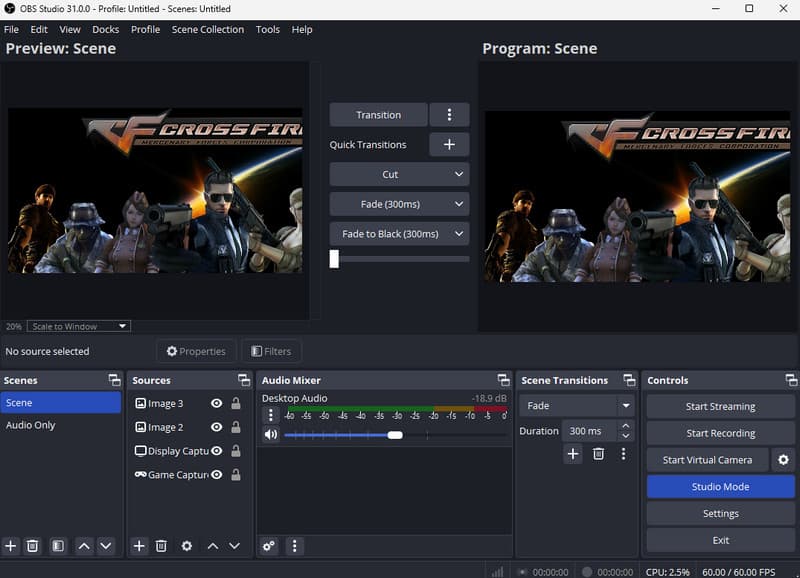
Bäst för: Streamers, innehållsskapare och spelare som vill streama spel och diverse innehåll smidigt.
Göra: 9 /10
OBS Studio är bland de mest pålitliga gratis spelinspelarna du kan använda varje dag. Den erbjuder professionella inspelnings- och streamingfunktioner utan att lägga till vattenstämplar på dina inspelningar. Den kan till och med spela in olika spel. Du kan spela in Fortnite på PC, Crossfire, Dota, Tetris och mer.
Fördelar
- Det är helt gratis.
- Den kan spara videon i hög kvalitet upp till 4K.
- Programmet stöder inspelning från flera källor.
Nackdelar
- Den har en brant inlärningskurva.
- Det kräver konfiguration för bättre inspelningsresultat.
2. NVIDIA-appen
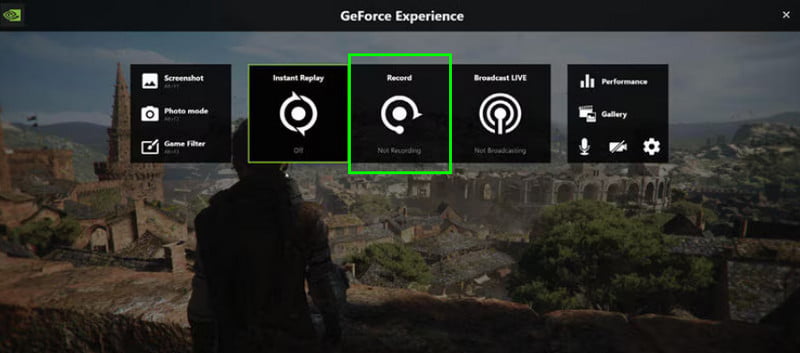
Bäst för: NVIDIA GPU-ägare som behöver högpresterande inspelning.
Göra: 8.5 / 10
NVIDIA-appen inkluderar inspelningsfunktioner som drivs av NVIDIAs hårdvarukodare. Den låter dig spela in spel med minimal prestandaförlust. Utöver det kan den stödja omedelbar replay för att spara de senaste spelögonblicken. Så om du äger ett kompatibelt NVIDIA-grafikkort kan du överväga att använda den här bästa gratis spelanspelaren.
Fördelar
- Inspelaren kan erbjuda en enkel inspelningsprocess.
- Den kan stödja högupplöst spelinspelning.
Nackdelar
- Det kräver en kompatibel NVIDIA GPU.
- Färre anpassningsalternativ.
3. Xbox-spelfältet
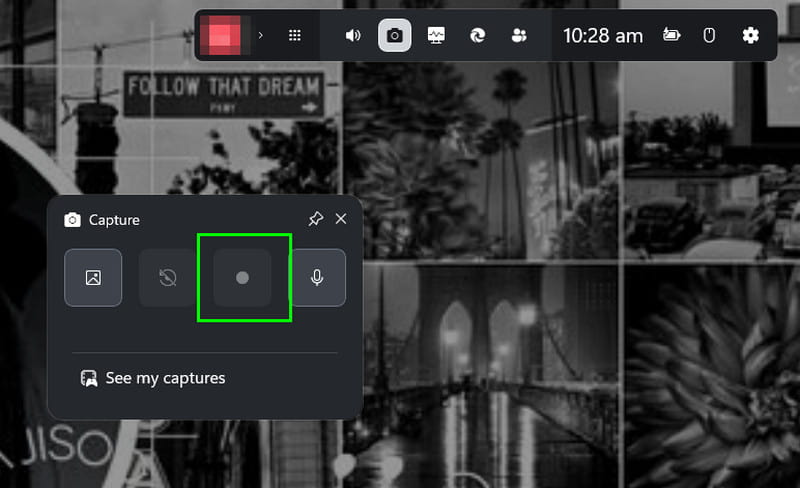
Bäst för: Windows-användare som behöver en enkel inspelningsprocess.
Göra: 9 / 10
Om du använder Windows 10 eller 11 kan du komma åt Xbox Game BarDet är en inbyggd inspelare som låter dig spela in alla typer av spel effektivt. Den erbjuder också olika genvägar, vilket ger dig full kontroll under inspelningsprocessen. Du kan också spela in olika spel när du använder inspelaren. Du kan spela in CS:GO, LoL, Clash of Clans och mer.
Fördelar
- Den erbjuder en skärmdumpsfunktion för att fånga din favoritscen.
- Inspelaren är 100% fri.
Nackdelar
- Den har ett begränsat inspelningssystem.
- Verktyget saknar avancerade funktioner.
4. Medalj
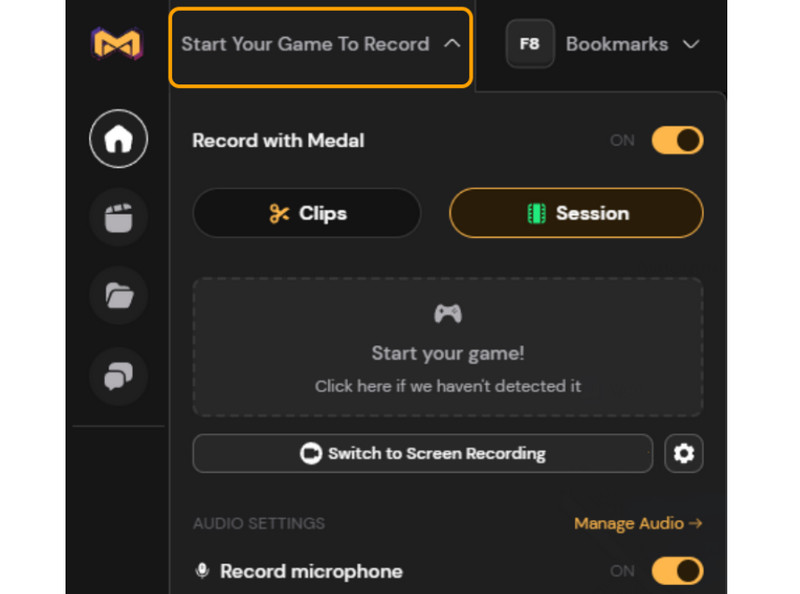
Bäst för: Spelare som behöver omedelbara höjdpunkter och enkel delning.
Göra: 8.5 / 10
En annan bra gratis spelinspelare du kan använda är MedaljDetta är ett utmärkt verktyg för att fånga spelhöjdpunkter. Det gör det enkelt att redigera, klippa och dela minnesvärda ögonblick tack vare sin spelfokuserade plattform. Du kan också spela in olika spel. Du kan fånga Overwatch-spelet, Fortnite, LoL och andra spel, och skapa omedelbara höjdpunkter.
Fördelar
- Den kan erbjuda inbyggda redigeringsverktyg.
- Gränssnittet är enkelt och snyggt.
Nackdelar
- Vissa funktioner kräver ett konto för åtkomst.
- Inspelaren fokuserar mer på att skapa höjdpunkter.
Del 3. En gratis provversion av spelinspelaren med stabilare prestanda och hög kvalitet
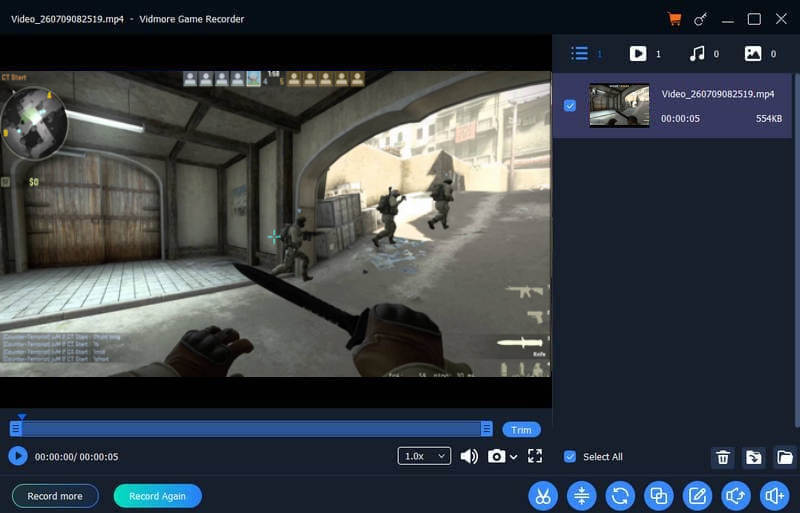
Bäst för: Spelare och vanliga användare som behöver en mer stabil och enklare inspelningsprocess.
Göra: 9.5 / 10
Behöver du stabilare prestanda och högkvalitativa resultat? I så fall kan du få tillgång till Vidmore spelinspelareDetta är en gratis spelinspelare som erbjuder olika funktioner, vilket säkerställer att du får det resultat du behöver efter inspelningen. Den har ett snyggt användargränssnitt, en smidigare inspelningsprocess och erbjuder grundläggande redigeringsfunktioner för att förbättra dina inspelningar. Den stöder också olika utdataformat, som MP4, MKV, AVI, WMV, FLV med mera. Du kan också exportera inspelningarna med bästa kvalitet, upp till 4K.
Fler funktioner
- Den kan spela in olika spel, som League of Legends, Dota, Valorant, Crossfire och mer.
- Inspelaren kan spela in spel på olika plattformar, till exempel PC-spel, webbläsarspel, mobilspel och konsolspel.
- Den kan spela in spel i 4K.
- Den kan erbjuda sin bibliotekssektion för att se alla inspelningar.
Fördelar
- Med sin snygga layout kan användare spela in spel smidigt.
- Den kan erbjuda sitt skärmdumpsverktyg för att fånga din favoritscen under inspelningsprocessen.
- Installationsprocessen är enkel.
- Den stöder många utdataformat, perfekt för bättre kompatibilitet.
Nackdelar
- Om du vill prova alla funktioner kan du få tillgång till den betalda versionen.
Del 4. Vanliga frågor om gratis spelinspelare
Vilken är den bästa gratis spelinspelaren du kan komma åt på Windows och Mac?
Om du vill ha en utmärkt inspelare för Windows och Mac kan du prova att använda OBS Studio. Den här inspelaren är idealisk om du vill spela in hela ditt spelande. Du kan till och med konfigurera video- och ljudinställningarna, vilket säkerställer ett bättre resultat efter inspelningsprocessen.
Lägger gratis spelinspelare till en vattenstämpel?
Det beror på vilken spelinspelare du använder. Om du inte vill ha någon vattenstämpel på dina inspelningar kan du använda OBS Studio, Xbox Game Bar, Medal och Vidmore Game Recorder.
Är det enkelt att spela in spelupplägg?
Svårighetsgraden med att spela in spel beror på vilken inspelare du använder. Om du är nybörjare är det bäst att använda en lättanvänd inspelare för en smidigare inspelningsprocess.
Slutsats
Om du vill ha det bästa gratis spelinspelare, kan du använda alla program som vi har nämnt och rekommenderat i det här inlägget. Kolla in alla och se vilken inspelare som kan erbjuda de funktioner du behöver. Om du vill ha en gratis provversion av spelinspelare som kan erbjuda mer stabil prestanda och högkvalitativ utdata, behöver du inte leta längre än Vidmore Game Recorder. Denna kan till och med tillhandahålla alla funktioner du behöver, inklusive enkla redigeringsverktyg, vilket säkerställer att du kan förbättra dina inspelningar för bättre resultat.