Đánh giá SFWare Video Repair "Công cụ sửa chữa video năm 2025"
Muốn tìm hiểu thêm về Công cụ sửa chữa video SFWareVậy thì, chúng tôi khuyên bạn nên đọc bài viết này. Như chúng ta đã biết, có rất nhiều công cụ sửa chữa video. Tuy nhiên, một số công cụ không thực sự hữu ích, và một số khác lại khó sử dụng. Nếu bạn đang tìm kiếm phần mềm tốt hơn để sửa video, hãy cân nhắc tìm hiểu về Công cụ Sửa chữa Video SFWare. Trong bài đánh giá này, chúng tôi sẽ cung cấp mô tả đơn giản về phần mềm, cùng với các gói giá, hạn chế và phương pháp sửa video. Ngoài ra, bạn cũng sẽ khám phá ra giải pháp thay thế tốt nhất để có quy trình sửa chữa video tốt hơn. Không cần thêm gì nữa, hãy đọc bài đánh giá chi tiết này và tìm hiểu thêm về cuộc thảo luận.

NỘI DUNG TRANG
- Phần 1. Các tính năng chính của Công cụ sửa chữa video SFWare
- Phần 2. Cách sử dụng Công cụ sửa chữa video SFWare
- Phần 3. Hạn chế của Công cụ sửa chữa video SFWare
- Phần 4. Bảng giá của Công cụ sửa chữa video SFWare
- Phần 5. Giải pháp thay thế tốt nhất cho Công cụ sửa chữa video SFWare
- Phần 6. Câu hỏi thường gặp về Đánh giá sửa chữa video SFWare
Phần 1. Các tính năng chính của Công cụ sửa chữa video SFWare
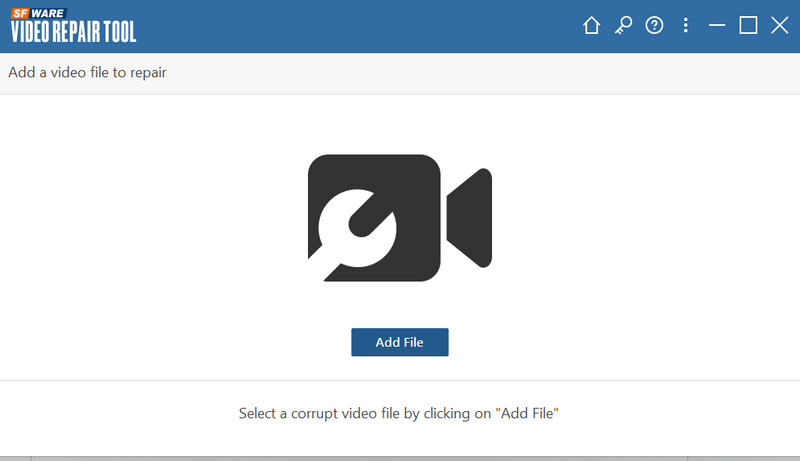
Trước khi khám phá những tính năng tốt nhất của phần mềm, trước tiên chúng tôi xin giới thiệu sơ lược về SFWare Video Repair Tool. Đây là một trong những công cụ sửa chữa video hiệu quả nhất mà bạn có thể sử dụng trên máy Mac và Windows. Điểm hoàn hảo của phần mềm này là giao diện người dùng toàn diện, giúp mọi người dùng đều có thể sử dụng. Nếu bạn muốn tìm hiểu thêm về các tính năng của phần mềm, vui lòng xem qua các tính năng chính bên dưới.
Sửa chữa video bị hỏng
Tính năng cốt lõi của chương trình SFWare Video Repair là sửa chữa và khôi phục các tệp video bị hỏng một cách hiệu quả. Với tính năng này, bạn có thể đảm bảo giải quyết vấn đề và phát video yêu thích một cách mượt mà sau quá trình sửa chữa video.
Hỗ trợ video chất lượng cao
Điều chúng tôi thích ở phần mềm này là nó có thể sửa chữa các video chất lượng cao lên đến độ phân giải 8K. Nếu bạn có video chất lượng cao bị hỏng, hãy cân nhắc sử dụng phần mềm Công cụ sửa chữa video SFWare
Giao diện người dùng đơn giản
Một lợi ích khác của chương trình là giao diện người dùng toàn diện. Với thiết kế đơn giản, bạn có thể truy cập tất cả các tính năng cần thiết, phù hợp cho cả người dùng chuyên nghiệp lẫn không chuyên.
Cung cấp tính năng xem trước
Phần mềm cũng có tính năng Xem trước. Tính năng này rất hữu ích nếu bạn muốn kiểm tra video đã sửa trước khi lưu. Bạn thậm chí có thể xem video từ đầu đến cuối, rất lý tưởng và đáng tin cậy.
Hỗ trợ định dạng video mở rộng
Công cụ sửa video có thể sửa video ở mọi định dạng. Nó có thể xử lý MP4, MKV, WMV, M4V, MOV, FLV, AVI, v.v.
Kiểm tra: Phương pháp tốt nhất để sửa video bị vỡ hình.
Phần 2. Cách sử dụng Công cụ sửa chữa video SFWare
Bạn có muốn tìm hiểu cách sử dụng chương trình để sửa video bị hỏng không? Nếu vậy, hãy làm theo và kiểm tra các bước chúng tôi cung cấp bên dưới.
Bước 1. Tải xuống và cài đặt Công cụ sửa chữa video SFWare trên máy tính Windows hoặc Mac của bạn. Sau đó, khởi chạy để bắt đầu quá trình sửa chữa video.
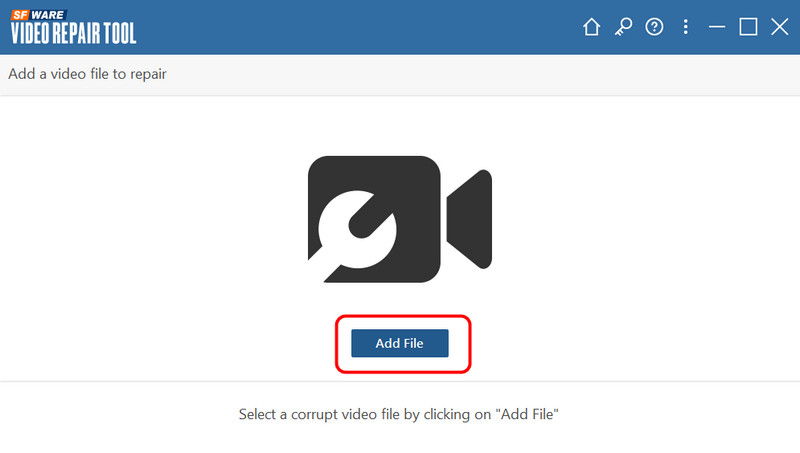
Bước 2. Sau đó, từ giao diện chính, nhấp vào Thêm tập tin nút để chèn tệp video bị hỏng.
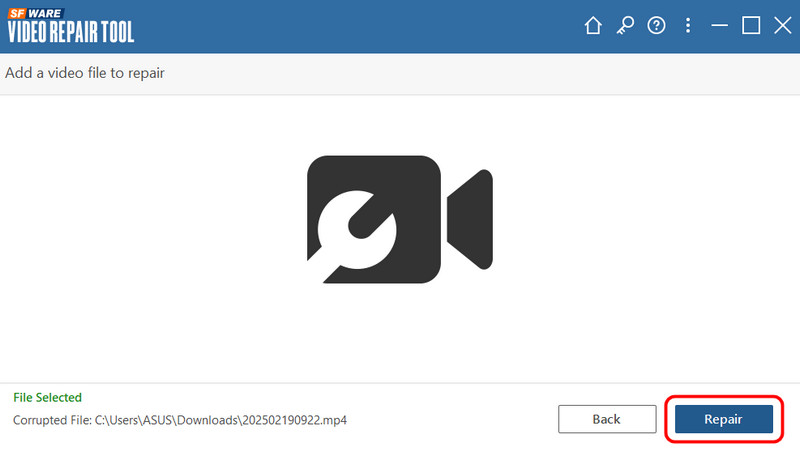
Bước 3. Sau khi bạn đã thêm tệp video, hãy đi đến giao diện dưới cùng và nhấp vào Sửa nút. Chờ vài giây để có kết quả bạn cần.
Bước 4. Đối với bước cuối cùng, hãy nhấp vào Tiết kiệm nút bên dưới để lưu nó trên máy tính của bạn.
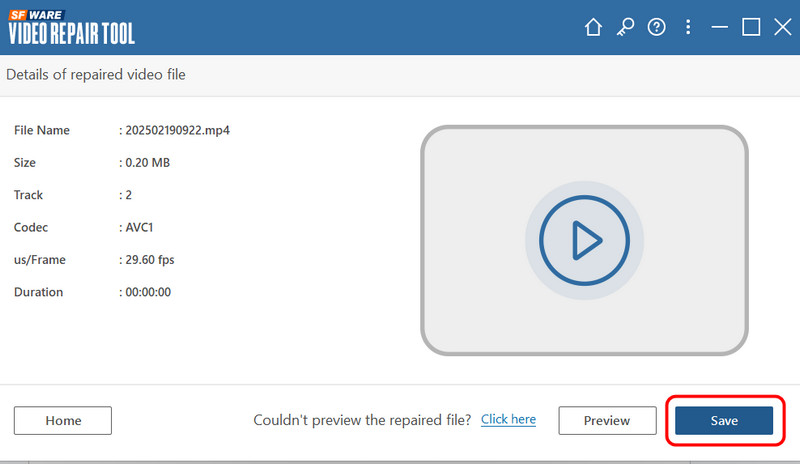
Để sửa chữa video bị hỏng hoặc lỗi, bạn có thể tham khảo hướng dẫn này. Điều tuyệt vời nhất là ngay cả người dùng không chuyên cũng có thể sử dụng được nhờ giao diện người dùng đơn giản.
Phần 3. Hạn chế của Công cụ sửa chữa video SFWare
Mặc dù SFWare Outlook PST Repair Tool lý tưởng cho việc sửa chữa video, nhưng nó cũng có một số hạn chế mà bạn nên lưu ý. Để hiểu rõ hơn về các hạn chế của nó, hãy xem chi tiết bên dưới.
Không thể khôi phục các tập tin đã xóa
Tính năng chính của chương trình là sửa chữa video bị hỏng. Tuy nhiên, thật đáng buồn khi phải nói rằng phần mềm này không có khả năng phục hồi tập tin.
Kiểm soát sửa chữa video hạn chế
Quy trình sửa chữa video phần lớn được tự động hóa. Do đó, bạn không thể kiểm soát những gì cần sửa trong quá trình này. Người dùng không thể điều chỉnh một số thông số nhất định, đặc biệt là codec.
Gói đăng ký đắt tiền
Công cụ sửa video 100% không miễn phí. Nếu bạn muốn sử dụng toàn bộ các tính năng của nó, tốt hơn hết nên mua phiên bản cao cấp. Tuy nhiên, gói đăng ký của nó khá đắt.
Phần 4. Bảng giá của Công cụ sửa chữa video SFWare
Như đã đề cập ở trên, phần mềm này không hoàn toàn miễn phí. Do đó, nếu bạn dự định sử dụng phiên bản cao cấp, bạn có thể tham khảo các gói giá trong bảng bên dưới.
| Các kế hoạch | Giấy phép 1 tháng cho 1 PC | Bản quyền 6 tháng cho 1 PC | Giấy phép vĩnh viễn cho 2 PC |
| Định giá | $69.97 | $79.97 | $199.97 |
| Bao gồm | • Công cụ sửa chữa tệp PST chuyên nghiệp để sửa chữa tệp PST. • Nâng cao hơn công cụ Sửa chữa Hộp thư đến tích hợp sẵn. • Sửa các tệp PST một cách thuận tiện và lấy lại email, thư mục, danh bạ, lịch và nhiều nội dung khác của Outlook. • Cung cấp bản xem trước dữ liệu đã phục hồi trong chế độ xem trình duyệt theo phong cách Outlook. • Hỗ trợ kỹ thuật tiêu chuẩn miễn phí 24/7. | • Công cụ sửa chữa tệp PST chuyên nghiệp để sửa chữa tệp PST. • Nâng cao hơn công cụ Sửa chữa Hộp thư đến tích hợp sẵn. • Sửa các tệp PST một cách thuận tiện và lấy lại email, thư mục, danh bạ, lịch và nhiều nội dung khác của Outlook. • Cung cấp bản xem trước dữ liệu đã phục hồi trong chế độ xem trình duyệt theo phong cách Outlook. • Hỗ trợ kỹ thuật tiêu chuẩn miễn phí 24/7. | • Công cụ sửa chữa tệp PST chuyên nghiệp để sửa chữa tệp PST. • Nâng cao hơn công cụ Sửa chữa Hộp thư đến tích hợp sẵn. • Sửa các tệp PST một cách thuận tiện và lấy lại email, thư mục, danh bạ, lịch và nhiều nội dung khác của Outlook. • Cung cấp bản xem trước dữ liệu đã phục hồi trong chế độ xem trình duyệt theo phong cách Outlook. • Hỗ trợ kỹ thuật tiêu chuẩn miễn phí 24/7. ” /] |
Phần 5. Giải pháp thay thế tốt nhất cho Công cụ sửa chữa video SFWare
Do những hạn chế của SFWare, việc xử lý các tệp video bị hỏng có thể là một thách thức. Nếu bạn đang tìm kiếm giải pháp thay thế tốt nhất để sửa video, chúng tôi khuyên bạn nên Sửa video VidmoreVới công cụ sửa video này, bạn có thể yên tâm rằng video của mình sẽ được sửa chữa một cách mượt mà. Điểm tuyệt vời nhất là bạn có thể sửa nhiều lỗi phát lại video khác nhau. Bao gồm video bị hỏng, mờ, vỡ hạt, nhiễu hạt, v.v. Hơn nữa, phần mềm có giao diện người dùng đơn giản, cho phép bạn dễ dàng điều hướng tất cả các tính năng cần thiết để đạt được kết quả mong muốn. Vì vậy, nếu bạn muốn đạt được kết quả thành công trong việc sửa chữa video bị hỏng, chắc chắn phần mềm Vidmore Video Fix là lựa chọn hoàn hảo.
Thêm nhiều tính năng
• Công cụ sửa chữa video có thể xử lý video chất lượng cao.
• Có thể cung cấp tính năng Xem trước để kiểm tra video đã sửa.
• Có thể xử lý nhiều định dạng video đầu vào khác nhau, chẳng hạn như AVI, MKV, MOV, MP4, FLV, v.v.
• Phần mềm có thể truy cập được trên cả hệ điều hành Mac và Windows.
Để tìm hiểu cách sửa video hiệu quả, hãy xem hướng dẫn bên dưới.
Bước 1. Tải xuống Sửa video Vidmore phần mềm và khởi chạy nó để bắt đầu quy trình sửa chữa video.
Bước 2. Sau đó, nhấp vào Màu đỏ cộng để chèn tệp video bị hỏng. Chạm vào Blue Plus để chèn video mẫu.
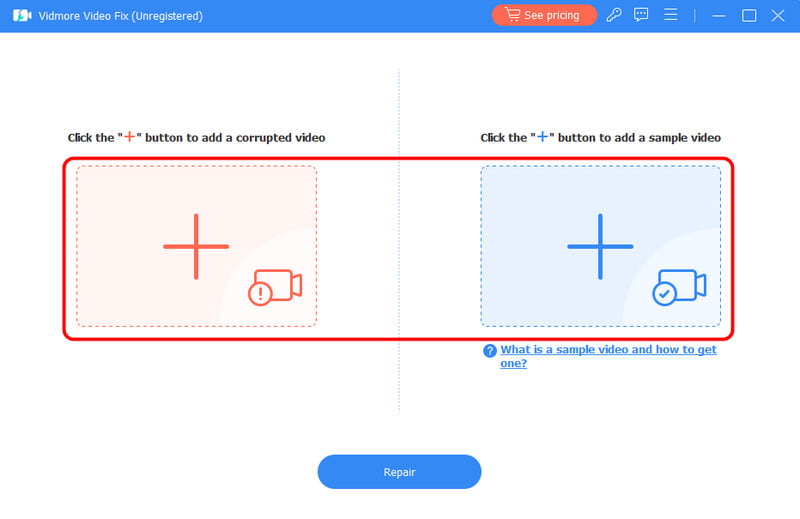
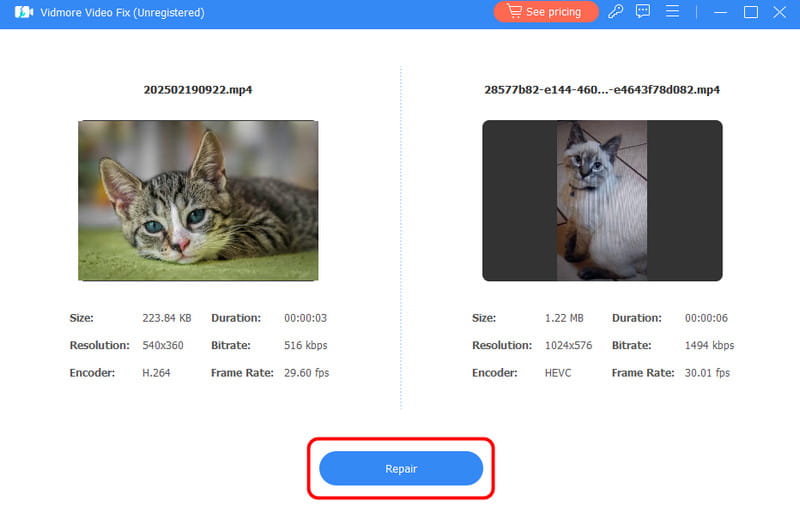
Bước 3. Để bắt đầu quy trình sửa chữa, hãy nhấn Sửa nút bên dưới. Sau đó, bạn có thể sử dụng tính năng Xem trước để kiểm tra video đã sửa.
Bước 4. Cuối cùng, giữ lại video đã sửa bằng cách chạm vào Tiết kiệm nút phía dưới.
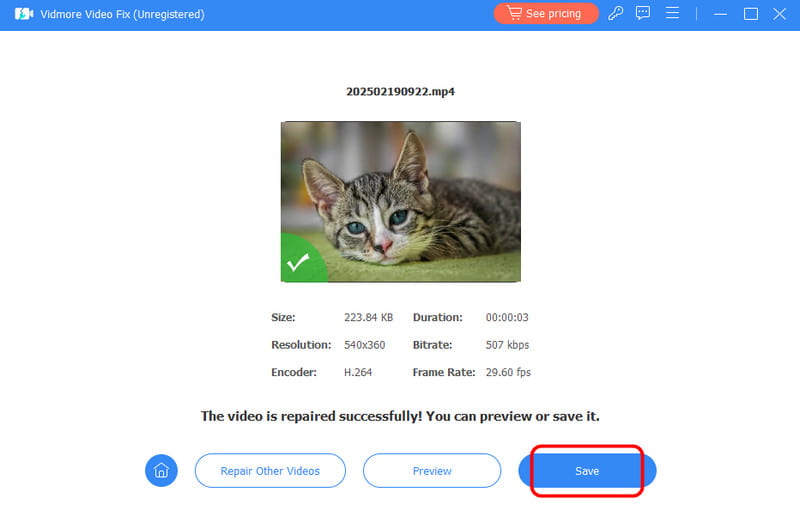
Với giải pháp thay thế tuyệt vời này, bạn có thể thấy việc sửa chữa video bị hỏng hoặc lỗi là một việc dễ dàng. Nếu bạn đang gặp phải nhiều lỗi phát lại video khác nhau, hãy thoải mái sử dụng chương trình Vidmore Video Fix.
Phần 6. Câu hỏi thường gặp về Đánh giá sửa chữa video SFWare
Công cụ sửa chữa video SFWare có an toàn không?
Hoàn toàn có thể. Công cụ sửa chữa này rất an toàn khi sử dụng. Nó cho phép bạn sửa chữa video mà không gặp phải bất kỳ phần mềm độc hại nào. Vì vậy, hãy sử dụng công cụ này để có được kết quả mong muốn.
Công cụ sửa chữa video SFWare có miễn phí không?
Công cụ này chỉ cung cấp phiên bản miễn phí. Tuy nhiên, để truy cập các tính năng nâng cao, bạn phải đăng ký gói thuê bao.
Làm thế nào để sửa video bị hỏng?
Có nhiều công cụ bạn có thể sử dụng để sửa lỗi. Nếu muốn phương pháp dễ dàng hơn, bạn có thể thử sử dụng Vidmore Video Fix. Sau khi khởi chạy giao diện chính, hãy nhấp vào dấu cộng màu đỏ để chèn tệp bị lỗi. Sau đó, bạn cũng có thể chèn video mẫu vào dấu cộng màu xanh lam. Sau khi hoàn tất, hãy chọn "Sửa chữa" để sửa video.
Phần kết luận
Chi tiết này Công cụ sửa chữa video SFWare Bài đánh giá này bao gồm tất cả mọi thứ, bao gồm các tính năng, hạn chế và phương pháp sửa chữa video. Bạn cũng đã tìm hiểu những hạn chế có thể gây trở ngại cho bạn trong quá trình sửa chữa video. Ngoài ra, nếu bạn cần một giải pháp thay thế tuyệt vời cho quy trình sửa chữa video dễ dàng và mượt mà hơn, chúng tôi khuyên bạn nên sử dụng phần mềm Vidmore Video Fix. Với chương trình này, bạn có thể xử lý nhiều sự cố phát lại video khác nhau, biến nó thành một công cụ sửa chữa video mạnh mẽ cho người dùng.