Đánh giá từng khung hình cho công cụ TensorPix [Cập nhật năm 2026]
TensorPix là một công cụ tuyệt vời được hỗ trợ bởi trí tuệ nhân tạo để nâng cấp chất lượng video. Với công cụ này, bạn có thể khôi phục các video cũ, biến video chất lượng thấp thành video chất lượng cao và khử nhiễu video. Nhờ đó, công cụ này nằm trong số những công cụ nâng cao chất lượng video tốt nhất mà bạn có thể tin dùng. Điều tốt ở đây là có nhiều điều bạn nên biết về công cụ nâng cao chất lượng video này. May mắn thay, bài viết này sẽ cung cấp một đánh giá chi tiết về TensorPix. Chúng tôi sẽ bao gồm các tính năng cốt lõi, lợi ích, hướng dẫn sử dụng, hạn chế và các gói giá của nó. Sau đó, bạn cũng sẽ tìm thấy một lựa chọn thay thế tốt nhất cho công cụ này. Vì vậy, hãy cùng tìm hiểu thêm về chủ đề này.

NỘI DUNG TRANG
Phần 1. Các tính năng và lợi ích của TensorPix
Nếu bạn muốn tìm hiểu thêm về các khả năng của công cụ, hãy xem tất cả thông tin trong phần này.
Nâng cấp AI
Tính năng cốt lõi của TensorPix là nâng cấp video lên chất lượng tốt nhất. Nó cho phép bạn cải thiện video của mình và biến nó thành... độ phân giải 4KĐiều chúng tôi thích ở đây là công cụ này được hỗ trợ bởi trí tuệ nhân tạo (AI), cho phép bạn nhận được kết quả chính xác sau quá trình nâng cấp độ phân giải. Ngoài ra, quy trình cải thiện video của bạn diễn ra mượt mà và đơn giản, lý tưởng cho mọi người dùng.
Phục hồi video
Một tính năng tuyệt vời khác mà bạn có thể tìm thấy ở đây là khả năng khôi phục các video cũ. Đây là một tính năng xuất sắc nếu bạn muốn nâng cao bộ sưu tập video của mình. Nó thậm chí có thể đảm bảo rằng bạn sẽ có được một video hoàn toàn mới sau quá trình khôi phục.
Tăng cường màu sắc
TensorPix AI cũng có khả năng tăng cường màu sắc cho video của bạn. Bạn có thể cải thiện độ sáng, độ bão hòa, độ tương phản, sắc độ, hiệu chỉnh cân bằng trắng và nhiều thông số khác. Tính năng này rất lý tưởng nếu bạn muốn làm cho video của mình chân thực, hấp dẫn và thu hút người xem.
Hỗ trợ xử lý hàng loạt và định dạng
Công cụ này cung cấp tính năng xử lý hàng loạt. Tính năng này rất hữu ích nếu bạn muốn xử lý nhiều tệp video cùng lúc. Nhờ đó, bạn có thể tiết kiệm được nhiều thời gian hơn khi nâng cấp độ phân giải video. Ngoài ra, TensorPix còn hỗ trợ nhiều định dạng video đầu vào và đầu ra khác nhau. Một số định dạng đó là MP4, MOV, AVI, PNG, JPG, và nhiều định dạng khác.
Nâng cao hình ảnh
Ngoài video, công cụ này cũng có khả năng nâng cấp độ phân giải ảnh của bạn. Bạn cũng có thể... Nâng cấp hình ảnh lên độ phân giải 4K Để có trải nghiệm xem tốt hơn. Vì vậy, để xử lý các tệp video và hình ảnh của bạn, bạn có thể sử dụng công cụ TensorPix.
Lợi ích của TensorPix
• Bạn có thể đạt được kết quả xuất sắc mà không gặp bất kỳ khó khăn nào.
• Bạn có thể sử dụng các video đã được nâng cấp độ phân giải trên nhiều thiết bị và phần mềm khác nhau, rất phù hợp để xem và chỉnh sửa.
• Với công nghệ dựa trên trí tuệ nhân tạo, bạn có thể dễ dàng đạt được kết quả cần thiết.
Phần 2. Cách sử dụng TensorPix
Bạn muốn sử dụng TensorPix AI Video Enhancer để cải thiện chất lượng video của mình? Bạn có thể xem phần này vì chúng tôi cung cấp các phương pháp chi tiết để nâng cấp chất lượng video của bạn.
Bước 1. Hãy mở trình duyệt chính của bạn và truy cập trang web chính của... Trí tuệ nhân tạo TensorPix Sau đó, bạn có thể kết nối tài khoản Gmail của mình để truy cập công cụ.
Bước 2. Sau khi hoàn tất, chạm vào Nâng cao video Tính năng từ giao diện. Sau khi quá trình tải hoàn tất, một giao diện khác sẽ xuất hiện trên màn hình của bạn.

Bước 3. Giờ đây, bạn có thể sử dụng con trỏ chuột để kéo và thả video bạn muốn phóng to. Nếu bạn đang sử dụng gói dịch vụ, bạn có thể thêm nhiều video cùng lúc.

Bước 4. Cuối cùng, bạn có thể chọn chất lượng video ưa thích. Sau đó, chạm vào Nâng cao để bắt đầu quá trình nâng cấp độ phân giải video.
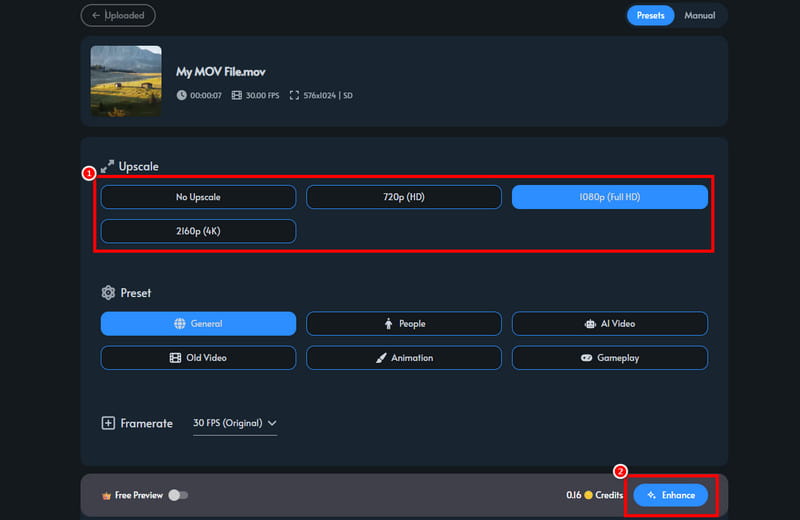
Nhờ quy trình này, bạn có thể nâng cao chất lượng video một cách hiệu quả. Bạn thậm chí có thể đạt được chất lượng tốt nhất, mang lại trải nghiệm xem video mượt mà. Với những tính năng đó, bạn có thể sử dụng công cụ này để cải thiện video trực tuyến của mình.
Phần 3. Những hạn chế của TensorPix
Mặc dù công cụ này có thể mang lại hiệu suất tuyệt vời, nhưng vẫn có một số hạn chế bạn có thể gặp phải trong quá trình sử dụng. Một số trong số đó là:
• Khi sử dụng phiên bản miễn phí của công cụ, bạn chỉ có thể sử dụng số lượt sử dụng được cung cấp, và số lượt này có giới hạn.
• Bạn cần có kết nối internet tốc độ cao để quá trình nâng cấp video diễn ra mượt mà.
• Ứng dụng yêu cầu bạn tạo tài khoản TensorPix, điều này có thể gây khó khăn cho một số người dùng.
• Để truy cập tính năng Xem trước, bạn phải đăng ký gói Premium của công cụ này.
• Đôi khi, bộ xử lý video hoạt động không tốt.
Phần 4. Các gói giá của TensorPix
Trong bài đánh giá TensorPix này, chúng tôi cũng đã đề cập đến các gói giá của nó. Bạn có thể xem thông tin trong bảng bên dưới để hiểu rõ hơn về chi phí.
| Kế hoạch giá cả | Miễn phí | Tiêu chuẩn | Phần thưởng |
| Giá bán | $0.00 | Bắt đầu từ $5.5 | Bắt đầu từ $12.42 |
| Giới hạn độ phân giải video | Độ phân giải lên đến 720p | Lên đến 4K | Lên đến 4K |
| Lưu trữ video | 2GB | 10GB | 100GB |
| Có thể hiển thị bản xem trước | Không | Đúng | Đúng |
| Tăng cường song song | Chỉ phát 1 video một lần | 3 video cùng lúc | 5 video cùng lúc |
Phần 5. Giải pháp thay thế TensorPix tốt nhất
TensorPix là một công cụ tăng cường video tuyệt vời mà bạn có thể sử dụng để có được chất lượng video như ý. Tuy nhiên, do những hạn chế của nó, bạn có thể không thích quá trình cải thiện video của mình. Trong trường hợp đó, nếu bạn muốn tìm một giải pháp thay thế tốt nhất cho TensorPix, hãy thoải mái sử dụng... Vidmore Video EnhancerPhần mềm tăng cường video này rất hoàn hảo vì nó đảm bảo cung cấp cho bạn tất cả các tính năng cần thiết. Bạn có thể trải nghiệm quá trình nâng cấp mượt mà, giao diện người dùng toàn diện, hiệu chỉnh màu sắc và nhiều hơn nữa. Điều tuyệt vời ở đây là bạn có thể cải thiện video của mình lên đến 4K. Nó cũng hỗ trợ nhiều định dạng video khác nhau, chẳng hạn như MP4, MOV, MKV, AVI, v.v. Vì vậy, nếu bạn muốn tìm một phần mềm thay thế tốt nhất cho TensorPix, sử dụng Vidmore Video Enhancer là một lựa chọn sáng suốt.
Thêm nhiều tính năng
• Nó có thể cung cấp tính năng xử lý theo lô.
• Chương trình có thể xử lý nhiều loại video khác nhau.
• Thiết bị có khả năng tối ưu hóa độ sáng và độ tương phản của video.
• Chức năng khử nhiễu video có sẵn.
Để kiểm tra khả năng của phần mềm, hãy xem các bước đơn giản dưới đây.
Bước 1. Tải xuống và khởi chạy Vidmore Video Enhancer trên máy tính của bạn. Khi giao diện người dùng xuất hiện, hãy bắt đầu quá trình phóng to.
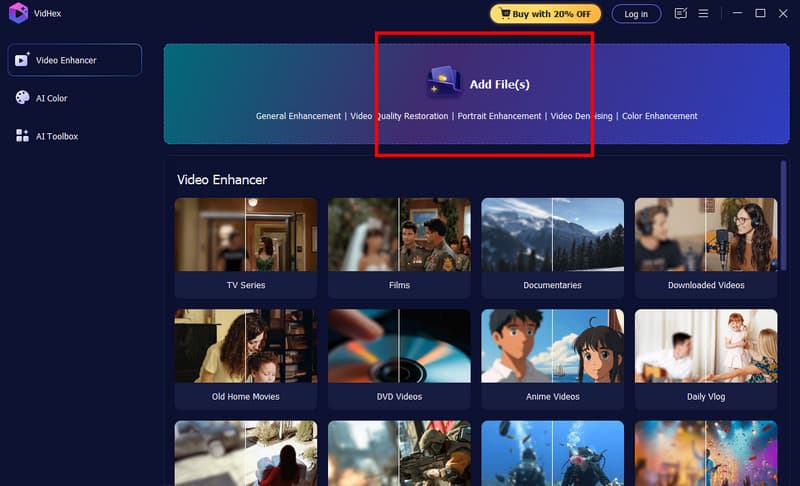
Bước 2. Nhấn vào Thêm các tập tin Tùy chọn chèn video bạn muốn nâng cấp độ phân giải. Bạn có thể chèn nhiều video nếu muốn.
Bước 3. Đi đến Độ phân giải đầu ra Hãy chọn chất lượng video bạn muốn xem bên dưới. Bạn thậm chí có thể nâng cấp video lên đến 4K.

Bước 4. Bước cuối cùng, hãy nhấn vào Xuất khẩu Hãy sử dụng hàm bên dưới để bắt đầu lưu video đã được nâng độ phân giải của bạn.
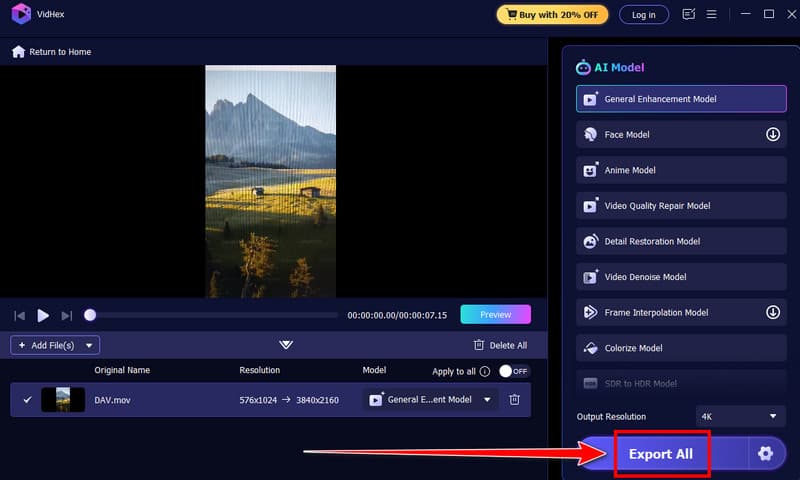
Nhờ hướng dẫn này, bạn có thể thấy rằng việc sử dụng chương trình này tốt hơn TensorPix. Nó thậm chí còn cung cấp cho bạn tất cả các tính năng cần thiết mà không có bất kỳ hạn chế nào. Vì vậy, hãy sử dụng công cụ tăng cường video này và đạt được kết quả mong muốn.
Ưu điểm:
- Chương trình này có thể mang đến cho bạn quy trình nâng cao hiệu quả tốt nhất, nhờ vào công nghệ trí tuệ nhân tạo (AI).
- Giao diện chính của phần mềm rất toàn diện.
- Nó cho phép bạn xử lý nhiều loại video khác nhau, như phim hoạt hình, phim tài liệu, video hướng dẫn và nhiều loại khác nữa.
Nhược điểm:
- Để có thêm nhiều tính năng, hãy thử sử dụng phiên bản Premium.
Phần 6. Câu hỏi thường gặp về bài đánh giá TensorPix
TensorPix có an toàn không?
Chắc chắn rồi. Công cụ này an toàn để sử dụng. Bạn có thể nâng cấp độ phân giải video mà không lo gặp phải virus. Nó cũng đảm bảo dữ liệu của bạn sẽ không bị chia sẻ với người dùng khác.
Liệu TensorPix có đáng giá không?
Chắc chắn rồi. Nếu bạn là người sáng tạo nội dung, bạn có thể dựa vào công cụ này để nâng cao chất lượng video của mình. Bạn thậm chí có thể có được video 4K, giúp phát lại video mượt mà hơn.
Làm thế nào để hủy đăng ký TensorPix?
Bạn chỉ cần truy cập trang thanh toán và nhấn vào tùy chọn Hủy gói. Như vậy, gói trả phí sẽ biến mất sau khi kỳ thanh toán kết thúc.
Phần kết luận
TensorPix Phần mềm này lý tưởng để nâng cấp độ phân giải video. Tuy nhiên, chúng ta không thể phủ nhận thực tế là có một số hạn chế bạn có thể gặp phải trong quá trình này. Vì vậy, nếu bạn cần một công cụ thay thế tốt nhất, chúng tôi khuyên bạn nên sử dụng Vidmore Video Enhancer. Chương trình này có thể cung cấp tất cả các tính năng cần thiết, dẫn đến một quá trình nâng cấp mượt mà và thành công.