3 phương pháp tốt nhất để chuyển đổi định dạng F4V sang MP4 với chất lượng cao nhất
Bạn còn lưu video ở định dạng F4V không? Trước đây, định dạng này vẫn có thể phát được vì nó cho phép phát video mượt mà. Tuy nhiên, các tệp F4V không thể phát được trên một số thiết bị và trình phát video, đặc biệt là các thiết bị hiện đại. Vì vậy, nếu bạn vẫn muốn xem video của mình, giải pháp tốt nhất là chuyển đổi định dạng. F4V sang MP4 Định dạng này cho phép bạn sử dụng bất kỳ nền tảng nào để phát video của mình. May mắn thay, hướng dẫn này sẽ hỗ trợ bạn chuyển đổi định dạng tệp. Vì vậy, hãy đọc hướng dẫn này và khám phá quy trình chuyển đổi F4V sang MP4 tốt nhất.

NỘI DUNG TRANG
Phần 1. F4V là gì và lý do nên chuyển sang MP4
Định dạng F4V là định dạng chứa đa phương tiện được phát triển bởi Adobe Systems. Mục đích chính của nó là truyền tải video chất lượng cao qua internet bằng Adobe Flash Player. Hơn nữa, định dạng này kế thừa định dạng FLV (Flash Video) cũ hơn và có liên quan chặt chẽ với codec video H.264 và codec âm thanh AAC, cũng được sử dụng trong định dạng MP4 phổ biến. Ngoài ra, F4V là câu trả lời của Adobe nhằm hỗ trợ các tiêu chuẩn video hiện đại, hiệu quả trong hệ sinh thái Flash của mình trước khi Flash suy thoái.
Tại sao cần chuyển đổi F4V sang MP4?
Bạn muốn tìm hiểu lý do tại sao cần phải chuyển đổi định dạng F4V sang MP4? Hãy xem thông tin bên dưới.
Phát lại phổ quát
F4V là định dạng chứa video tuyệt vời, có thể cung cấp chất lượng tốt. Tuy nhiên, một số trình phát đa phương tiện và thiết bị không hỗ trợ định dạng này. Vì vậy, để có trải nghiệm xem tốt hơn, việc chuyển đổi từ F4V sang MP4 là lý tưởng vì MP4 là định dạng được hỗ trợ rộng rãi nhất.
Để phục vụ mục đích chỉnh sửa
Nếu bạn có kế hoạch chỉnh sửa video, sử dụng MP4 là lựa chọn hoàn hảo. Đó là vì hầu hết các phần mềm chỉnh sửa video đều hỗ trợ MP4 hơn là F4V.
Sự bảo tồn
Định dạng F4V được coi là một định dạng đang dần biến mất. Vì vậy, nếu bạn muốn bảo tồn video của mình, chuyển đổi nó sang định dạng MP4 sẽ tốt hơn. Hơn nữa, MP4 là một định dạng quốc tế, đảm bảo rằng nó sẽ được hỗ trợ trong nhiều thập kỷ tới.
Giảm kích thước tập tin
Cả F4V và MP4 đều có thể cung cấp chất lượng video tuyệt vời. Tuy nhiên, xét về kích thước tệp, F4V lớn hơn so với MP4. Nếu thiết bị của bạn không có đủ dung lượng lưu trữ, thì sử dụng F4V không phải là lựa chọn khôn ngoan. Chuyển đổi F4V sang MP4 sẽ hữu ích hơn vì MP4 có kích thước tệp nhỏ hơn.
Phần 2. Cách chuyển đổi F4V sang MP4 dễ dàng và nhanh chóng
Bạn muốn tìm hiểu cách chuyển đổi định dạng F4V sang MP4? Vậy thì hãy xem tất cả các phương pháp mà chúng tôi đã cung cấp trong phần này.
Phương pháp 1. Chuyển đổi F4V sang MP4 bằng VLC
Một trong những phần mềm chuyển đổi đáng tin cậy mà bạn có thể sử dụng để chuyển đổi các tệp F4V của mình sang định dạng MP4 là VLC Media PlayerChương trình này không chỉ là một trình phát âm thanh và video hiệu quả. Bạn cũng có thể sử dụng tính năng chuyển đổi video để chuyển mã các tệp. Nhờ tính năng này, bạn có thể nhận được kết quả cần thiết sau quá trình chuyển đổi. Điều làm cho nó trở nên lý tưởng là phần mềm này có quá trình chuyển đổi nhanh chóng. Vì vậy, để kiểm tra chương trình này, bạn có thể làm theo hướng dẫn bên dưới.
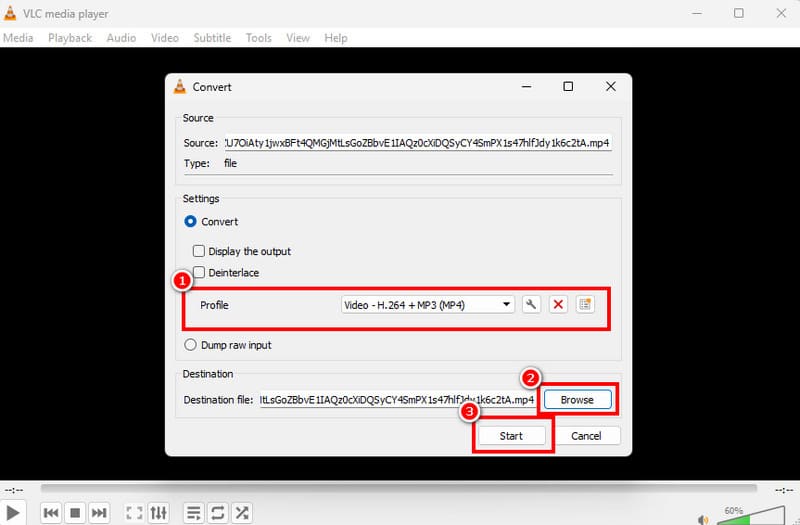
Bước 1. Tới gần VLC Media Player Trên máy tính của bạn, hãy vào tùy chọn Phương tiện > Chuyển đổi / Lưu.
Bước 2. Sau đó, nhấn vào Thêm vào Nhấn nút để chèn tệp F4V bạn muốn chuyển đổi. Sau đó, nhấn nút Chuyển đổi / Lưu bên dưới.
Bước 3. Điều hướng đến Hồ sơ Chọn mục và chọn định dạng MP4. Vào phần Tùy chọn duyệt và chọn thư mục bạn muốn. Nhấn Bắt đầu để hoàn tất quá trình chuyển đổi.
Những hạn chế của VLC
• Phần mềm có giao diện trông lỗi thời.
• Ứng dụng này thiếu chức năng chỉnh sửa video.
• Đôi khi chương trình hoạt động không tốt.
Phương pháp 2. Chuyển đổi F4V sang MP4 bằng Vidmore Video Converter
Bạn có muốn tìm một công cụ chuyển đổi F4V sang MP4 khác không? Nếu có, chúng tôi khuyên bạn nên sử dụng công cụ sau: Vidmore Video ConverterVề khả năng chuyển đổi F4V sang MP4, bạn có thể đạt được kết quả mong muốn vì phần mềm này có đầy đủ các tính năng cần thiết. Nó cung cấp giao diện người dùng gọn gàng và đơn giản, quá trình chuyển đổi nhanh chóng và chất lượng đầu ra tốt. Điểm nổi bật nhất là khả năng hỗ trợ chuyển đổi hàng loạt, cho phép bạn chuyển đổi nhiều tệp F4V cùng lúc. Phần mềm cũng hỗ trợ nhiều định dạng đầu ra khác nhau, bao gồm MKV, WMV, FLV, M4V, AVI, và nhiều hơn nữa.
Tính năng cốt lõi
• Bộ chuyển đổi video có thể cung cấp tốc độ chuyển đổi nhanh hơn 50 lần.
• Chương trình có thể cung cấp nhiều chức năng chỉnh sửa video khác nhau để nâng cao chất lượng video.
• Thiết bị hỗ trợ nhiều chất lượng hình ảnh khác nhau, chẳng hạn như 720p, 10800p và 4K.
• Phần mềm này có sẵn cho cả hệ điều hành Mac và Windows.
Để chuyển đổi tập tin F4V sang định dạng MP4, hãy xem hướng dẫn bên dưới.
Bước 1. Tải xuống Vidmore Video Converter trên máy tính của bạn. Sau đó, chạy chương trình để bắt đầu quá trình chuyển đổi F4V sang MP4.
Bước 2. Sau khi khởi chạy giao diện, hãy tiếp tục đến bước tiếp theo. Bộ chuyển đổi Chọn mục đó và nhấn nút Thêm tệp để chèn tệp F4V mà bạn muốn chuyển đổi.

Bước 3. Đi đến Định dạng đầu ra Trong phần này, bạn có thể chọn định dạng MP4. Sau đó, bạn cũng có thể chọn chất lượng video mong muốn.
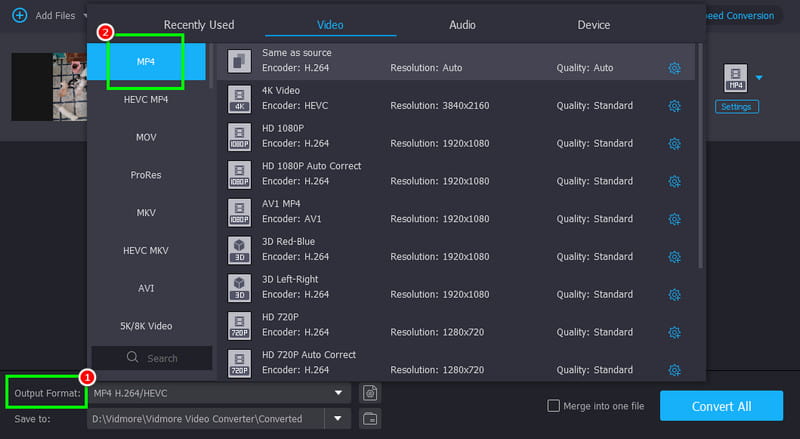
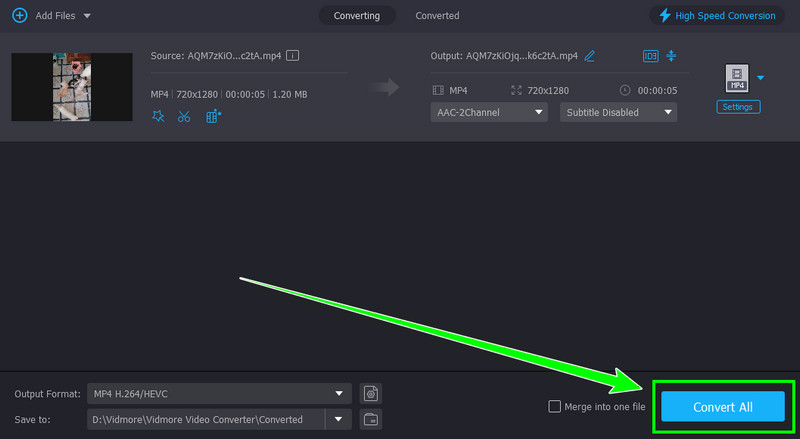
Bước 4. Cuối cùng, hãy nhấn vào Chuyển đổi tất cả Nhấn nút này để bắt đầu quá trình chuyển đổi từ định dạng F4V sang MP4.
Phương pháp 3. Chuyển đổi F4V sang MP4 bằng FreeConvert
Nếu bạn muốn chuyển đổi định dạng F4V sang MP4 trực tuyến, bạn có thể truy cập Chuyển đổi miễn phíCông cụ chuyển đổi trực tuyến này lý tưởng cho người dùng không chuyên, nhờ giao diện đơn giản và quy trình chuyển đổi nhanh chóng. Thêm vào đó, bạn có thể truy cập công cụ này trên nhiều trình duyệt khác nhau, điều này rất tốt cho mọi người. Điểm tuyệt vời nhất ở đây là bạn có thể chuyển đổi nhiều loại video khác nhau. Bạn có thể chuyển mã (transcode). AVI sang MP4Chuyển đổi từ MP4 sang FLV, FLV sang MP4, và nhiều định dạng khác nữa. Vì vậy, nếu bạn muốn thử công cụ này, bạn có thể xem các bước hướng dẫn bên dưới.
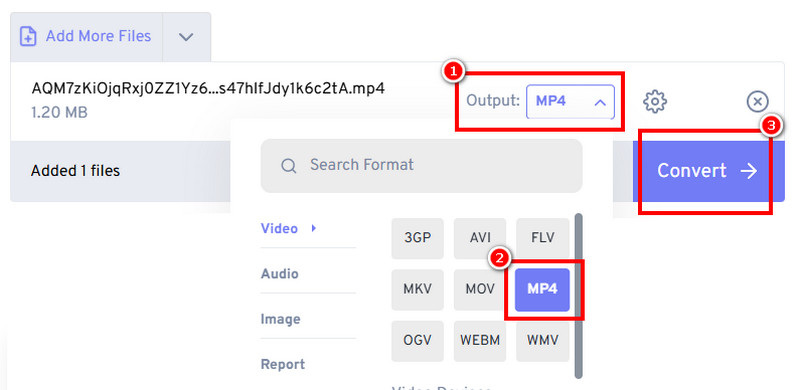
Bước 1. Hãy truy cập trang web chính của Chuyển đổi miễn phíNhấn vào nút "Chọn tập tin" để tải các tập tin F4V từ thiết bị của bạn lên.
Bước 2. Tiếp theo, điều hướng đến phần đầu ra và chọn định dạng MP4. Sau đó, bạn có thể nhấn vào biểu tượng Đổi để bắt đầu quá trình chuyển đổi.
Bước 3. Cuối cùng, đánh dấu vào Tải xuống Nút này dùng để lưu video đã chuyển đổi vào thiết bị của bạn.
Những hạn chế của FreeConvert
• Quá trình này đòi hỏi tốc độ chuyển đổi nhanh.
• Công cụ này có nhiều quảng cáo hiển thị trên màn hình.
• Để truy cập nhiều tính năng hơn, hãy sử dụng phiên bản trả phí của công cụ.
Phần 3. Phần thưởng: Trình phát video tốt nhất để xem các tập tin F4V
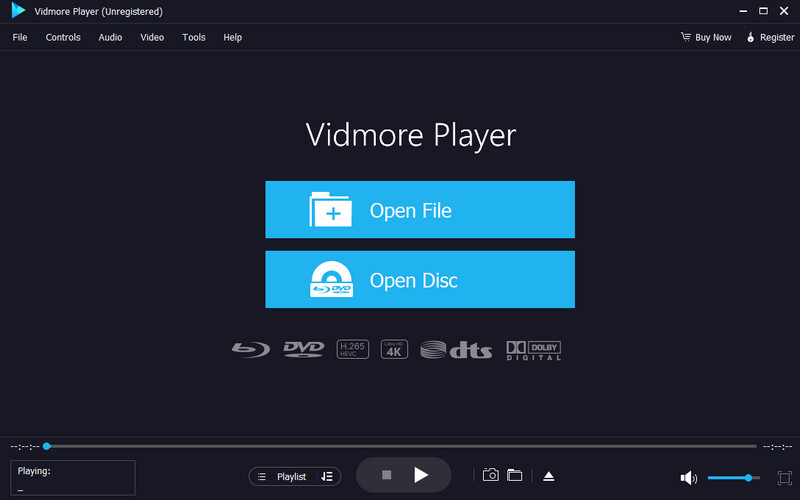
Bạn đang tìm kiếm trình phát video tốt nhất có thể phát các tệp F4V? Nếu vậy, không cần tìm đâu xa nữa! Trình phát video VidmoreChương trình này rất phù hợp nếu bạn muốn phát video mượt mà. Giao diện người dùng đơn giản giúp bạn dễ dàng điều hướng. Điều chúng tôi thích ở đây là khả năng xử lý video chất lượng cao, biến nó trở thành trình phát đa phương tiện tốt nhất cho mọi người dùng. Nó cũng hỗ trợ nhiều định dạng khác nhau, chẳng hạn như MP4, WMV, AVI, FLV, MKV, và nhiều hơn nữa. Thêm vào đó, phần mềm còn cung cấp các công cụ chỉnh sửa video mà bạn có thể sử dụng để cải thiện video của mình. Nó bao gồm công cụ cắt video, điều chỉnh tốc độ, bộ lọc, và nhiều hơn nữa. Vì vậy, nếu bạn cần một trình phát video tuyệt vời, hãy thoải mái sử dụng chương trình này.
Phần 4. Câu hỏi thường gặp về chuyển đổi F4V sang MP4
Cách nhanh nhất để chuyển đổi định dạng F4V sang MP4 là gì?
Nếu bạn muốn phương pháp nhanh nhất để chuyển đổi các tập tin video của mình, tốt nhất nên sử dụng Vidmore Video Converter. Nó có thể cung cấp quy trình chuyển đổi nhanh chóng, biến nó trở thành một trình chuyển đổi video lý tưởng.
Tôi có thể chuyển đổi nhiều tập tin F4V thành MP4 được không?
Chắc chắn rồi. Tuy nhiên, bạn cần lưu ý rằng không phải tất cả các phần mềm chuyển đổi đều có thể chuyển đổi nhiều tập tin cùng lúc. Vì vậy, để chuyển đổi hàng loạt, chúng tôi khuyên bạn nên sử dụng Vidmore Video Converter vì nó có tính năng chuyển đổi hàng loạt.
Việc chuyển đổi định dạng F4V sang MP4 có hợp pháp không?
Chắc chắn rồi. Nếu bạn muốn chuyển đổi video để sử dụng cá nhân, thì việc chuyển đổi tập tin là hợp pháp.
Phần kết luận
Chuyển đổi Chuyển đổi F4V sang MP4 Đây là một quy trình lý tưởng nếu bạn muốn phát video của mình trên nhiều nền tảng khác nhau. Bạn thậm chí có thể mong đợi chất lượng phát lại video mượt mà, biến MP4 trở thành định dạng video tốt hơn. Vì vậy, nếu bạn muốn chuyển đổi tệp tin của mình mà vẫn giữ nguyên chất lượng, hãy sử dụng Vidmore Video Converter. Trình chuyển đổi này đảm bảo bạn có thể đạt được kết quả mong muốn sau quá trình chuyển đổi.