Các phần mềm nâng cấp video tốt nhất: Nâng cấp video lên độ phân giải 4K và 8K.
Đó là gì? bộ nâng cấp video tốt nhấtCác công cụ nâng cấp video đóng vai trò quan trọng trong việc cải thiện chất lượng video của bạn. Với những công cụ này, bạn có thể đảm bảo chất lượng phát lại video tuyệt vời. Điều tuyệt vời nhất của các công cụ này là chúng có thể cải thiện màu sắc, khuôn mặt và các thông số khác của video. Bạn thậm chí có thể lưu video của mình ở định dạng video ưa thích. Tuy nhiên, với rất nhiều công cụ nâng cấp video trên thị trường, việc lựa chọn một công cụ phù hợp có thể gây khó khăn. Trong trường hợp đó, chúng tôi ở đây để giới thiệu tất cả các công cụ tốt nhất mà bạn có thể sử dụng trên thiết bị của mình, bao gồm các tính năng, ưu điểm, nhược điểm và hướng dẫn để nâng cao chất lượng video. Vì vậy, hãy đọc tiếp và tìm hiểu thêm về công cụ tốt nhất để nâng cấp video.

NỘI DUNG TRANG
Phần 1. Trình tăng cường video Vidmore
Nếu bạn đang tìm kiếm những phần mềm nâng cấp video tốt nhất có thể giúp bạn nâng cấp video lên độ phân giải 4K, thì không còn nghi ngờ gì nữa... Vidmore Video Enhancer Đây là lựa chọn tốt nhất. Với công nghệ hỗ trợ trí tuệ nhân tạo (AI) và nhiều mô hình tăng cường video khác nhau, bạn có thể đảm bảo đạt được kết quả mong muốn. Chương trình này cũng cho phép bạn điều hướng tất cả các tính năng một cách mượt mà nhờ giao diện người dùng đơn giản. Nó cũng hỗ trợ nhiều tùy chọn độ phân giải, bao gồm 720p, 100%, 200% và 400%. Bạn thậm chí có thể sử dụng... Tập quán Chức năng cho phép tùy chỉnh và thiết lập độ phân giải ưa thích cho video của bạn. Vì vậy, nếu bạn cần một trình tăng cường video xuất sắc, hãy tìm đến Vidmore Video Enhancer.
Các tính năng chính
- Phần mềm này có quy trình nâng cấp độ phân giải video mượt mà và nhanh chóng.
- Nó có thể hỗ trợ nhiều định dạng đầu vào và đầu ra khác nhau.
- Chương trình có thể xử lý nhiều loại video khác nhau, chẳng hạn như vlog, phim hoạt hình, phim tài liệu, v.v.
- Tính năng xem trước hiện có sẵn.
Bạn có thể làm theo các bước bên dưới để bắt đầu nâng cấp độ phân giải video của mình bằng phần mềm nâng cấp video tốt nhất.
Bước 1. Tải xuống Vidmore Video Enhancer Trên máy tính để bàn của bạn. Bạn có thể sử dụng các nút bên dưới để truy cập ngay vào công cụ nâng cấp video. Sau đó, chạy nó để bắt đầu quá trình.
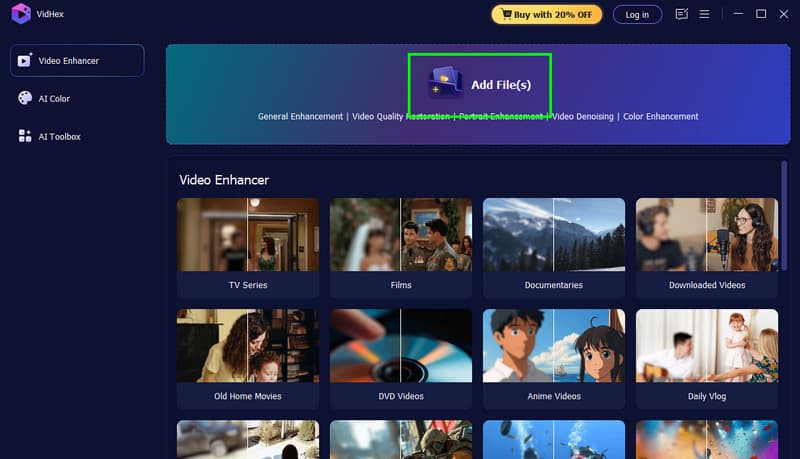
Bước 2. Đánh vào Thêm các tập tin Nhấn nút phía trên để bắt đầu chèn video. Vì chương trình hỗ trợ xử lý nâng cấp độ phân giải hàng loạt, bạn có thể thêm nhiều video cùng một lúc.
Bước 3. Bây giờ, điều hướng đến Độ phân giải đầu ra Chọn mục này và chọn độ phân giải video bạn muốn. Bạn có thể nâng cấp video lên đến 4K.
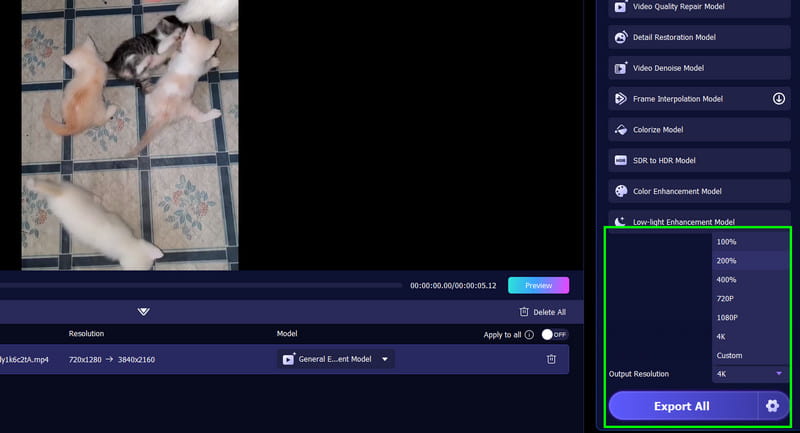
Bước 4. Kiểm tra video bằng cách nhấp vào tính năng Xem trước. Sau khi hài lòng, bạn có thể lưu video bằng cách nhấp vào biểu tượng lưu. Xuất tất cả cái nút.
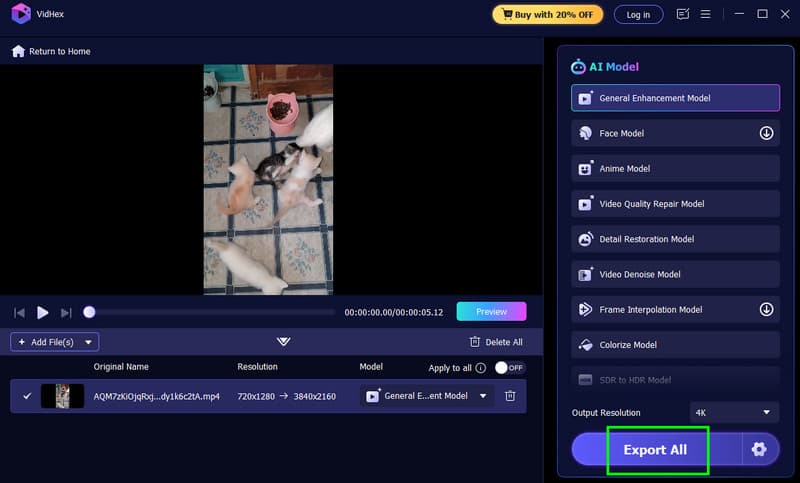
Với quy trình này, bạn có thể đảm bảo đạt được độ phân giải tốt nhất cho video của mình. Điều làm cho phần mềm này đáng tin cậy là nó cung cấp đầy đủ các tính năng cần thiết. Nó cũng có giao diện người dùng đơn giản, cho phép bạn nâng cấp độ phân giải video một cách mượt mà. Vì vậy, hãy sử dụng chương trình này và nhận được kết quả như mong muốn.
Phần 2. AI chuyển đổi VideoProc
Một công cụ hỗ trợ bởi trí tuệ nhân tạo khác mà bạn có thể tin cậy để nâng cấp chất lượng video một cách hiệu quả là Bộ chuyển đổi VideoProc AIChương trình này cho phép bạn chọn độ phân giải video ưa thích, chẳng hạn như 1080p, 2K và 4K. Điều chúng tôi thích ở công cụ này là giao diện đơn giản, giúp quá trình xử lý diễn ra mượt mà. Bạn cũng có thể chèn video với nhiều định dạng khác nhau, giúp tránh gặp phải các vấn đề tương thích. Hơn nữa, bạn cũng có thể điều chỉnh nhiều thông số trong quá trình xử lý. Bạn có thể sửa đổi codec âm thanh và video, mức chất lượng, v.v. Nhược điểm duy nhất ở đây là đôi khi quá trình nâng cấp độ phân giải mất khá nhiều thời gian. Bạn cũng cần mua phiên bản trả phí nếu muốn truy cập đầy đủ các tính năng của nó. Nhưng dù vậy, xét về khả năng nâng cấp độ phân giải video, VideoProc Converter AI đảm bảo mang lại kết quả tuyệt vời.
Các tính năng chính
- Tính năng AI Super Resolution của phần mềm có thể mang lại cho bạn quá trình nâng độ phân giải mượt mà.
- Chương trình có thể cung cấp chức năng khử nhiễu và làm rõ nét video.
- Nó có thể cung cấp giao diện người dùng đơn giản hơn.
Để sử dụng công cụ nâng cấp video AI tốt nhất này, hãy làm theo hướng dẫn bên dưới.
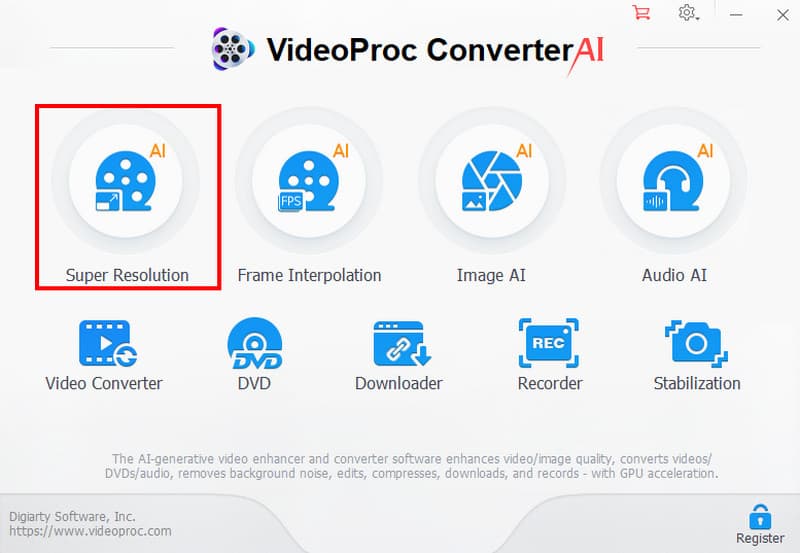
Bước 1. Tải xuống và cài đặt Bộ chuyển đổi VideoProc AI trên máy tính của bạn. Sau đó, chạy chương trình và chọn tính năng Siêu phân giải.
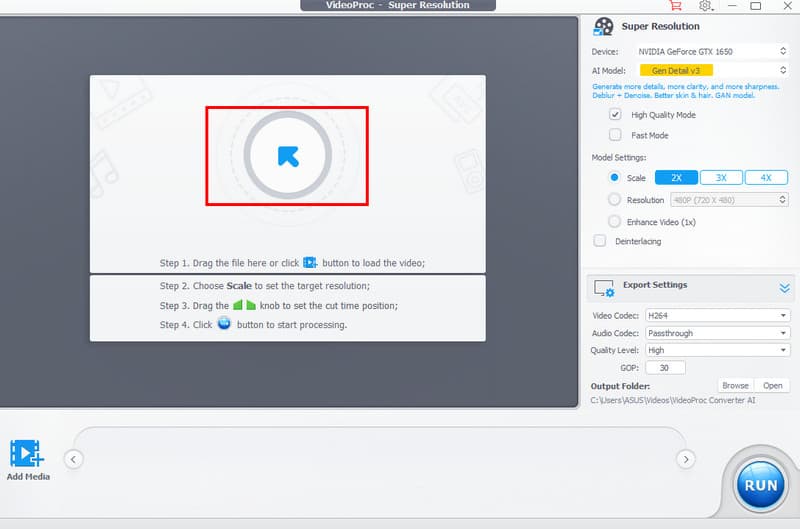
Bước 2. Sau đó, nhấp vào Mũi tên hoặc là Thêm Nút này dùng để thêm video bạn muốn nâng cấp độ phân giải.
Bước 3. Bạn có thể tiến hành đến Độ phân giải và chọn độ phân giải bạn muốn. Sau khi hoàn tất, nhấn nút. Chạy Nhấn nút để bắt đầu nâng độ phân giải video.
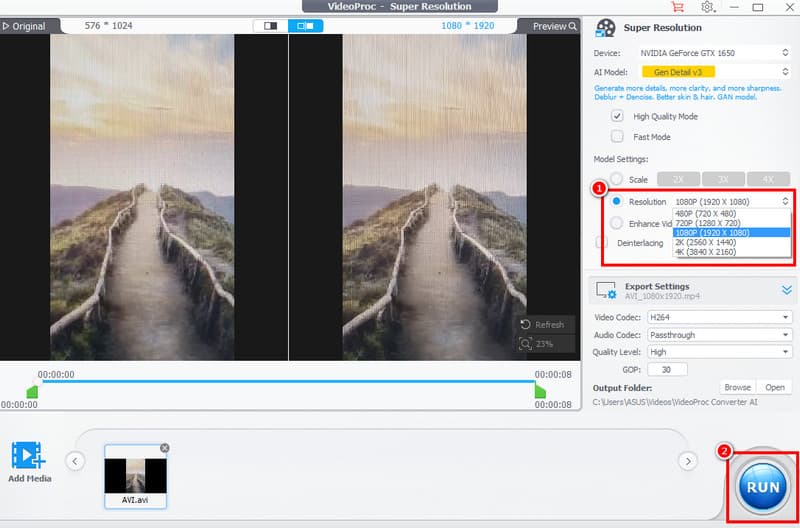
Nhờ quy trình này, bạn có thể nâng cấp chất lượng video một cách hiệu quả. Bạn thậm chí có thể đạt được độ phân giải tốt nhất để phát lại video mượt mà hơn. Vì vậy, hãy tin tưởng vào phần mềm này và có được kết quả như mong muốn.
Phần 3. Trí tuệ nhân tạo UniFab Face Enhancer
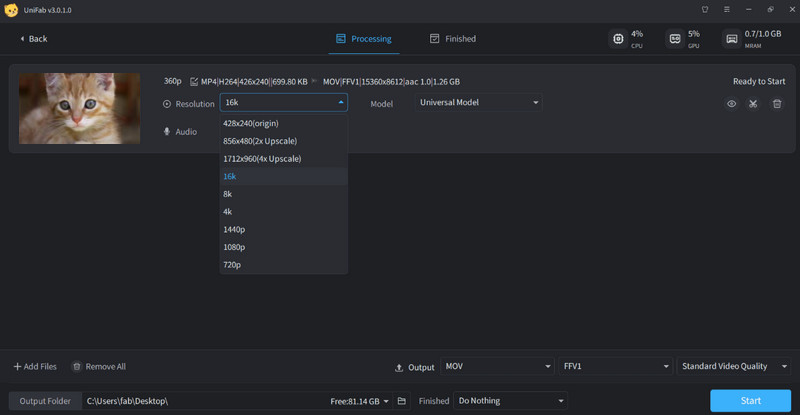
UniFab Face Enhancer AI Nó giống như một chuyên gia làm đẹp kỹ thuật số cho video của bạn. Nó không chỉ nâng cấp độ phân giải video yêu thích của bạn. Nó thổi sức sống vào khuôn mặt bằng cách làm sắc nét đôi mắt, làm mịn da và khôi phục những chi tiết tinh tế giúp biểu cảm trông chân thực hơn. Với khả năng tăng độ phân giải mạnh mẽ từ 2 đến 4 lần, nó chuyển đổi các đoạn video chất lượng thấp thành hình ảnh sắc nét, tự nhiên. Nó thậm chí còn cung cấp nhiều tính năng khác nhau, như chuyển đổi SDR sang HDR, khử xen kẽ và khử nhiễu, rất lý tưởng để hoàn thiện toàn bộ khung hình, giúp mọi thứ trông tươi mới và hiện đại hơn.
Các tính năng chính
- Công cụ này có thể cung cấp quy trình nâng độ phân giải video mượt mà.
- Chương trình có thể làm rõ nét video mà vẫn giữ nguyên chất lượng.
- Nó hỗ trợ tính năng chuyển đổi từ SDR sang HDR.
Ưu điểm:
- Quá trình mở rộng quy mô của công cụ diễn ra nhanh chóng.
- Giao diện phần mềm rất dễ hiểu.
- Nó có thể lưu video ở nhiều định dạng khác nhau.
Nhược điểm:
- Công cụ này có ít tính năng tùy chỉnh hơn.
- Bạn cần truy cập phiên bản trả phí để sử dụng các tính năng nâng cao.
Phần 4. Bộ tăng cường video HitPaw
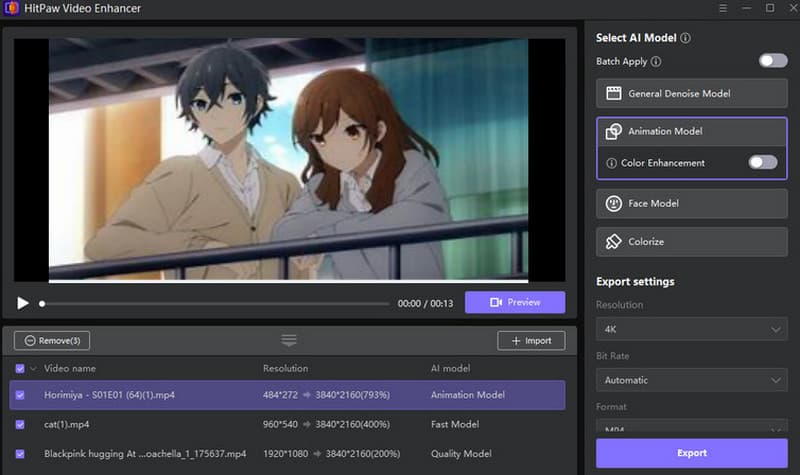
Khi nói đến sự đơn giản, thì Trình tăng cường video HitPaw Đây là lựa chọn tốt nhất. Công cụ này cung cấp giao diện người dùng đơn giản với quy trình nâng cấp nhanh chóng. Điều chúng tôi thích ở đây là bạn có thể xử lý nhiều video cùng lúc và nâng cấp chúng dựa trên nhu cầu của mình. Bạn có thể tô màu video, khử nhiễu và sử dụng công cụ làm nổi bật khuôn mặt. Nó cũng cung cấp quy trình xuất mượt mà, khiến nó trở thành một chương trình đáng chú ý.
Các tính năng chính
- Nó hỗ trợ quy trình phóng to chỉ với một cú nhấp chuột.
- Chức năng khử nhiễu video đã có sẵn.
- Nó có thể cung cấp quy trình xuất khẩu nhanh chóng và suôn sẻ.
Ưu điểm:
- Bộ chuyển đổi video có giao diện người dùng đơn giản.
- Nó cho phép bạn chọn định dạng đầu ra mong muốn.
- Việc truy cập phần mềm rất đơn giản.
Nhược điểm:
- Nó thiếu các tính năng nâng cao.
- Phiên bản miễn phí của nó có nhiều hạn chế.
Phần 5. Trí tuệ nhân tạo video Topaz
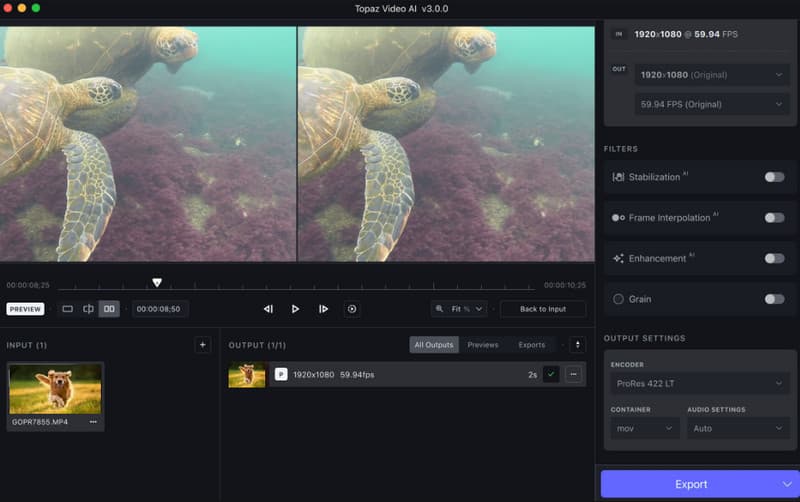
Topaz Video AI Phần mềm này giống như một nghệ nhân bậc thầy dành cho video yêu thích của bạn. Nó không chỉ đơn thuần là nâng cấp độ phân giải. Nó tỉ mỉ tái tạo từng khung hình với độ chính xác điện ảnh. Cho dù bạn đang phục hồi video cũ hay chuẩn bị nội dung chuyên nghiệp, nó có thể biến những đoạn phim mờ thành hình ảnh HD, 4K, hoặc thậm chí 8K sắc nét, mang lại cảm giác hoàn toàn mới. Với nhiều mô hình AI, nó làm mượt chuyển động, ổn định video bị rung lắc và loại bỏ nhiễu mà không làm mất đi chi tiết, gần như thể nó đang thổi một luồng sinh khí mới vào video của bạn.
Các tính năng chính
- Chương trình có thể cung cấp nhiều mô hình AI để nâng cấp chất lượng video.
- Tính năng ổn định video đã có sẵn.
- Nó có quy trình mở rộng nhanh chóng.
Ưu điểm:
- Công cụ này đảm bảo cho ra kết quả đạt chất lượng chuyên nghiệp.
- Nó rất phù hợp cho các dự án điện ảnh và phục chế video.
- Bố cục chính của chương trình rất toàn diện.
Nhược điểm:
- Chương trình này sử dụng nhiều nguồn lực.
- Một số chức năng khá khó sử dụng.
Phần 6. So sánh các bộ nâng cấp video tốt nhất
Xem bảng so sánh bên dưới để hiểu rõ hơn về các công cụ nâng cấp video bằng AI tốt nhất.
| Bộ nâng cấp video | Độ phân giải đầu ra tối đa | Mô hình AI / Trọng tâm | Dễ sử dụng | Mô hình chi phí | Tốt nhất cho |
| Vidmore Video Enhancer | Lên đến 4K | Cải thiện tổng thể, khử nhiễu, tối ưu hóa màu sắc và độ sáng. | Rất dễ | Dựa trên đăng ký | Người dùng thông thường muốn nâng cấp hình ảnh nhanh chóng và chất lượng cao. |
| Bộ chuyển đổi VideoProc AI | Lên đến 4K | Siêu phân giải AI, khử nhiễu, làm rõ nét | Dễ | Dựa trên đăng ký | Người dùng cũng cần chuyển đổi và chỉnh sửa cơ bản. |
| UniFab Face Enhancer AI | Phóng to từ 2 đến 4 lần | Cải thiện khuôn mặt, chuyển đổi từ SDR sang HDR, khử nhiễu xen kẽ | Dễ | Dựa trên đăng ký | Video chân dung và video tập trung vào khuôn mặt |
| Trình tăng cường video HitPaw | Lên đến 4K | Nâng độ phân giải, khử nhiễu, tô màu chỉ với một cú nhấp chuột. | Rất dễ | Dựa trên đăng ký | Dành cho người mới bắt đầu muốn nâng cấp chỉ với một cú nhấp chuột. |
| Topaz Video AI | Độ phân giải lên đến 8K | Nhiều mô hình AI được sử dụng để xử lý chi tiết, ổn định hình ảnh và loại bỏ nhiễu. | Trung bình | Dựa trên đăng ký | Phục chế chuyên nghiệp và các dự án điện ảnh |
Phần 7. Câu hỏi thường gặp về phần mềm nâng cấp video tốt nhất
Tôi có cần một máy tính cấu hình mạnh để chạy phần mềm nâng cấp độ phân giải video không?
Điều đó phụ thuộc vào công cụ bạn sử dụng. Có một số phần mềm nâng cấp video nhẹ mà bạn có thể sử dụng trên máy tính cấu hình thấp để cải thiện chất lượng video. Tuy nhiên, nếu bạn muốn sử dụng phần mềm nâng cấp video mạnh hơn, hãy đảm bảo rằng bạn đang sử dụng máy tính để bàn cấu hình cao.
Đâu là phần mềm nâng cấp độ phân giải video tốt nhất?
Nếu bạn muốn một phần mềm nâng cấp video xuất sắc, chúng tôi khuyên bạn nên sử dụng Vidmore Video Enhancer. Phần mềm này cung cấp đầy đủ các tính năng bạn cần. Giao diện người dùng đơn giản cũng là một công cụ lý tưởng cho mọi người dùng.
Tại sao bạn cần một bộ chuyển đổi độ phân giải video?
Nếu bạn đang xử lý các video chất lượng thấp, bạn cần một phần mềm nâng cấp độ phân giải video. Công cụ này rất phù hợp để tăng độ phân giải video của bạn, từ đó giúp video phát lại mượt mà hơn.
Phần kết luận
Cảm ơn những điều này bộ nâng cấp video tốt nhấtGiờ đây, bạn có thể có được phiên bản tốt hơn cho các video yêu thích của mình. Với điều đó, hãy sử dụng tất cả các chương trình được đề xuất trong bài viết này và bắt đầu nâng cấp độ phân giải video của bạn. Ngoài ra, nếu bạn vẫn chưa chắc chắn nên sử dụng công cụ nào, chúng tôi khuyên bạn nên sử dụng Vidmore Video Enhancer. Với chương trình này, bạn có thể đạt được chất lượng video như mong muốn.