Cách hủy kích hoạt Amazon Prime: Trên máy tính để bàn và thiết bị di động
Khi bạn mê mẩn một bộ phim truyền hình, bạn có thể đăng ký thành viên Amazon Prime mà không do dự. Nhưng có lẽ rất lâu sau, khi xem hóa đơn, bạn nhận ra mình đã không đăng nhập từ rất lâu rồi và không còn ý định trả tiền cho dịch vụ này nữa.
Đây là một yêu cầu hoàn toàn hợp lý và phổ biến. Tuy nhiên, khi bạn thực sự cố gắng hủy bỏ, bạn có thể thấy mình bị mắc kẹt trong một giao diện khó hiểu, không chắc chắn phải làm gì. Cách hủy kích hoạt Amazon Prime.
Đừng lo lắng - hướng dẫn này cung cấp các bước chi tiết nhất hiện có. Trước khi bạn bắt đầu quá trình hủy, chúng tôi cũng sẽ tóm tắt những lý do chính khiến bạn có thể muốn hủy đăng ký, giúp bạn chuyển đổi liền mạch từ việc cân nhắc ý tưởng đến hành động.
Chúng tôi hy vọng những thông tin sau đây sẽ hữu ích.

NỘI DUNG TRANG
Phần thưởng: Phần mềm trình phát video tốt nhất trên máy tính để bàn
Nếu bạn thường xuyên gặp sự cố gián đoạn khi xem video trực tuyến trên các nền tảng trực tuyến, chúng tôi khuyên bạn nên tải nội dung xuống và xem trên máy tính bằng trình phát đáng tin cậy.
Vidmore Player Đây là một lựa chọn tuyệt vời. Tương thích với cả thiết bị Windows và Mac, nó hỗ trợ hầu hết các định dạng đa phương tiện, bao gồm nhiều loại tệp video và âm thanh, đĩa Blu-ray, DVD, tệp ISO, thư mục, v.v.
Ngoài chức năng phát lại cơ bản, Vidmore Player còn cung cấp menu điều hướng và các tùy chỉnh. Bạn có thể cấu hình tiêu đề video, chương, âm lượng phát lại, bản nhạc, phụ đề, v.v.

Phần 1. Tại sao việc hủy Amazon Prime lại quan trọng
Trước khi bàn về lý do tại sao việc hủy đăng ký Amazon Prime lại quan trọng, điều cần thiết là phải hiểu sơ lược Amazon Prime thực chất là gì.
Amazon Prime là dịch vụ đăng ký thành viên do Amazon cung cấp, có thể thanh toán theo tháng hoặc theo năm. Khi đăng ký, thành viên sẽ được hưởng các quyền lợi độc quyền, bao gồm giao hàng nhanh hơn cho các mặt hàng đủ điều kiện và quyền truy cập không giới hạn vào các dịch vụ phát trực tuyến, giải trí và nội dung khác của Amazon.
Thoạt nhìn, chương trình thành viên này có vẻ khá tiết kiệm chi phí với nhiều ưu đãi hấp dẫn. Tuy nhiên, trên thực tế, việc có nên tiếp tục đăng ký hay không thường đòi hỏi phải cân nhắc giữa giá trị nhận được so với tổng chi phí đăng ký.
Ngày càng nhiều nền tảng áp dụng mô hình đăng ký, trong đó chức năng đầy đủ thường yêu cầu thanh toán để mở khóa. Một số gói đăng ký có thể được bắt đầu khi có nhu cầu thực sự tại một thời điểm cụ thể, nhưng theo thời gian, tần suất sử dụng giảm dần. Tuy nhiên, do quên hủy đăng ký, phí vẫn tiếp tục bị trừ, cuối cùng dẫn đến việc tích lũy các hóa đơn đăng ký hàng tháng hoặc hàng năm, gây áp lực tài chính và tâm lý không cần thiết.
Nếu bạn hiếm khi sử dụng các dịch vụ mua sắm, giao hàng hoặc giải trí của Amazon, thì lợi ích của gói thành viên Prime có thể không tương xứng với chi phí thực tế. Trong những trường hợp như vậy, việc giảm bớt các gói đăng ký không cần thiết và đơn giản hóa thói quen chi tiêu thường là bước đầu tiên để giảm bớt gánh nặng tài chính - và việc hủy Amazon Prime là một khởi đầu tuyệt vời.
Dĩ nhiên, hệ thống thành viên của Amazon mang lại sự linh hoạt. Nếu cần thiết trong tương lai, bạn luôn có thể kích hoạt lại gói đăng ký của mình.
Phần 2. Cách hủy Amazon Prime
Nếu sau khi đọc thông tin trên, bạn thấy mình đáp ứng các tiêu chí – hiếm khi sử dụng dịch vụ của Amazon và muốn tiết kiệm chi phí đăng ký – thì bạn có thể đến đây để tìm hiểu cách hủy Amazon Prime trên nhiều nền tảng khác nhau. Điện thoại hoặc máy tính của bạn có thể được sử dụng làm thiết bị thao tác.
Trên trình duyệt máy tính để bàn
Cách đơn giản và trực tiếp nhất là truy cập trang web chính thức của Amazon thông qua trình duyệt của bạn và hủy đăng ký.
Dưới đây là hướng dẫn từng bước về cách hủy tư cách thành viên Amazon Prime:
Bước 1. Đầu tiên, hãy mở trình duyệt trên máy tính của bạn và truy cập trang web chính thức của Amazon. Đảm bảo bạn đã đăng nhập vào tài khoản Amazon Prime của mình trên trang chủ.
Bước 2. Ở đầu trang, hãy tìm mục... Tài khoản & Danh sách Tùy chọn đó. Di chuột qua để hiển thị menu thả xuống. Chọn "Thành viên Prime" từ các tùy chọn.
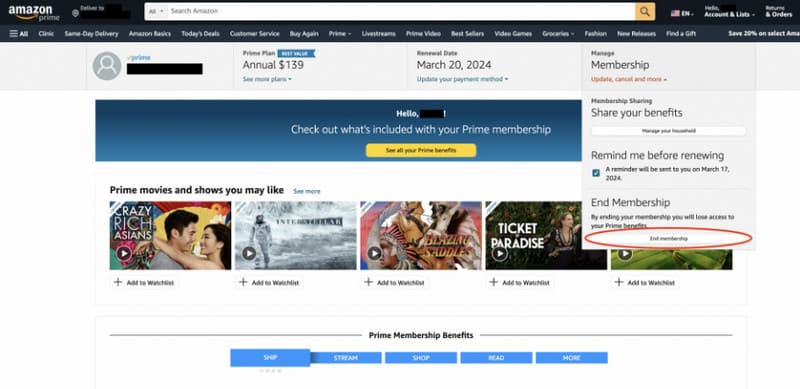
Bước 3. Sau đó, bạn sẽ được chuyển đến giao diện thành viên cá nhân, hiển thị thông tin về tư cách thành viên và trạng thái đăng ký của bạn. Nhấp chuột Quản lý thành viên trong cửa sổ.
Tiếp theo, chọn Chấm dứt tư cách thành viênMột cửa sổ bật lên sẽ hiện ra, hướng dẫn bạn qua quy trình xác nhận để hủy đăng ký.
Amazon cũng cung cấp tùy chọn tạm dừng đăng ký thành viên. Bạn có thể chọn chấm dứt hoàn toàn hoặc tạm dừng tư cách thành viên tùy thuộc vào nhu cầu và tần suất sử dụng của mình.
Lời khuyên: Nếu bạn muốn xem phim hoặc chương trình truyền hình trên Amazon Prime, bạn cũng có thể chọn đăng ký trước, tải tệp video xuống máy tính, rồi sử dụng... Máy nghe nhạc MP4 để xem. Sau khi quá trình tải xuống hoàn tất, bạn có thể hủy đăng ký.
Trên các thiết bị iOS
Việc hủy đăng ký Amazon Prime từ thiết bị di động cũng vô cùng đơn giản. Chỉ cần hoàn tất quy trình trong ứng dụng Amazon. Trước tiên, hãy cùng xem cách thực hiện các bước trên thiết bị di động iOS, chẳng hạn như iPhone và iPad.
Dưới đây là các bước cụ thể để vô hiệu hóa tài khoản Amazon Prime.
Bước 1. Hãy đảm bảo ứng dụng Amazon đã được cài đặt trên điện thoại của bạn. Sau đó, đăng nhập bằng tài khoản được liên kết với tư cách thành viên Prime của bạn.
Bước 2. Ở cuối ứng dụng, bạn sẽ tìm thấy... Tài khoản Tùy chọn. Chạm vào đó.
Bước 3. Bạn sẽ vào một giao diện mới. Cuộn xuống thủ công, tìm và chọn Quản lý tư cách thành viên Prime.
Bước 4. Cuối cùng, hãy chọn Chấm dứt tư cách thành viênSau đó, hãy làm theo hướng dẫn của nền tảng để hoàn tất quy trình.
Trên các thiết bị Android
Quy trình trên thiết bị Android nhìn chung tương tự, mặc dù vị trí của tùy chọn hủy đăng ký có thể khác một chút so với iOS. Vui lòng tham khảo hướng dẫn sau để biết chi tiết cụ thể.
Dưới đây là cách hủy kích hoạt Amazon Prime trên thiết bị Android.
Bước 1. Mở ứng dụng Amazon trên điện thoại của bạn. Hãy chắc chắn rằng bạn đã đăng nhập bằng tài khoản liên kết với gói đăng ký của mình.
Bước 2. Chạm vào biểu tượng ba đường ngang ở góc trên bên trái màn hình. Thao tác này sẽ mở một menu mới.
Bước 3. Cuộn xuống menu, tìm và chọn Tài khoản của bạn.
Bước 4. Lựa chọn Quản lý tư cách thành viên Prime > Chấm dứt tư cách thành viên.
Dịch vụ khách hàng của Amazon
Nếu bạn gặp sự cố khi sử dụng ba phương pháp trên, hoặc nếu không phương pháp nào phù hợp với trường hợp của bạn, chúng tôi khuyên bạn nên liên hệ với nhóm hỗ trợ kỹ thuật hoặc dịch vụ khách hàng thông qua ứng dụng hoặc trang web chính thức của Amazon.
Hãy hỏi họ, "Làm thế nào để hủy đăng ký Amazon Prime?" Họ sẽ giải đáp các thắc mắc về việc tạm dừng hoặc hủy đăng ký và hỗ trợ bạn thực hiện quy trình.
Phần 3. Câu hỏi thường gặp về cách hủy kích hoạt Amazon Prime
Làm thế nào để vô hiệu hóa tài khoản Amazon Prime?
Bạn có thể thực hiện việc này từ máy tính hoặc thiết bị di động. Chỉ cần mở giao diện Amazon và đăng nhập vào tài khoản của bạn. Sau đó, tìm tùy chọn Tài khoản của tôi trên trang và nhấp vào đó. Kết thúc đăng ký cái nút.
Chúng ta có thể hủy đăng ký Amazon Prime bất cứ lúc nào không?
Vâng, bạn có thể hủy đăng ký bất cứ lúc nào. Bạn cũng có thể chọn dừng tự động gia hạn vào cuối chu kỳ thanh toán hiện tại hoặc tạm dừng tư cách thành viên của mình.
Điều gì sẽ xảy ra nếu tôi xóa tài khoản Amazon Prime của mình?
Bạn sẽ không thể truy cập tài khoản này, xem đơn đặt hàng, lịch sử mua hàng hoặc biên lai nữa. Các dịch vụ trên các trang web Amazon khác được liên kết với tài khoản này cũng sẽ bị ảnh hưởng.
Phần kết luận
Cách hủy kích hoạt Amazon PrimeHướng dẫn này đã tóm tắt các bước dành cho máy tính, thiết bị di động iOS và Android. Nếu bạn thấy không có phương pháp nào trong số các phương pháp hiện có hiệu quả, chúng tôi khuyên bạn nên liên hệ với dịch vụ khách hàng chính thức của Amazon để được hỗ trợ chuyên nghiệp.
Đừng lo lắng việc hủy bỏ sẽ ảnh hưởng đến trải nghiệm của bạn trong tương lai. Bạn có thể hủy bỏ bất cứ lúc nào, và tất nhiên, kích hoạt lại cũng bất cứ lúc nào.