









Cách tạo video Boomerang: Trên nền tảng Platform, iPhone & Máy tính để bàn
Nếu bạn muốn tác phẩm của mình thu hút sự chú ý của người xem ngay lập tức, bạn có thể cần một định dạng phát lại đặc biệt - như video boomerang mà chúng ta đang thảo luận hôm nay.
Những video ngắn này lặp đi lặp lại tiến và lùi, tạo ra hiệu ứng đủ mạnh để khiến người xem dừng lại, nhấp chuột và khám phá thêm. Nếu bạn đã từng bắt gặp một video như vậy, bạn sẽ hiểu được tác động của nó.
Bạn muốn thử tự tạo một trong những video gây nghiện này? Vậy thì đây cách làm video boomerang Đây là một hướng dẫn tuyệt đối cần phải đọc. Nó bao gồm các phương pháp sản xuất video được tối ưu hóa cho nhiều nền tảng video ngắn khác nhau. Đối với những người chưa quen với video boomerang, chúng tôi cũng cung cấp giải thích chi tiết về khái niệm này.

NỘI DUNG TRANG
Phần 1. Video Boomerang là gì?
Bạn có thể thường xuyên thấy các video boomerang trên các nền tảng mạng xã hội, nhưng có thể bạn chưa hiểu rõ định dạng này là gì. Trước khi đi sâu vào vấn đề, hãy cùng tìm hiểu khái niệm cụ thể và cách thức hoạt động của nó.
Video boomerang là một định dạng video ngắn, lặp lại liên tục. Thường chỉ kéo dài vài giây, nó phát hoạt hình tiến một lần, sau đó lùi một lần, lặp đi lặp lại.
Tại sao chúng ta yêu thích những khoảnh khắc lặp lại?
Điều này tạo ra ảo giác về một hành động đang diễn ra liên tục. Những video này có nhịp độ nhanh và năng động, rất phù hợp để ghi lại một khoảnh khắc hoặc hành động duy nhất - như một cú nhảy, một cái chớp mắt, một nụ cười hoặc một cái vẫy tay.
Xu hướng này lần đầu tiên trở nên phổ biến trên Instagram trước khi lan rộng sang các nền tảng khác.
Tin vui là việc tạo video boomerang không khó. Với các công cụ và kỹ thuật phù hợp, bạn có thể tạo ra một video chỉ trong vài phút.
Các loại và định dạng boomerang khác nhau
Video boomerang kinh điển nhất ghi lại vài giây cảnh quay tự động lặp lại theo cả chiều tiến và lùi. Nhịp điệu vui tươi của nó khiến nó trở nên hoàn hảo để ghi lại những khoảnh khắc tự nhiên.
Loại thứ hai là video boomerang tăng tốc. Phong cách này nhấn mạnh việc tăng tốc độ phát lại để tạo hiệu ứng hình ảnh mạnh mẽ hơn. Nó phù hợp nhất với nội dung có nhịp điệu mạnh, chẳng hạn như khiêu vũ hoặc thể thao.
Ngoài ra, còn có các video boomerang quay chậm. Loại video này làm chậm quá trình phát lại để nhấn mạnh bầu không khí và các chi tiết của một hành động, chẳng hạn như mái tóc bay trong gió hoặc những bông tuyết rơi xuống.
Nhìn chung, video boomerang sử dụng định dạng MP4. Định dạng này có khả năng tương thích rộng và hoạt động mượt mà trên mọi nền tảng.
Phần 2. Cách làm video boomerang
Được rồi, giờ thì bắt tay vào việc thôi. Bây giờ, chúng tôi sẽ hướng dẫn bạn cách biến video thành boomerang trên Instagram, TikTok và iPhone, đồng thời đề xuất công cụ tạo và chỉnh sửa video tốt nhất dành cho bạn.
Vidmore Video Converter
Đầu tiên, chúng tôi đề xuất phần mềm tạo video boomerang đáng tin cậy và tương thích nhất: Vidmore Video Converter.
Phần mềm này nổi trội trong việc chuyển đổi, chỉnh sửa và nâng cao chất lượng video. Trong mục Công cụ, bạn sẽ dễ dàng tìm thấy công cụ Đảo ngược video. Công cụ này được thiết kế đặc biệt để đảo ngược các đoạn video. Kết hợp tính năng này với khả năng cắt và ghép video của Vidmore Video Converter, bạn có thể dễ dàng tạo ra một chuỗi video phát xuôi trước, sau đó đảo ngược - hoàn hảo để tạo video boomerang.
Không cần lo lắng về khả năng tương thích định dạng. Vidmore Video Converter hỗ trợ hầu hết các định dạng video phổ biến, cho phép bạn lưu tác phẩm của mình ở bất kỳ định dạng nào và chuyển chúng sang nhiều nền tảng khác nhau.
Những đặc điểm chính
- • Hỗ trợ chuyển đổi giữa hơn 200 định dạng cho các tệp video, âm thanh và hình ảnh.
- • Khả năng cắt, ghép, xén và nén video toàn diện.
- • Một hộp công cụ đa năng với nhiều chức năng khác nhau, bao gồm cả chức năng đảo ngược video.
- • Tạo video âm nhạc ghép ảnh.
Bây giờ chúng ta hãy cùng tìm hiểu cách tạo video boomerang từ một video có sẵn bằng phần mềm Vidmore Video Converter.
Bước 1. Tải xuống và cài đặt Vidmore Video Converter trên máy tính của bạn.
Trên trang chủ của nó, hãy chọn Hộp công cụ và định vị Trình quay video.
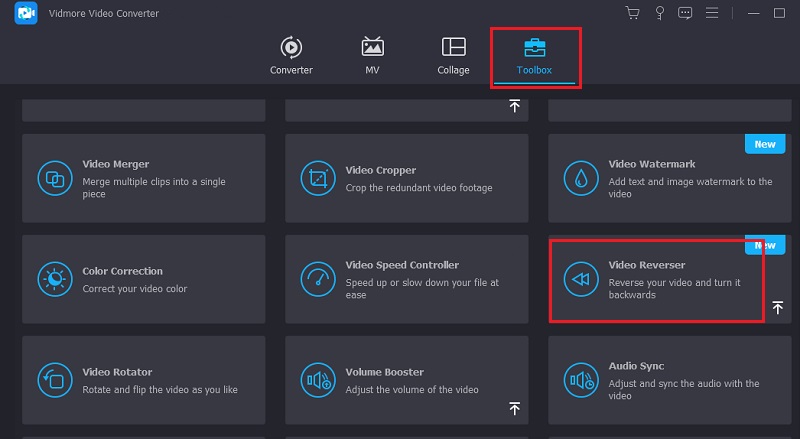
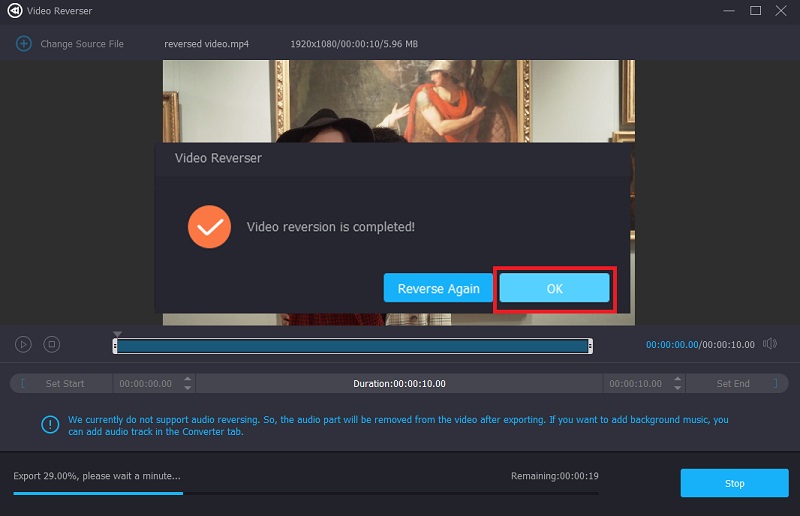
Bước 2. Nhấn vào Thêm vào Nhấn nút để tải lên đoạn video đã chuẩn bị của bạn. Hệ thống sẽ tự động đảo ngược đoạn video. Chọn vị trí lưu, sau đó nhấn vào nút. Xuất > OK để xuất video đã hoàn thiện.
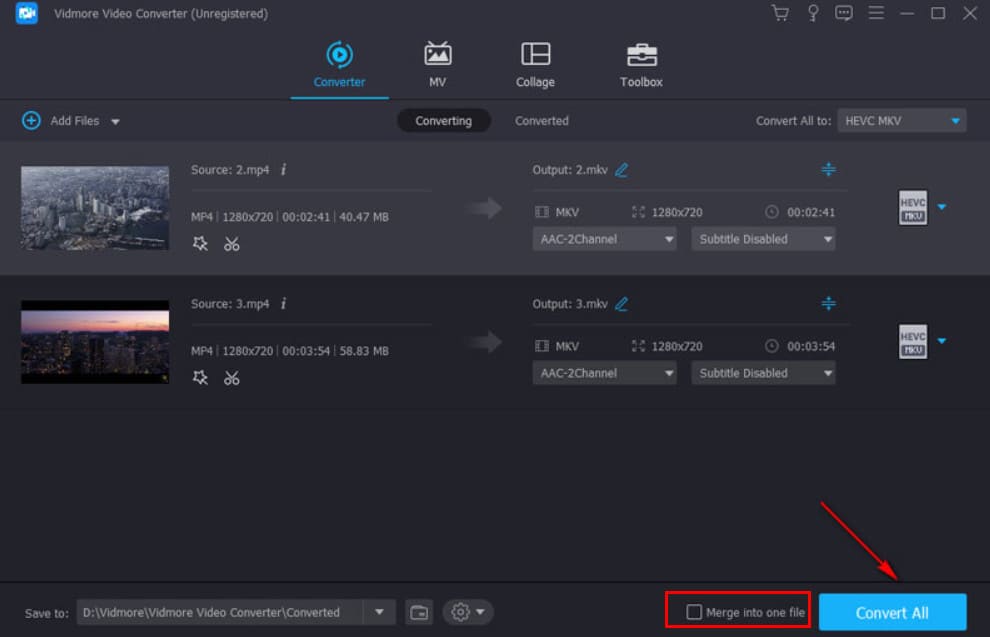
Bước 3. Quay lại trang chủ Vidmore Video Converter. Nhấp vào nút Thêm để tải lên cả video xuôi và video ngược. Chọn cả hai video cùng lúc, sau đó kiểm tra. Nhập vào một tệp hộp bên cạnh Chuyển đổi tất cả.
Cuối cùng, bấm Chuyển đổi tất cả để xuất dự án của bạn.
Trên TikTok
Mặc dù TikTok cũng là một nền tảng phổ biến cho video boomerang, nhưng đáng tiếc là hiện tại nó chưa cung cấp các công cụ tạo video tích hợp sẵn.
Vì vậy, đối với mọi người, lựa chọn tiết kiệm chi phí nhất là trước tiên tạo một video hoàn chỉnh trên Instagram, lưu video đó vào máy tính, rồi tải lên TikTok. Đây là phương pháp ít rắc rối nhất. Đừng lo lắng - bạn sẽ sớm biết cách tạo video boomerang từ Instagram.
Trên Instagram
Là nơi khai sinh ra thể loại video boomerang, Instagram đương nhiên mang đến cho bạn rất nhiều tự do sáng tạo.
Không để mất thêm thời gian nữa, hãy cùng tìm hiểu cách tạo hiệu ứng boomerang trên Snapchat trong Instagram Stories.
Bước 1. Vào chế độ Story trên Instagram
Mở Instagram và vào màn hình tạo Story. Bạn có thể thực hiện bước này bằng cách vuốt sang phải từ trang chính hoặc nhấn vào nút + và chọn Câu chuyện từ menu.
Bước 2. Bật tính năng Boomerang
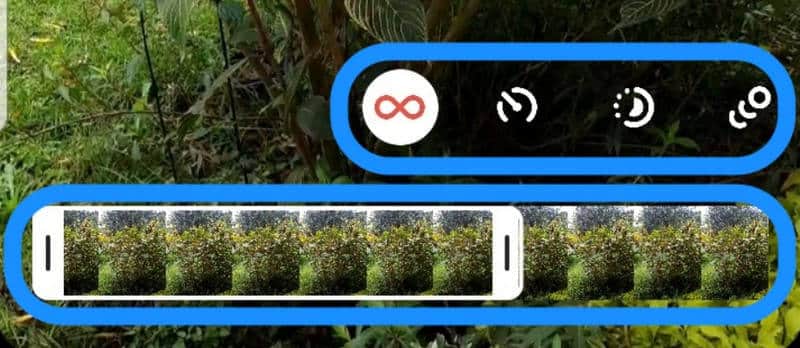
Khi bạn đang ở màn hình camera Story của Instagram, hãy tìm biểu tượng vô cực (∞) ở bên cạnh giao diện. Chạm vào biểu tượng đó sẽ kích hoạt chế độ Boomerang.
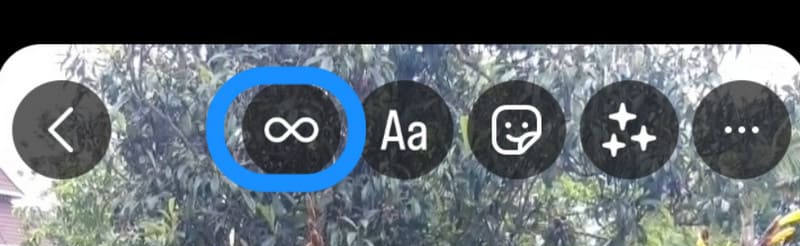
Nếu bạn muốn chuyển video thành Boomerang trên Instagram, hãy vuốt lên để mở thư viện ảnh và chọn ảnh hoặc video ngắn tương thích. Bạn sẽ thấy biểu tượng vô cực trên các video đủ điều kiện.
Bước 3. Căn chỉnh khung hình và quay video của bạn.
Bây giờ, hãy chọn khung hình và nhấn nút ghi. Giữ tay ổn định trong suốt quá trình ghi để đảm bảo hoạt ảnh lặp lại mượt mà.
Để làm nổi bật hiệu ứng chuyển động, bạn có thể thêm các bộ lọc chuyển động dành riêng cho nền tảng. Instagram sẽ tự động chuyển đổi cảnh quay của bạn thành video Boomerang.
Bước 4. Tùy chỉnh hiệu ứng Boomerang
Sau khi quay phim, nếu bạn chưa hoàn toàn hài lòng, hãy sử dụng các công cụ của Instagram để cắt ghép các đoạn, thêm hiệu ứng làm chậm, tăng tốc và các hiệu ứng khác.
Bước 5. Nâng cao và chia sẻ
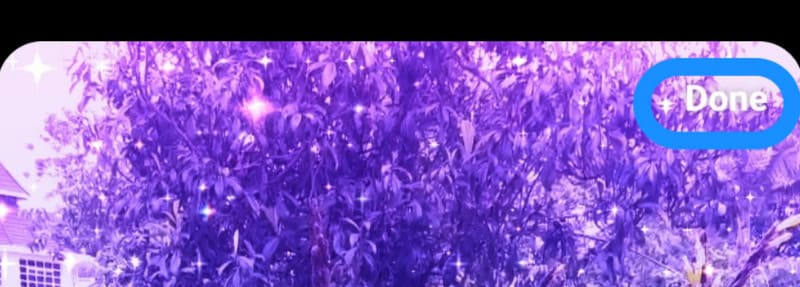
Để video của bạn thêm phần hấp dẫn, hãy thử thêm văn bản, nhãn dán hoặc bộ lọc.
Khi mọi thứ đã sẵn sàng, hãy nhấn Làm xongSau đó, hãy chọn nơi bạn muốn đăng tải - chẳng hạn như Story của bạn, Reels, hoặc lưu vào thiết bị để sử dụng sau.
Ảnh động từ iPhone
Khi xem nửa đầu video boomerang, bạn có thể nhớ đến những định dạng tương tự như ảnh động GIF hoặc Live Photos được chụp bằng iPhone - và đó chính xác là những gì chúng ta sắp thảo luận.
Vâng, miễn là bạn đang sử dụng iPhone 6S hoặc mẫu máy mới hơn chạy iOS 9 trở lên, bạn có thể tạo video boomerang bằng tính năng Live Photos trên điện thoại của mình.
Nguyên tắc rất đơn giản: ghi lại một chuỗi chuyển động ngắn, sau đó áp dụng hiệu ứng Bounce lên đó.
Đây là cách biến video thành boomerang bằng tính năng Live Photos trên iPhone.
Bước 1. Trước tiên, hãy đảm bảo bạn đã chụp được ảnh Live Photo.
Mở Ảnh ứng dụng trên iPhone của bạn và điều hướng đến Tập ảnh.
Lọc tất cả ảnh Live Photos bằng cách sử dụng Các loại phương tiện Lựa chọn.
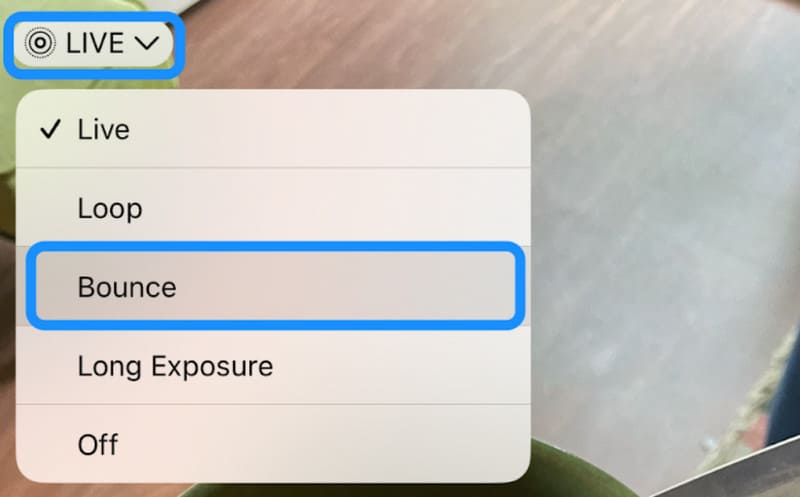
Bước 2. Mở ảnh Live Photo cần nhắm đến. Bạn sẽ tìm thấy... SỐNG Nhãn ở góc trên bên trái của trang xem trước. Chạm vào đó để hiển thị một menu nhỏ. Chọn Nảy.
Bước 3. Nếu cần, hãy cắt tỉa sản phẩm đã hoàn thành của bạn.
Tìm lại ảnh Live Photo của bạn và chọn Biên tậpThanh tiến độ và các công cụ chỉnh sửa sẽ xuất hiện ở cuối hình ảnh. Hãy sử dụng chúng để tùy chỉnh tác phẩm của bạn.
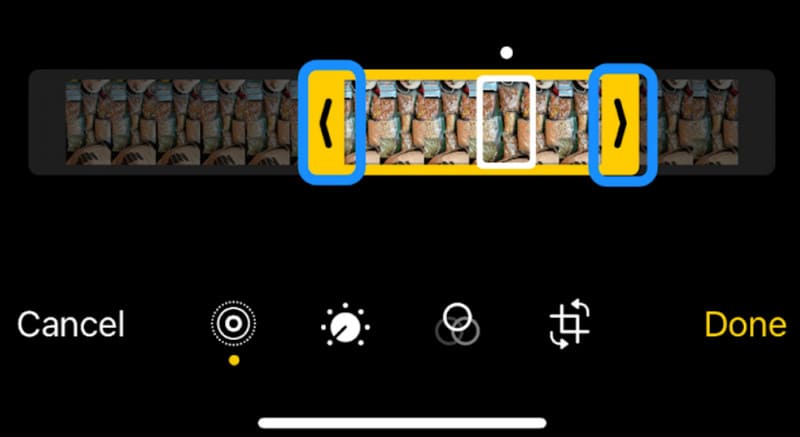
Bước 4. Sau khi hoàn thành tất cả các bước, hãy nhấn Làm xong để lưu lại tác phẩm mới của bạn.
Phần 3. Câu hỏi thường gặp về cách làm video Boomerang
Làm thế nào để chuyển video thành boomerang?
Chắc chắn rồi. Bạn có thể sử dụng một công cụ chỉnh sửa video Tương tự như Vidmore Video Converter. Sử dụng tính năng Video Reverser của nó để tạo hiệu ứng phát ngược cho đoạn phim của bạn, sau đó sử dụng... hợp nhất video Kết hợp nó với video phát bình thường ban đầu để tạo ra video boomerang.
Cách tạo video boomerang trên iPhone?
Đầu tiên, hãy chụp ảnh Live Photo bằng iPhone của bạn. Sau đó, mở ứng dụng Ảnh và tìm tính năng LIVE > Bounce. Thao tác này sẽ tạo ra video boomerang của bạn.
Làm thế nào để tạo video boomerang trên TikTok?
Bạn có thể tạo video boomerang của mình bằng Vidmore Video Converter hoặc Instagram. Lưu video vào máy tính, sau đó tải lên TikTok.
Phần kết luận
Cách làm video boomerangNhìn chung, bạn có thể chọn các nền tảng đáng tin cậy như Vidmore Video Converter hoặc Instagram để tạo video. Lưu tác phẩm của bạn vào máy tính, sau đó tải lên bất kỳ nền tảng nào bạn thích.
Nếu bạn đang sử dụng thiết bị di động, chúng tôi khuyên bạn nên sử dụng tính năng Bounce trong LIVE Photos trên iPhone. Tính năng này cũng có thể tạo ra hiệu ứng tương tự.




