Chuyển đổi PDF sang PNG trên Windows, Mac, iOS, Android và Trực tuyến
Có nhiều lý do tại sao bạn cần chuyển đổi tệp PDF sang định dạng PNG. Có thể là để trích xuất ảnh, chia sẻ từng trang riêng lẻ và chỉnh sửa ảnh bằng các nền tảng chỉnh sửa ảnh. Ngoài ra, định dạng tệp PNG tương thích hơn với nhiều phần mềm xem ảnh khác nhau, giúp bạn tránh được các vấn đề tương thích. Vì vậy, nếu bạn muốn tìm hiểu cách chuyển đổi tệp PDF sang PNG, hãy xem hướng dẫn chi tiết tại đây. PDF sang PNG, thì bạn đã đến đúng bài viết rồi. Trong bài viết này, chúng tôi sẽ cung cấp cho bạn những quy trình chuyển đổi tốt nhất để sử dụng trên các thiết bị Windows, Mac, iPhone, Android và trình duyệt. Bạn cũng có thể tìm thấy một số mẹo khi chọn trình chuyển đổi tốt nhất. Vì vậy, hãy đọc toàn bộ hướng dẫn này và tìm hiểu thêm về chủ đề thảo luận.

NỘI DUNG TRANG
Phần 1. Mẹo chọn công cụ chuyển đổi PDF sang PNG tốt hơn
Để chuyển đổi PDF sang định dạng PNG, bạn cần cân nhắc một số yếu tố chính. Nếu bạn muốn tìm hiểu một số mẹo để chọn trình chuyển đổi tốt nhất, hãy xem thông tin bên dưới.
Kiểm tra chất lượng đầu ra
Đảm bảo bộ chuyển đổi bạn sử dụng có chất lượng hình ảnh tuyệt vời để nâng cao trải nghiệm xem. Luôn tránh các công cụ hoặc phần mềm nén tệp quá mức, vì điều này có thể dẫn đến hiện tượng vỡ hình.
Hỗ trợ tính năng chuyển đổi hàng loạt
Một yếu tố khác cần cân nhắc là liệu trình chuyển đổi có hỗ trợ chuyển đổi hàng loạt hay không. Tính năng này lý tưởng nếu bạn muốn chuyển mã nhiều tệp PDF sang PNG mà vẫn tiết kiệm thời gian.
Dễ sử dụng
Khi lựa chọn trình chuyển đổi PDF tốt nhất, giao diện người dùng toàn diện là một lợi thế. Bố cục rõ ràng và dễ hiểu có thể giúp bạn chuyển mã tệp mà không gặp bất kỳ khó khăn nào trong quá trình chuyển đổi.
Khả năng tương thích
Bất kể bạn sử dụng công cụ nào, hãy luôn đảm bảo tính tương thích của nó. Sẽ lý tưởng nếu bạn đang sử dụng trình chuyển đổi PDF sang PNG tương thích với hầu hết mọi nền tảng. Nhờ đó, bạn có thể chuyển mã tệp mọi lúc mọi nơi.
Tốc độ chuyển đổi
Khi lựa chọn trình chuyển đổi PDF sang PNG tốt nhất, hãy cân nhắc đánh giá tốc độ chuyển đổi của chúng. Một trình chuyển đổi có quy trình chuyển đổi nhanh là lựa chọn lý tưởng nếu bạn cần xử lý nhiều tệp. Nó có thể giúp bạn tiết kiệm thời gian, giúp công việc trở nên hiệu quả hơn.
Phần 2. Cách chuyển đổi PDF sang PNG
Bạn muốn tìm hiểu cách chuyển đổi PDF sang PNG? Nếu vậy, hãy tham khảo phần này. Chúng tôi ở đây để cung cấp cho bạn những phương pháp tốt nhất để chuyển mã tệp trên các thiết bị Windows, Mac, iPhone, Android và trình duyệt. Giờ đây, hãy cùng tìm hiểu quy trình chuyển đổi tốt nhất.
Phương pháp 1. Chuyển đổi PDF sang PNG trên Windows
Đối với người dùng Windows, bạn có thể sử dụng Wondershare PDFelement - Trình chỉnh sửa PDF để chuyển đổi PDF sang định dạng PNG. So với các trình chuyển đổi khác, phần mềm này cung cấp tất cả các tính năng tốt nhất bạn cần để đạt được kết quả mong muốn. Nó cũng có giao diện người dùng đơn giản và quy trình chuyển đổi nhanh chóng. Nhờ đó, bạn có thể đảm bảo nhận được định dạng mong muốn đúng thời hạn. Điểm tuyệt vời nhất ở đây là bạn cũng có thể chuyển đổi PDF sang nhiều định dạng đầu ra khác nhau, chẳng hạn như GIF, BMP, JPG, v.v. Bạn thậm chí có thể sử dụng nó làm... Trình chuyển đổi GIF nếu bạn muốn. Nhược điểm duy nhất là dung lượng tệp lớn và yêu cầu máy tính có cấu hình cao mới hoạt động tốt. Tuy nhiên, nếu bạn muốn tìm hiểu cách lưu PDF dưới dạng PNG, hãy xem các phương pháp bên dưới.
Bước 1. Tải xuống và cài đặt Wondershare PDFelement - Trình chỉnh sửa PDF trên Windows của bạn. Sau đó, khởi chạy nó trên màn hình nền.
Bước 2. Sau đó, nhấn vào Mở PDF tùy chọn và duyệt tệp PDF bạn muốn chuyển đổi.
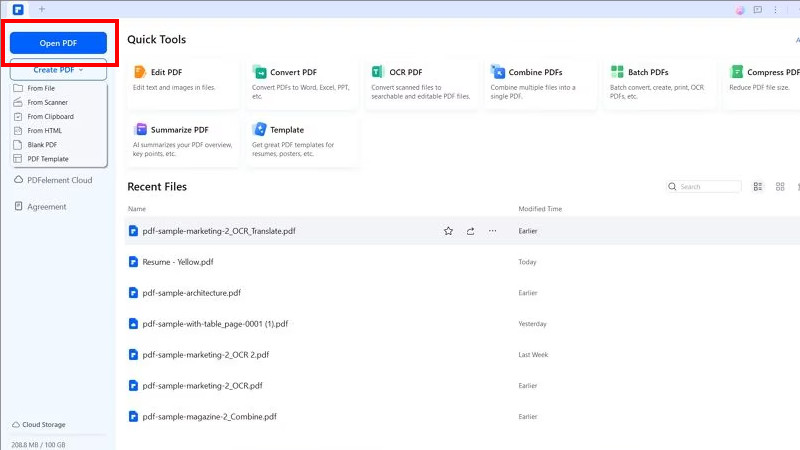
Bước 3. Sau đó, tiếp tục Bộ chuyển đổi > Để hình ảnh Khi thư mục tệp của bạn xuất hiện, hãy chuyển đến tùy chọn Loại tệp và chọn định dạng PNG. Sau khi hoàn tất, hãy lưu tệp.
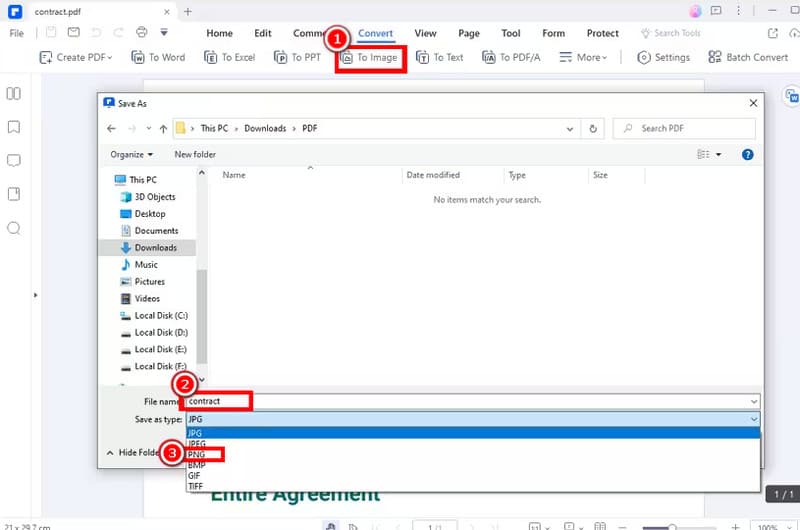
Với quy trình này, bạn có thể chuyển đổi tệp PDF sang định dạng PNG một cách hiệu quả. Bạn thậm chí có thể thoải mái sử dụng vì giao diện của nó rất đơn giản. Nhược điểm duy nhất là phần mềm này khá tốn tài nguyên.
Phương pháp 2. Chuyển đổi PDF sang PNG trên máy Mac
Nếu bạn muốn chuyển đổi PDF sang PNG trên máy Mac, thì bạn có thể dựa vào Xem trước Ứng dụng. Phần này có trình chuyển đổi tích hợp, cho phép bạn lưu PDF dưới dạng tệp PNG. Điều tuyệt vời nhất là nó không ảnh hưởng đến chất lượng tệp. Ứng dụng thậm chí có thể chuyển đổi tệp nhanh chóng, giúp tăng độ tin cậy. Bên cạnh PDF, bạn cũng có thể chuyển mã JPG sang PNG, giúp ứng dụng hữu ích hơn cho người dùng. Với ứng dụng này, bạn không cần phải tải xuống bất kỳ phần mềm của bên thứ ba nào để đạt được mục tiêu chính. Để bắt đầu quy trình, hãy làm theo hướng dẫn bên dưới.
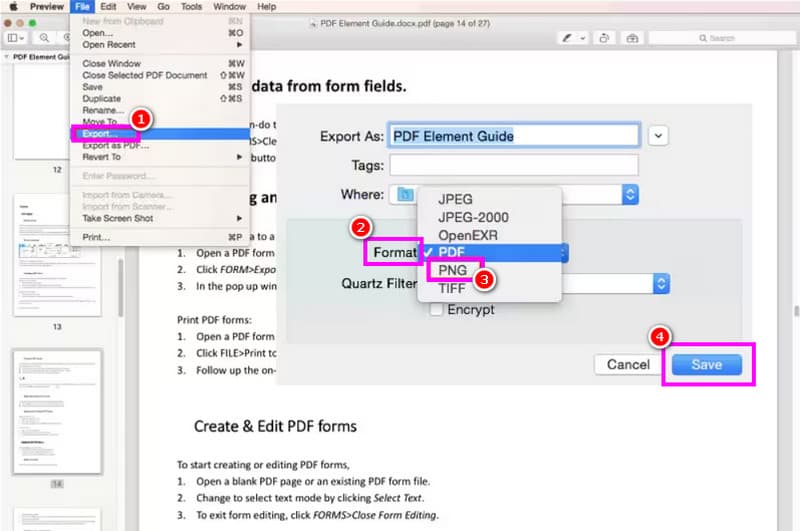
Bước 1. Khởi chạy Xem trước trên máy Mac của bạn. Sau đó, hãy tiến hành mở tùy chọn để thêm tệp PDF.
Bước 2. Sau đó, nhấp vào Tập tin > Xuất khẩu Tùy chọn. Khi giao diện khác xuất hiện, hãy nhấp vào Định dạng và chọn định dạng đầu ra PNG.
Bước 3. Đối với quy trình cuối cùng, hãy đánh dấu vào Tiết kiệm để tạo tệp PNG từ tệp PDF của bạn.
Nhờ những hướng dẫn này, bạn có thể dễ dàng chuyển đổi tệp PDF sang PNG mà không cần bất kỳ phần mềm của bên thứ ba nào. Hãy làm theo các bước sau để tận hưởng việc làm việc với tệp PNG của bạn.
Phương pháp 3. Chuyển đổi PDF sang PNG trên iPhone
Đối với người dùng iPhone, bạn có thể tải xuống PDFelement cho iPhone Ứng dụng này hoàn hảo vì có sẵn trên hầu hết các phiên bản iOS, khiến nó trở nên đáng tin cậy và mạnh mẽ hơn. Hơn nữa, ứng dụng có giao diện người dùng toàn diện. Nhờ đó, bạn có thể đảm bảo sử dụng tất cả các tính năng cần thiết để đạt được mục tiêu chính của mình. Điều chúng tôi thích ở đây là bạn có thể sử dụng ứng dụng này miễn phí. Nhược điểm duy nhất của ứng dụng này là quá trình lưu và chuyển đổi. Quá trình này khá chậm, tốn thời gian. Tuy nhiên, nếu bạn muốn kiểm tra khả năng chuyển đổi của nó, bạn có thể làm theo hướng dẫn bên dưới.
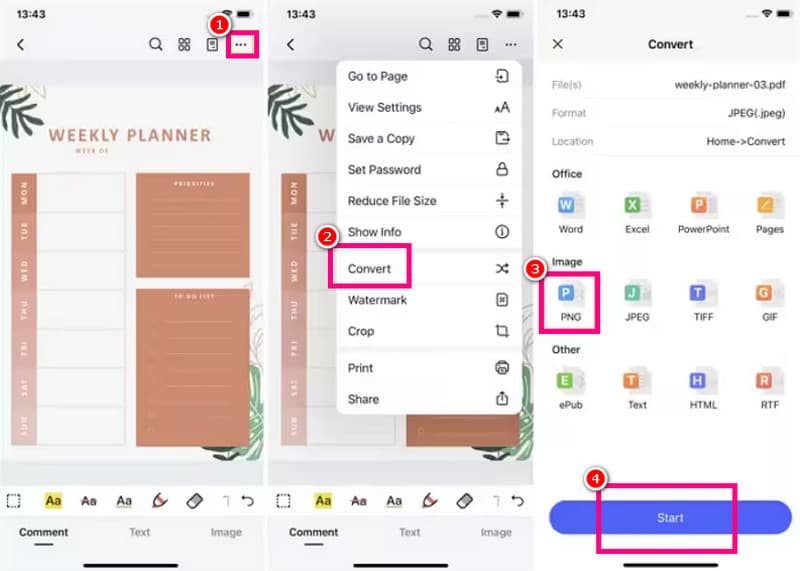
Bước 1. Tải về PDFelement cho iPhone ứng dụng. Sau đó, khởi chạy và mở tệp PDF bạn muốn chuyển đổi.
Bước 2. Sau đó, nhấp vào tùy chọn ba chấm ở trên và chọn Đổi tính năng. Sau đó, chạm vào định dạng PNG.
Bước 3. Cuối cùng, nhấn Tiết kiệm để bắt đầu quá trình chuyển đổi. Sau khi hoàn tất, bạn có thể lưu tệp mong muốn vào iPhone.
Bạn có thể chuyển đổi PDF sang định dạng PNG trên iPhone bằng ứng dụng này. Ứng dụng thậm chí còn cung cấp giao diện người dùng đơn giản giúp quá trình chuyển đổi dễ dàng hơn. Vì vậy, hãy tin tưởng vào ứng dụng này và trải nghiệm quy trình chuyển đổi suôn sẻ.
Phương pháp 4. Chuyển đổi PDF sang PNG trên Android
PDF2IMG: Công cụ chuyển đổi PDF sang hình ảnh Ứng dụng này là một trong những trình chuyển đổi đáng tin cậy nhất mà bạn có thể sử dụng trên Android. Ứng dụng này lý tưởng nếu bạn muốn quá trình chuyển đổi nhanh chóng. Ngoài ra, điều làm cho nó trở nên độc đáo hơn chính là giao diện thân thiện với người dùng. Ứng dụng thậm chí còn hỗ trợ định dạng JPG, khiến nó trở nên lý tưởng hơn. Vấn đề duy nhất ở đây là quảng cáo luôn hiển thị trên màn hình khi thiết bị được kết nối internet. Nếu bạn muốn sử dụng ứng dụng này để tìm hiểu cách chuyển đổi PDF sang PNG, hãy xem chi tiết bên dưới.
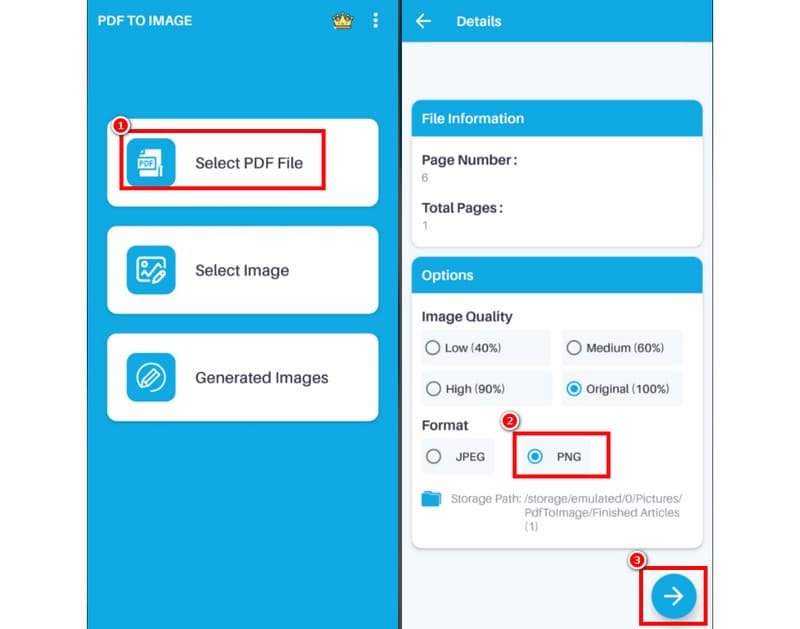
Bước 1. Tải xuống và cài đặt PDF2IMG: Công cụ chuyển đổi PDF sang hình ảnh ứng dụng trên Android của bạn.
Bước 2. Sau đó, hãy nhấn vào Chọn tệp PDF. Sau đó, duyệt tệp bạn muốn chuyển đổi.
Bước 3. Bây giờ bạn có thể chọn PNG làm định dạng đầu ra. Sau đó, nhấp vào nút Tiếp theo để bắt đầu quá trình lưu.
Việc chuyển đổi PDF sang PNG rất đơn giản khi sử dụng ứng dụng này trên thiết bị Android. Ứng dụng cũng hỗ trợ định dạng JPG, khiến nó trở thành một ứng dụng chuyển đổi hình ảnh lý tưởng cho người dùng. Nhược điểm duy nhất là một số quảng cáo khó chịu thường xuyên xuất hiện trên màn hình.
Phương pháp 5. Chuyển đổi PDF sang PNG trực tuyến
Nếu bạn muốn sử dụng trình duyệt của mình để chuyển đổi PDF sang PNG, chúng tôi khuyên bạn nên sử dụng AiseesoftTrình chuyển đổi PDF trực tuyến này cung cấp quy trình chuyển đổi mượt mà. Bạn cũng có thể chuyển đổi PDF chỉ với vài cú nhấp chuột, phù hợp hơn với người dùng không chuyên nghiệp. Nó cũng hỗ trợ tính năng chuyển đổi hàng loạt, cho phép bạn chuyển đổi nhiều PDF cùng lúc. Điều chúng tôi thích ở đây là nó hỗ trợ nhiều định dạng đầu ra, bao gồm JPG, PNG, TIFF, BMP và GIF. Nếu bạn muốn bắt đầu chuyển đổi PDF sang PNG miễn phí, hãy xem hướng dẫn chúng tôi cung cấp bên dưới.
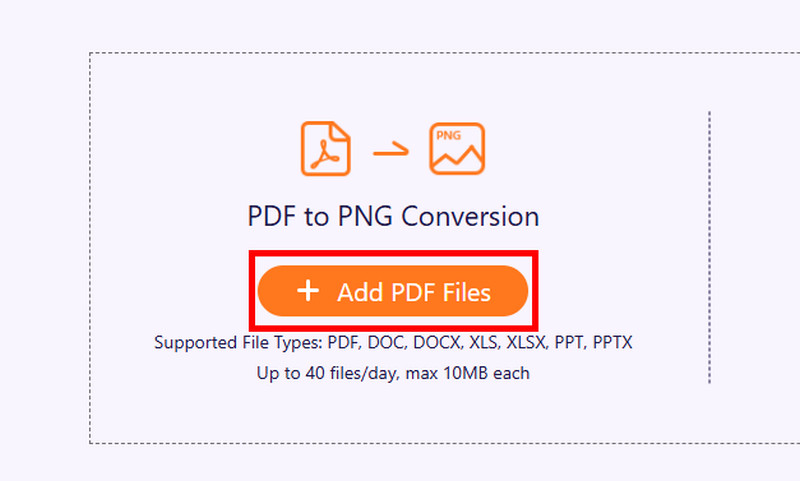
Bước 1. Truy cập trang web chính của AiseesoftSau đó, chạm vào tùy chọn Thêm tệp PDF. Sau đó, bắt đầu tải lên tệp bạn muốn chuyển mã.
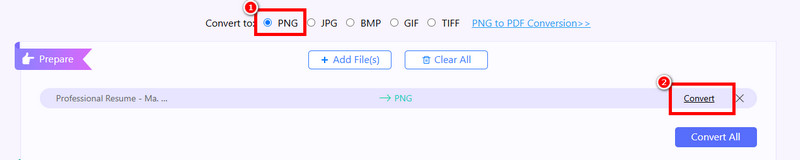
Bước 2. Từ Chuyển đổi sang Tùy chọn, chạm vào định dạng PNG. Sau đó, chọn tùy chọn Chuyển đổi để bắt đầu quá trình chuyển đổi PDF sang PNG.
Bước 3. Đối với quy trình cuối cùng, hãy nhấp vào Tải xuống nút để bắt đầu lưu tệp PNG vào máy tính của bạn.

Bạn có thể dựa vào các bước này để chuyển đổi PDF sang PNG trực tuyến. Nó cũng có thể tạo điều kiện cho quá trình chuyển đổi cực nhanh, khiến nó trở thành một công cụ chuyển đổi PDF trực tuyến lý tưởng.
Phần 3. Trình chuyển đổi PNG trực tuyến tốt nhất
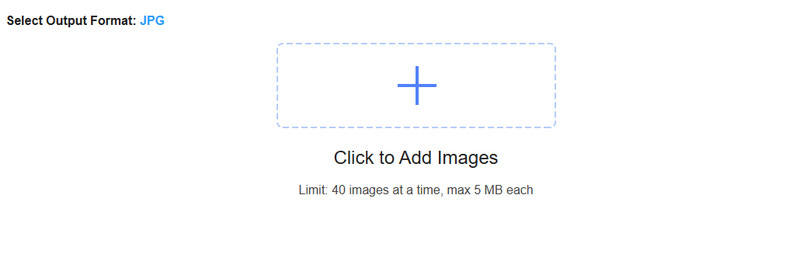
Bạn đang tìm kiếm một công cụ chuyển đổi PNG trực tuyến tuyệt vời? Nếu vậy, chúng tôi thực sự khuyên bạn nên sử dụng Vidmore Free Online Image ConverterVới sự trợ giúp của trình chuyển đổi hình ảnh này, bạn có thể chuyển đổi các tệp PNG của mình sang nhiều định dạng hình ảnh khác nhau. Bạn có thể lưu dưới dạng JPG và GIF. Hơn nữa, trình chuyển đổi trực tuyến này có quy trình chuyển đổi nhanh chóng, giúp bạn tiết kiệm thời gian khi xử lý nhiều hình ảnh. Nó cũng đảm bảo quá trình chuyển đổi mượt mà vì không hiển thị bất kỳ quảng cáo gây khó chịu nào trên màn hình. Bạn có thể truy cập công cụ này trên nhiều nền tảng khác nhau, bao gồm Google, Safari, Edge, Opera, v.v. Vì vậy, nếu bạn muốn chuyển mã tệp PNG trực tiếp trên trình duyệt, Vidmore Free Online Image Converter là lựa chọn phù hợp.
Phần kết luận
Việc chuyển đổi PDF sang PNG cũng đơn giản như việc sở hữu một công cụ phù hợp với quy trình chuyển đổi toàn diện. Vì vậy, để đạt được kết quả mong muốn, bạn hoàn toàn có thể tin tưởng vào các hướng dẫn được cung cấp trong bài viết này. Ngoài ra, nếu bạn muốn tìm một công cụ chuyển đổi PNG tốt nhất, hãy thử sử dụng Vidmore Free Image Online Converter. Công cụ này cung cấp tất cả các tính năng thiết yếu bạn cần. Nó thậm chí có thể chuyển đổi hình ảnh với chất lượng tốt nhất, lý tưởng cho người dùng.