2 Cách tốt nhất để chuyển đổi định dạng AMV sang MP4 [2025]
Bạn đã bao giờ thử phát tệp AMV của mình trên trình phát video mà lại gặp lỗi "tệp không được hỗ trợ" chưa? Chắc chắn bạn không phải là người duy nhất. AMV là một định dạng tuyệt vời với kích thước tệp nhỏ gọn. Tuy nhiên, có một số trình phát video không hỗ trợ định dạng này, dẫn đến lỗi phát lại video. Trong trường hợp đó, để phát video mượt mà, cách tốt nhất là chuyển đổi định dạng. Chuyển đổi AMV sang MP4 Định dạng MP4 là định dạng phổ biến nhất và bạn có thể phát trên hầu hết các trình phát video. Vì vậy, hãy xem hướng dẫn này và khám phá các phương pháp khác nhau để chuyển đổi định dạng video của bạn khi ngoại tuyến và trực tuyến.

NỘI DUNG TRANG
Phần 1. Định dạng AMV là gì?
Định dạng tệp AMV là một định dạng chứa video độc quyền. Định dạng này chủ yếu được liên kết với các đầu phát MP4 thế hệ cũ, giá rẻ và các camera hành động, đặc biệt là của các nhà sản xuất như AEE. Không giống như các định dạng phổ biến khác, như AVI và MP4, AMV không phải là một codec tiêu chuẩn mà là một cách triển khai cụ thể. Nó thường chứa video được nén bằng một biến thể của codec Motion JPEG và âm thanh ở định dạng ADPCM. Ngoài ra, sự kết hợp kỹ thuật này được thiết kế cho một mục đích cụ thể, đó là cho phép phát lại video cơ bản trên các thiết bị có sức mạnh xử lý và dung lượng lưu trữ rất hạn chế, đạt được kích thước tệp nhỏ với chi phí là chất lượng hình ảnh và khả năng tương thích.
Phần 2. AMV so với MP4
Bạn có muốn tìm hiểu sự khác biệt giữa AMV và MP4 không? Nếu vậy, hãy xem tất cả thông tin bên dưới để hiểu rõ hơn về hai định dạng này.
Mã hóa và nén
Định dạng AMV sử dụng phiên bản sửa đổi của codec Motion JPEG cho video và ADPCM cho âm thanh. Nó nén từng khung hình riêng lẻ thành ảnh JPG. Mặt khác, MP4 là một định dạng chứa thường sử dụng các codec hiện đại và tiên tiến như H.264 hoặc HEVC. Các codec này sử dụng phương pháp nén liên khung phức tạp để lưu trữ các thay đổi từ khung hình này sang khung hình khác.
Độ phân giải
Khi nói đến độ phân giải, AMV có những hạn chế. Hầu hết các tệp MV đều bị giới hạn ở độ phân giải thấp, chẳng hạn như 320×240 và 640×480, được gọi là SD, với tốc độ khung hình thấp. Nếu bạn muốn một định dạng tuyệt vời có thể cung cấp chất lượng cao, MP4 là lựa chọn tốt hơn. Định dạng này có thể hỗ trợ nhiều độ phân giải, từ chất lượng thấp đến 4K, 8K và hơn thế nữa. Thêm vào đó, mã hóa HEVC tiên tiến mang lại video mượt mà và độ trung thực cao ở tốc độ khung hình cao với âm thanh rõ ràng.
Khả năng tương thích
Về khả năng tương thích, có thể nói MP4 là tốt nhất. Định dạng này hoàn hảo vì hầu hết các trình phát video đều có thể phát các tệp MP4 một cách mượt mà và dễ dàng. Bạn có thể sử dụng định dạng này trên TV thông minh, máy chơi game, điện thoại thông minh, các hệ điều hành chính và nhiều thiết bị khác. Tuy nhiên, AMV không được hỗ trợ rộng rãi như MP4. Bạn chỉ có thể phát các tệp AMV trên các trình phát đa phương tiện hỗ trợ AMV, chẳng hạn như... VLC Media PlayerVì vậy, nếu bạn muốn phát video của mình trên nhiều nền tảng khác nhau, lựa chọn MP4 là tốt nhất.
Kích thước tập tin
Định dạng AMV có kích thước tệp nhỏ hơn trên mỗi phút ghi hình. Tuy nhiên, đây là một lợi thế gây hiểu lầm. Chúng ta đều biết rằng kích thước nhỏ là kết quả trực tiếp của độ phân giải cực thấp, tốc độ khung hình thấp và thuật toán nén đơn giản nhưng không hiệu quả. Bạn có được một tệp nhỏ vì nó chứa rất ít thông tin hình ảnh. Khi nói đến MP4, nó có tỷ lệ kích thước tệp trên chất lượng hiệu quả hơn. Với độ phân giải tương đương, một tệp MP4 (H.264) sẽ nhỏ hơn nhiều so với tệp AMV vì thuật toán nén của nó tiên tiến hơn nhiều. Điều tuyệt vời nhất ở đây là bạn có thể điều chỉnh kích thước tệp MP4 thông qua cài đặt tốc độ bit, cân bằng hiệu quả giữa chất lượng và nhu cầu lưu trữ.
Phần 3. Các công cụ chuyển đổi AMV sang MP4 trực tuyến tốt nhất
Bạn đang tìm kiếm một công cụ chuyển đổi AMV sang MP4 xuất sắc? Trong trường hợp đó, chúng tôi khuyên bạn nên sử dụng... Vidmore Free Video Converter OnlineĐiều chúng tôi thích ở công cụ này là nó có thể chuyển đổi video AMV của bạn sang MP4 ngay lập tức. Nó thậm chí còn đảm bảo chất lượng tuyệt vời, giúp phát lại video tốt hơn. Thêm vào đó, giao diện của công cụ rất đơn giản, lý tưởng cho mọi người dùng. Phần tốt nhất ở đây là bạn có thể chuyển đổi nhiều tệp cùng lúc, giúp tiết kiệm thời gian hơn trong quá trình này. Nó cũng hỗ trợ nhiều định dạng khác nhau, chẳng hạn như M4V, WMV, MKV, AVI, FLV, v.v. Vì vậy, nếu bạn đang tìm kiếm một công cụ chuyển đổi trực tuyến tuyệt vời, hãy truy cập Vidmore Free Video Converter Online. Bạn có thể xem hướng dẫn chuyển đổi tệp bằng công cụ chuyển đổi AMV sang MP4 trực tuyến này.
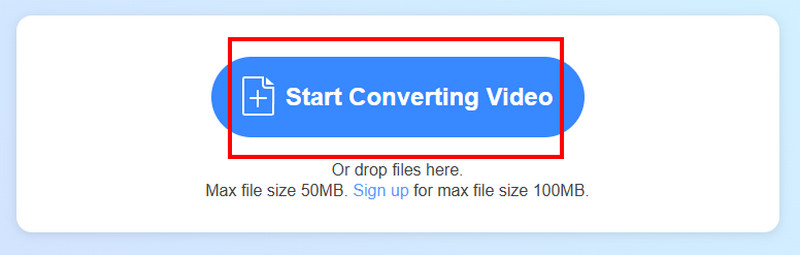
Bước 1. Vào trình duyệt của bạn và tiến hành đến trang web chính của Vidmore Free Video Converter OnlineSau đó, nhấp vào tùy chọn Bắt đầu chuyển đổi video để tải lên video AMV mà bạn muốn chuyển đổi.
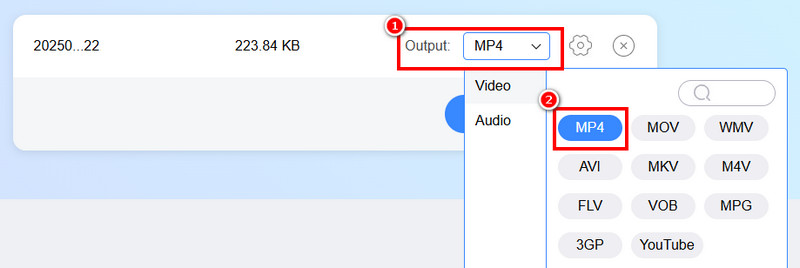
Bước 2. Đối với quy trình tiếp theo, bạn có thể vào tùy chọn Đầu ra và chọn... MP4 định dạng.
Bước 3. Để hoàn tất quy trình, hãy nhấn vào Chuyển đổi sang MP4 nút bên dưới. Sau khi quá trình chuyển đổi hoàn tất, hãy nhấp vào Tải xuống để lưu tệp vào máy tính của bạn.
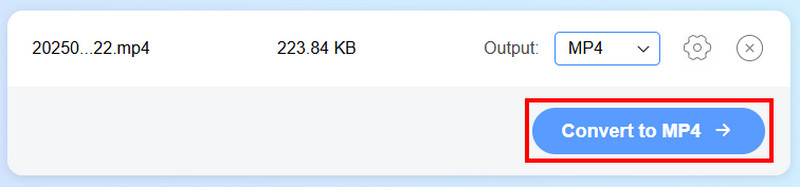
Nhờ phương pháp trực tuyến này, bạn có thể chuyển đổi video AMV sang MP4 ngay lập tức. Điều tuyệt vời ở đây là bạn có thể chuyển đổi nhiều tập tin cùng lúc. Bạn có thể chuyển đổi MP4 sang FLVChuyển đổi từ MP4 sang AVI, AVI sang MKV, và nhiều định dạng khác. Vì vậy, hãy truy cập công cụ này trên trình duyệt của bạn để thực hiện quá trình chuyển đổi hiệu quả.
Phần 4. Trình chuyển đổi AMV sang MP4 tốt nhất để xem ngoại tuyến
Nếu bạn muốn chuyển đổi AMV sang MP4 ngoại tuyến, tốt hơn hết là nên sử dụng... Vidmore Video ConverterCông cụ chuyển đổi ngoại tuyến này rất lý tưởng nếu bạn muốn chuyển đổi mượt mà tệp AMV của mình sang định dạng MP4 để có khả năng tương thích tốt hơn. Nó cung cấp giao diện người dùng tuyệt vời và quy trình chuyển đổi nhanh chóng, nhanh hơn tới 50 lần. Công cụ chuyển đổi này cũng cung cấp tính năng chuyển đổi hàng loạt, hoàn hảo để xử lý nhiều tệp video cùng lúc. Điều chúng tôi thích ở đây là chương trình này miễn phí, vì vậy không cần phải mua bất kỳ gói nào. Để kiểm tra khả năng của chương trình, hãy làm theo các bước bên dưới.
Bước 1. Nhấn vào các nút bên dưới để tải xuống Vidmore Video Converter Trên máy Mac và Windows của bạn.
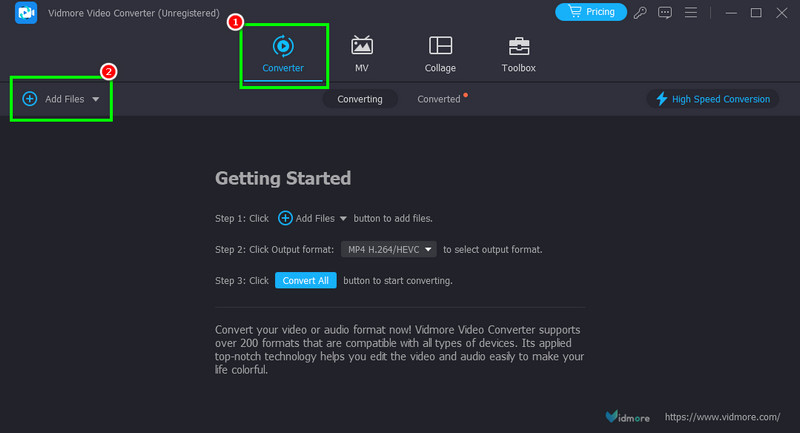
Bước 2. Đi đến Bộ chuyển đổi Thêm tệp AMV vào mục đó bằng cách nhấp vào nút Thêm tệp.
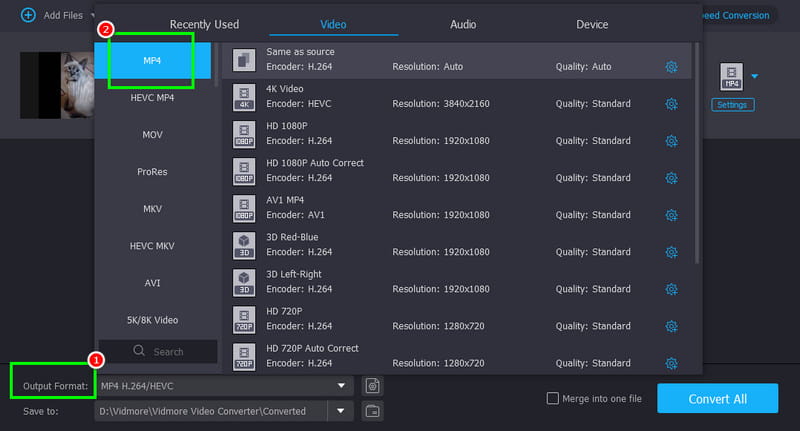
Bước 3. Điều hướng đến phần Định dạng đầu ra và chọn... MP4 Bạn cũng có thể chọn định dạng. Bạn cũng có thể chọn chất lượng video mong muốn.
Bước 4. Sau khi chọn định dạng và chất lượng, hãy bắt đầu nhấn nút. Chuyển đổi tất cả Nhấn nút này để bắt đầu chuyển đổi và lưu video vào thiết bị của bạn.
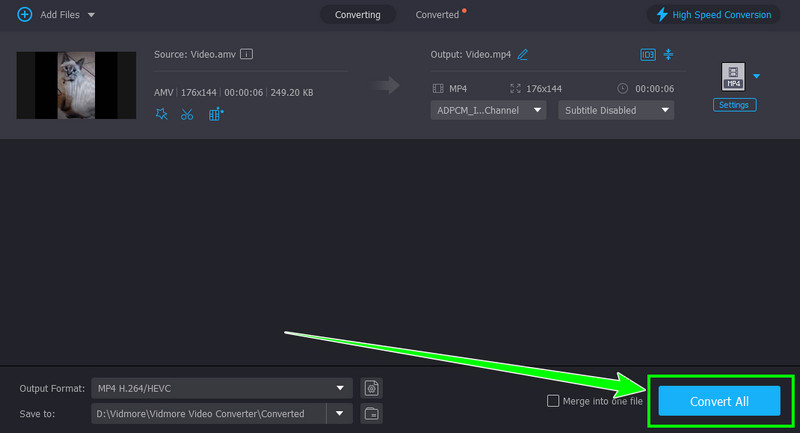
Với phương pháp này, bạn có thể chuyển đổi AMV sang MP4 một cách nhanh chóng và mượt mà. Điều tuyệt vời nhất là nó cung cấp đầy đủ các tính năng cần thiết cho quá trình chuyển đổi hiệu quả. Vì vậy, hãy sử dụng chương trình này để thực hiện quy trình thành công.
Phần 5. Câu hỏi thường gặp về chuyển đổi AMV sang MP4
MP4 có tốt hơn AMV không?
Chắc chắn rồi. MP4 vượt trội hơn vì nó tương thích với nhiều trình phát đa phương tiện khác nhau. Nó thậm chí còn có thể cho bạn chất lượng video tuyệt vời, khiến nó trở thành định dạng lý tưởng.
Mất bao lâu để chuyển đổi AMV sang MP4?
Điều đó phụ thuộc vào công cụ bạn sử dụng. Nếu bạn muốn quá trình chuyển đổi nhanh, hãy sử dụng Vidmore Video Converter vì nó có thể giúp bạn chuyển đổi video nhanh hơn đến 50 lần.
Việc sử dụng định dạng MP4 mang lại những lợi ích gì?
Bạn có thể phát các tệp MP4 trên bất kỳ trình phát đa phương tiện nào. Thêm vào đó, kích thước tệp của nó khá nhỏ, lý tưởng cho mục đích lưu trữ.
Phần kết luận
Để chuyển đổi Chuyển đổi AMV sang MP4Tốt nhất bạn nên đọc bài viết này vì nó chứa tất cả các phương pháp cần thiết để chuyển đổi định dạng tệp trực tuyến và ngoại tuyến. Do đó, để quá trình chuyển đổi hiệu quả, chúng tôi khuyên bạn nên sử dụng Vidmore Free Video Converter Online và Vidmore Video Converter. Các phần mềm chuyển đổi này đảm bảo bạn sẽ đạt được kết quả mong muốn sau quá trình chuyển đổi.