Các phần mềm chuyển đổi M4V sang MP4 đã được kiểm chứng và thử nghiệm: Miễn phí & Nhanh chóng
Nhiều người dùng gặp phải tệp M4V khi tải video từ iTunes. Nhược điểm là tệp này được bảo vệ bằng DRM, có thể hạn chế khả năng phát lại trên một số thiết bị. Thêm vào đó, việc phát video trên cả thiết bị Apple và các thiết bị khác trở nên khó khăn. Vì vậy, giải pháp tốt nhất là chuyển đổi tệp M4V sang MP4 để phát lại mượt mà hơn. May mắn thay, bài viết này giới thiệu một số cách chuyển đổi. Bộ chuyển đổi M4V sang MP4 Bạn có thể sử dụng chúng để chuyển đổi định dạng tệp của mình. Bạn cũng sẽ hiểu rõ hơn về ưu điểm, nhược điểm, ứng dụng phù hợp nhất và nhiều hơn nữa của chúng. Hãy đọc tiếp để khám phá những công cụ chuyển đổi tốt nhất.

NỘI DUNG TRANG
- Phần 1. Sự khác biệt giữa M4V và MP4
- Phần 2. So sánh nhanh các phần mềm chuyển đổi M4V sang MP4 tốt nhất
- Phần 3. Chuyển đổi M4V sang MP4 chất lượng cao trên máy tính để bàn
- Phần 4. Chuyển đổi M4V sang MP4 trực tuyến đáng tin cậy
- Phần 5. Ứng dụng chuyển đổi M4V sang MP4 tốt nhất cho Android và iOS
- Phần 6. Câu hỏi thường gặp về phần mềm chuyển đổi M4V sang MP4
Phần 1. Sự khác biệt giữa M4V và MP4
Bạn muốn hiểu rõ hơn về hai định dạng này? Nếu vậy, bạn có thể đọc toàn bộ thông tin trong phần này.
M4V là gì?
M4V là định dạng chứa dữ liệu được phát triển/tạo ra bởi Apple. Nó rất giống với MP4 nhưng thường được sử dụng cho video trên iTunes. Định dạng chứa dữ liệu này bao gồm bảo vệ DRM, hạn chế việc phát lại chỉ trên các tài khoản và thiết bị được Apple ủy quyền. Thêm vào đó, bạn cần biết rằng định dạng này ít tương thích rộng rãi hơn do hệ sinh thái của Apple và bảo vệ DRM.
MP4 là gì?
MP4 là một trong những định dạng video phổ biến nhất. Bạn có thể truy cập định dạng này trên tất cả các thiết bị và nền tảng, khiến nó trở thành lựa chọn tốt nhất để phát lại mượt mà và hiệu quả hơn. Thêm vào đó, nó có thể cung cấp hiệu quả nén cao trong khi vẫn duy trì chất lượng video tốt. Vì vậy, MP4 lý tưởng cho việc phát lại, chia sẻ và phát trực tuyến. So với M4V, định dạng MP4 hiếm khi có DRM, khiến chúng dễ tiếp cận và linh hoạt hơn.
Để hiểu rõ hơn về hai định dạng này, hãy xem bảng đơn giản bên dưới.
| MP4 | so với | M4V |
| Tiêu chuẩn quốc tế (ISO/IEC) | Nhà phát triển | Nhà phát triển |
| Hiếm khi có DRM, dễ dàng truy cập | Bảo vệ DRM | Thường bao gồm DRM, hạn chế khả năng phát lại. |
| Được hỗ trợ trên hầu hết các thiết bị/nền tảng. | Khả năng tương thích | Trải nghiệm tốt nhất trên các thiết bị Apple (iTunes và QuickTime) |
| .mp4 | Phần mở rộng tệp | .m4v |
| Chia sẻ, phát trực tuyến và phát lại video toàn cầu | Trường hợp sử dụng | Lý tưởng cho phim, chương trình truyền hình trên iTunes và hệ sinh thái của Apple. |
Phần 2. So sánh nhanh các phần mềm chuyển đổi M4V sang MP4 tốt nhất
Bạn muốn xem qua những phần mềm chuyển đổi M4V sang MP4 tốt nhất? Vậy thì, bạn có thể đọc tất cả thông tin trong bảng bên dưới.
| Nền tảng | Tốc độ | Chất lượng | Lý tưởng cho | |
| Vidmore Video Converter | Windows và Mac | Nhanh hơn tới 50 lần | Lên đến 4K | Người mới bắt đầu và người dùng thành thạo |
| Phanh tay | Windows và Mac | Tiêu chuẩn | Lên đến 1080p | Người mới bắt đầu |
| VLC | Windows và Mac | Nhanh | Lên đến 1080p | Người mới bắt đầu |
| Vidmore Free Video Converter Online | trình duyệt | Nhanh | Lên đến 4K | Người mới bắt đầu và người dùng thành thạo |
| CloudConvert | trình duyệt | Nhanh | Lên đến 4K | Người mới bắt đầu và người dùng thành thạo |
| iConv | Android và iOS | Tiêu chuẩn | Lên đến 1080p | Người mới bắt đầu |
Phần 3. Chuyển đổi M4V sang MP4 chất lượng cao trên máy tính để bàn
Nếu bạn cần các phần mềm chuyển đổi M4V sang MP4 miễn phí tốt nhất cho máy tính để bàn của mình, bạn có thể tìm thấy tất cả thông tin trong phần này.
1. Vidmore Video Converter
Tốt nhất cho: Lý tưởng cho quá trình chuyển đổi diễn ra suôn sẻ và nhanh chóng.
Xếp hạng: 4.5 / 5
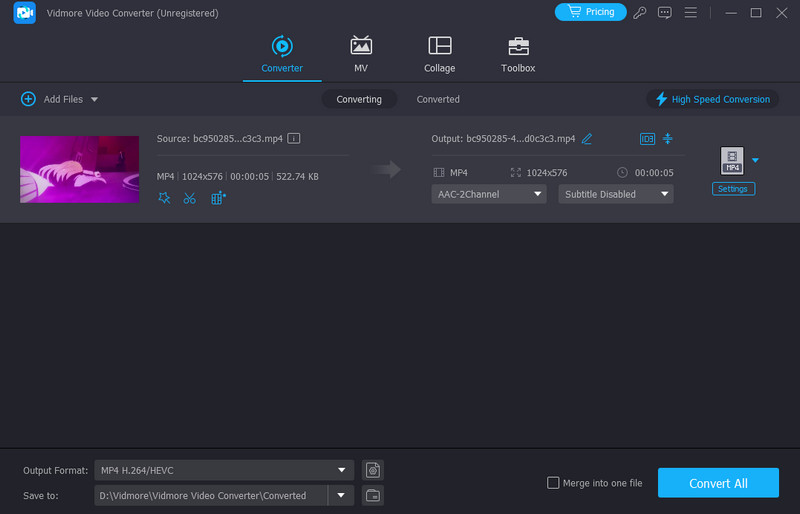
Một trong những phần mềm chuyển đổi M4V sang MP4 đáng tin cậy và mạnh mẽ nhất là... Vidmore Video ConverterChương trình này cung cấp quy trình chuyển đổi nhanh, nhanh hơn tới 50 lần so với các công cụ khác. Nó cũng có thể giúp bạn lưu video ở độ phân giải 4K để bạn xem tốt hơn. Điều chúng tôi thích ở đây là bạn có thể chuyển đổi nhiều tệp cùng lúc, nhờ tính năng chuyển đổi hàng loạt. Nó cũng hỗ trợ nhiều định dạng hơn, chẳng hạn như WMV, MKV, FLV, AVI, MOV, v.v. Nếu bạn cần một trình chuyển đổi đáng tin cậy, hãy thoải mái sử dụng phần mềm này.
Ưu điểm
- Bộ chuyển đổi có thể cung cấp quy trình chuyển đổi mượt mà.
- Nó cũng có thể cung cấp các chức năng chỉnh sửa cơ bản để cải thiện chất lượng video đã chuyển đổi.
- Nó cho phép bạn điều chỉnh nhiều thông số khác nhau, chẳng hạn như tốc độ khung hình, chất lượng, bộ mã hóa, v.v.
Nhược điểm
- Nếu muốn sử dụng đầy đủ các tính năng, bạn có thể dùng phiên bản cao cấp của công cụ chuyển đổi này.
2. Phanh tay
Tốt nhất cho: Hoàn hảo cho một quy trình chuyển đổi đơn giản.
Xếp hạng: 4 / 5
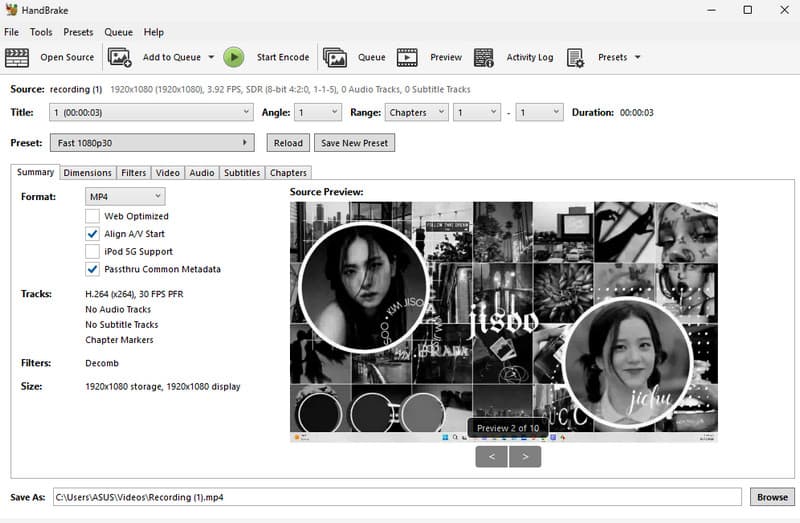
Một phần mềm chuyển đổi M4V sang MP4 tốt nhất khác mà bạn có thể tin tưởng là Phanh tayPhần mềm chuyển đổi mã nguồn mở này cung cấp quy trình chuyển đổi đơn giản nhờ giao diện người dùng dễ điều hướng. Nhờ đó, ngay cả khi bạn không phải là người dùng chuyên nghiệp, bạn vẫn có thể đảm bảo các tệp của mình được chuyển đổi mà không gặp bất kỳ vấn đề nào. Bạn cũng có thể sử dụng phần mềm này để chuyển đổi nhiều tệp hơn. Bạn có thể chuyển đổi WMV sang MP4Chuyển đổi từ AVI sang MKV, FLV sang MKV, và nhiều định dạng khác nữa.
Ưu điểm
- Bộ chuyển đổi này cũng cung cấp các công cụ chỉnh sửa cơ bản, bao gồm bộ lọc, khử xen kẽ, khử nhiễu, v.v.
- Bố cục chính rất toàn diện.
- 100% hoàn toàn miễn phí khi sử dụng.
Nhược điểm
- Giao diện của chương trình không được bắt mắt cho lắm.
- Đôi khi bộ chuyển đổi không hoạt động tốt.
3. VLC
Tốt nhất cho: Lý tưởng cho việc phát lại đa phương tiện và chuyển đổi tập tin.
Xếp hạng: 4 / 5
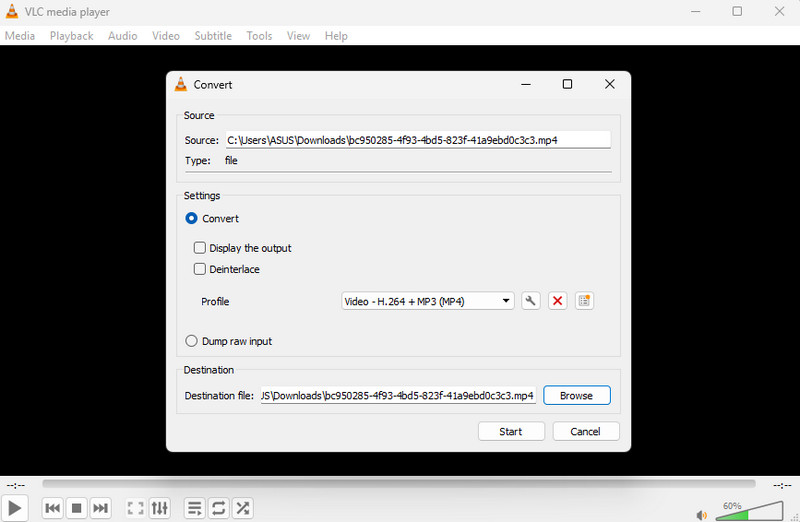
VLC Đây không chỉ là một trình phát đa phương tiện. Nếu bạn khám phá phần mềm này, bạn sẽ thấy nó cung cấp tính năng chuyển đổi. Với tính năng này, bạn có thể chuyển đổi M4V sang MP4 ngay lập tức mà không gặp bất kỳ khó khăn nào. Điều làm cho nó trở nên lý tưởng là nó đảm bảo bạn vẫn giữ được chất lượng gốc, mang lại trải nghiệm xem video hài lòng.
Ưu điểm
- Bộ chuyển đổi này đơn giản và gọn gàng.
- Nó có các công cụ chỉnh sửa video cơ bản để cải thiện chất lượng video.
- Chương trình có thể hỗ trợ nhiều định dạng hơn, chẳng hạn như AVI, MKV và TS.
Nhược điểm
- Đôi khi, trình chuyển đổi bị lỗi trong quá trình hoạt động.
- Cần nâng cấp bố cục để thu hút người dùng hơn.
Phần 4. Chuyển đổi M4V sang MP4 trực tuyến đáng tin cậy
Bạn thích sử dụng công cụ trực tuyến để chuyển đổi M4V sang MP4? Nếu vậy, hãy xem phần này, vì chúng tôi cung cấp các công cụ chuyển đổi M4V sang MP4 trực tuyến tốt nhất dành cho bạn.
1. Vidmore Free Video Converter Online
Tốt nhất cho: Ứng dụng chuyển đổi file tốt, không có quảng cáo gây khó chịu.
Xếp hạng: 4.5 / 5
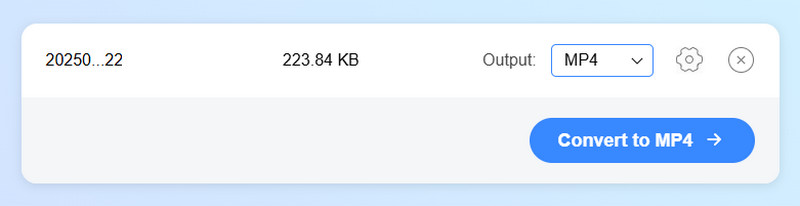
Để chuyển đổi M4V sang MP4, bạn có thể sử dụng Vidmore Free Video Converter OnlineCông cụ này đảm bảo quá trình chuyển đổi diễn ra suôn sẻ bằng cách ngăn chặn các quảng cáo gây khó chịu xuất hiện trên màn hình. Thêm vào đó, công cụ cho phép bạn điều chỉnh nhiều thông số khác nhau từ phần Cài đặt. Bạn có thể thay đổi độ phân giải, tốc độ khung hình, bộ mã hóa, tốc độ bit, v.v. Vì vậy, hãy cân nhắc sử dụng công cụ này để chuyển đổi M4V sang MP4 hiệu quả.
Ưu điểm
- Công cụ này có quá trình chuyển đổi mượt mà.
- Nó có thể xử lý nhiều định dạng video khác nhau, bao gồm AVI, MKV, MOV, WMV, FLV, MP3, M4A, v.v.
- Nó có thể truy cập được vào tất cả các nền tảng web.
Nhược điểm
- Cần có kết nối Internet nhanh.
2. CloudConvert
Tốt nhất cho: Lý tưởng để chuyển đổi nhiều quy trình khác nhau.
Xếp hạng: 4.5 / 5
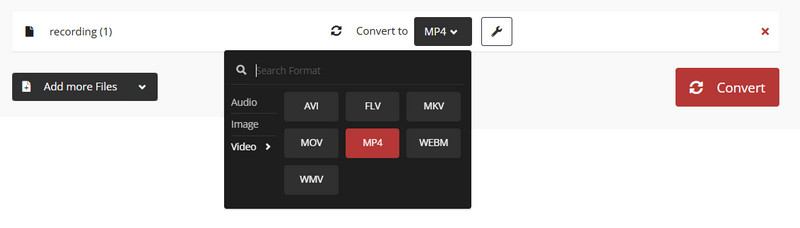
Nếu bạn cần một phần mềm chuyển đổi M4V sang MP4 tốt nhất khác, hãy tìm đến ngay đây. CloudConvertVới quy trình chuyển đổi nhanh chóng, bạn có thể nhận được kết quả cần thiết trong khi tiết kiệm đáng kể thời gian. Nó cũng có thể chuyển đổi hàng loạt nhiều tệp cùng một lúc. Điều tuyệt vời nhất ở đây là bạn có thể thay đổi tỷ lệ khung hình của video, thêm phụ đề, chèn hình mờ và nhiều hơn nữa. Bạn cũng có thể chuyển đổi nhiều tệp hơn, chẳng hạn như... HEVC sang MP4Chuyển đổi từ AVI sang FLV và từ WMV sang MP4. Với những tính năng đó, bạn có thể thấy rằng công cụ này rất đáng tin cậy.
Ưu điểm
- Bố cục chính của bộ chuyển đổi rất dễ sử dụng.
- Với tính năng chuyển đổi hàng loạt, bạn có thể chuyển đổi nhiều tệp cùng một lúc.
- Nó cung cấp quy trình tải xuống và lưu trữ mượt mà.
Nhược điểm
- Để truy cập thêm các tính năng, bạn cần mua phiên bản trả phí của công cụ này.
- Một kết nối internet nhanh là cần thiết.
Phần 5. Ứng dụng chuyển đổi M4V sang MP4 tốt nhất cho Android và iOS
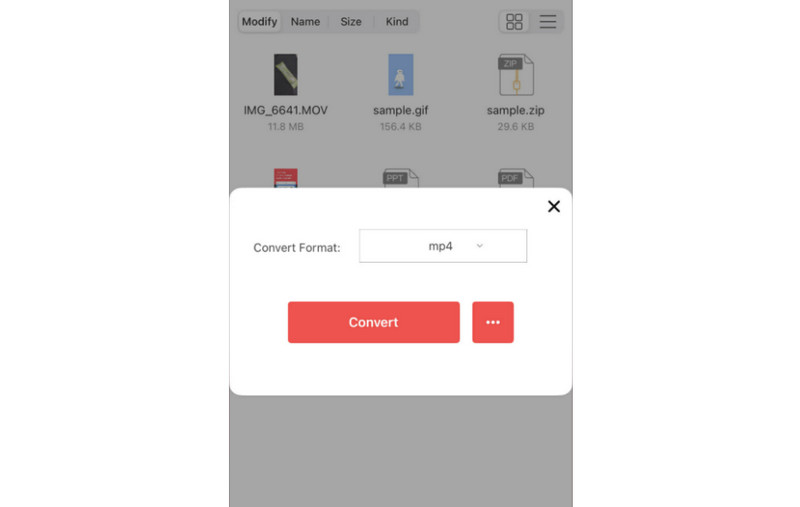
Nếu bạn đang sử dụng thiết bị di động, bạn vẫn có thể chuyển đổi M4V sang MP4 bằng cách sử dụng... iConvỨng dụng chuyển đổi này rất hữu ích nếu bạn muốn một quy trình chuyển đổi hiệu quả. Nó cũng có giao diện toàn diện cho phép bạn chuyển đổi tệp tin một cách dễ dàng và nhanh chóng. Bạn cũng có thể chuyển đổi nhiều loại tệp tin hơn, chẳng hạn như... 3GP sang MP4Bạn có thể chuyển đổi từ AVI sang MP4 và từ TS sang MP4. Bạn cũng có thể chỉnh sửa một số thông số như bộ mã hóa, kích thước, tốc độ khung hình, tốc độ bit, v.v.
Ưu điểm
- Ứng dụng này có thể tải xuống miễn phí.
- Nó cũng có thể chuyển đổi nhiều loại tệp đa phương tiện khác nhau, bao gồm âm thanh, hình ảnh và tài liệu.
Nhược điểm
- Quảng cáo liên tục xuất hiện.
- Phiên bản miễn phí có nhiều hạn chế.
Phần 6. Câu hỏi thường gặp về phần mềm chuyển đổi M4V sang MP4
Cái nào tốt hơn, M4V hay MP4?
Điều đó phụ thuộc vào nơi bạn sử dụng định dạng đó. Nếu bạn đang sử dụng thiết bị của Apple, bạn có thể thưởng thức định dạng M4V do Apple tạo ra. Mặt khác, nếu bạn muốn phát video của mình trên tất cả các nền tảng, MP4 là lựa chọn lý tưởng.
Phần mềm chuyển đổi nào tốt nhất để chuyển đổi M4V sang MP4 ngay lập tức?
Nếu bạn muốn chuyển đổi M4V sang MP4 nhanh chóng, hãy luôn sử dụng Vidmore Video Converter. Chương trình này có tốc độ chuyển đổi nhanh hơn gấp 50 lần, cho phép bạn có được kết quả mong muốn chỉ trong một giây.
Các phần mềm chuyển đổi M4V sang MP4 miễn phí có an toàn để sử dụng không?
Điều đó phụ thuộc vào công cụ bạn sử dụng, vì một số trình chuyển đổi miễn phí tiềm ẩn rủi ro. Nếu bạn muốn một trình chuyển đổi an toàn, chúng tôi khuyên bạn nên sử dụng Vidmore Free Video Converter Online, CloudConvert hoặc Convertio. Các trình chuyển đổi này đảm bảo bạn có thể chuyển đổi tệp của mình mà không gặp sự cố.
Phần kết luận
Với những Bộ chuyển đổi M4V sang MP4Bạn có thể chuyển đổi các tệp M4V của mình sang MP4 để phát lại mượt mà hơn trên tất cả các nền tảng. Với điều đó, hãy thử tất cả các phần mềm chuyển đổi mà chúng tôi đã đề xuất. Ngoài ra, nếu bạn muốn chuyển đổi tệp của mình trên máy tính để bàn, bạn có thể sử dụng Vidmore Video Converter, phần mềm này cung cấp quy trình chuyển đổi nhanh và cho phép bạn lưu video ở chất lượng tốt nhất.