










Cách chuyển đổi định dạng MKV sang MOV miễn phí: 4 cách dễ dàng
Chuyển đổi MKV sang MOV miễn phí Định dạng MKV rất cần thiết cho những người dùng cần phát lại video mượt mà hơn. Nó thậm chí còn cho phép bạn chỉnh sửa video trên nhiều thiết bị và phần mềm khác nhau, đặc biệt là trên macOS. Mặc dù các tệp MKV rất đa năng, nhưng đôi khi chúng có thể gây ra sự cố với một số trình chỉnh sửa và trình phát nhất định. Vì vậy, nếu bạn đang tìm kiếm một phương pháp hiệu quả để chuyển đổi MKV sang MOV, hãy tiếp tục với hướng dẫn này. Chúng tôi sẽ hướng dẫn bạn cách chuyển đổi tệp của mình trên máy tính để bàn và trình duyệt hoàn toàn miễn phí.

NỘI DUNG TRANG
Phần 1. MKV so với MOV: So sánh
Nếu bạn muốn hiểu rõ hơn về hai định dạng này, bạn có thể xem toàn bộ thông tin trong phần này.
MKV là gì?
MKV là định dạng chứa đa phương tiện mã nguồn mở, có thể chứa video, phụ đề, âm thanh và siêu dữ liệu trong một tệp duy nhất. Ưu điểm của định dạng này là hỗ trợ nhiều codec và track, rất phù hợp cho phim truyền hình và phim điện ảnh.
MOV là gì?
MOV là định dạng chứa dữ liệu được phát triển bởi Apple. Nó chủ yếu được thiết kế cho QuickTime. Định dạng này hỗ trợ âm thanh và video chất lượng cao, được tối ưu hóa cho việc phát lại và chỉnh sửa trên macOS và iOS. Nhược điểm duy nhất là nó kém tiện lợi hơn trên các nền tảng không phải của Apple.
| MKV | so với | MOV |
| Matroska (tiêu chuẩn mở) | Nhà phát triển | Apple (dạng container QuickTime) |
| Hỗ trợ nhiều codec, cực kỳ linh hoạt. | Nén | Được tối ưu hóa cho codec của Apple, hiệu quả nhưng kém linh hoạt hơn. |
| Được hỗ trợ rộng rãi trên Windows, Linux, Android; hạn chế trên macOS/iOS. | Khả năng tương thích | Hỗ trợ tốt nhất trên macOS, iOS và các phần mềm của Apple; khả năng tương thích đa nền tảng ở mức trung bình. |
| Có thể dung lượng lớn hơn do có nhiều luồng phát và phụ đề. | Kích thước tập tin | Nhìn chung, kích thước nhỏ hơn và được tối ưu hóa cho hệ sinh thái của Apple. |
| Tuyệt vời, hỗ trợ video/âm thanh chất lượng cao và không bị suy giảm. | Duy trì chất lượng | Chất lượng cao, nhưng việc lựa chọn codec có thể hạn chế tính linh hoạt. |
| Lý tưởng để lưu trữ phim, chương trình truyền hình và nội dung đa kênh. | Trường hợp sử dụng | Được ưa chuộng để chỉnh sửa và phát lại video trong môi trường Apple. |
Phần 2. 4 Phương pháp tốt nhất để chuyển đổi MKV sang MOV
Bạn muốn chuyển đổi MKV sang MOV miễn phí? Vậy thì, bạn có thể làm theo tất cả các phương pháp được cung cấp trong phần này.
Phương pháp 1. Chuyển đổi MKV sang MOV bằng phần mềm chuyển đổi video Vidmore
Nếu bạn cần bộ chuyển đổi đáng tin cậy nhất, bạn có thể sử dụng Vidmore Video ConverterPhần mềm chuyển đổi trên máy tính để bàn này đảm bảo bạn có thể chuyển đổi các tệp MKV sang MOV một cách dễ dàng và hiệu quả. Điểm nổi bật nhất là giao diện người dùng đơn giản và tốc độ chuyển đổi nhanh, nhanh hơn tới 50 lần. Ngoài ra, bạn có thể sử dụng tính năng chuyển đổi hàng loạt để chuyển đổi nhiều tệp MKV cùng lúc, giúp tiết kiệm thời gian trong quá trình chuyển đổi. Nó cũng hỗ trợ nhiều định dạng video khác nhau, bao gồm MP4, WMV, AVI, FLV, VOB, TS, và nhiều hơn nữa. Với những ưu điểm đó, chúng ta có thể khẳng định Vidmore là một trong những phần mềm chuyển đổi lý tưởng nhất mà bạn có thể sử dụng trên máy tính Mac và Windows của mình.
Thêm nhiều tính năng
• Bộ chuyển đổi có thể lưu video với chất lượng tốt nhất lên đến 4K.
• Nó cung cấp các công cụ chỉnh sửa video cơ bản và nâng cao, chẳng hạn như cắt xén, tỉa video, chỉnh sửa siêu dữ liệu, bộ lọc, hiệu ứng, v.v.
• Nó có thể chuyển đổi các loại tệp đa phương tiện khác, chẳng hạn như âm thanh và hình ảnh.
Để chuyển đổi MKV sang MOV miễn phí, bạn có thể làm theo các hướng dẫn đơn giản dưới đây.
Bước 1. Tải xuống và cài đặt Vidmore Chuyển đổi video Trên máy Mac hoặc Windows của bạn, hãy chạy chương trình để bắt đầu quá trình chuyển đổi MKV sang MOV.
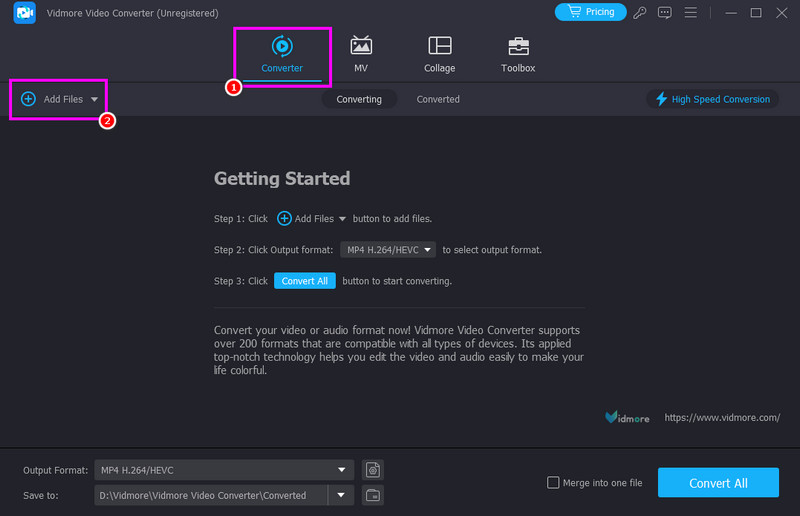
Bước 2. Từ giao diện chính, hãy vào mục Converter và nhấn vào nút đó. Thêm các tập tin Nhấn nút này để bắt đầu thêm tệp MKV mà bạn muốn chuyển đổi.
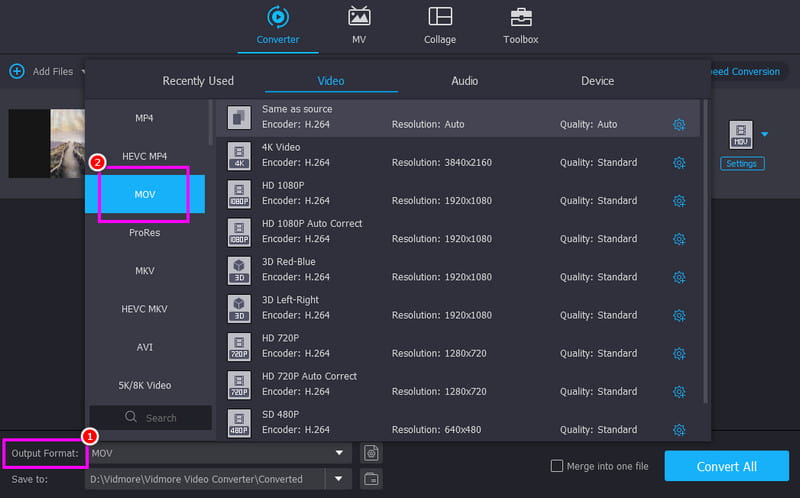
Bước 3. Điều hướng đến phần Định dạng đầu ra bên dưới và chọn MOV Bạn cũng có thể chọn định dạng. Bạn cũng có thể chọn chất lượng video mong muốn.
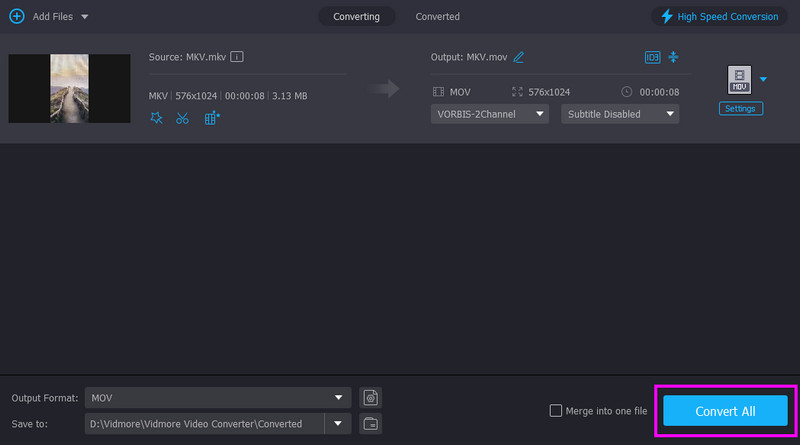
Bước 4. Để bắt đầu quá trình chuyển đổi MKV sang MOV, hãy nhấn vào biểu tượng Chuyển đổi tất cả nút phía dưới.
Phương pháp 2. Chuyển đổi MKV sang MOV bằng Zamzar
Bạn muốn chuyển đổi MKV sang MOV trực tuyến? Trong trường hợp đó, bạn có thể thử sử dụng Zamzar. Công cụ chuyển đổi trực tuyến này cho phép bạn chuyển đổi định dạng tệp dễ dàng nhờ giao diện đơn giản. Tính năng nổi bật của công cụ chuyển đổi trực tuyến này là sự đơn giản của nó. Nó hoàn hảo cho việc chuyển đổi một lần khi bạn không muốn làm đầy ổ cứng của mình bằng phần mềm mới. Bạn thậm chí có thể sử dụng công cụ này để chuyển đổi các định dạng khác, chẳng hạn như... HEVC sang MP4Nó hỗ trợ chuyển đổi từ MKV sang FLV, AVI sang MP4, và nhiều định dạng khác. Ứng dụng cũng cho phép bạn tải lên các tập tin từ nhiều nền tảng khác nhau, chẳng hạn như Google Drive, Dropbox, OneDrive, v.v.
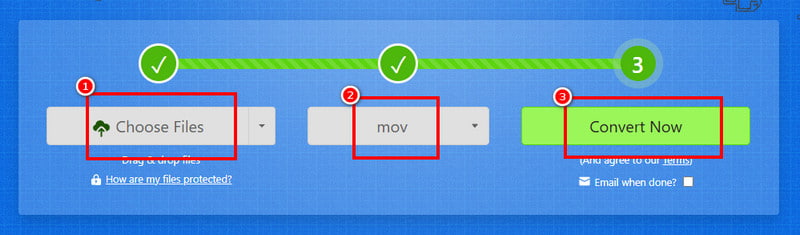
Bước 1. Tới gần Zamzar Trên trình duyệt của bạn. Sau đó, nhấn Chọn Tệp để bắt đầu tải lên tệp MKV của bạn.
Bước 2. Tiếp theo, nhấn vào nút thả xuống để chọn MOV làm định dạng đầu ra. Sau khi hoàn tất, nhấn Đổi Bắt đầu chuyển đổi MKV sang MOV.
Bước 3. Cuối cùng, bấm Tải xuống Để bắt đầu lưu tập tin MOV vào thiết bị của bạn.
Hạn chế
- • Công cụ này yêu cầu kết nối internet nhanh và ổn định để hoạt động tốt.
- • Để truy cập đầy đủ các tính năng, bạn phải sử dụng phiên bản trả phí.
Phương pháp 3. Chuyển đổi MKV sang MOV bằng Shutter Encoder
Bộ mã hóa màn trập là một công cụ chuyển đổi video mạnh mẽ và miễn phí, là lựa chọn tuyệt vời để chuyển đổi MKV sang MOV với chất lượng được giữ nguyên cao. Nó hỗ trợ nhiều codec và cung cấp các tùy chọn nâng cao như khử xen kẽ, chuyển đổi hàng loạt và xử lý siêu dữ liệu, đặc biệt hữu ích cho quy trình làm việc chuyên nghiệp. Tính linh hoạt và độ chính xác của nó khiến nó trở thành công cụ được ưa chuộng среди các biên tập viên cần chuyển đổi đáng tin cậy mà không mất phí. Nó thậm chí có thể chuyển đổi nhiều định dạng hơn, bao gồm M4V sang MP4Chuyển đổi từ WMV sang AVI, MOV sang MP4, v.v. Nhờ đó, chúng ta có thể khẳng định rằng trình chuyển đổi này đáng tin cậy đối với mọi người dùng.
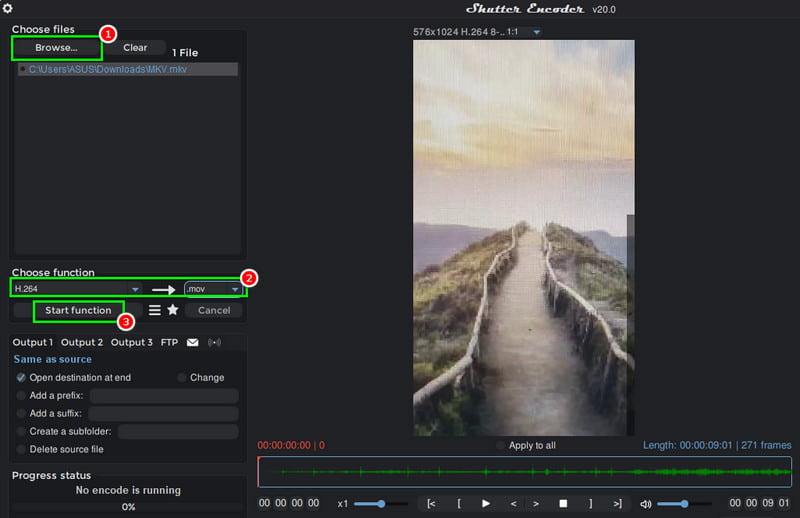
Bước 1. Đầu tiên, tải xuống Bộ mã hóa màn trập Trên màn hình máy tính của bạn, hãy chạy nó để bắt đầu quá trình.
Bước 2. Sau đó, nhấn Browse để thêm tệp MKV từ máy tính của bạn. Tiếp theo, hãy vào... Chọn chức năng và chọn H.264 và .mov.
Bước 3. Cuối cùng, hãy nhấn vào Chức năng khởi động Để bắt đầu chuyển đổi định dạng MKV sang MOV.
Hạn chế
- • Công cụ này đòi hỏi người dùng phải học hỏi rất nhiều.
- • Thỉnh thoảng có thể xảy ra một số lỗi hoặc vấn đề tương thích codec.
Phương pháp 4. Chuyển đổi MKV sang MOV bằng FFmpeg
Một phần mềm chuyển đổi MKV sang MOV miễn phí khác mà bạn có thể sử dụng trên máy tính là FFmpegĐây là một khung phần mềm đa phương tiện mã nguồn mở mạnh mẽ. Công cụ này được biết đến rộng rãi nhờ khả năng xử lý hầu hết mọi định dạng video hoặc âm thanh, khiến nó trở thành lựa chọn tuyệt vời để chuyển đổi MKV sang MOV. Thêm vào đó, nó cung cấp khả năng kiểm soát chính xác các codec, nén và siêu dữ liệu, đảm bảo đầu ra chất lượng cao phù hợp với nhu cầu của bạn. Giống như các công cụ chuyển đổi khác, nó cũng có thể chuyển mã các định dạng khác, bao gồm... WMV sang MP4FFmpeg hỗ trợ chuyển đổi từ AVI sang FLV, MOV sang MKV, và nhiều định dạng khác. Nhờ hoạt động dựa trên dòng lệnh, FFmpeg có dung lượng nhỏ, tốc độ nhanh và khả năng tùy chỉnh cao, lý tưởng cho cả người dùng thông thường và các chuyên gia muốn có các chuyển đổi đáng tin cậy mà không tốn chi phí.
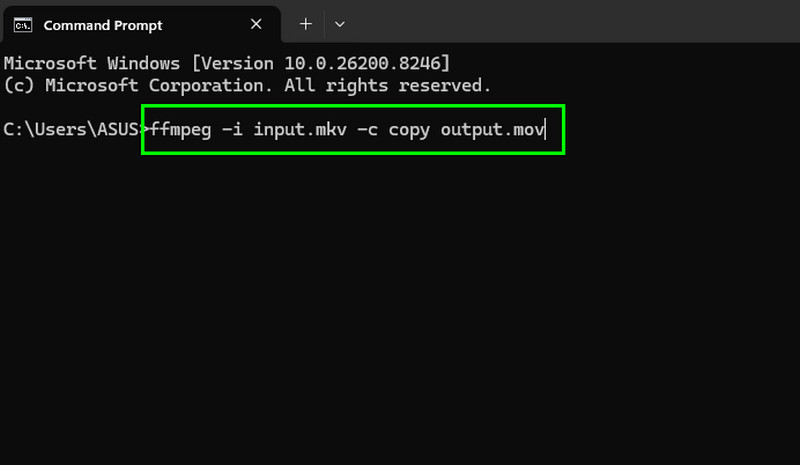
Bước 1. Tải xuống và thiết lập FFmpeg trên màn hình máy tính của bạn. Sau đó, mở CMD để bắt đầu quá trình.
Bước 2. Sau đó, chèn/nhập lệnh. Lệnh là ffmpeg -Tôi input.mkv -c copy output.mov.
Bước 3. Cuối cùng, nhấn Đi vào Nhấn phím để bắt đầu quá trình chuyển đổi. Sau khi hoàn tất, bạn có thể kiểm tra tệp đã chuyển đổi trong thư mục trên máy tính của mình.
Hạn chế
- • Mặc dù mạnh mẽ, việc thiếu giao diện trực quan có thể gây khó khăn cho người mới bắt đầu.
- • Theo mặc định, không có giao diện đồ họa.
- • Các tùy chọn nâng cao có thể gây khó hiểu.
Phần 3. Bộ chuyển đổi video chuyên nghiệp tối ưu
Với nhiều tính năng và lợi ích hơn so với các ứng dụng internet thông thường, Vidmore Chuyển đổi video Vidmore nổi bật như một lựa chọn chuyên nghiệp để chuyển đổi MKV sang MOV và nhiều định dạng khác. Trình chuyển đổi này cung cấp khả năng chuyển đổi không giới hạn trực tiếp trên PC của bạn với tốc độ xử lý nhanh hơn nhờ khả năng tăng tốc phần cứng. Vidmore sử dụng GPU của máy tính để thực hiện các tác vụ nặng, có nghĩa là một bộ phim 2GB sẽ được chuyển đổi trong vài giây thay vì vài phút. Nó cũng bao gồm tính năng nâng cấp độ phân giải bằng AI, chỉnh sửa siêu dữ liệu và nén, cũng như các công cụ chỉnh sửa video như cắt, xén, thêm hình mờ và hiệu ứng.
Ưu điểm của phần mềm chuyển đổi video Vidmore
- • Tốc độ chuyển đổi nhanh hơn.
- • Các tệp của bạn không bao giờ rời khỏi thiết bị, đảm bảo quyền riêng tư tuyệt đối.
- • Nó có thể cung cấp nhiều công cụ chỉnh sửa để cải thiện chất lượng video.
- • Việc chuyển đổi nhiều tập tin cùng lúc rất dễ dàng và mượt mà.
Phần 4. Câu hỏi thường gặp về chuyển đổi MKV sang MOV miễn phí
Các công cụ chuyển đổi MKV sang MOV trực tuyến có an toàn không?
Điều đó phụ thuộc vào công cụ bạn sử dụng. Nếu bạn muốn một công cụ chuyển đổi an toàn, bạn có thể sử dụng Convertio, CloudConvert, Zamzar và CloudConvert. Những công cụ này đảm bảo bạn có được kết quả mong muốn mà không cần lo lắng về quyền riêng tư và bảo mật của mình.
Liệu file MOV có phát tốt hơn file MKV trên các thiết bị của Apple không?
Chắc chắn rồi. Vì MOV là định dạng gốc của Apple, bạn sẽ nhận thấy CPU hoạt động ít bị quá tải hơn nhiều trong quá trình phát lại và chỉnh sửa.
Đâu là phần mềm chuyển đổi MKV sang MOV đáng tin cậy nhất?
Nếu bạn muốn một phần mềm chuyển đổi đáng tin cậy và mạnh mẽ, Vidmore Video Converter sẽ là lựa chọn tuyệt vời. Chương trình này đảm bảo bạn có thể đạt được kết quả mong muốn với chất lượng video tốt hơn và tốc độ chuyển đổi nhanh hơn, lý tưởng cho mọi người dùng.
Phần kết luận
Nếu bạn muốn Chuyển đổi MKV sang MOV miễn phíKhông còn nghi ngờ gì nữa, tất cả các phương pháp được đề cập ở trên đều là những phương pháp hiệu quả nhất. Vì vậy, hãy chọn trình chuyển đổi bạn thích và bắt đầu quá trình chuyển đổi MKV sang MOV. Ngoài ra, nếu bạn muốn một trình chuyển đổi mạnh mẽ có thể cung cấp tốc độ chuyển đổi tức thì, thì Vidmore Video Converter là lựa chọn hàng đầu. Trình chuyển đổi này có thể cung cấp cho bạn tốc độ chuyển đổi mượt mà và nhanh chóng, nhiều tính năng chỉnh sửa và chất lượng video tốt, khiến nó trở thành trình chuyển đổi được người dùng ưa chuộng.




