Cách đơn giản để chuyển đổi TRP sang định dạng tệp MP4 [2026]
Bạn có video được lưu dưới định dạng TRP nhưng không phát được trên một số trình phát đa phương tiện? Đây là một vấn đề phổ biến và nhiều người dùng lo lắng về việc mất chất lượng trong quá trình chuyển đổi. Vì TRP rất phù hợp để ghi trực tiếp từ các luồng phát sóng nhưng không tương thích rộng rãi, việc chuyển đổi nó sang MP4 có thể cải thiện khả năng phát lại mà không làm giảm chất lượng đáng kể. Trong hướng dẫn này, chúng tôi sẽ hướng dẫn bạn cách chuyển đổi TRP sang định dạng MP4 để có khả năng tương thích tốt hơn trong khi vẫn giữ được chất lượng gốc ở mức tối đa. Bạn cũng sẽ tìm hiểu về tệp TRP và lý do tại sao việc duy trì chất lượng lại quan trọng. Hãy đọc tiếp để tìm hiểu thêm.

NỘI DUNG TRANG
Phần 1. Định dạng TRP là gì?
Định dạng TRP là một định dạng chứa dữ liệu độc quyền được phát triển chủ yếu để sử dụng trong truyền hình kỹ thuật số, cụ thể là để ghi lại các luồng phát sóng từ đầu thu kỹ thuật số hoặc đầu ghi video kỹ thuật số (DVR). Chức năng chính của nó tương tự như một số định dạng phổ biến như MPEG-2 Transport Stream (TS). Đó là vì nó được thiết kế để lưu trữ các luồng âm thanh, video và dữ liệu được ghép kênh truyền qua vệ tinh, cáp hoặc phát sóng mặt đất. Định dạng này được tối ưu hóa cho việc ghi và phát lại theo thời gian thực, thường không cần mã hóa lại nhiều, giúp duy trì và bảo tồn chất lượng phát sóng gốc.
Phần 2. Tại sao và khi nào nên chuyển đổi TRP sang MP4
Có nhiều lý do khiến bạn cần chuyển đổi tệp TRP của mình sang định dạng MP4. Để hiểu rõ hơn về lý do và thời điểm cần chuyển đổi tệp video, hãy xem chi tiết bên dưới.
• Bạn có thể chuyển đổi định dạng video sang MP4 nếu muốn xem video mượt mà hơn. MP4 được hỗ trợ tốt hơn bởi nhiều trình phát video khác, mang lại trải nghiệm xem tốt hơn.
• Bạn có thể chuyển đổi định dạng TRP sang MP4 nếu muốn chỉnh sửa video, vì một số phần mềm chỉnh sửa video không hỗ trợ TRP.
• Chuyển đổi TRP sang MP4 để tiết kiệm dung lượng lưu trữ. MP4 sử dụng codec hiện đại (HEVC), giúp giảm đáng kể kích thước tệp.
• Để đảm bảo tính tương thích trong tương lai, MP4 là định dạng lý tưởng vì định dạng TRP đang dần trở nên lỗi thời.
• Chuyển đổi định dạng TRP sang MP4 nếu bạn muốn phát trực tuyến và chia sẻ hiệu quả. Định dạng MP4 phù hợp để phát trực tuyến và tải lên nhiều nền tảng khác nhau, như YouTube, Vimeo, v.v.
Phần 3. Phương pháp trực tuyến chuyển đổi TRP sang MP4
Nếu bạn đang tìm kiếm một công cụ chuyển đổi TRP sang MP4 tốt hơn, chúng tôi khuyên bạn nên sử dụng... Vidmore Free Video Converter OnlineĐây là một công cụ trực tuyến giúp bạn chuyển đổi định dạng tệp tin một cách hiệu quả. Điều chúng tôi thích ở công cụ chuyển đổi này là tốc độ chuyển đổi nhanh. Bạn cũng có thể chuyển đổi video một cách mượt mà nhờ giao diện người dùng gọn gàng và đơn giản. Thêm vào đó, nó hỗ trợ nhiều định dạng đầu ra. Bên cạnh MP4, bạn cũng có thể chuyển đổi tệp TRP sang MKV, MOV, AVI, WMV, FLV và nhiều định dạng khác. Vì vậy, để kiểm tra khả năng của nó, hãy làm theo hướng dẫn bên dưới để chuyển đổi TRP sang MP4 trực tuyến.
Bước 1. Chuyến thăm Vidmore Free Video Converter Online trên trang web của bạn. Sau đó, nhấp vào nút Bắt đầu chuyển đổi video để thêm tệp TRP mà bạn muốn chuyển đổi.

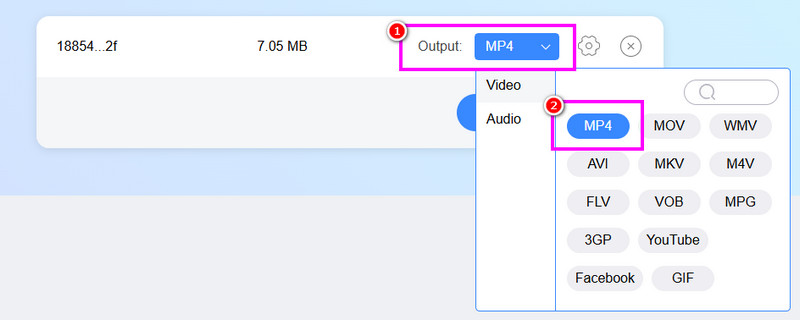
Bước 2. Đối với quy trình tiếp theo, hãy chuyển đến phần Đầu ra và chọn... MP4 định dạng.
Bước 3. Cuối cùng, nhấp vào Chuyển đổi sang MP4 Nhấn nút để bắt đầu quá trình chuyển đổi TRP sang MP4. Sau khi hoàn tất, hãy bắt đầu lưu tệp đã chuyển đổi.

Với phương pháp này, bạn có thể chuyển đổi các tệp TRP của mình một cách hiệu quả mà không gặp bất kỳ vấn đề nào. Vì vậy, hãy sử dụng công cụ trực tuyến này để có một quy trình chuyển đổi hiệu quả.
Phần 4. Chuyển đổi TRP sang MP4 trên máy tính để bàn
Bạn muốn chuyển đổi các tập tin TRP của mình sang MP4 trên máy tính để bàn? Trong trường hợp đó, bạn có thể tham khảo phần này vì chúng tôi cung cấp các phương pháp tốt nhất để chuyển đổi TRP sang MP4 ngoại tuyến.
Phương pháp 1. Chuyển đổi TRP sang MP4 bằng phần mềm chuyển đổi video Vidmore
Vidmore Video Converter Đây là một chương trình tuyệt vời có thể hỗ trợ bạn chuyển đổi định dạng TRP sang MP4. Nó thậm chí còn cung cấp tốc độ chuyển đổi nhanh hơn tới 50 lần so với các phần mềm chuyển đổi khác. Điều làm nên sức mạnh của nó là tính năng chuyển đổi hàng loạt. Tính năng này cho phép bạn chèn nhiều hơn một tệp video. Nhờ đó, bất kể bạn muốn chuyển đổi bao nhiêu tệp, bạn vẫn có thể tiết kiệm được rất nhiều thời gian. Thêm vào đó, bạn có thể chọn chất lượng mong muốn, chẳng hạn như 720p, 1080p và thậm chí là 4K. Nó cũng hỗ trợ nhiều định dạng đầu ra hơn, như WMV, MKV, M4V, AVI, FLV, VOB, và nhiều hơn nữa. Vì vậy, hãy luôn cân nhắc sử dụng phần mềm này để có quá trình chuyển đổi suôn sẻ.
Thêm nhiều tính năng
• Bộ chuyển đổi có thể cung cấp quy trình xuất khẩu suôn sẻ.
• Thiết bị hỗ trợ nhiều chất lượng video khác nhau để phát lại video tốt hơn.
• Phần mềm có thể cung cấp nhiều chức năng chỉnh sửa để cải thiện video.
Xem các bước bên dưới và bắt đầu chuyển đổi TRP sang MP4 miễn phí.
Bước 1. Tải xuống Vidmore Video Converter trên máy tính của bạn. Sau đó, chạy chương trình để bắt đầu quá trình chuyển đổi TRP sang MP4.
Bước 2. Đi đến Bộ chuyển đổi Chọn tính năng Thêm Tệp để chèn tệp TRP. Bạn có thể chèn nhiều tệp nếu muốn.

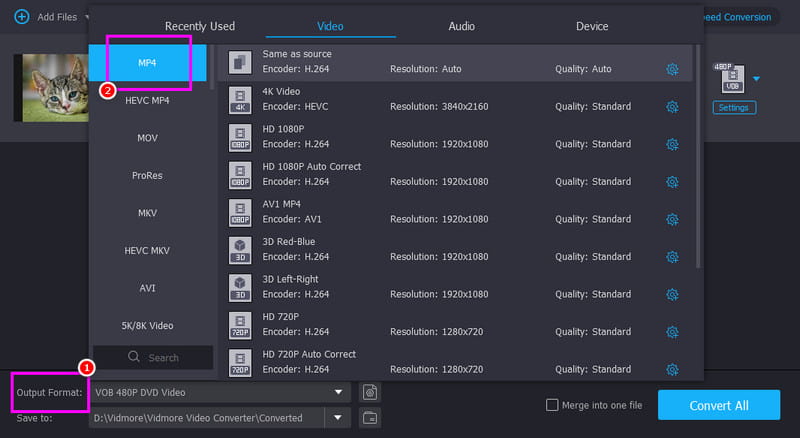
Bước 3. Từ Định dạng đầu ra Trong phần này, bạn có thể chọn định dạng MP4. Sau đó, nhấp vào chất lượng video bạn muốn.
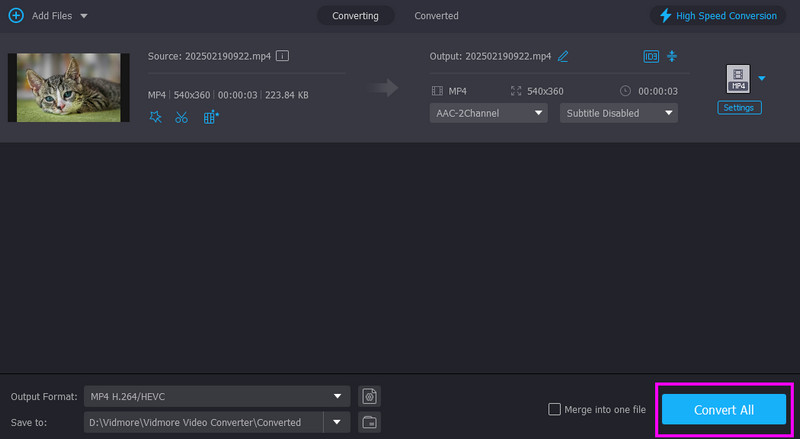
Bước 4. Bước cuối cùng, hãy nhấn vào Chuyển đổi tất cả Nhấn nút bên dưới để bắt đầu quá trình chuyển đổi.
Phương pháp 2. Chuyển đổi TRP sang MP4 bằng VLC
Nếu bạn đang tìm kiếm một công cụ chuyển đổi trên máy tính để bàn khác, bạn có thể sử dụng VLC Media PlayerVLC không chỉ là trình phát đa phương tiện thông thường. Chương trình này còn cung cấp tính năng chuyển đổi cho phép bạn chuyển đổi tệp TRP sang định dạng MP4. Điều chúng tôi thích ở phần mềm này là quy trình chuyển đổi đơn giản. Chỉ với vài thao tác, bạn đã có được kết quả mong muốn. Bạn cũng có thể truy cập một số chức năng chỉnh sửa cơ bản để cải thiện video của mình. Vì vậy, nếu bạn muốn một trình chuyển đổi và chỉnh sửa video hiệu quả, hãy chọn VLC. Hãy làm theo các bước bên dưới và tìm hiểu cách chuyển đổi tệp TRP sang định dạng MP4.
Bước 1. Tải xuống và khởi chạy VLC trên máy tính để bàn của bạn. Sau đó, từ mục Phương tiện, nhấp vào tùy chọn Chuyển đổi / Lưu.
Bước 2. Nhấn vào chức năng Thêm để chèn tệp TRP. Sau đó, nhấp vào Chuyển đổi / Lưu nút phía dưới.
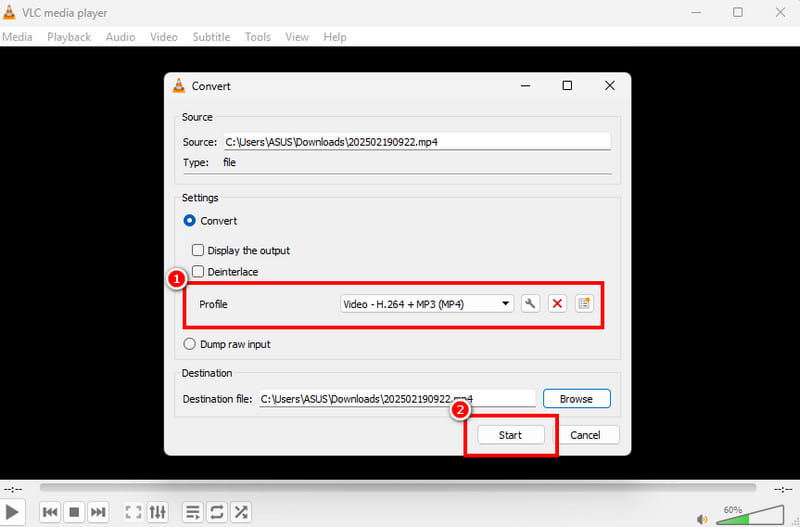
Bước 3. Cuối cùng, hãy chọn định dạng MP4 từ mục Hồ sơ. Sau khi hoàn tất, hãy nhấp chuột. Khởi đầu Để bắt đầu quá trình chuyển đổi từ định dạng TRP sang MP4.
Phần 5. Câu hỏi thường gặp về chuyển đổi TRP sang MP4
Định dạng MP4 có tốt hơn TRP không?
Không thể phủ nhận rằng MP4 vượt trội hơn hẳn so với TRP. Đó là vì MP4 có thể phát trên hầu hết các trình phát đa phương tiện và cung cấp chất lượng video tốt hơn.
Việc chuyển đổi định dạng TRP sang MP4 có dễ không?
Điều đó phụ thuộc vào phần mềm chuyển đổi video bạn sử dụng. Nếu bạn là người mới bắt đầu, hãy sử dụng một phần mềm chuyển đổi video đơn giản, chẳng hạn như Vidmore Video Converter. Với phần mềm đó, bạn có thể chuyển đổi định dạng tệp mà không gặp khó khăn gì.
Những phần mềm chuyển đổi tập tin nào an toàn?
Có nhiều phần mềm chuyển đổi bạn có thể sử dụng để chuyển đổi tập tin mà không gây hại cho thiết bị hoặc tập tin của bạn. Một số phần mềm đó là Vidmore Video Converter, VLC, Convertio, và nhiều phần mềm khác. Hãy thử các công cụ này và đạt được kết quả mong muốn.
Phần kết luận
Nếu bạn muốn chuyển đổi TRP sang MP4Hãy kiểm tra tất cả các phương pháp mà chúng tôi đã cung cấp trong bài viết này. Với những phương pháp đó, bạn có thể đạt được kết quả cần thiết sau quá trình chuyển đổi. Ngoài ra, nếu bạn muốn có trình chuyển đổi video tốt nhất, bạn nên sử dụng cả Vidmore Free Video Converter và Vidmore Video Converter. Những trình chuyển đổi này đảm bảo bạn có thể chuyển đổi TRP sang MP4 một cách hiệu quả với chất lượng như mong muốn.