Cách chuyển đổi WEBM sang MOV: 4 cách trên máy tính và trực tuyến
Khi tải xuống hoặc xem video trên một số nền tảng nhất định, bạn có thể gặp phải định dạng không quen thuộc: WEBM. Định dạng này thường xuất hiện trên các trang web Chrome hoặc thiết bị di động Android. Ở đây, bạn có thể nhận thấy một vấn đề tiềm ẩn: nếu bạn đang sử dụng iPhone hoặc iPad, làm thế nào để xử lý định dạng video không tương thích với iOS này?
Không cần phải hoảng sợ - chỉ cần chuyển đổi Chuyển đổi từ WEBM sang MOVTrên thực tế, MOV cung cấp khả năng tương thích vượt trội so với WEBM, khiến việc chuyển đổi này trở thành một yêu cầu phổ biến. Do đó, nhiều phần mềm chuyển đổi thân thiện với người dùng đã được phát triển cho mục đích này.
Hướng dẫn này được thiết kế chính xác cho mục đích đó. Nó trình bày bốn phương pháp chuyển đổi, bao gồm phần mềm máy tính để bàn và các công cụ trực tuyến. Bất kể phương pháp bạn ưa thích là gì, bạn sẽ tìm thấy các bước phù hợp được thiết kế riêng cho nhu cầu của mình.

NỘI DUNG TRANG
Phần 1. WEBM so với MOV
Sự đa dạng của các định dạng video trên thị trường cho thấy mỗi định dạng đều có những trường hợp sử dụng cụ thể. Bên cạnh vấn đề không tương thích thiết bị, bạn có thể tự hỏi: tại sao tôi cần chuyển đổi WEBM sang MOV?
Hãy đọc phần này để hiểu rõ hơn về khái niệm và ứng dụng của cả hai định dạng - nó có thể giải đáp thắc mắc của bạn.
· WEBM
Được phát triển bởi Google, WEBM chủ yếu bao gồm video VP8 và âm thanh Vorbis. Nó được thiết kế chủ yếu để phát trực tuyến video trên web (được hỗ trợ bởi tiêu chuẩn HTML5), đảm bảo khả năng tương thích với hầu hết các trình duyệt chính. Những ưu điểm chính bao gồm mã nguồn mở và miễn phí, cùng với kích thước tệp nhỏ hơn.
· MOV
Được phát triển bởi Apple, MOV là định dạng độc quyền của công ty. Mặc dù vốn dĩ tương thích với QuickTime và các hệ thống của Apple, giờ đây nó cũng có thể sử dụng được trên Windows. Các tệp MOV có dung lượng lớn hơn nhưng giữ được chất lượng video cao hơn, lý tưởng cho việc chỉnh sửa hoặc sản xuất video chuyên nghiệp. Nó không phải là mã nguồn mở.
Tóm lại:
• Đối với các video dùng để tải lên trang web và phát trực tuyến dễ dàng, hãy sử dụng WEBM.
• Đối với video chất lượng cao hơn, các ứng dụng chuyên nghiệp hoặc chủ yếu là các thiết bị iOS, MOV là lựa chọn tốt hơn.
Trong những trường hợp như vậy, bạn cần chuyển đổi định dạng WEBM sang MOV.
Phần 2. Cách đơn giản để chuyển đổi WEBM sang MOV
Sau khi xác định được nhu cầu của mình, đã đến lúc bắt đầu chuyển đổi. Trước tiên, hãy cùng xem xét phần mềm chuyển đổi WEBM sang MOV trên máy tính để bàn đáng tin cậy, ổn định và giàu tính năng nhất.
Vidmore Video Converter
Tên Vidmore Video Converter Vidmore Video Converter đã thể hiện chuyên môn của mình trong việc chuyển đổi định dạng. Hãy cùng tìm hiểu về các khả năng của nó: Vidmore Video Converter hỗ trợ chuyển đổi giữa hơn 200 định dạng video, bao gồm cả các định dạng MOV và WEBM được đề cập ở đây. Hơn nữa, tốc độ chuyển đổi của nó đã được tối ưu hóa liên tục, đạt hiệu suất nhanh hơn tới 50 lần. Bạn sẽ không bao giờ phải chờ đợi lâu - video đã được xử lý sẽ sẵn sàng ngay lập tức. Giao diện trực quan và hướng dẫn dành cho người mới bắt đầu tuyệt vời đảm bảo thao tác dễ dàng cho bất kỳ người dùng nào. Dưới đây là tóm tắt các khả năng đa chức năng của nó:
Những đặc điểm chính
- • Hỗ trợ chuyển đổi giữa hàng trăm định dạng video, âm thanh, hình ảnh và tệp tin.
- • Có các tùy chọn riêng biệt dành cho các thiết bị phổ biến như iPad, iPhone, TV và Samsung.
- • Cung cấp bộ công cụ toàn diện để chỉnh sửa, nâng cao và nén âm thanh/video và hình ảnh.
- • Cho phép bạn tạo video âm nhạc hoặc phim chuyên nghiệp bằng các tư liệu của riêng mình.
Dưới đây là cách chuyển đổi từ định dạng WEBM sang MOV bằng phần mềm Vidmore Video Converter.
Bước 1. Tải xuống và cài đặt Vidmore Video Converter trên thiết bị của bạn. Khởi chạy ứng dụng để truy cập giao diện chính, sau đó nhấp vào... Thêm các tập tin Nhập các tệp video mà bạn muốn chuyển đổi.

Bước 2. Sau khi tải dự án video lên, hãy nhấp vào biểu tượng định dạng và chọn Video > MOV.

Bước 3. Nhấp vào tùy chọn bên cạnh Lưu để chọn đường dẫn lưu cho tệp đã chuyển đổi. Cuối cùng, nhấp vào Chuyển đổi tất cả.

Phần 3. Cách chuyển đổi WEBM sang MOV miễn phí bằng Handbrake
Tiếp theo, chúng ta hãy cùng tìm hiểu một sản phẩm kinh điển trong thế giới chuyển đổi định dạng: Handbrake. Những tính năng hấp dẫn nhất của nó là khả năng sử dụng miễn phí liên tục và khả năng tương thích tuyệt vời với Mac, Windows và Linux. Nó cũng cung cấp nhiều cài đặt tùy chỉnh, kết hợp với giao diện được tổ chức tốt và các tùy chọn được phân loại, khiến nó trở thành một trong những trình chuyển đổi đơn giản nhất mà bạn có thể tìm thấy.
Dưới đây là cách chuyển đổi định dạng WEBM sang MOV bằng Handbrake.
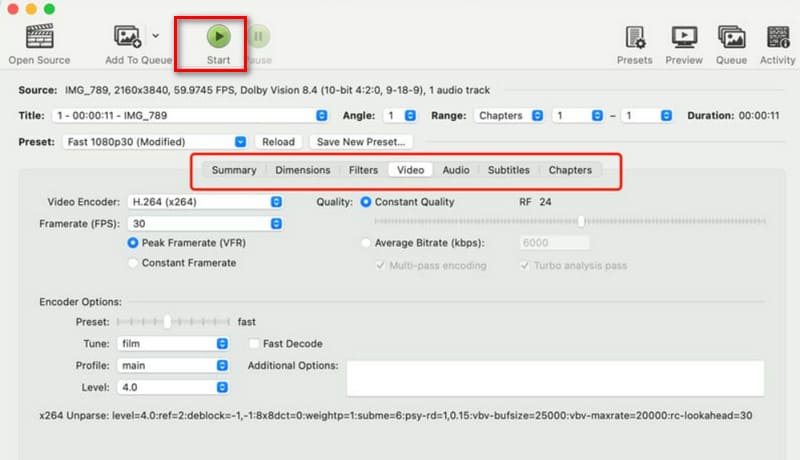
Bước 1. Hãy truy cập trang web chính thức của Handbrake và tải xuống phiên bản tương thích với hệ điều hành của bạn. Sau khi khởi chạy phần mềm, hãy nhấp vào biểu tượng Mã nguồn mở Nhấn vào nút ở góc trên bên trái và chọn tệp WEBM bạn muốn chuyển đổi.
Bước 2. Sau khi video tải xong, hãy điều hướng đến... Tóm tắt > Định dạngTừ menu thả xuống, tìm và chọn mục MOV Lựa chọn.
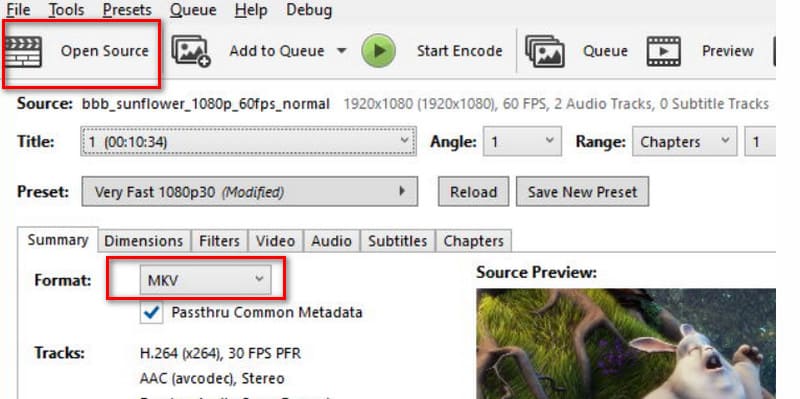
Bước 3. Tùy chỉnh các thông số đầu ra theo nhu cầu, chẳng hạn như chất lượng, độ phân giải, tốc độ phát lại, tốc độ khung hình, v.v.
Cuối cùng, hãy nhấp vào màu xanh lá cây. Khởi đầu Nhấn nút để bắt đầu chuyển đổi.
Nhược điểm:
- Các tính năng nâng cao còn hạn chế.
- Thiết kế giao diện lỗi thời.
Phần 4. Chuyển đổi từ định dạng WEBM sang MOV trực tuyến miễn phí
Tôi đang vội và thực sự không muốn mất thời gian tải xuống và cài đặt phần mềm!
Đừng lo lắng - có rất nhiều công cụ chuyển đổi định dạng trực tuyến sẵn sàng phục vụ bạn. Trong phần này, hướng dẫn đã chọn lọc ra hai lựa chọn tuyệt vời dành cho bạn, kèm theo các bước sử dụng tương ứng. Chỉ cần làm theo hướng dẫn của chúng tôi, và bạn sẽ có thể bắt đầu chuyển đổi ngay lập tức.
Vidmore Free Video Converter Online
Đầu tiên là Vidmore Free Video Converter OnlineĐúng vậy, Vidmore cung cấp các tính năng sánh ngang với phần mềm máy tính để bàn trong khi vẫn duy trì tốc độ chuyển đổi cực nhanh và trải nghiệm người dùng mượt mà. Cho dù bạn đang sử dụng Windows hay Mac, miễn là bạn có thể mở trình duyệt, bạn đều có thể khởi chạy Vidmore Free Video Converter Online bất cứ lúc nào.
Nhưng đó chưa phải là tất cả. Vidmore Free Video Converter Online thậm chí còn cung cấp các tùy chọn cài đặt, cho phép bạn điều chỉnh codec video, độ phân giải, tốc độ bit, tốc độ khung hình, và nhiều hơn nữa.
Dưới đây là cách chuyển đổi định dạng WEBM sang MOV bằng phần mềm chuyển đổi video trực tuyến miễn phí Vidmore.
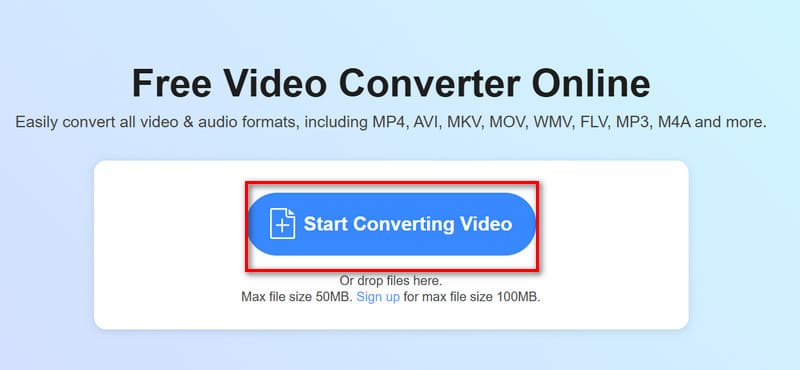
Bước 1. Hãy truy cập trang Vidmore Free Video Converter Online trong trình duyệt của bạn.
Nhấp chuột Bắt đầu chuyển đổi video để tải video của bạn lên.
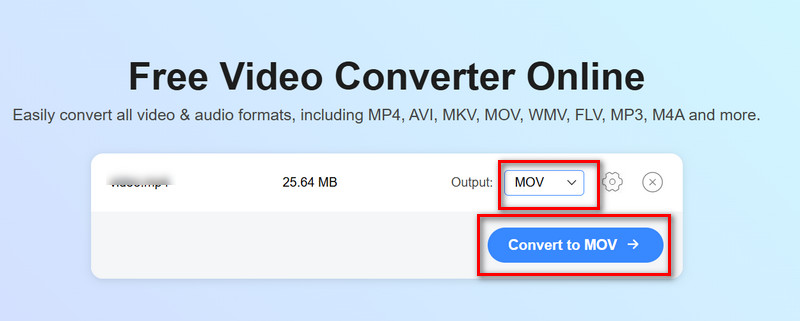
Bước 2. Sau khi tải lên thành công, hãy mở rộng Đầu ra menu và chọn Video > MOV.
Cuối cùng, bấm Chuyển đổi sang định dạng MOV.
Chuyển đổi miễn phí
Khi nói đến trải nghiệm người dùng nhẹ nhàng, FreeConvert cũng là một ứng dụng nổi bật. Nó miễn phí, dễ sử dụng và hỗ trợ chuyển đổi giữa hơn 1.500 định dạng - bao gồm video, âm thanh, hình ảnh và sách điện tử - đồng thời cung cấp nhiều tùy chọn nâng cao. Tất nhiên, nó vẫn giữ được ưu điểm của một công cụ trực tuyến, hoạt động không chỉ trên các thiết bị Windows, Mac và Linux mà còn có thể truy cập được trên các nền tảng di động.
Bạn hoàn toàn yên tâm rằng các tệp bạn tải lên sẽ không bị xâm phạm. FreeConvert khẳng định họ mã hóa các tệp của bạn trong quá trình truyền tải và xóa chúng trong vòng vài giờ sau khi chuyển đổi.
Dưới đây là cách chuyển đổi định dạng WEBM sang MOV bằng FreeConvert:
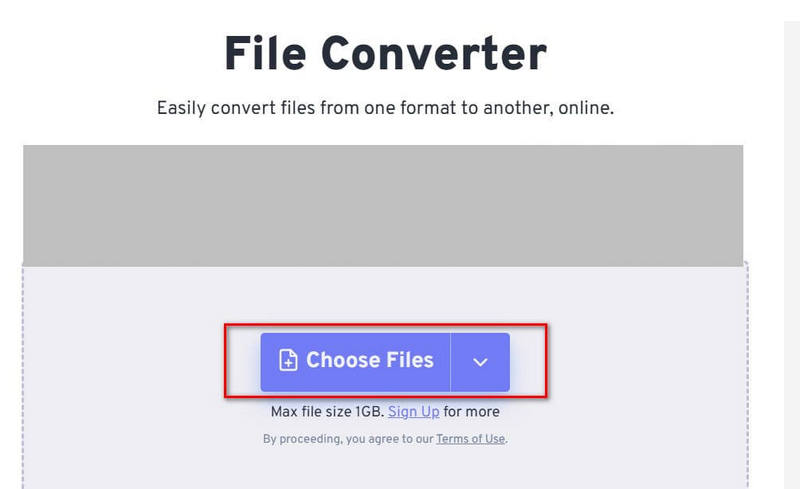
Bước 1. Mở FreeConvert trong trình duyệt của bạn. Nhấp chuột Chọn tệp Tải lên tệp WEBM của bạn.
Bước 2. Sau khi tải tệp lên, hãy mở rộng menu bên cạnh biểu tượng Đầu ra tùy chọn và chọn Video > MOV.
Bước 3. Nhấp chuột Đổi.
Phần 5. Câu hỏi thường gặp về chuyển đổi từ WEBM sang MOV
Cách chuyển đổi WEBChuyển đổi file M sang MOV?
Ở bước này, chúng tôi khuyên bạn nên sử dụng các dịch vụ chuyển đổi định dạng được cung cấp bởi các trang web hoặc phần mềm uy tín. Các công cụ được đề xuất bao gồm Vidmore Converter, Vidmore Free Video Converter Online và Handbrake.
Chỉ cần tải video của bạn lên, chọn định dạng đầu ra và nhấp vào Chuyển đổi.
Là WebM Giống như MOV phải không?
Không. Mặc dù cả hai đều là định dạng video, nhưng WebM được thiết kế để phát trực tuyến video trực tuyến, trong khi MOV được Apple phát triển và được tối ưu hóa cho... Trình phát MOV QuickTime và các sản phẩm khác trong hệ sinh thái của Apple. Nhìn chung, các tệp WEBM có kích thước nhỏ hơn, truyền tải nhanh hơn, và là phần mềm mã nguồn mở miễn phí, trong khi các tệp MOV có kích thước lớn hơn nhưng cung cấp chất lượng video vượt trội hơn.
Định dạng nào là tốt nhất để chuyển đổi MOV sang?
MP4. Định dạng MP4 cung cấp khả năng tương thích và phân phối rộng hơn, hoạt động mượt mà trên hầu hết các nền tảng và trình phát. Chuyển đổi MOV sang MP4 Đó là lựa chọn thiết thực hơn.
Phần kết luận
Hướng dẫn này giới thiệu bốn công cụ đơn giản, hiệu quả cao để hỗ trợ bạn trong việc Chuyển đổi WEBM sang MP4Bài viết này cũng bao gồm tổng quan ngắn gọn về cả hai định dạng để giúp bạn hiểu mục đích của việc chuyển đổi. MOV cung cấp chất lượng video vượt trội và phù hợp hơn cho việc chỉnh sửa video chuyên nghiệp. Ngoài ra, nó còn có khả năng tương thích phần mềm và thiết bị mạnh mẽ hơn so với WEBM. Nếu bạn đang tìm cách khắc phục những hạn chế của định dạng WEBM, hãy tham khảo hướng dẫn này.