7 cách ghép các tệp âm thanh bằng các công cụ ghép âm thanh tốt nhất
bạn có muốn hợp nhất các tập tin âm thanh? Đôi khi bạn cần kết hợp nhạc hoặc các tệp âm thanh khác để tạo thành một tệp hoặc tài liệu duy nhất. Đây cũng là một quy trình lý tưởng nếu bạn muốn phát chúng liên tục. Nếu bạn đang tìm kiếm một cách hiệu quả để ghép các tệp âm thanh của mình, bài viết này là một lựa chọn không thể bỏ qua. Bài viết này sẽ hướng dẫn bạn quy trình ghép các bài hát bằng phần mềm ghép âm thanh đáng tin cậy nhất hiện có, cả trực tuyến và ngoại tuyến. Để tìm hiểu thêm, hãy xem qua hướng dẫn này.

NỘI DUNG TRANG
- Phần 1. Cách kết hợp các tệp âm thanh hiệu quả
- Phần 2. Ghép các tệp âm thanh với Audacity
- Phần 3. Ghép nối các tệp âm thanh bằng VLC
- Phần 4. Kết hợp các tệp âm thanh trên iTunes
- Phần 5. Ghép các tệp âm thanh bằng iMovie
- Phần 6. Ghép các tệp âm thanh trên Adobe Audition
- Phần 7. Ghép nối các tệp âm thanh trực tuyến
- Phần 8. Câu hỏi thường gặp về việc ghép các tệp âm thanh
Phần 1. Cách kết hợp các tệp âm thanh hiệu quả
Bạn đang tìm kiếm một cách hiệu quả để ghép các tệp âm thanh của mình? Trong trường hợp đó, bạn có thể sử dụng Vidmore Video ConverterChương trình này lý tưởng cho những ai muốn ghép nối các tệp âm thanh một cách dễ dàng và mượt mà. Điều chúng tôi thích ở đây là bạn có thể thêm bao nhiêu tệp tùy thích. Hơn nữa, bạn thậm chí có thể chọn định dạng âm thanh ưa thích. Chương trình hỗ trợ MP3, AAC, FLAC, M4A, WAV, AC3, v.v. Ngoài ra, bạn có thể điều chỉnh âm lượng, tốc độ bit và độ trễ của tệp để đạt được đầu ra mong muốn. Vì vậy, nếu bạn cần ghép nối âm thanh tốt nhất, chắc chắn Vidmore Video Converter là phần mềm tốt nhất bạn có thể có.
Thêm nhiều tính năng
• Việc kết hợp âm thanh có giao diện người dùng đơn giản.
• Có thể hỗ trợ nhiều định dạng âm thanh khác nhau.
• Có thể cung cấp các chức năng chỉnh sửa cơ bản để nâng cao chất lượng âm thanh.
• Chương trình có thể kết hợp âm thanh với nhiều định dạng khác nhau.
• Có thể truy cập được trên cả máy Mac và Windows.
Để tìm hiểu cách ghép các tệp âm thanh bằng chương trình này, bạn có thể xem hướng dẫn đơn giản bên dưới.
Bước 1. Tới gần Vidmore Video Converter bằng cách nhấp vào các nút bên dưới. Sau đó, hãy chạy nó để bắt đầu quá trình ghép âm thanh.
Bước 2. Từ giao diện, nhấp vào Thêm các tập tin tùy chọn và thêm tất cả các tệp âm thanh bạn muốn hợp nhất.
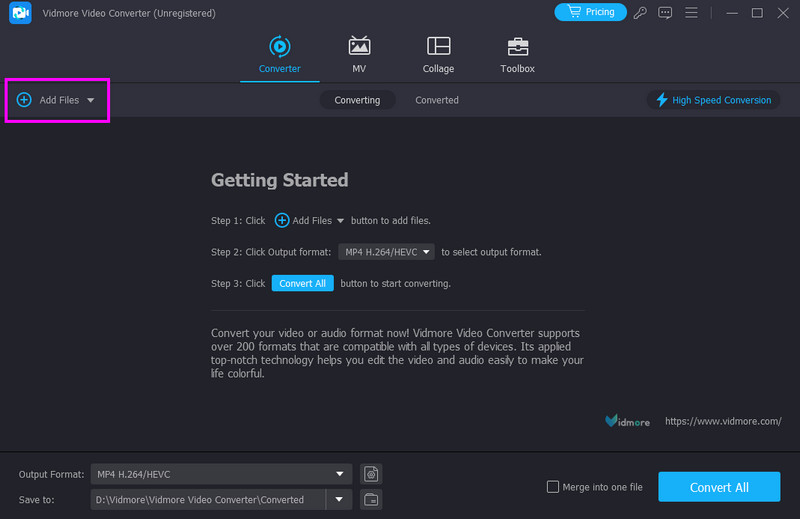
Bước 3. Bây giờ bạn có thể nhấp và kéo âm thanh để sắp xếp theo thứ tự bạn muốn. Sau đó, tiến hành Định dạng đầu ra phần và chọn định dạng mong muốn của bạn.
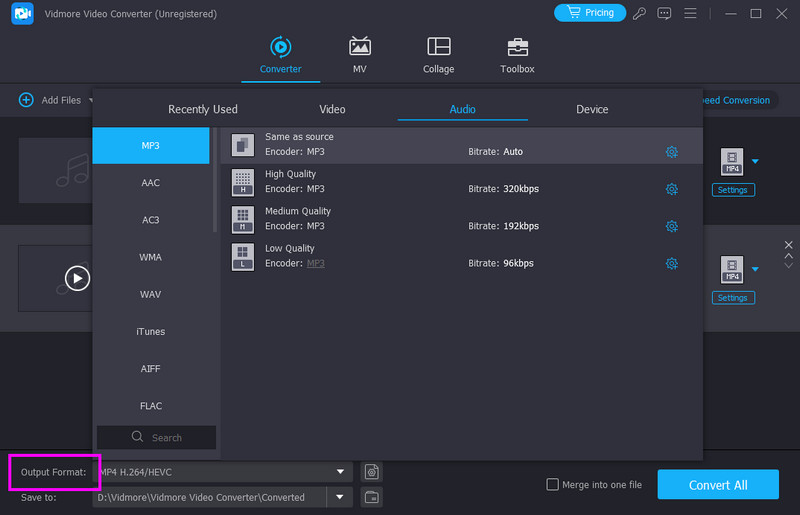
Bước 4. Cuối cùng, nhấp vào Nhập vào một tệp tùy chọn bên dưới để kết hợp tất cả video. Sau khi hoàn tất, hãy nhấn Xuất để bắt đầu quá trình lưu.
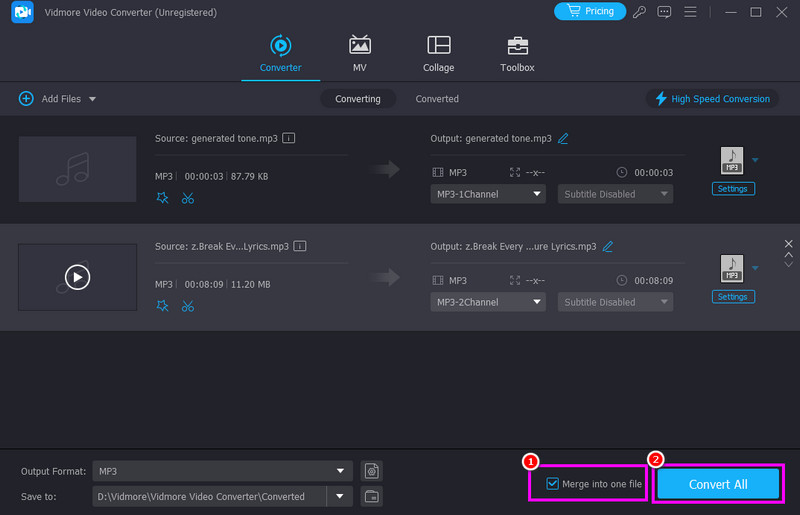
Về khả năng kết hợp âm thanh, chắc chắn Vidmore có thể mang lại kết quả bạn mong muốn. Vì vậy, hãy tin tưởng vào chương trình này và tận hưởng trải nghiệm nghe nhạc tốt hơn.
Phần 2. Ghép các tệp âm thanh với Audacity
Audacity là một trong những chương trình nguồn mở mà bạn có thể truy cập để hợp nhất âm thanh của mình. Với điều này Sáp nhập MP3, bạn có thể đảm bảo rằng mình đã kết hợp tất cả các tệp. Điều chúng tôi thích ở đây là bạn cũng có thể sử dụng một số chức năng để cải thiện âm thanh. Bạn có thể điều chỉnh nhịp độ và cao độ, điều chỉnh âm lượng, thêm hiệu ứng mờ dần, v.v.
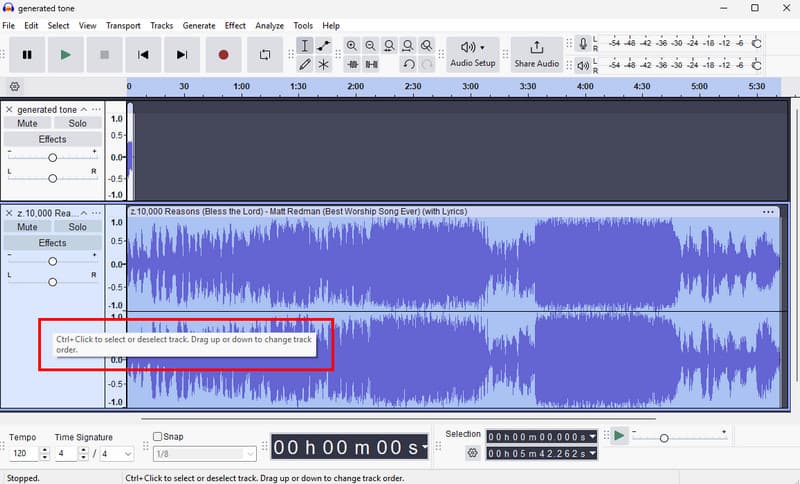
Bước 1. Tải xuống Audacity trên PC của bạn và khởi chạy nó. Sau đó, hãy vào tùy chọn Tệp > Mở để thêm tất cả nhạc hoặc tệp âm thanh bạn muốn kết hợp.
Bước 2. Sau đó, nhấp và kéo nhạc để sắp xếp theo thứ tự bạn muốn.
Bước 3. Nhấn vào Tệp > Xuất âm thanh > Xuất trên máy tính để lưu âm thanh đã hợp nhất.
Với quy trình này, bạn có thể ghép nối các tệp âm thanh một cách hiệu quả. Tuy nhiên, đôi khi việc ghép âm thanh sẽ ảnh hưởng đến chất lượng. Tuy nhiên, để quá trình ghép âm thanh diễn ra tốt hơn, bạn có thể tin tưởng vào phần mềm này.
Phần 3. Ghép nối các tệp âm thanh bằng VLC
Một cách hợp nhất tệp âm thanh khác mà bạn có thể truy cập là VLCVới trình phát đa phương tiện này, bạn có thể ghép tất cả các tệp âm thanh mà không gặp bất kỳ sự cố nào. Đó là vì chương trình cung cấp quy trình ghép âm thanh dễ dàng. Bạn thậm chí có thể phát các tệp ngay lập tức mà không cần lưu chúng, rất lý tưởng.
Bước 1. Cài đặt VLC trên máy tính của bạn và chạy nó để bắt đầu quá trình.
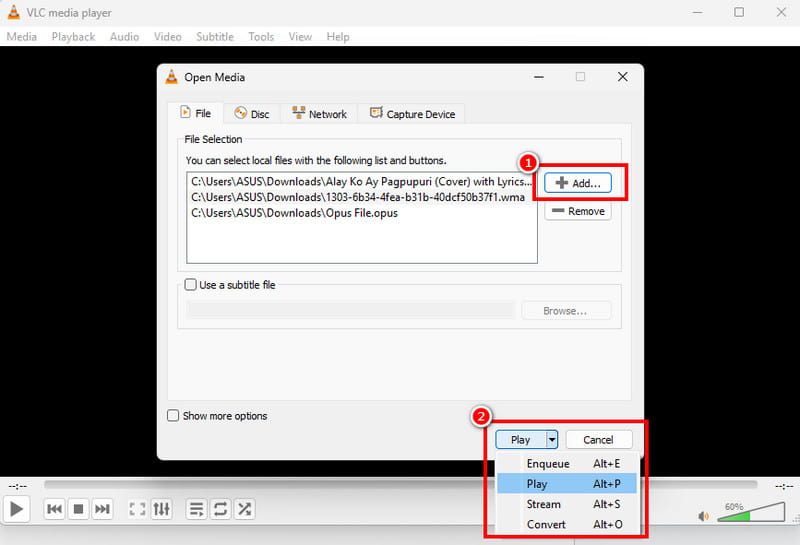
Bước 2. Sau đó, từ phần Phương tiện, hãy nhấp vào Mở nhiều tệp tùy chọn và nhấn Thêm để chèn tất cả các tệp âm thanh bạn muốn kết hợp.
Bước 3. Sau đó, từ nút thả xuống bên dưới, bạn có thể nhấp vào Chơi tùy chọn phát âm thanh ngay lập tức. Bạn cũng có thể sử dụng tùy chọn Chuyển đổi để chuyển đổi và lưu các tệp thành một tệp duy nhất.
VLC là một phần mềm tuyệt vời để ghép các tệp âm thanh. Nhược điểm duy nhất là giao diện trông lỗi thời, không hấp dẫn một số người dùng.
Phần 4. Kết hợp các tệp âm thanh trên iTunes
Nếu bạn muốn ghép hai tệp âm thanh trên máy Mac, bạn có thể truy cập iTunes. Với chương trình này, chắc chắn bạn sẽ nhận được kết quả mong muốn. Điểm tuyệt vời nhất là giao diện đơn giản, cho phép bạn dễ dàng sử dụng và truy cập tất cả các chức năng.
Bước 1. Phóng iTunes trên máy Mac của bạn.
Bước 2. Chọn các tập tin âm thanh của bạn để hợp nhất. Bạn có thể sử dụng các phím tắt trên bàn phím. Ctrl + Shift và nhấp vào tệp âm thanh bạn thích.
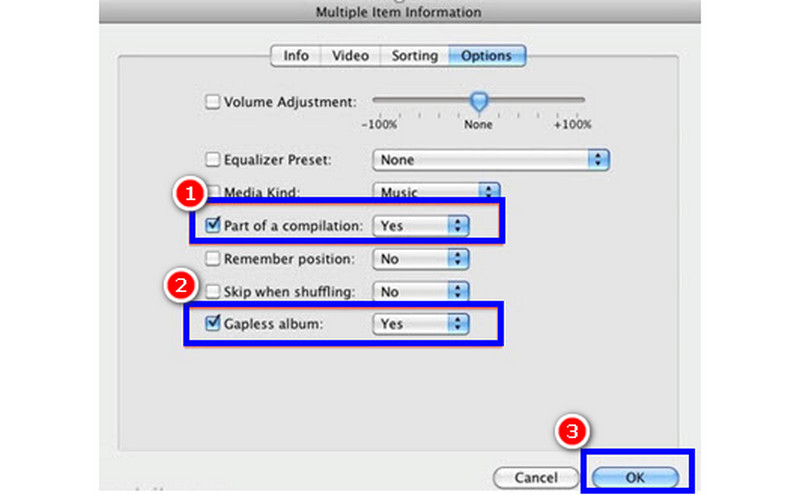
Bước 3. Nhấp chuột phải vào từng bài hát và chọn Lấy thông tin trong danh sách thả xuống. Sau đó, chọn tab Tùy chọn, đánh dấu vào ô Một phần của bản tổng hợp và Album không có khoảng trống, rồi nhấp vào đồng ý cái nút.
Nhờ quy trình này, bạn có thể ghép nối ngay lập tức bất kỳ tệp âm thanh nào trên máy Mac. Vì vậy, hãy cân nhắc sử dụng chương trình này để có quy trình ghép nối âm thanh hiệu quả.
Bạn cũng có thể kiểm tra: Phương pháp tốt nhất để hợp nhất AAC các tập tin.
Phần 5. Ghép các tệp âm thanh bằng iMovie
Bạn cũng có thể sử dụng iMovie là công cụ ghép nối âm thanh tiện dụng trên máy Mac của bạn. Chương trình tích hợp này cho phép bạn ghép nối và kết hợp tất cả các tệp âm thanh từ thiết bị. Điểm cộng là bạn thậm chí có thể sắp xếp chúng theo thứ tự ưu tiên. Với tính năng này, nếu bạn muốn bắt đầu ghép nối các tệp âm thanh MP3, hãy xem hướng dẫn bên dưới.
Bước 1. Mở iMovie chương trình trên máy Mac của bạn và tiến hành đến tùy chọn Tạo mới > Phim.
Bước 2. Sau đó, tiến hành đến Tệp > Chọn phương tiện để thêm tất cả các tệp âm thanh từ máy Mac của bạn. Sau đó, kéo chúng vào phần Dòng thời gian và sắp xếp chúng.
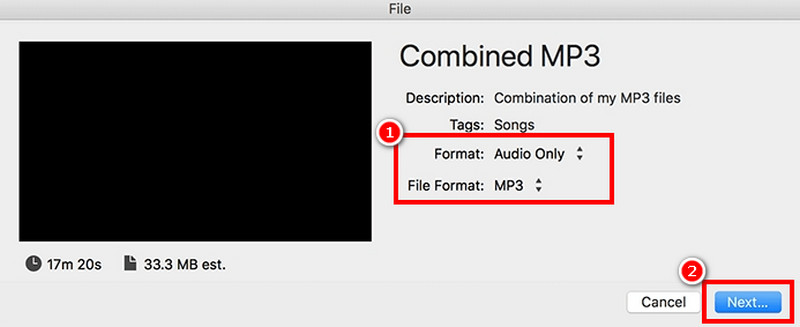
Bước 3. Sau đó, điều hướng đến Tệp > Chia sẻ > Tệp Sau đó, nhấp vào Chỉ âm thanh từ phần Định dạng và nhấn Tiếp theo để tiếp tục quá trình lưu.
Nhờ quy trình này, bạn có thể ghép các tệp âm thanh trong iMovie một cách hiệu quả. Nhược điểm duy nhất là phương pháp này chỉ tương thích với máy Mac.
Phần 6. Ghép các tệp âm thanh trên Adobe Audition
Bạn đang tìm kiếm một phương pháp tiên tiến để ghép các tệp âm thanh của mình? Trong trường hợp đó, bạn có thể thử sử dụng Adobe AuditionPhần mềm này có tính năng tự động đồng bộ hóa nhiều tệp âm thanh, khiến nó trở thành chương trình lý tưởng cho mọi người dùng. Ngoài ra, bạn có thể truy cập nhiều tính năng chỉnh sửa âm thanh hơn để nâng cao chất lượng tệp âm thanh của mình.
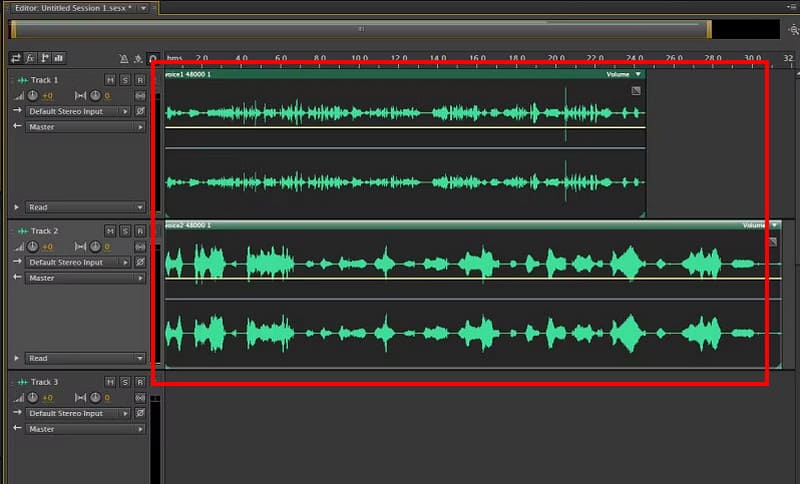
Bước 1. Tải xuống và khởi chạy Adobe Audition trên máy tính của bạn. Sau đó, hãy vào biểu tượng Tệp mới để đính kèm các tệp âm thanh bạn muốn kết hợp.
Bước 2. Sau đó, bạn có thể bắt đầu sắp xếp các tập tin từ Mốc thời gian phần.
Bước 3. Sau khi hoàn tất, hãy chuyển đến Tệp> Lưu tùy chọn để bắt đầu lưu các tệp âm thanh đã kết hợp của bạn.
Với quy trình này, bạn có thể đảm bảo đạt được kết quả mong muốn. Tuy nhiên, bạn phải có đủ kỹ năng để vận hành công cụ này vì giao diện người dùng của nó khá phức tạp.
Phần 7. Ghép nối các tệp âm thanh trực tuyến
Nếu bạn muốn nghe âm thanh trực tuyến, bạn có thể sử dụng VideoCông cụ trực tuyến này hoàn hảo nếu bạn muốn ghép các tệp âm thanh trên trình duyệt. Nó thậm chí có thể hỗ trợ nhiều định dạng đầu ra khác nhau, bao gồm MP3, AIFF, AC3, AAC, WAV, FLAC, v.v. Để kiểm tra khả năng của nó, hãy làm theo các bước dưới đây.
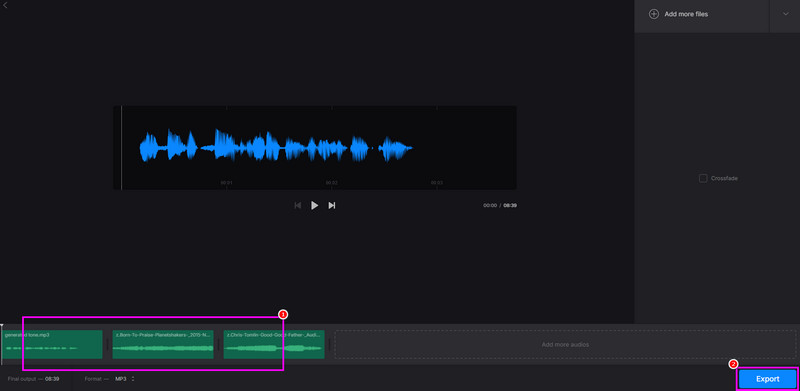
Bước 1. Tới gần Video trên trình duyệt của bạn. Sau đó, chạm vào nút Chọn Tệp để tải lên tất cả các tệp âm thanh bạn muốn kết hợp.
Bước 2. Sau đó, bạn có thể nhấp và kéo tệp đến vị trí mong muốn.
Bước 3. Cuối cùng, bấm Xuất để bắt đầu quá trình tiết kiệm.
Nếu bạn muốn ghép các tệp âm thanh trực tuyến, tốt nhất nên sử dụng Clideo làm công cụ ghép âm thanh. Công cụ này đảm bảo bạn có được kết quả tốt nhất, khiến nó trở thành một công cụ trực tuyến tuyệt vời.
Phần 8. Câu hỏi thường gặp về việc ghép các tệp âm thanh
Việc ghép âm thanh được sử dụng để làm gì?
Mục đích chính của nó là kết hợp các tệp âm thanh và tạo thành một tệp duy nhất. Đây là một quy trình lý tưởng nếu bạn muốn phát âm thanh liên tục mà không cần phải phát từng tệp riêng lẻ. Bạn cũng có thể sử dụng phương pháp này để tạo âm thanh dạng dài.
Sự kết hợp âm thanh nào là tốt nhất?
Để ghép âm thanh tốt nhất, chúng tôi khuyên bạn nên sử dụng Vidmore Video Converter. Phần mềm này lý tưởng nếu bạn muốn ghép các tệp âm thanh, vì nó cung cấp tất cả các tính năng cần thiết. Bạn thậm chí có thể truy cập các công cụ chỉnh sửa cơ bản để cải thiện âm thanh, biến nó thành một chương trình đặc biệt.
Vấn đề thường gặp khi ghép âm thanh là gì?
Nếu trường âm thanh có tần số và kênh khác nhau, bạn có thể nhận thấy chất lượng âm thanh giảm sút trong quá trình phát lại, điều này có thể gây khó chịu. Vì vậy, để phát lại mượt mà, hãy đảm bảo tất cả các tệp có cùng mức tham số.
Phần kết luận
Ghép các tệp âm thanh là lựa chọn lý tưởng nếu bạn muốn tạo một tệp duy nhất. Để đạt được kết quả mong muốn, bạn có thể dựa vào các bước trong bài viết này. Hơn nữa, nếu bạn muốn ghép âm thanh tốt nhất, chắc chắn Vidmore Video Converter là lựa chọn tốt nhất. Chương trình này cung cấp tất cả các tính năng cần thiết cho một quy trình ghép âm thanh hiệu quả và liền mạch.