Hướng dẫn cách cắt file âm thanh trên Windows, Mac, trực tuyến, iPhone và Android
Bạn cần cắt một đoạn âm thanh? Bạn có thể dễ dàng cắt bỏ những phần không cần thiết của tệp âm thanh MP3, WAV, M4A hoặc bất kỳ định dạng nào khác trên Windows, Mac, iPhone, Android hoặc ngay trên trình duyệt của mình. Dưới đây là cách thực hiện với một số tùy chọn đã được kiểm chứng.

NỘI DUNG TRANG
Phần 1. Cắt bớt âm thanh nghĩa là gì?
Tỉa so với Cắt so với Xé so với Tách
Cắt xén: Loại bỏ nội dung không mong muốn ở đầu hoặc cuối tệp âm thanh hoặc video để rút ngắn thời lượng.
Cắt: Loại bỏ một phần cụ thể khỏi tệp âm thanh hoặc video.
Cắt xén: Loại bỏ các cạnh hoặc vùng không mong muốn của video hoặc hình ảnh để thay đổi khung hình hoặc bố cục.
Tách: Chia một tệp âm thanh hoặc video thành hai hoặc nhiều đoạn riêng biệt.
Mặc dù cắt tỉa và cắt xén không giống nhau, nhưng bạn có thể thực hiện cả hai với một tính năng duy nhất. Do đó, các phương pháp trong bài viết này có thể giúp bạn cắt tỉa và cắt xén âm thanh cùng một lúc. Chúng ta có thể coi chúng về cơ bản là giống nhau.
Phần 2. 3 Cách Cắt Âm Thanh trên Windows và Mac
Phương pháp 1. Cắt âm thanh bằng Vidmore Video Converter
Vidmore Video Converter là một phần mềm chỉnh sửa âm thanh đa nền tảng có sẵn cho Windows và Macintosh. Điều này hoàn hảo cho những trường hợp bạn cần cắt và chia nhỏ các tệp âm thanh một cách dễ dàng và nhanh chóng. Bằng cách sử dụng công cụ này, việc cắt hoặc cắt tệp có thể được thực hiện trong bốn bước đơn giản: tải xuống ứng dụng, thêm tệp, cắt và lưu đầu ra cuối cùng. Khi cắt, bạn có thể sử dụng tay lái để cắt phần âm thanh tốt nhất hoặc cắt âm thanh thành nhiều đoạn tự động bằng tính năng chia nhanh. Trên hết, nó có thể được sử dụng để làm nhạc chuông iPhone và Android nếu bạn muốn. Không cần giải thích thêm, đây là cách cắt các tệp âm thanh bằng chương trình tuyệt vời này.
Bước 1. Mua ứng dụng
Bắt đầu bằng cách lấy trình cài đặt của ứng dụng. Đơn giản chỉ cần nhấn một trong các Tải xuống miễn phí các nút được cung cấp bên dưới. Sau khi hoàn tất tải xuống, hãy mở phần mở rộng tệp và chạy cài đặt nhanh. Chạy nó trên máy tính của bạn sau đó.
Bước 2. Tải tệp âm thanh
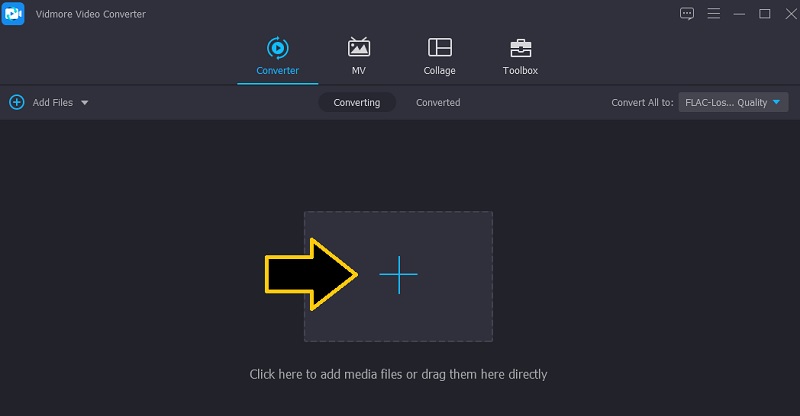
Tiếp theo, nhấp vào nút Dấu cộng để tải lên tệp âm thanh. Nó sẽ mở một thư mục nơi bạn có thể định vị các tệp âm thanh của mình. Tìm tệp và tải tệp lên bằng cách nhấp vào Mở từ giao diện thư mục. Theo tùy chọn, kéo và thả (các) tệp để tải lên các tệp âm thanh mong muốn của bạn.
Bước 3. Cắt âm thanh đã chọn
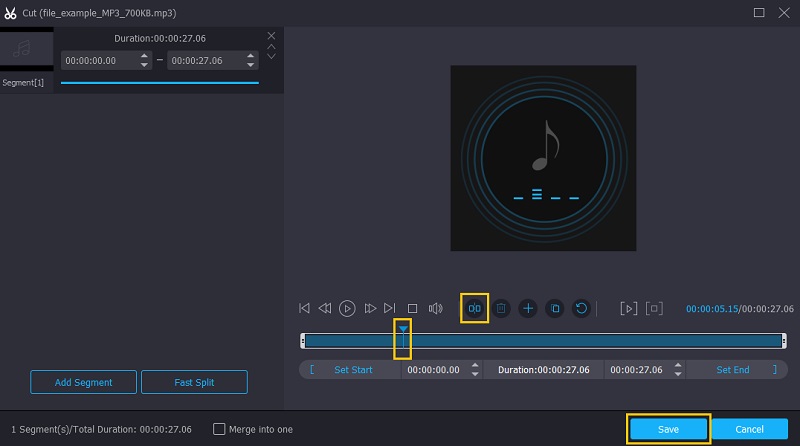
Khi tệp bạn đã chọn được tải lên, hãy nhấp vào Cắt và bạn sẽ được dẫn đến trạm làm việc âm nhạc, nơi bạn có thể truy cập các công cụ chỉnh sửa âm thanh khác nhau. Chọn phần bạn muốn xóa và giữ lại bằng cách di chuyển Playhead. Sau khi quyết định, hãy nhấp vào Tách ra và nó sẽ xóa phần bên trái của âm thanh. Nhấn vào Tiết kiệm nếu bạn hài lòng với kết quả.
Bước 4. Lưu tệp âm thanh đã cắt
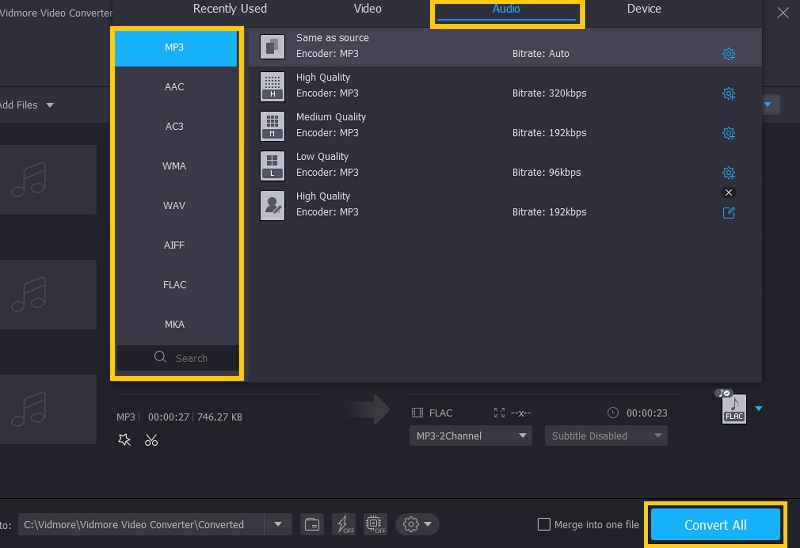
Tiếp tục với Bộ chuyển đổi để cuối cùng lưu phiên bản cuối cùng của tệp. Để lưu nó, hãy nhấp vào menu Hồ sơ và chọn định dạng âm thanh mong muốn của bạn cho tệp âm thanh trong Âm thanh chuyển hướng. Sau đó, đánh dấu vào Chuyển đổi tất cả để xử lý tệp.
Phương pháp 2. Cắt âm thanh bằng Audacity
Một ứng dụng có khả năng khác là Audacity để cắt các tệp âm thanh trên tất cả các nền tảng bao gồm Mac, Windows và Linux. Đây là một chương trình máy tính để bàn miễn phí tự hào có các chức năng hữu ích cho việc tách các bản âm thanh. Bên cạnh việc tách âm thanh, nó còn cung cấp các chức năng khác như ghi âm, chuyển đổi định dạng, ghi các tập tin nhạc vào đĩa CD và hơn thế nữa. Nhược điểm duy nhất là nó không chấp nhận tất cả các định dạng âm thanh trừ khi bạn chuyển đổi chúng sang WAV hoặc AIFF. Tuy nhiên, bạn có thể giải quyết những vấn đề này và nhập trực tiếp các tệp âm thanh bằng cách tích hợp thư viện FFmpeg vào ứng dụng. Xem các bước bên dưới để tìm hiểu cách tách âm thanh trong Audacity.
Bước 1. Lấy trình cài đặt của ứng dụng từ trang web chính thức của ứng dụng và cài đặt trên máy tính của bạn. Chạy ứng dụng để bắt đầu sử dụng chương trình.
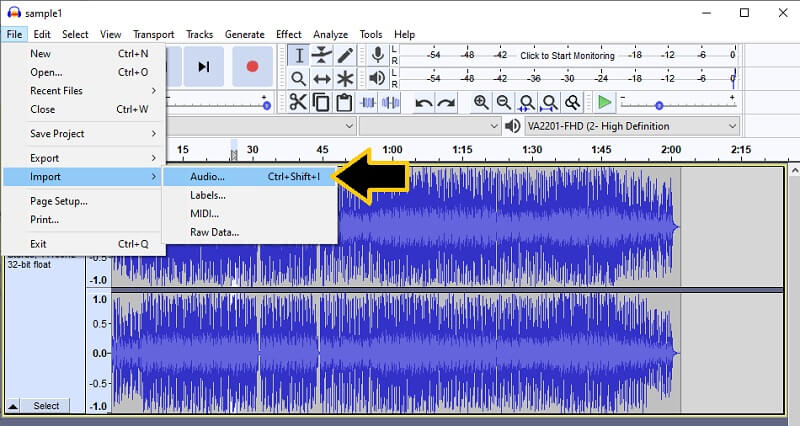
Bước 2. Để tải lên tệp âm thanh, hãy điều hướng đến Tệp> Nhập> Âm thanh và sau đó chọn tệp bạn muốn cắt.
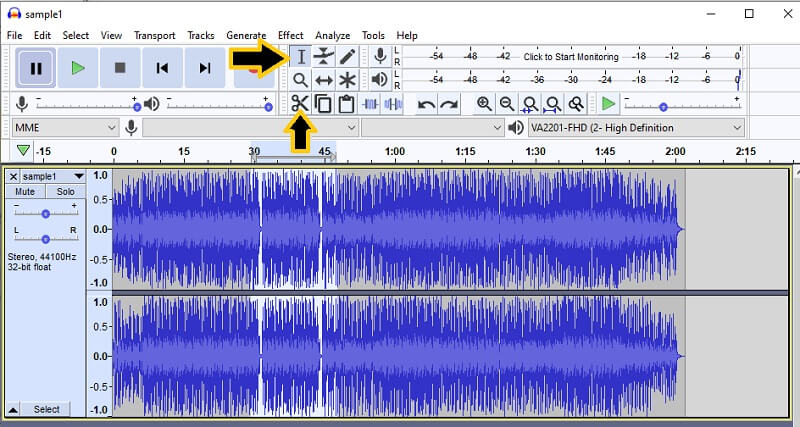
Bước 3. Từ thanh công cụ, nhấp vào Chọn công cụ và đánh dấu phần bạn muốn xóa. Sau khi hoàn thành, hãy nhấp vào Cắt cái nút. Trước khi xuất tệp, bạn có thể sửa đổi âm lượng từ phần bên trái của tệp âm thanh đã tải lên. Bạn có thể điều chỉnh âm lượng trái phải cũng như tăng giảm âm lượng.
Bước 4. Để lưu tệp âm thanh đã cắt, hãy mở Tập tin menu và di chuột đến Xuất khẩu và chọn một định dạng đầu ra. Đó là nó! Bạn vừa học cách cắt âm thanh trong Audacity.
Phương pháp 3. Cắt âm thanh bằng iMovie
Nếu bạn đang tìm kiếm một ứng dụng được thiết kế riêng cho các thiết bị của Apple, bạn có thể chỉ cần dựa vào iMovie. Điều này hoạt động tốt với Mac, iPhone và iPad, cho phép bạn cắt các tệp video / âm thanh chỉ bằng một cú nhấp chuột. Điều này cũng cho phép bạn điều chỉnh tốc độ hoặc nhịp độ của âm thanh và hiệu ứng âm thanh từ thư viện nhạc tích hợp của nó. Bây giờ đây là hướng dẫn chỉ dẫn về cách cắt âm thanh trong iMovie.
Bước 1. Trong thư mục Ứng dụng hoặc Bàn di chuột trên máy Mac của bạn, hãy mở iMovie. Ứng dụng trông giống như một phần đầu màu tím có nhãn iMovie.
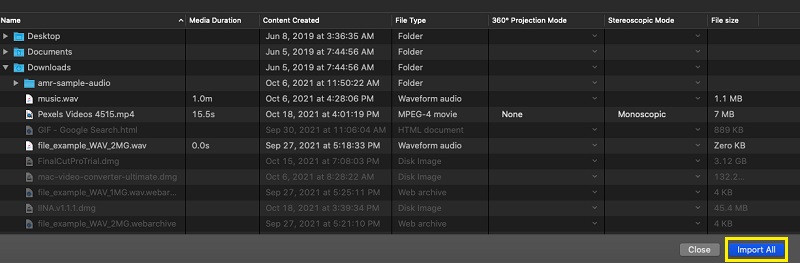
Bước 2. Nhấp vào biểu tượng Nhập. Nó là một trong những biểu tượng ở góc trên bên trái của cửa sổ. Tìm tệp âm thanh từ thư mục tệp của bạn, chọn và nhấp vào Nhập tất cả ở phần dưới cùng bên phải của giao diện.
Bước 3. Nhấn vào Thêm được liên kết với tệp phương tiện để thêm tệp đó vào dòng thời gian. Bạn cũng có thể kéo nó vào dòng thời gian để thực hiện chỉnh sửa với tệp.
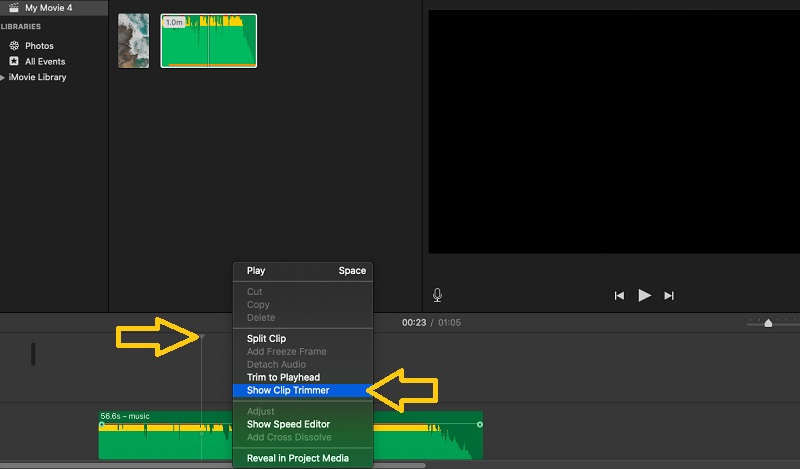
Bước 4. Để trình bày cách thức thực tế về cách cắt âm thanh trong iMovie, hãy kéo đầu phát iMovie đến vị trí mong muốn của bạn và nhấp chuột phải vào các tệp phương tiện và chọn Cắt để Playhead.
Phần 3. Cách cắt bớt âm thanh trực tuyến
Bạn cũng có thể thực hiện việc cắt các tệp âm thanh từ trình duyệt web của mình một cách thoải mái với sự trợ giúp của Clideo. Điều này cấp cho bạn quyền truy cập vào các tùy chọn tải lên khác nhau bao gồm khả năng nhập từ đám mây và từ ổ đĩa cục bộ của máy tính của bạn. Phần tốt nhất là bạn có thể áp dụng các hiệu ứng mờ dần và mờ dần. Làm theo hướng dẫn bên dưới để tìm hiểu cách trình chỉnh sửa âm thanh trực tuyến này cắt các tệp âm thanh.
Bước 1. Trước hết, hãy truy cập trang web chính thức của Clideo bằng bất kỳ trình duyệt nào trên máy tính của bạn.
Bước 2. Từ việc lựa chọn các công cụ, hãy tìm Cắt âm thanh chức năng để truy cập Trình cắt âm thanh của Clideo. Phần này thường nằm ở cuối trang.
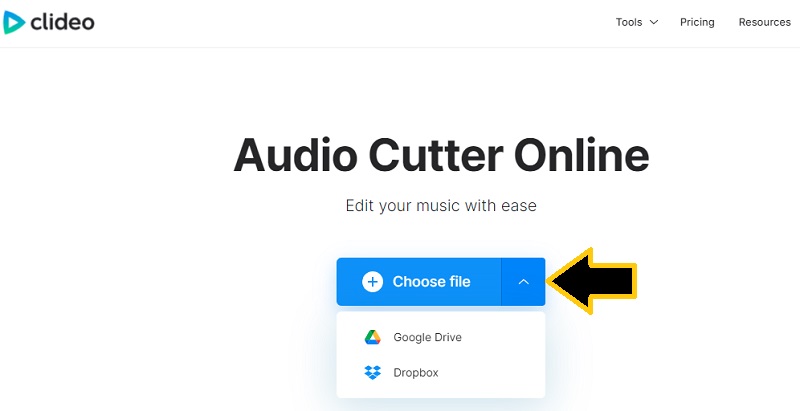
Bước 3. Nhấn vào Chọn tập tin để tải lên từ ổ đĩa cục bộ hoặc nhấp vào menu thả xuống để tải lên từ Dropbox hoặc Drive. Chọn âm thanh mà bạn muốn cắt.
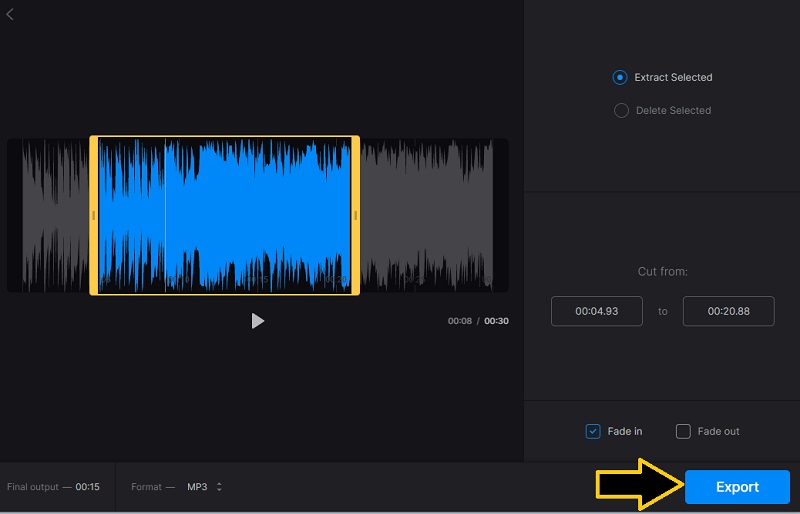
Bước 4. Sau đó, kéo tay cầm bên trái đến điểm bắt đầu mong muốn và tay cầm bên phải đến vị trí kết thúc mong muốn của bạn. Cuối cùng, nhấp vào Xuất khẩu ở góc dưới cùng bên phải để xử lý tệp.
Phần 4. Cắt âm thanh trên iPhone và Android
A. Cắt âm thanh bằng GarageBand trên iPhone
GarageBand cho phép bạn nhập tệp âm thanh và cắt bỏ những phần không mong muốn trực tiếp trên iPhone của mình. Dưới đây là các bước chi tiết.
Bước 1. Khởi động GarageBand. Sau đó, tạo một dự án mới và chọn... Máy ghi âm là loại dự án.

Bước 2. Chạm vào Bản nhạc nút, chạm vào Trình duyệt vòng lặp và chọn Các tập tin Tìm và nhập tệp âm thanh bạn muốn chỉnh sửa.
Bước 3. Chạm và giữ tệp âm thanh, sau đó kéo nó vào khu vực Tracks. Dạng sóng âm thanh sẽ xuất hiện trên dòng thời gian. Tiếp theo, chạm vào đoạn âm thanh để chọn nó. Kéo cạnh trái hoặc phải của đoạn âm thanh vào trong để loại bỏ các phần không mong muốn ở đầu hoặc cuối.
Để cắt bỏ một đoạn ở giữa, trước tiên hãy chia đoạn video tại các điểm mong muốn, sau đó xóa đoạn không mong muốn.

Bước 4. Cuối cùng, hãy nhấn vào dẫn đường nút và chọn Bài hát của tôi Để lưu dự án. Chạm và giữ dự án, chọn Chia sẻvà chọn vị trí bạn muốn lưu.

B. Cắt âm thanh bằng ứng dụng Audio Cutter trên Android
Bạn có thể sử dụng ứng dụng cắt âm thanh trên Android để nhanh chóng loại bỏ các phần không mong muốn khỏi tệp âm thanh.
Bước 1. Tải xuống ứng dụng cắt hoặc chỉnh sửa âm thanh đáng tin cậy trên điện thoại Android của bạn.
Bước 2. Nhấn vào Cắt âm thanh, Chỉnh sửa âm thanhHoặc một tùy chọn tương tự, rồi chọn tệp âm thanh bạn muốn chỉnh sửa từ thiết bị của mình.
Bước 3. Trên dòng thời gian, kéo các điểm đánh dấu bắt đầu và kết thúc để chọn phần bạn muốn giữ lại.
Bước 4. Nhấn vào Chơi Để xem trước phần đã chọn. Điều chỉnh điểm bắt đầu và điểm kết thúc nếu cần. Cuối cùng, chạm vào Cắt tỉa, hoặc là Tiết kiệm Để xử lý âm thanh. Nếu được yêu cầu, hãy chọn định dạng đầu ra và tên tệp, sau đó lưu âm thanh đã cắt vào thiết bị Android của bạn.
Phần 5. Câu hỏi thường gặp về việc cắt tỉa âm thanh
Làm thế nào để cắt âm thanh ở giữa?
Sử dụng công cụ chỉnh sửa âm thanh, chọn một phần ở giữa bài hát và công cụ này sẽ cung cấp chức năng nút cắt để cắt thành công âm thanh ở giữa. Một trong những công cụ được giới thiệu ở trên để giúp bạn thực hiện điều này là Audacity.
Làm cách nào để cắt các tệp âm thanh trên iPhone?
Bạn có thể sử dụng công cụ nói trên là Garageband. Tuy nhiên, nó có một chút khó khăn trong học tập. Đối với điều này, bạn có thể sử dụng trình chỉnh sửa âm thanh Hokusai, một ứng dụng thân thiện với người mới bắt đầu và đi kèm với tính năng cắt âm thanh.
Làm thế nào để cắt các tệp âm thanh trên Android?
Trong trường hợp bạn đang băn khoăn không biết mình có thể sử dụng công cụ nào để cắt các tệp âm thanh trên thiết bị Android của mình, bạn có thể chọn Lexis Audio Editor. Tính năng này có sẵn cho người dùng Android, cho phép bạn cắt âm thanh mà không gặp bất kỳ rắc rối nào.
Phần kết luận
Có sáu phương pháp khác nhau để cắt các tệp âm thanhNếu bạn không muốn cài đặt bất cứ thứ gì, hãy sử dụng giải pháp trực tuyến. Bạn cũng có thể sử dụng các ứng dụng trên máy tính để bàn như Vidmore làm công cụ chính hàng ngày để cắt âm thanh nếu bạn thích một công cụ không phụ thuộc vào internet. Mặt khác, nếu bạn cần một công cụ tiện dụng mà bạn có thể truy cập ngay từ điện thoại thông minh của mình, thì hãy chọn GarageBand hoặc các ứng dụng Android Audio Cutter.