Cách sử dụng Adobe Background Remover: Hướng dẫn chi tiết
Trong nhiều trường hợp, nền của hình ảnh có thể gây mất tập trung.
Hãy tưởng tượng bạn đã chụp được một khoảnh khắc tuyệt đẹp trong một bức ảnh, nhưng có ai đó đi vào khung hình, hoặc phông nền bị lộn xộn; hoặc có lẽ bạn đã tìm thấy một hình ảnh hoàn hảo cho một dự án thiết kế, nhưng bạn chỉ muốn giữ lại chủ thể chính chứ không muốn giữ lại các cạnh của bức ảnh không phù hợp với phông nền của thiết kế.
Rõ ràng, trong những trường hợp này, bạn cần một công cụ xóa nền ảnh để hỗ trợ xử lý tài liệu. Lúc này, bạn có thể nghĩ đến "ông trùm" trong lĩnh vực phần mềm chỉnh sửa ảnh - Adobe. Đúng vậy, Adobe Background Remover là một lựa chọn tuyệt vời. Tuy nhiên, các sản phẩm của Adobe nổi tiếng với các thao tác phức tạp và khó tìm được các tính năng cụ thể.
Đây là lý do tại sao chúng tôi quyết định biên soạn hướng dẫn sử dụng Adobe Background Remover này. Chúng tôi hy vọng bạn có thể tìm hiểu cách sử dụng tại đây.

NỘI DUNG TRANG
Phần 1. Những ứng dụng Adobe có thể xóa nền
Khi nói đến các công cụ chỉnh sửa hình ảnh của Adobe, điều đầu tiên xuất hiện trong đầu có lẽ là Adobe Photoshop vì nó quá nổi tiếng.
Tuy nhiên, các công cụ của Adobe không chỉ giới hạn ở phần mềm này. Hiện tại, Adobe còn cung cấp Adobe Illustrator và Adobe Express, hai công cụ có thể giúp bạn xóa nền ảnh.
Adobe Photoshop, tất nhiên, không cần giới thiệu. Phần mềm chỉnh sửa ảnh cổ điển này có tất cả các tính năng bạn có thể cần, bao gồm cả xóa nền. Tuy nhiên, giao diện người dùng của nó tương đối phức tạp và hiện tại chỉ có sẵn dưới dạng phần mềm máy tính để bàn.
Ngược lại, Adobe Express linh hoạt hơn nhiều khi sử dụng. Đây là công cụ xóa nền miễn phí của Adobe, có thể sử dụng trên cả nền tảng trực tuyến và thiết bị di động iOS/Android. Giao diện người dùng và các bước sử dụng cũng đơn giản hơn nhiều. Không giống như Adobe Photoshop với vô số nút và tab phức tạp, Adobe Express đặt các nút tải lên và chỉnh sửa trực tiếp trên trang.
Adobe Illustrator là phần mềm chỉnh sửa đồ họa vector. Dù bạn phóng to hình ảnh đến mức nào, các cạnh cũng không bị mờ hay biến dạng, lý tưởng cho công việc thiết kế đòi hỏi độ phân giải cao. Phần mềm này không chỉ có sẵn cho máy tính để bàn mà còn có phiên bản di động cho iPad.
Cả ba công cụ đều có tính năng xóa nền tích hợp. Tuy nhiên, giao diện người dùng và các bước thực hiện của chúng rất khác nhau. Phần này cung cấp tổng quan ngắn gọn về ba công cụ. Trong phần tiếp theo, bạn sẽ thấy phương pháp vận hành cụ thể của từng công cụ.
Phần 2. Cách sử dụng Adobe Background Remover
Được rồi, chúng ta đã đặt nền tảng lý thuyết. Giờ là lúc áp dụng vào thực tế. Trong phần này, chúng tôi sẽ giới thiệu phương pháp sử dụng thực tế của ba công cụ xóa nền ảnh Adobe này.
Cách sử dụng Adobe Express để xóa nền
Hãy bắt đầu với Adobe Express ứng dụng xóa nền, có giao diện người dùng và các bước đơn giản nhất.
Bước 1. Mở Adobe Express và Đăng nhập
Để bắt đầu, hãy truy cập trang web Adobe Express hoặc tải ứng dụng xuống thiết bị iPhone, iPad hoặc Android của bạn. Đăng nhập bằng tài khoản Adobe của bạn—hoặc tạo một tài khoản nếu bạn là người dùng mới.
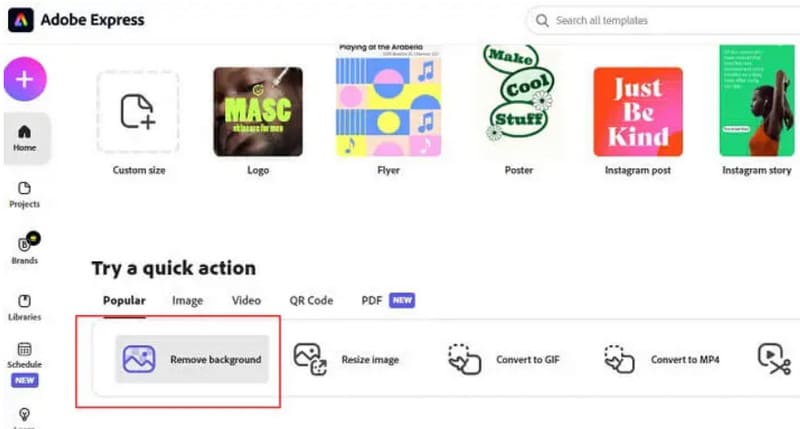
Bước 2. Chọn Công cụ xóa nền
Trên trang chủ, cuộn qua phần công cụ nhanh và tìm Gỡ bỏ nền. Nhấp vào đó để khởi chạy giao diện xóa nền ngay lập tức.
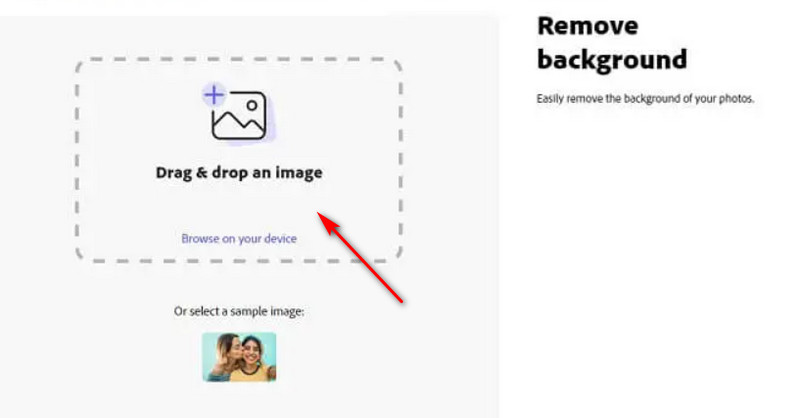
Bước 3. Tải lên hình ảnh bạn muốn chỉnh sửa
Bây giờ hãy tải ảnh của bạn lên. Bạn có thể kéo và thả ảnh trực tiếp vào vùng tải lên hoặc nhấn Duyệt qua trên thiết bị của bạn để chọn một ảnh từ thư viện ảnh hoặc máy tính.
Bước 4. Hãy để Adobe thực hiện phép thuật của nó
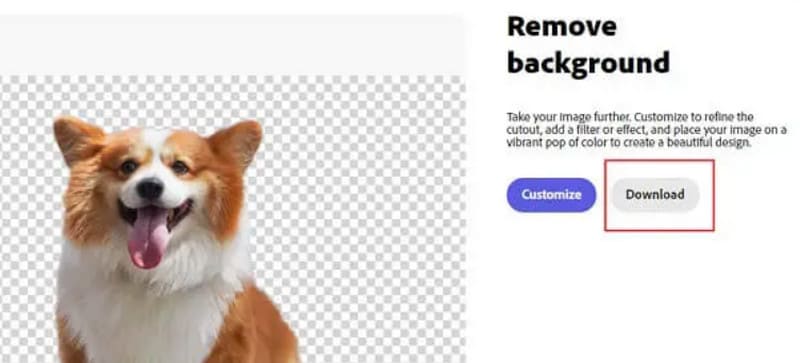
Đợi một hoặc hai giây—Adobe Express sẽ tự động xóa nền cho bạn. Kết quả là một hình nền sạch sẽ, trong suốt, sẵn sàng để tùy chỉnh hoặc tải xuống.
Bước 5. Tải xuống và lưu hình ảnh mới của bạn
Khi mọi thứ trông ổn, hãy nhấn Tải xuống ở góc trên cùng. Chọn định dạng tệp ưa thích của bạn (PNG lý tưởng cho nền trong suốt) và lưu ở bất kỳ đâu bạn muốn.
Ưu điểm:
- Không cần xóa nền thủ công, với sự hỗ trợ của AI. Hiệu quả cao và dễ sử dụng.
- Giao diện người dùng đơn giản và dễ sử dụng. Không cần phải học trước.
- AI đảm bảo chất lượng hình ảnh không bị ảnh hưởng sau khi xóa nền.
Nhược điểm:
- Kết quả AI không phải lúc nào cũng hoàn hảo. Đôi khi cần phải điều chỉnh thủ công.
- Cần phải có gói nâng cấp trả phí để sử dụng tính năng này.
Cách sử dụng Adobe Illustrator để xóa nền
Sau đây là cách xóa nền trong Adobe Illustrator.
Bước 1. Khởi chạy Illustrator và nhập hình ảnh của bạn
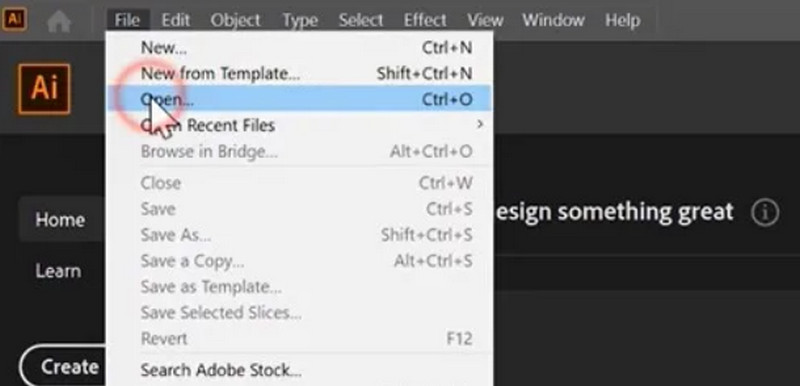
Bắt đầu bằng cách mở Adobe Illustrator. Đi đến Tập tin menu ở trên cùng và chọn Mở để đưa vào hình ảnh bạn muốn làm việc.
Bước 2. Chọn Công cụ Bút
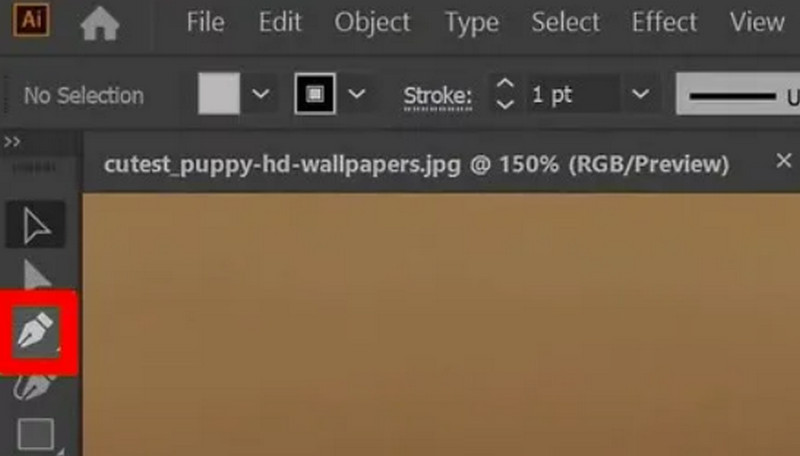
Từ thanh công cụ bên trái, chọn Công cụ Bút. Công cụ này cho phép bạn vẽ các đối tượng bằng cách đặt các điểm neo—mỗi lần nhấp chuột sẽ tạo ra một điểm, và kết nối chúng sẽ tạo thành các đường cong và hình dạng.
Bước 3. Theo dõi các cạnh của đối tượng của bạn
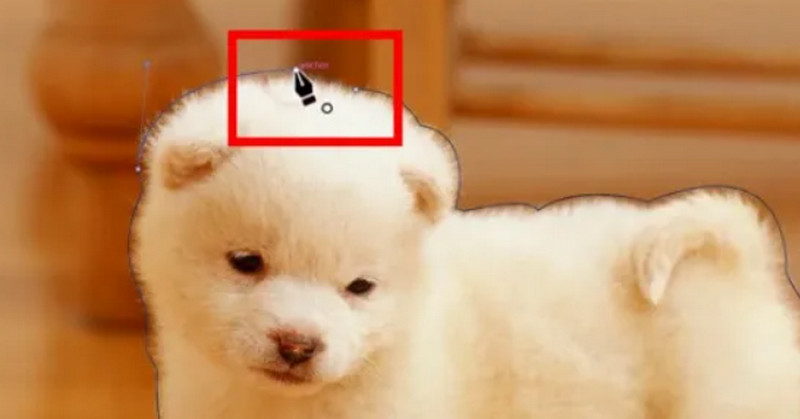
Sử dụng Công cụ Bút Nhấp cẩn thận dọc theo cạnh của đối tượng bạn muốn tách. Thêm các điểm xung quanh, điều chỉnh đường cong để bám sát hình dạng nhất có thể.
Bước 4. Hoàn thành hình dạng
Sau khi đã vẽ xong, hãy nhấp lại vào điểm bắt đầu để khép đường vẽ. Thao tác này sẽ phác thảo đối tượng của bạn bằng một đường chấm chấm, tạo thành một hình dạng hoàn chỉnh.
Bước 5. Tinh chỉnh Đường dẫn
Chuyển sang Công cụ lựa chọn trực tiếp (mũi tên trắng) để điều chỉnh các điểm neo và tay cầm, làm phẳng mọi điểm gồ ghề hoặc đường cong không đều.
Bước 6. Chọn hình ảnh và đường dẫn
Bây giờ hãy lấy Công cụ lựa chọn (mũi tên đen) và chọn cả hình ảnh và đường dẫn bạn vừa vẽ. Đảm bảo cả hai đều được tô sáng.
Bước 7. Áp dụng Mặt nạ cắt
Nhấp chuột phải vào lựa chọn của bạn và chọn Tạo mặt nạ cắt. Thao tác này sẽ cắt bỏ mọi thứ ngoại trừ khu vực bên trong hình dạng bạn đã vẽ.
Bước 8. Lưu công việc của bạn
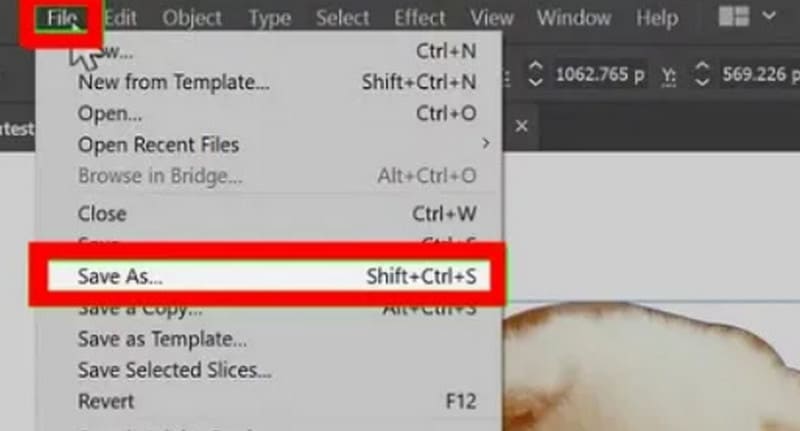
Để kết thúc, hãy đi đến Tệp> Lưu dưới dạng, chọn định dạng tệp mong muốn và lưu hình ảnh đã chỉnh sửa vào thiết bị của bạn.
Ưu điểm:
- Mức độ tùy chỉnh cao. Bạn có thể chỉnh sửa thủ công với độ chính xác cao.
- Hình ảnh đầu ra tinh tế và rõ nét.
Nhược điểm:
- Phải mất rất nhiều thời gian và công sức.
- Các bước thực hiện khá phức tạp.
Cách sử dụng Adobe Photoshop để xóa nền
Sau đây là cách sử dụng Adobe Photoshop để xóa nền khỏi hình ảnh.
Bước 1. Mở ảnh của bạn
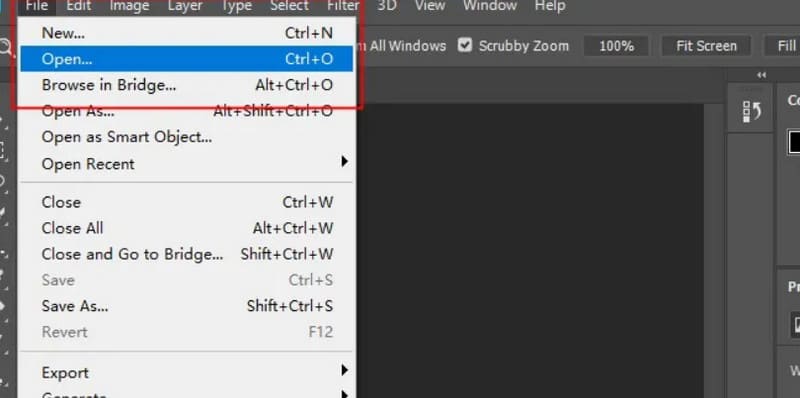
Khởi chạy Photoshop, đi tới Tệp> Mởvà chọn hình ảnh của bạn.
Bước 2. Chọn nền
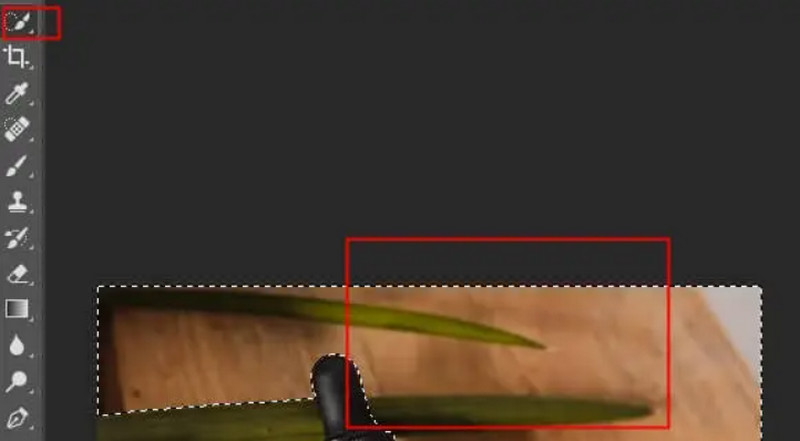
Chọn Công cụ chiếc đũa thần, sau đó nhấp vào nền để làm nổi bật nó.
Bước 3. Xóa nền
Nhấn nút Xóa bỏ phím để xóa nền đã chọn.
Bước 4. Lưu hình ảnh của bạn
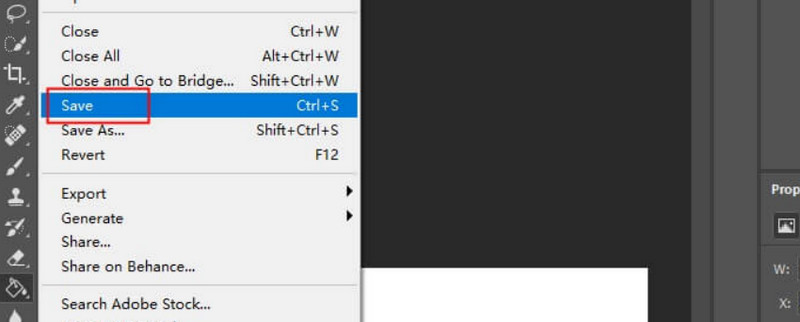
Đi đến Tệp> Lưu dưới dạng, chọn PNGvà lưu ảnh đã chỉnh sửa của bạn.
Ưu điểm:
- Bạn có toàn quyền kiểm soát mọi chi tiết chỉnh sửa và xóa bỏ.
Nhược điểm:
- Quá trình này rất tốn thời gian.
- Cần phải lựa chọn và cắt tỉa cẩn thận.
Phần 3. Giải pháp thay thế tốt nhất cho Adobe Background Remover
Adobe Express, Illustrator và Photoshop thực sự là những công cụ tuyệt vời. Tuy nhiên, nhiều tính năng của chúng phải trả phí, và hai tính năng sau có thể khá phức tạp khi sử dụng.
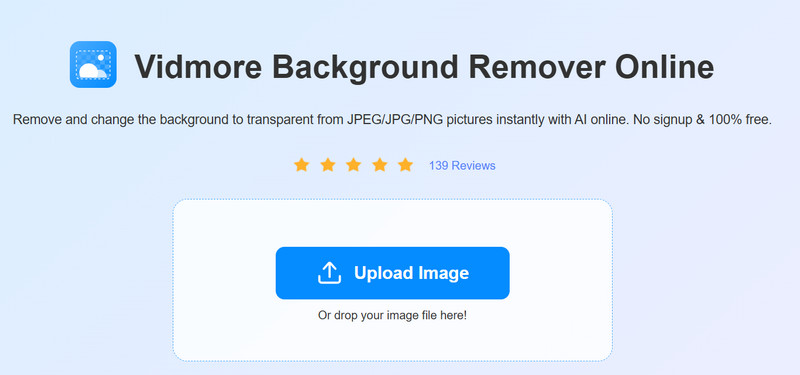
Nếu bạn đang tìm kiếm một công cụ xóa nền miễn phí và thông minh, chúng tôi khuyên bạn nên Công cụ xóa nền hình ảnh VidmoreHoàn toàn miễn phí và hỗ trợ các định dạng đầu vào như JPEG, JPG và PNG. Chỉ cần tải ảnh lên chỉ với một cú nhấp chuột, AI sẽ tự động xóa hoặc thay thế nền cho bạn. Không cần cài đặt, đăng ký hay đăng nhập trong suốt quá trình. Tất cả những gì bạn cần làm là mở Vidmore Image Background Remover trong trình duyệt để bắt đầu.
Phần 4. Những câu hỏi thường gặp về Adobe Background Remover
Mục đích của việc xóa nền của hình ảnh là gì?
Nói chung, nó nhằm mục đích tách chủ thể khỏi nền trong ảnh, từ đó tạo ra một ảnh có nền trong suốt. Những hình ảnh như vậy có thể được chèn vào các cảnh mới mà không làm ảnh hưởng đến các yếu tố hình ảnh khác.
Làm thế nào để sử dụng hình ảnh không có nền?
Bạn có thể sử dụng các công cụ chỉnh sửa ảnh như Adobe Express, Illustrator và Photoshop, vốn có chức năng xóa nền tích hợp, để hỗ trợ. Chúng có thể giúp bạn xuất chủ thể từ ảnh gốc để sử dụng cho mục đích khác.
Cách dễ nhất để thay đổi nền của một bức ảnh là gì?
Sử dụng Adobe Express hoặc Vidmore Image Background Remover là phương pháp đơn giản nhất. Bạn không cần tải xuống hoặc cài đặt bất kỳ phần mềm nào; bạn có thể xóa nền ảnh trực tuyến. Cả hai công cụ đều sử dụng AI, vì vậy bạn không cần phải thực hiện bất kỳ thao tác thủ công nào.
Phần kết luận
Adobe Express, Illustrator và Photoshop đều được trang bị Phần mềm xóa nền Adobe Tính năng. So với các phần mềm khác, Express cung cấp giao diện người dùng đơn giản hơn và các bước được sắp xếp hợp lý hơn, giúp bạn tiết kiệm thời gian, nhưng lại hạn chế khả năng tùy chỉnh kết quả. Mặt khác, Illustrator và Photoshop cho phép bạn kiểm soát thủ công từng chi tiết một cách chính xác, nhưng quá trình này tốn thời gian và có phần phức tạp.
Bạn có thể lựa chọn dựa trên khía cạnh bạn ưu tiên hơn. Nếu bạn đang tìm kiếm một công cụ xóa nền đơn giản và thông minh hơn, chúng tôi khuyên bạn nên dùng thử Vidmore Image Background Remover. Công cụ này có sẵn trực tuyến và hoàn toàn miễn phí.