










Đánh giá Movavi Photo Editor: Công cụ chỉnh sửa ảnh bằng AI có đáng giá không?
Trong nhiều trường hợp, bạn không cần đến các tính năng chỉnh sửa lớp nâng cao, xử lý ảnh RAW hoặc hiệu chỉnh màu chuyên nghiệp. Thay vào đó, bạn coi trọng tốc độ, sự đơn giản và hỗ trợ của trí tuệ nhân tạo. Nếu bạn thích chỉnh sửa ảnh nhanh chóng, hãy sử dụng một công cụ như... Trình chỉnh sửa ảnh MovaviNó đảm bảo chỉnh sửa nhanh chóng, chuyên nghiệp mà không cần đến sự phức tạp của các công cụ chuyên nghiệp như Photoshop.
Bài đánh giá Movavi Photo Editor này sẽ đề cập đến những điểm mạnh của phần mềm, những hạn chế của bản dùng thử, sự khác biệt giữa các gói giá và liệu bạn có nên trả phí hay bỏ qua nếu chỉ là người dùng nghiệp dư.

NỘI DUNG TRANG
- Phần 1. Tổng quan về Trình chỉnh sửa ảnh Movavi
- Phần 2. Những hạn chế của trình chỉnh sửa ảnh Movavi
- Phần 3. Các gói giá của Movavi Photo Editor
- Phần 4. Hướng dẫn sử dụng trình chỉnh sửa ảnh Movavi
- Phần 5. Đề xuất liên quan: Vidmore Video Converter
- Phần 6. Câu hỏi thường gặp về Trình chỉnh sửa ảnh Movavi
Phần 1. Tổng quan nhanh về Movavi Photo Editor
Trình chỉnh sửa ảnh Movavi Đây là một công cụ chỉnh sửa và nâng cao ảnh phổ biến được hỗ trợ bởi trí tuệ nhân tạo, được thiết kế cho cả người mới bắt đầu và chuyên nghiệp. Nó có sẵn cho Windows và macOS. Nó mang lại sự cân bằng giữa một công cụ cơ bản dành cho người dùng thông thường và một trình chỉnh sửa chuyên nghiệp. Trình chỉnh sửa ảnh AI này lý tưởng cho những người dùng muốn có kết quả nhanh chóng, chất lượng cao mà không cần phải học hỏi quá nhiều.
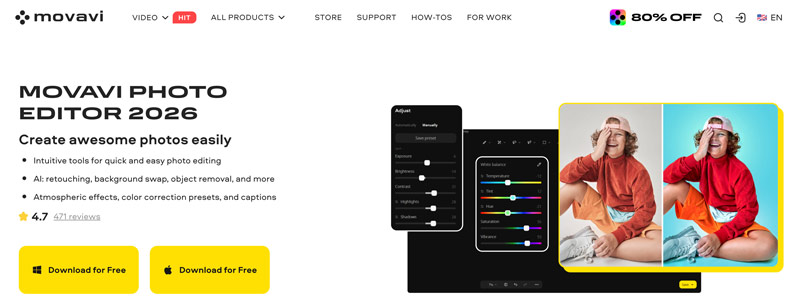
Giống như các công cụ chỉnh sửa hình ảnh hoặc video khác, phần mềm này cung cấp một số tính năng nâng cao dựa trên trí tuệ nhân tạo, chẳng hạn như tự động cải thiện ảnh, hiệu chỉnh màu sắc, xóa và thay thế nền. loại bỏ đối tượngPhần mềm chỉnh sửa ảnh Movavi Photo Editor hỗ trợ tô màu ảnh và chỉnh sửa chân dung. Mô hình AI tiên tiến của nó có thể tự động điều chỉnh nhiều yếu tố khác nhau, bao gồm độ sáng, độ tương phản, độ sắc nét, màu sắc và độ phơi sáng. Movavi Photo Editor cũng cung cấp nhiều bộ lọc và hiệu ứng để áp dụng. Bên cạnh đó, phần mềm hỗ trợ các thiết lập hiệu chỉnh màu sắc và khả năng xử lý hàng loạt.
Phần 2. Những hạn chế của trình chỉnh sửa ảnh Movavi
Movavi Photo Editor hứa hẹn chỉnh sửa nhanh chóng và tăng cường hiệu ứng AI mà không cần học cách sử dụng phức tạp. Tuy nhiên, phiên bản dùng thử bị hạn chế đáng kể. Bạn chỉ được phép truy cập các tính năng chỉnh sửa cơ bản và phần mềm sẽ liên tục nhắc bạn đăng ký trả phí. Hơn nữa, bạn chỉ có thể chỉnh sửa 10 ảnh. Phiên bản dùng thử sẽ đóng dấu bản quyền lên mọi ảnh đã chỉnh sửa, khiến chúng trở nên vô dụng.
Không có phiên bản hoàn toàn miễn phí, chỉ có bản dùng thử đầy đủ tính năng trước khi mua. Theo báo cáo của cộng đồng trên Reddit, trình chỉnh sửa ảnh này vẫn chủ yếu dựa vào các thiết lập có sẵn. Phần mềm thiếu một số tính năng nâng cao được tìm thấy trong các trình chỉnh sửa chuyên nghiệp như Adobe Photoshop, và nó không hỗ trợ xử lý hàng loạt. Đối với người dùng cần khả năng chỉnh sửa sâu hơn, phức tạp hơn, Movavi có thể cảm thấy hơi hạn chế.
Phần 3. Bảng giá phần mềm chỉnh sửa ảnh Movavi - Bạn thực sự đang trả tiền cho điều gì
Khi bạn truy cập trang sản phẩm chính thức của Movavi Photo Editor, hãy nhấp vào... Tải xuống miễn phí Nhấn vào nút này để bắt đầu dùng thử. Nếu bạn hài lòng với phần mềm, hãy mua gói 1 năm hoặc trọn đời tùy theo nhu cầu của mình.
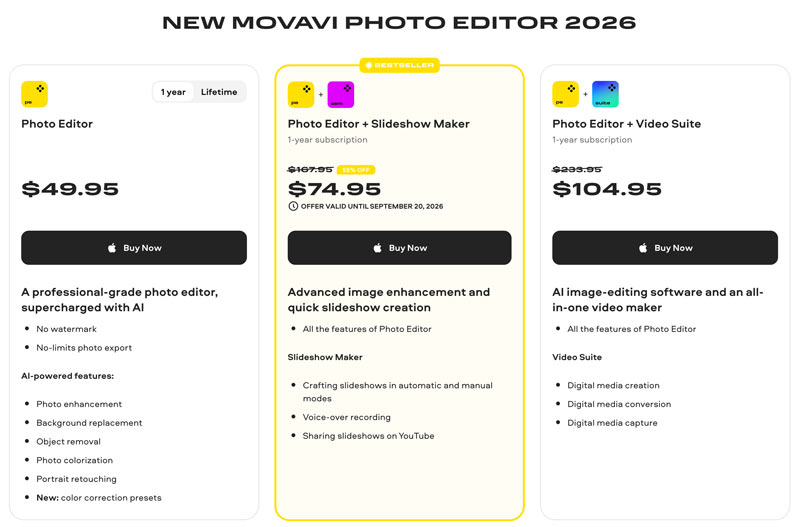
Movavi Photo Editor 2026 cung cấp các tùy chọn giá linh hoạt. Bạn có thể mua bản quyền một lần cho phần mềm chỉnh sửa ảnh với giá $49.95 (1 năm) và $74.95 (trọn đời), bao gồm quyền truy cập đầy đủ vào tất cả các tính năng và thiết lập sẵn, xuất ảnh không giới hạn và không có hình mờ.
Đối với người dùng cần nhiều chức năng hơn, có các gói dịch vụ kết hợp: Trình chỉnh sửa ảnh + Trình tạo trình chiếu và Trình chỉnh sửa ảnh + Bộ video.
Phần 4. Hướng dẫn sử dụng trình chỉnh sửa ảnh Movavi
Sử dụng Movavi Photo Editor rất đơn giản, ngay cả đối với người mới bắt đầu. Bạn có thể tải xuống phiên bản phù hợp với hệ thống của mình rồi làm theo các bước bên dưới.
Lưu ý rằng Nếu bạn muốn sử dụng Movavi Photo Editor trên máy Mac, bạn phải cài đặt phần mềm này. Rosetta để chạy chương trình dựa trên Intel.
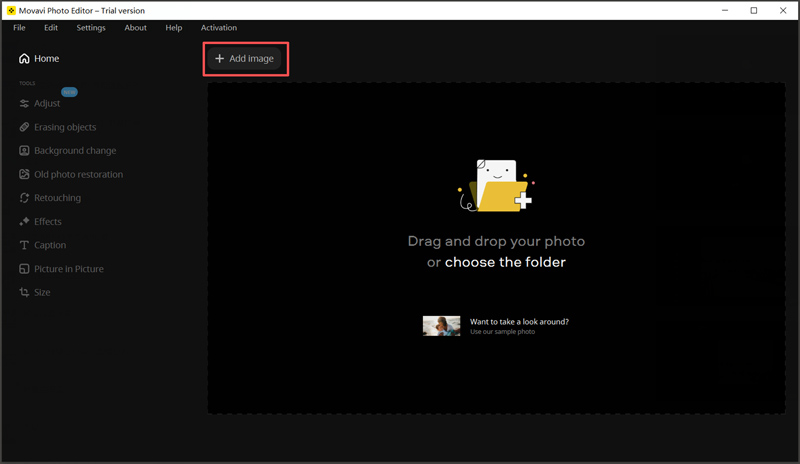
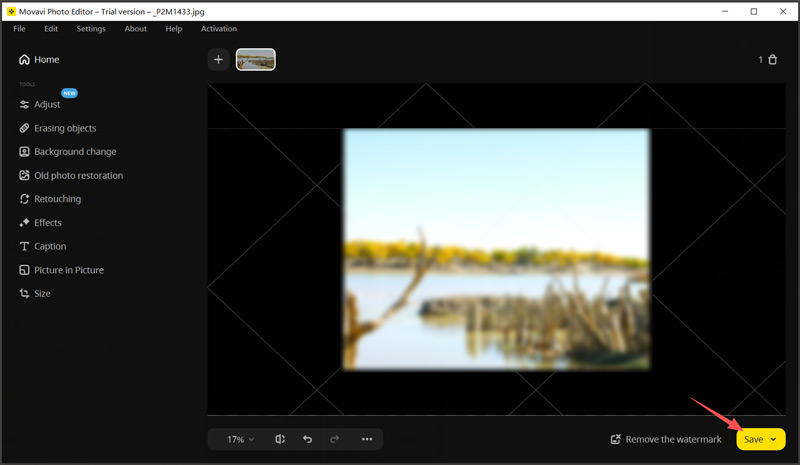
Bước 1. Cài đặt trình tải xuống trực tiếp cho Windows/macOS và thiết lập thư mục đích ảnh mặc định trong quá trình cài đặt. Nhấp chuột Tìm kiếm hình ảnh hoặc là Thêm hình ảnh Nút nhập ảnh. Bạn cũng có thể kéo và thả ảnh vào khu vực làm việc.
Bước 2. Phía dưới cái Công cụ phần, bấm vào Điều chỉnh Để điều chỉnh độ sáng, độ tương phản và độ phơi sáng. Để xóa đối tượng, hãy vào... Xóa các đối tượng và nhấp vào các đối tượng bạn muốn xóa. Bạn cũng có thể sử dụng Thay đổi hình nền công cụ để xóa hoặc thay đổi hình nền.
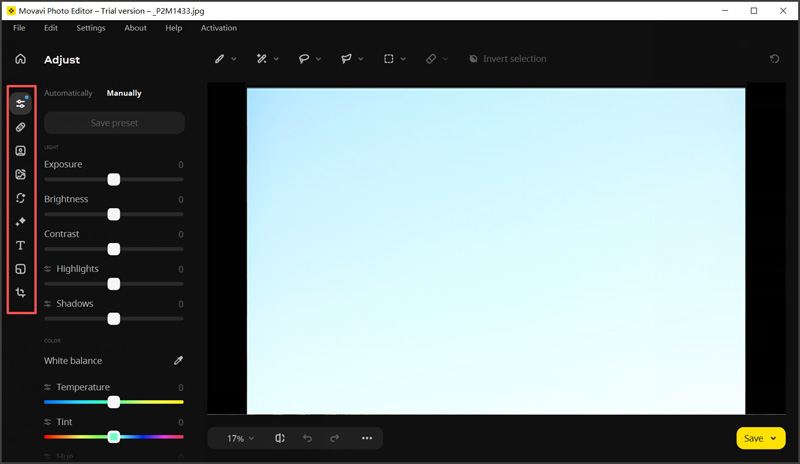
Bước 3. Sau khi thực hiện các thay đổi, hãy nhấn vào nút Ứng dụng Nhấn nút để xác nhận. Sau khi hài lòng, hãy lưu ảnh đã chỉnh sửa ở định dạng bạn muốn. Lưu ý rằng ảnh đã chỉnh sửa của bạn sẽ được thêm hình mờ trong phiên bản dùng thử.
Phần 5. Đề xuất liên quan: Vidmore Video Converter
Nếu bạn cũng cần xử lý các tệp video, Vidmore Video Converter Đây là một công cụ hỗ trợ tuyệt vời. Nó là một chương trình mạnh mẽ, đa năng cho phép bạn chuyển đổi, chỉnh sửa và nâng cao chất lượng video.
- Chuyển đổi các tệp video và âm thanh sang hơn 200 định dạng.
- Chuyển đổi ảnh hoặc video thành phim chuyên nghiệp.
- Cung cấp đầy đủ các chức năng chỉnh sửa và nâng cao cần thiết.
- Hỗ trợ xử lý video chất lượng cao và tăng tốc phần cứng.

Phần 6. Câu hỏi thường gặp về Trình chỉnh sửa ảnh Movavi
Câu hỏi 1. Phần mềm chỉnh sửa ảnh miễn phí tốt nhất cho Windows 11 là gì?
Bạn nên chọn trình chỉnh sửa ảnh miễn phí "tốt nhất" tùy thuộc vào nhu cầu cụ thể của mình. Nếu bạn cần một công cụ chỉnh sửa ảnh mạnh mẽ với nhiều lớp, GIMP là lựa chọn mã nguồn mở hàng đầu. Tuy nhiên, việc học cách sử dụng nó khá phức tạp. Nếu bạn muốn một công cụ nhẹ để chỉnh sửa nhanh, Paint.NET là một lựa chọn tốt.
Câu hỏi 2. Phần mềm nào tốt hơn, Movavi hay DaVinci Resolve?
Movavi Photo Editor chủ yếu được thiết kế cho người mới bắt đầu và người dùng thông thường muốn chỉnh sửa nhanh chóng với các công cụ AI. DaVinci Resolve là trình chỉnh sửa chuyên nghiệp, cung cấp nhiều tính năng và công cụ mạnh mẽ hơn. Tuy nhiên, chương trình này có độ khó học hỏi cao.
Câu hỏi 3. Ứng dụng Movavi Photo Editor có tốt cho việc chỉnh sửa ảnh chuyên nghiệp không?
Không, Movavi Photo Editor không phù hợp cho việc chỉnh sửa chuyên nghiệp. Như bạn có thể thấy ở trên, nó chủ yếu được sử dụng cho các tác vụ cơ bản. Phần mềm này được thiết kế để chỉnh sửa nhanh chóng, chất lượng cao mà không phức tạp. Nó thiếu các chức năng chỉnh sửa dựa trên lớp đầy đủ, ghép ảnh và các chức năng nâng cao khác được tìm thấy trong các công cụ chuyên nghiệp như Photoshop.
Phần kết luận
Điều này Đánh giá ứng dụng chỉnh sửa ảnh Movavi Bài viết này hướng dẫn bạn tìm hiểu những thông tin cần thiết về phần mềm chỉnh sửa ảnh hỗ trợ trí tuệ nhân tạo. Nhìn chung, bạn nên bắt đầu dùng thử miễn phí và kiểm tra xem nó có phù hợp với nhu cầu cụ thể của mình hay không. Đây là một lựa chọn tốt cho những người dùng đang tìm kiếm một giải pháp dễ sử dụng để chỉnh sửa nhanh chóng và cơ bản. Đối với những người cũng làm việc với video, Vidmore Video Converter có thể là một công cụ bổ trợ tuyệt vời.




