Làm chủ Adobe Express Video Editor: Hướng dẫn nhanh dành cho người mới bắt đầu
Adobe là một thương hiệu quen thuộc, nổi tiếng với các phần mềm sáng tạo chuyên nghiệp như Photoshop, Lightroom và Illustrator. Họ có thể được coi là ông vua không thể tranh cãi trong lĩnh vực chỉnh sửa hình ảnh. Tuy nhiên, khi bối cảnh kỹ thuật số đang nhanh chóng chuyển dịch sang nội dung video năng động, một câu hỏi tự nhiên nảy sinh: Liệu Adobe có một trình chỉnh sửa video tuyệt vời nào xứng tầm với vị thế huyền thoại của mình?
Có thể bạn đã nghe nói đến phần mềm Premiere Pro chuyên nghiệp. Tuy nhiên, nó chủ yếu được thiết kế cho quy trình làm việc ở cấp độ Hollywood và đòi hỏi thời gian học tập khá dài. Vậy còn người dùng thông thường hoặc những người sáng tạo nội dung trên mạng xã hội thì sao? Hãy xem xét một giải pháp khác: Adobe Express Video Editor.

NỘI DUNG TRANG
Phần 1. Tổng quan về Adobe Express Video Editor
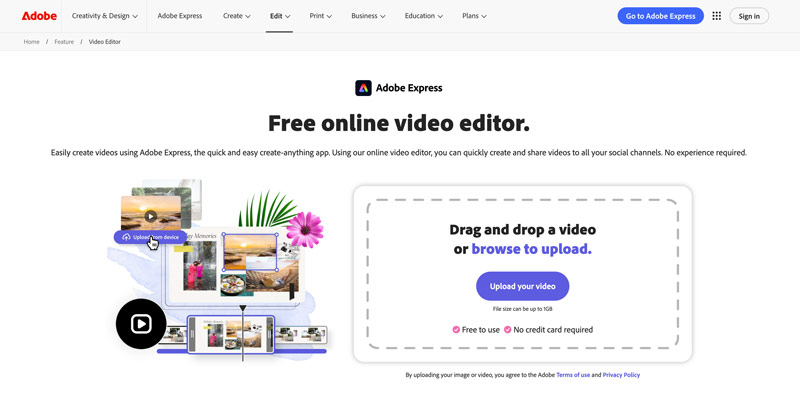
Adobe Express Video Editor Đây là một công cụ chỉnh sửa video trực tuyến có thể truy cập từ bất kỳ trình duyệt nào thông qua tài khoản Adobe. Không cần tải xuống, không cần cài đặt và không yêu cầu cấu hình hệ thống cụ thể.
Những đặc điểm chính
Adobe Express Video Editor cung cấp các chức năng chỉnh sửa cơ bản. Bạn có thể sử dụng trình chỉnh sửa trực tuyến miễn phí để cắt, ghép và... cắt videoHơn nữa, nền tảng này cung cấp hàng ngàn mẫu có thể tùy chỉnh và nhạc nền Adobe Stock miễn phí bản quyền. Nó cho phép bạn loại bỏ tiếng ồn nền không mong muốn và thêm âm thanh của riêng mình. Adobe Express Video Editor lý tưởng để tạo nội dung mạng xã hội nhanh chóng.
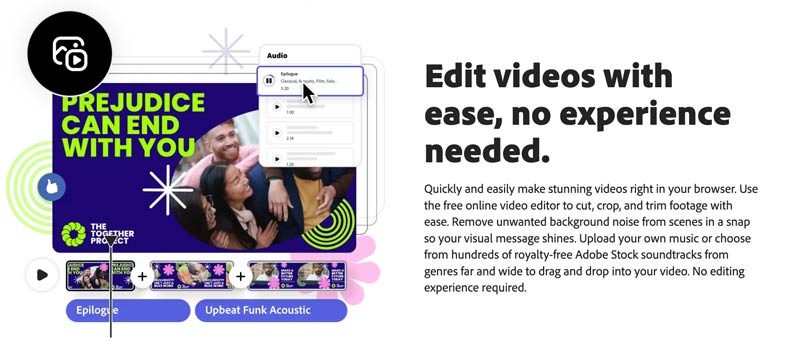
Ngoài chỉnh sửa video, bạn còn có thể thiết kế bài đăng trên mạng xã hội, tạo logo, chỉnh sửa ảnh và nhiều hơn nữa. Adobe Express có thể hoạt động như một không gian làm việc sáng tạo toàn diện. Bạn được phép truy cập vào kho ảnh, video và nhạc của Adobe Stock — hàng ngàn tài nguyên miễn phí bản quyền để sử dụng trong trình chỉnh sửa.
Hạn chế
Mặc dù sở hữu nhiều ưu điểm, Adobe Express Video Editor vẫn có một số hạn chế đáng chú ý mà bạn cần cân nhắc.
- Thứ nhất, giống như các công cụ trực tuyến khác, Adobe Express chủ yếu được thiết kế để chỉnh sửa các đoạn video ngắn. Mặc dù cho phép bạn tải lên video có dung lượng lên đến 1GB, nhưng quá trình tải lên, xử lý và tải xuống cuối cùng sẽ mất rất nhiều thời gian.
- Thứ hai, vì là công cụ dựa trên web, khả năng chỉnh sửa video của nó vẫn còn khá cơ bản. Bạn không thể tìm thấy các tính năng tinh chỉnh nâng cao và các tính năng trí tuệ nhân tạo. Nó không được thiết kế cho các tác vụ chỉnh sửa phức tạp.
- Xử lý hàng loạt là một điểm khó khăn khác. Bạn chỉ có thể tải lên và chỉnh sửa một video tại một thời điểm. Điều này có thể gây khó chịu cho người dùng khi làm việc với nhiều đoạn video.
- Cuối cùng, phiên bản miễn phí đi kèm với một số tính năng và giới hạn xuất file. Để loại bỏ chúng, bạn phải nâng cấp lên tài khoản trả phí. Ví dụ, các chức năng như “Xóa nền” và “Cải thiện giọng nói” chỉ có trong phiên bản trả phí.
Phần 2. Hướng dẫn sử dụng Adobe Express Video Editor
Adobe Express Video Editor cung cấp một cách đơn giản để chỉnh sửa video trực tuyến. Bạn có thể điều hướng đến từng mục riêng lẻ. Trình chỉnh sửa video trực tuyến miễn phí Trang này là trang để bắt đầu.
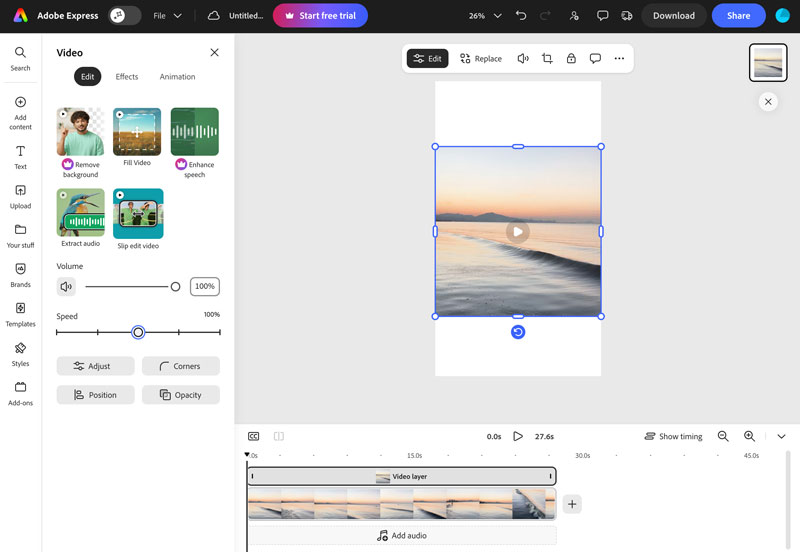
Bước 1Khi bạn đến trang Adobe Express Video Editor, hãy nhấp vào... Tải video của bạn lên Nhấn nút để tiếp tục. Bạn cần đăng nhập vào tài khoản của mình. Sau đó, bạn sẽ được chuyển đến công cụ Adobe Express. Hãy đảm bảo bạn đang ở trong phạm vi quyền hạn cho phép. Video tab và nhấp vào Tải lên từ thiết bị.
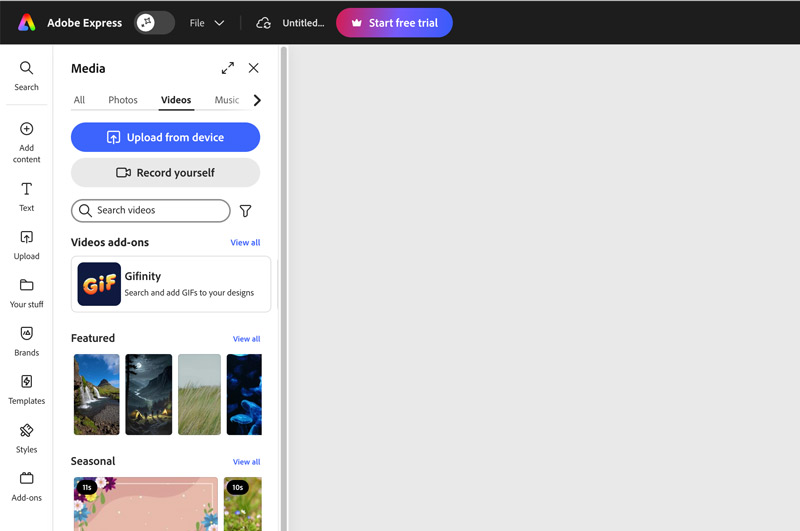
Bước 2Sau khi tải lên, bạn có thể phát video và thực hiện các chỉnh sửa cần thiết. Như đã đề cập, bạn có thể xoay, cắt hoặc chia nhỏ video theo ý muốn. Bạn cũng có thể điều chỉnh các hiệu ứng như độ tương phản, độ sáng, độ bão hòa, độ ấm, v.v. Trình chỉnh sửa video trực tuyến miễn phí này cũng cho phép bạn làm sắc nét chi tiết, xóa nền không mong muốn, điều chỉnh âm lượng và thay đổi tốc độ phát lại.
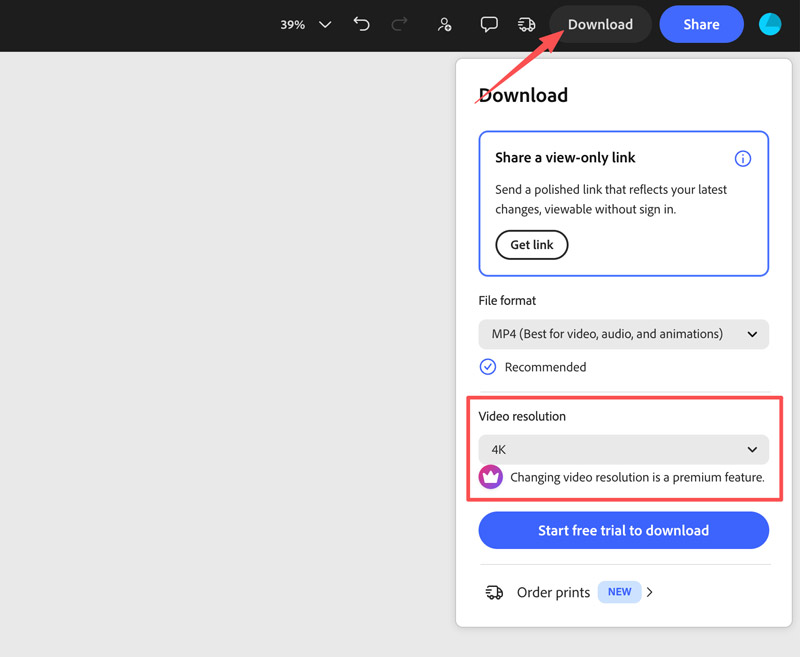
Bước 3. Sau khi chỉnh sửa, hãy nhấp vào Tải xuống nút. Bạn chọn MP4 là định dạng đầu ra. Gói miễn phí chỉ giới hạn ở việc xuất video 1080p. 4K Tính năng xuất dữ liệu là một tính năng cao cấp.
Phần 3. Các gói giá của Adobe Express Video Editor
Adobe Express có cấu trúc giá theo từng cấp độ, được thiết kế cho các nhu cầu chỉnh sửa và ngân sách khác nhau.
Gói miễn phíPhiên bản miễn phí cung cấp các công cụ chỉnh sửa và tạo nội dung cơ bản, số lượng tín dụng hạn chế và quyền truy cập vào một số tài nguyên. Nó bao gồm các tính năng chỉnh sửa cơ bản, chẳng hạn như cắt, xén và thay đổi kích thước, mặc dù các tùy chọn hoạt hình nâng cao bị hạn chế. Như đã đề cập, cũng có giới hạn xuất file. Bạn không thể xuất video 4K với tài khoản miễn phí, ngay cả khi file nguồn là 4K.
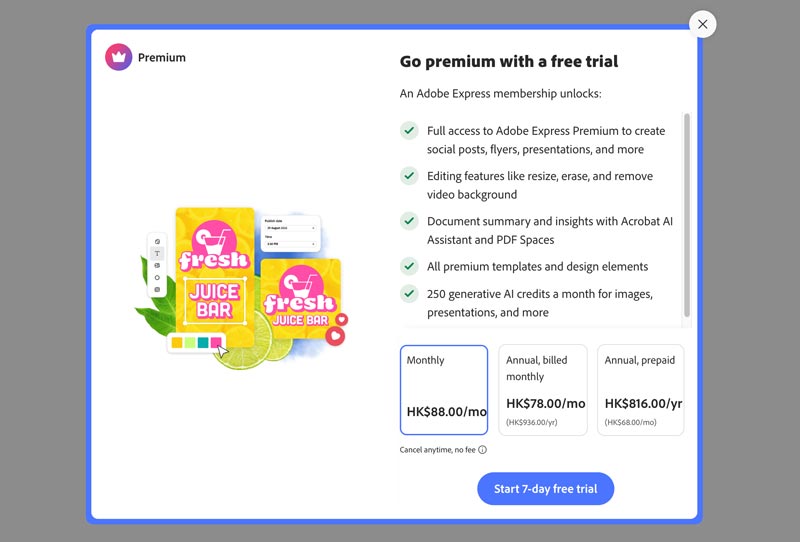
Gói cao cấpĐể truy cập tất cả các tính năng của Adobe Express, bạn có thể nâng cấp lên gói Premium. Là người dùng mới, trước khi nâng cấp, bạn thường có thể bắt đầu dùng thử miễn phí 7 ngày để kiểm tra khả năng của phần mềm và xác nhận xem nó có phù hợp với nhu cầu chỉnh sửa và tạo video của bạn hay không.
Phần 4. Một lựa chọn thay thế tuyệt vời cho Adobe Express Video Editor
Phải thừa nhận rằng khả năng chỉnh sửa của Adobe Express Video Editor còn quá hạn chế, ngay cả khi là một công cụ trực tuyến. Nếu bạn cần các chức năng nâng cao hơn và toàn quyền kiểm soát việc chỉnh sửa, Vidmore Video Converter Đây là một lựa chọn thay thế hấp dẫn. Nó kết hợp tất cả các tính năng chỉnh sửa, chuyển đổi và nén video thông dụng vào một công cụ duy nhất. Phần mềm hỗ trợ gần như tất cả (hơn 200) định dạng video và âm thanh, bao gồm MP4, AVI, MKV, MOV, WMV, WebM, M4V và FLV. Bạn cũng có thể xuất video đã chỉnh sửa ở định dạng ưa thích của mình.
Bước 1Tải xuống và khởi chạy phần mềm thay thế Adobe Express này trên máy tính của bạn. Nhấp chuột + Để nhập video clip của bạn. Nó hỗ trợ chỉnh sửa và chuyển đổi hàng loạt, cho phép bạn thêm nhiều tệp cùng lúc.

Bước 2Sau khi tải xong, hãy nhấp vào Biên tập hoặc là Cắt Nhấp vào biểu tượng để mở bảng chỉnh sửa. Bạn có thể tự do cắt, xén, chia nhỏ, cắt xén hoặc xoay đoạn phim của mình. Bạn cũng có thể điều chỉnh hiệu ứng và áp dụng nhiều hiệu ứng hình ảnh khác nhau để nâng cao chất lượng video của mình. Phần mềm thay thế Adobe Express này cũng cho phép bạn thêm hình mờ tùy chỉnh để bảo vệ nội dung, thêm phụ đề và bản nhạc, cũng như thực hiện các chỉnh sửa khác.

Bước 3Chọn định dạng đầu ra. Nhấp vào nút định dạng để chọn định dạng đầu ra mong muốn hoặc chọn định dạng được tối ưu hóa cho thiết bị mục tiêu của bạn. Nhấp Chuyển đổi tất cả Để xử lý video của bạn. Phần mềm hỗ trợ tăng tốc phần cứng GPU để tăng tốc độ chuyển đổi.

So với Adobe Express, một nhược điểm của trình chỉnh sửa thay thế này là thiếu thư viện mẫu và đồ họa chuyển động. Vidmore không cung cấp các mẫu story cho mạng xã hội hoặc nhạc miễn phí để bạn sử dụng.
Bạn cũng có thể cần:
10 phần mềm chỉnh sửa video tốt nhất để sử dụng để cải thiện cảnh quay
Phần 5. Câu hỏi thường gặp về Adobe Express Video Editor
Câu hỏi 1. Adobe Express có hỗ trợ tạo video bằng AI không?
Đúng vậy, Adobe Express bao gồm các công cụ hỗ trợ trí tuệ nhân tạo từ Adobe Firefly. Bạn có thể tạo video bằng cách sử dụng các lời nhắc văn bản và hình ảnh ban đầu. Trợ lý AI cũng có thể hỗ trợ các tác vụ chỉnh sửa như điều chỉnh âm thanh và phát lại video.
Câu hỏi 2. Tôi có thể sử dụng Adobe Express Video Editor ngoại tuyến không?
Không. Adobe Express hoàn toàn hoạt động trên trình duyệt. Bạn cần kết nối internet để truy cập dự án, chỉnh sửa video và xuất file. Không có ứng dụng dành cho máy tính để bàn để sử dụng ngoại tuyến.
Câu hỏi 3. Adobe Express Video Editor có hỗ trợ xuất video 4K không?
Đúng vậy, nhưng chỉ có trên gói Premium. Gói miễn phí giới hạn độ phân giải xuất video ở mức 1080p. Gói Premium mở khóa tính năng xuất video 4K không có hình mờ.
Phần kết luận
Bài viết này cung cấp đánh giá đầy đủ về... Adobe Express Video EditorBài viết này sẽ giới thiệu các tính năng chính, gói giá và hướng dẫn sử dụng của công cụ. Vì đây là công cụ trực tuyến miễn phí, hãy bắt đầu dùng thử và xem liệu nó có phù hợp với nhu cầu chỉnh sửa của bạn hay không. Nếu bạn không hài lòng với những hạn chế của nó, hãy chuyển sang lựa chọn thay thế được đề xuất, Vidmore Video Converter.