Phần mềm nén video tốt nhất: 10 gợi ý thực sự hiệu quả
Điện thoại của bạn cho phép bạn quay video 4K tuyệt đẹp, và giờ đây bạn có thể dễ dàng truy cập vô số video độ phân giải cao trực tuyến. Mặc dù điều này mang lại nhiều lợi ích, nhưng nó cũng đi kèm với một nhược điểm đáng kể: các tệp này thường có dung lượng rất lớn và có thể nhanh chóng chiếm hết dung lượng lưu trữ của thiết bị. Hơn nữa, nhiều ứng dụng và nền tảng mạng xã hội áp đặt giới hạn tải lên nghiêm ngặt, khiến việc chia sẻ video trực tiếp trở nên khó khăn. Bạn cũng có thể gặp khó khăn khi đính kèm các tệp lớn vào email hoặc gửi chúng nhanh chóng qua các dịch vụ nhắn tin. Đây là lúc bạn bắt đầu tìm kiếm một phần mềm nén video đáng tin cậy.
Trong nhiều khía cạnh, nén video đã trở thành một nhu cầu thiết yếu. Cho dù bạn là người sáng tạo nội dung trên mạng xã hội, chuyên gia kinh doanh hay người dùng thông thường muốn giảm kích thước tệp, bạn đều cần một công cụ đáp ứng được yêu cầu đó. Tất nhiên, bạn muốn một công cụ nén có thể thu nhỏ video hiệu quả mà không làm giảm chất lượng.
Bài viết này đánh giá về 10 phần mềm nén video tốt nhất Sản phẩm sẽ có mặt vào năm 2026 trên các nền tảng máy tính để bàn, trực tuyến và di động, giúp bạn dễ dàng tìm được lựa chọn phù hợp với nhu cầu của mình.

Cách chúng tôi kiểm tra các bộ nén video
Để đảm bảo các đề xuất của chúng tôi đáng tin cậy và hữu ích, chúng tôi đã thử nghiệm từng bộ nén thông qua cùng ba tập tin thử nghiệm: một đoạn video 4K/120fps dung lượng lớn 1,2 GB, một video 1080p thông thường dung lượng 380 MB được quay bằng iPhone và một video 720p nhỏ hơn dung lượng 75 MB.
Sau đó, chúng tôi đánh giá từng công cụ dựa trên năm tiêu chí thực tế quan trọng đối với người dùng:
Hiệu suất nén - Kích thước tệp đã giảm đi bao nhiêu? Chúng tôi đã theo dõi kích thước đầu ra dưới dạng phần trăm so với kích thước gốc, vì vậy bạn có thể biết trước kết quả.
Duy trì chất lượng - Liệu phiên bản đã nén vẫn giữ được chất lượng hình ảnh tốt, hay chúng ta phát hiện ra các hiện tượng nhiễu, nhòe, lệch màu hoặc các lỗi nén khác?
Tốc độ - Quá trình nén dữ liệu mất bao lâu từ đầu đến cuối?
Dễ sử dụng - Giao diện có trực quan không, hay cần phải có kiến thức chuyên môn?
Nền tảng và các hạn chế - Ứng dụng hỗ trợ những thiết bị nào? Có giới hạn dung lượng file, hình mờ hay giới hạn sử dụng hàng ngày không?
NỘI DUNG TRANG
Phần 1. Bảng so sánh nhanh 10 phần mềm nén video hàng đầu
Việc biết nên sử dụng phần mềm nén video nào là rất quan trọng. Mỗi ứng dụng đều hứa hẹn dung lượng file nhỏ hơn và chất lượng hoàn hảo, nhưng thực tế hiếm khi đơn giản như vậy. Một số ứng dụng sẽ làm hỏng video của bạn hoàn toàn, biến nó thành một mớ hỗn độn vỡ hạt. Một số khác lại kém hiệu quả đến mức hầu như không giảm được kích thước file, và nhiều ứng dụng còn đi kèm với những nhược điểm tiềm ẩn như hình mờ, giới hạn nghiêm ngặt hoặc quảng cáo gây khó chịu. Để bỏ qua thời gian dùng thử và nhanh chóng tìm được ứng dụng phù hợp, hãy xem bảng so sánh bên dưới.
| Máy nén Video | Nền tảng | Dễ sử dụng | Hiệu suất nén | Chất lượng | Tốc độ |
| Vidmore Video Converter | Windows/Mac | Dễ | ★★★★★ | ★★★★★ | ★★★★ |
| HandBrake | Windows/Mac/Linux | Vừa phải | ★★★★★ | ★★★★★ | ★★★★★ |
| Adobe Media Encoder | Windows/Mac | Vừa phải | ★★★★ | ★★★★★ | ★★★★ |
| VLC Media Player | Windows/Mac/Linux | Dễ | ★★★ | ★★★ | ★★★ |
| FFmpeg | Windows/Mac/Linux | Khó | ★★★★★ | ★★★★ | ★★★★★ |
| Chuyển đổi miễn phí | Trực tuyến (Trình duyệt) | Rất dễ | ★★★★ | ★★★★ | ★★ |
| Media.io | Trực tuyến (Trình duyệt) | Rất dễ | ★★★ | ★★★★ | ★★★ |
| Panda Video Compressor | iOS/Android | Rất dễ | ★★★★ | ★★★ | ★★★ |
| YouCut | iOS/Android | Dễ | ★★★★ | ★★★ | ★★★★ |
| InShot | iOS/Android | Rất dễ | ★★★★ | ★★★★ | ★★★★ |
Phần 2. 5 phần mềm nén video hàng đầu cho Windows & Mac
Chúng tôi đã đánh giá từng công cụ dựa trên hiệu quả nén, chất lượng, tốc độ và độ dễ sử dụng tổng thể. Bạn có thể trực tiếp điều hướng đến trình nén video mong muốn thông qua bảng so sánh. Phần này sẽ bắt đầu với các chương trình dành cho máy tính để bàn. So với các công cụ giảm dung lượng video trực tuyến và ứng dụng di động, chúng có thể xử lý các tệp lớn tốt hơn và cung cấp khả năng kiểm soát hoàn toàn.
1. Vidmore Video Converter
Tốt nhất choDành cho những người dùng muốn một công cụ mạnh mẽ, đa năng, xử lý việc thay đổi kích thước, nén, chỉnh sửa và chuyển đổi video mà không cần phải học cách sử dụng.
Điểm: 9.1/10
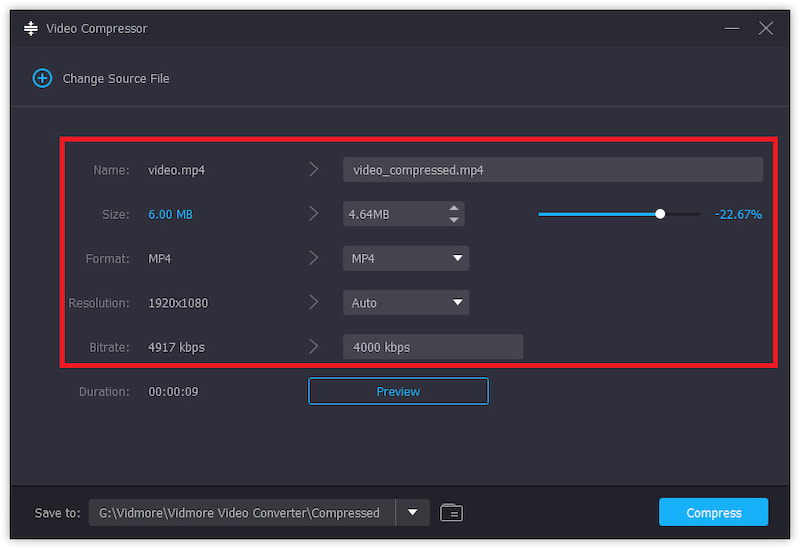
Vidmore Video Converter Đây là một công cụ xử lý video đa năng, thực hiện nén video, chuyển đổi định dạng và chỉnh sửa cơ bản. Nó hỗ trợ hơn 200 định dạng với khả năng tăng tốc phần cứng. Điều này đảm bảo nó nén các tệp 4K lớn một cách nhanh chóng. Phần mềm này có một giao diện chuyên dụng. Máy nén Video Vidmore ưu tiên sự đơn giản. Nó cho phép bạn trực tiếp kiểm soát kích thước tệp đầu ra và mức độ nén. Hơn nữa, Vidmore cung cấp các công cụ cắt và xén video để giúp bạn giảm kích thước tệp mà không làm giảm chất lượng.
Ưu điểm:
- Hiệu suất nén tuyệt vời
- Hỗ trợ hơn 200 định dạng
- Kiểm soát kích thước tệp đầu ra, mức độ nén, tốc độ bit, độ phân giải, v.v.
- Tăng tốc phần cứng nâng cao
- Cung cấp đầy đủ các tính năng chỉnh sửa thường dùng.
Nhược điểm:
- Phần mềm trả phí (phiên bản dùng thử miễn phí giới hạn ở việc nén 5 tập tin)
- Yêu cầu phần cứng máy tính hiện đại
2. HandBrake – Phần mềm nén video miễn phí tốt nhất
Tốt nhất choDành cho những người dùng muốn sử dụng phần mềm nén video miễn phí với khả năng kiểm soát tối đa.
Điểm: 9.3/10
Khi tìm kiếm phần mềm nén video miễn phí tốt nhất, HandBrake thường là câu trả lời mặc định. Nếu bạn sẵn sàng học những kiến thức cơ bản về mã hóa video, HandBrake là một lựa chọn đáng cân nhắc. Công cụ mã nguồn mở này có thể nén một video 4K dung lượng lớn thành một tệp nhỏ hơn mà vẫn duy trì chất lượng cao. Phần mềm nén video miễn phí này cung cấp khả năng kiểm soát tuyệt vời đối với các thông số mã hóa. Giống như Vidmore, nó cho phép bạn tự do điều chỉnh codec, tốc độ bit, giá trị RF, và nhiều hơn nữa.
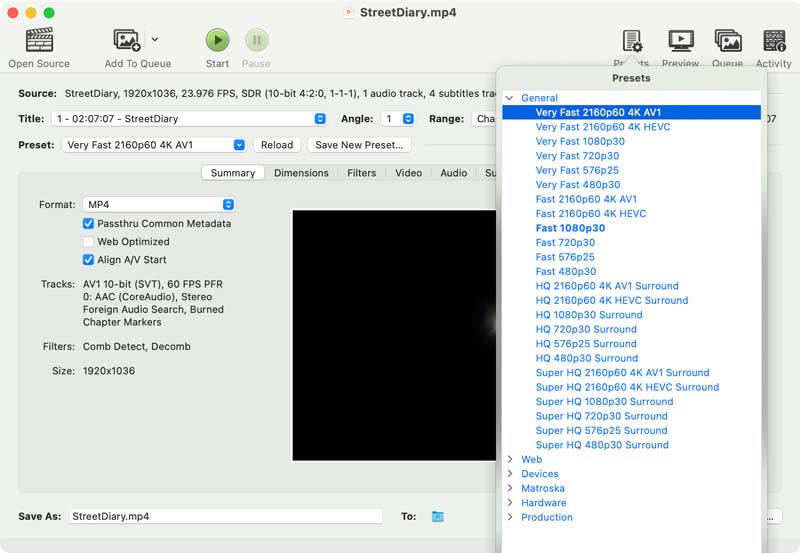
Ưu điểm:
- Hoàn toàn miễn phí và mã nguồn mở.
- Không có giới hạn kích thước tệp hoặc hình mờ.
- Hỗ trợ tăng tốc phần cứng
- Cung cấp khả năng mã hóa hai lượt chính xác
Nhược điểm:
- Giao diện không thân thiện với người mới bắt đầu.
- Không có trình phát xem trước tích hợp sẵn.
- Yêu cầu kiến thức về cài đặt codec.
Tìm hiểu thêm chi tiết tại Cách sử dụng HandBrake để nén video.
3. Adobe Media Encoder
Tốt nhất choCác biên tập viên này đã thuộc hệ sinh thái Adobe và thường xuyên xử lý các quy trình làm việc video chuyên nghiệp.
Điểm: 8.4/10
Nếu bạn đã trả phí cho Adobe Creative Cloud, Adobe Media Encoder Đây là một lựa chọn tuyệt vời cho việc nén video. Nó tích hợp với Premiere Pro, Audition và After Effects, trở thành công cụ không thể thiếu đối với các biên tập viên video chuyên nghiệp. Phần mềm mã hóa chuyên nghiệp này hỗ trợ xử lý hàng loạt và tăng tốc GPU. Nó cũng cung cấp khả năng kiểm soát sâu rộng đối với codec, tốc độ bit và các thông số khác.
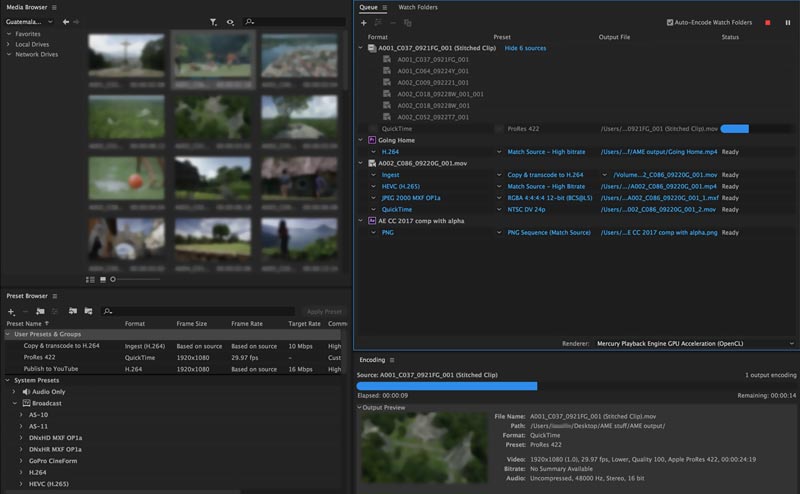
Ưu điểm:
- Tích hợp sâu rộng với hệ sinh thái Adobe
- Mang lại chất lượng đầu ra tuyệt vời, đạt chuẩn chuyên nghiệp.
- Hỗ trợ rất nhiều định dạng
- Hỗ trợ tăng tốc phần cứng
Nhược điểm:
- Cần có gói đăng ký Adobe (Creative Cloud).
- Đường cong học tập dốc
- Giá cao đối với hầu hết người dùng thông thường.
- Có thể là quá mức cần thiết cho các tác vụ nén video đơn giản.
4. VLC Media Player
Tốt nhất choDành cho những người dùng đã có VLC và hiếm khi thực hiện nhiều tác vụ nén video.
Điểm: 7.1/10
Có thể VLC Nén video? Nếu bạn đã có trình phát đa phương tiện trên máy tính và không muốn cài đặt phần mềm nén video chuyên dụng, VLC là một lựa chọn “đủ tốt”. Bạn có thể truy cập trình nén video của nó thông qua tính năng Chuyển đổi/Lưu. Bạn có thể dễ dàng điều chỉnh codec video, tốc độ bit, độ phân giải và tốc độ khung hình để giảm kích thước tệp. Đối với nhu cầu nén không thường xuyên, VLC đáp ứng được yêu cầu.
Ưu điểm:
- Miễn phí, có thể đã được cài đặt sẵn.
- Không cần học hỏi gì nếu bạn đã biết VLC.
- Nén MKVHỗ trợ các định dạng MP4, AVI, FLV và nhiều định dạng khác.
Nhược điểm:
- Các tùy chọn nén hạn chế
- Giao diện chưa được tối ưu hóa cho quy trình nén dữ liệu.
- Không có bản xem trước nén video
- Chậm hơn so với các phần mềm nén video chuyên dụng.
5. Trình nén tệp video FFmpeg
Tốt nhất choDành cho những người đam mê dòng lệnh và các nhà phát triển muốn có quyền kiểm soát tối đa.
Điểm: 7.6/10
FFmpeg FFmpeg không phải là trình nén video thân thiện nếu bạn không quen thuộc với các tiện ích dòng lệnh. Mặc dù nó có thể là trình nén video mạnh mẽ nhất trong danh sách này, nhưng nó không phù hợp với người mới bắt đầu hoặc hầu hết người dùng thông thường. FFmpeg cung cấp cho bạn khả năng kiểm soát chi tiết về chất lượng video, kích thước tệp, độ phân giải, tốc độ bit, v.v. Nó cho phép bạn dễ dàng giảm kích thước tệp trong khi vẫn giữ nguyên chất lượng nguồn.
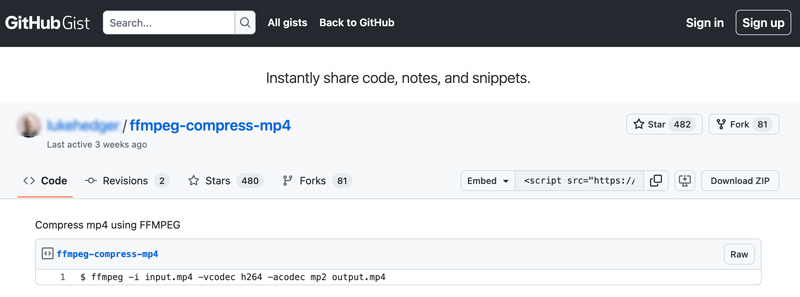
Ưu điểm:
- Hoàn toàn miễn phí và mã nguồn mở.
- Hỗ trợ hầu hết mọi codec và định dạng
- Chất lượng nén video cao
Nhược điểm:
- Giao diện dòng lệnh
- Đường cong học tập dốc
- Không có giao diện người dùng đồ họa (GUI).
Phần 3. 2 phần mềm nén video trực tuyến hàng đầu
Nếu bạn chỉ có một hoặc vài đoạn video cần nén và không muốn cài đặt phần mềm, các công cụ nén video trực tuyến là một lựa chọn tốt. Chúng được thiết kế để tiện lợi và có thể là một lựa chọn tuyệt vời cho những người dùng chỉ cần nén video một lần.
1. Phần mềm nén video FreeConvert
Tốt nhất choNén video trực tuyến nhanh chóng cho các tệp có dung lượng dưới 1 GB.
Điểm: 8.8/10
Chuyển đổi miễn phí là một nền tảng chỉnh sửa video, âm thanh, hình ảnh và tài liệu trực tuyến đáng tin cậy. Nó cung cấp nhiều công cụ cho các nhu cầu nén, chuyển đổi và chỉnh sửa khác nhau. Nó có một hệ thống riêng biệt. Máy nén Video Trang này giúp bạn xử lý các tác vụ nén video. FreeConvert cho phép bạn thiết lập kích thước tệp mục tiêu hoặc tỷ lệ nén. Nó cũng cung cấp một số phương pháp nén để bạn lựa chọn.
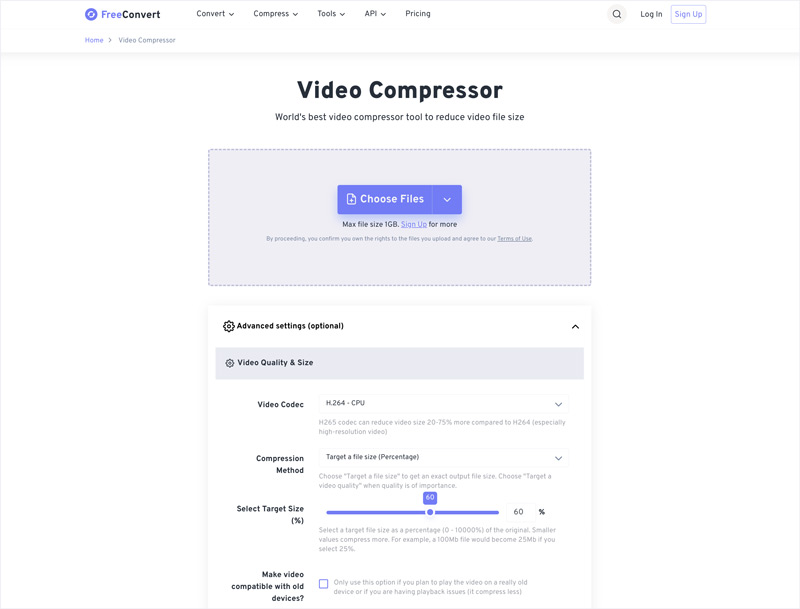
Ưu điểm:
- Nén video trực tuyến không có hình mờ
- Không cần đăng ký tài khoản hay đăng nhập.
- Hỗ trợ tải xuống file miễn phí với dung lượng lên đến 1GB.
- Hỗ trợ tất cả các định dạng video thông dụng.
Nhược điểm:
- Tốc độ tải lên và tải xuống phụ thuộc vào kết nối internet.
- Việc nén video mất nhiều thời gian hơn.
- Có giới hạn dung lượng file 1GB.
2. Phần mềm nén video trực tuyến Media.io
Tốt nhất choNgười dùng muốn sử dụng tính năng nén dữ liệu trực tuyến với sự hỗ trợ của trí tuệ nhân tạo.
Điểm: 8.4/10
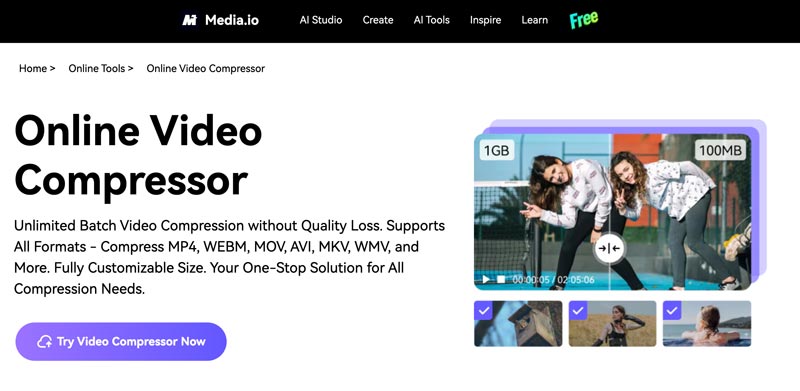
Media.io - Công cụ nén video trực tuyến Công cụ này cung cấp một cách đơn giản để nén các tệp video dưới 2GB. Nó cung cấp tính năng nén video cùng với các công cụ khác, chẳng hạn như chỉnh sửa, nâng cao và chuyển đổi video. Bạn có thể kéo thanh trượt nén để tự do giảm kích thước tệp video. Bạn có thể trực tiếp xem kích thước tệp cuối cùng. Trong các thử nghiệm của tôi, trình nén video trực tuyến này thường duy trì chất lượng hình ảnh tốt.
Ưu điểm:
- Hỗ trợ xử lý hàng loạt
- Thường mang lại chất lượng tốt.
- Cung cấp trình phát xem trước
Nhược điểm:
- Phiên bản miễn phí có giới hạn 10 phút.
- Chậm hơn so với các công cụ trên máy tính để bàn.
- Tải lên tệp video có dung lượng dưới 2GB.
- Yêu cầu đăng nhập vào Wondershare.
Phần 4. 3 phần mềm nén video hàng đầu cho iOS và Android
Trong một số trường hợp, bạn có thể muốn chỉnh sửa và nén video trực tiếp trên điện thoại để chia sẻ hoặc tải lên nhanh chóng. Các ứng dụng nén video trên điện thoại di động rất cần thiết cho những người sáng tạo thường xuyên di chuyển.
1. Phần mềm nén video Panda
Tốt nhất choDành cho người dùng muốn một ứng dụng nén video đơn giản, hiệu quả với khả năng thay thế.
Điểm: 8.7/10
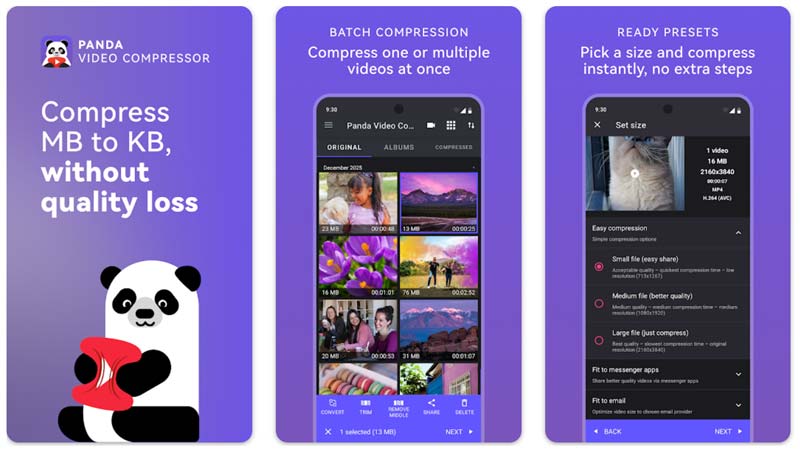
Panda Video Compress & Convert Đây là một trong những ứng dụng nén video phổ biến nhất dành cho cả người dùng Android và iOS. Ứng dụng cho phép bạn nén video và tùy chọn thay thế tệp gốc. Tính năng này rất hữu ích để quản lý dung lượng lưu trữ của thiết bị. Ứng dụng cũng cung cấp cài đặt sẵn "Phù hợp với Email" tự động nén video thành kích thước tệp thân thiện với email.
Ưu điểm:
- Hiệu quả nén video tốt
- Đầy đủ tính năng và dễ sử dụng.
- Cung cấp tùy chọn thay thế video gốc.
- Các thiết lập kích thước email chuyên dụng
- Nén nhiều video cùng lúc
Nhược điểm:
- Phiên bản miễn phí có quảng cáo và giới hạn tính năng.
- Có thể bị lỗi trên các điện thoại đời cũ.
- Xử lý theo lô được trả phí
- Không cung cấp khả năng điều khiển chi tiết.
2. YouCut
Tốt nhất choDành cho các YouTuber và người sáng tạo nội dung trên mạng xã hội muốn có những video và chỉnh sửa ảnh chất lượng chuyên nghiệp.
Điểm: 7.8/10
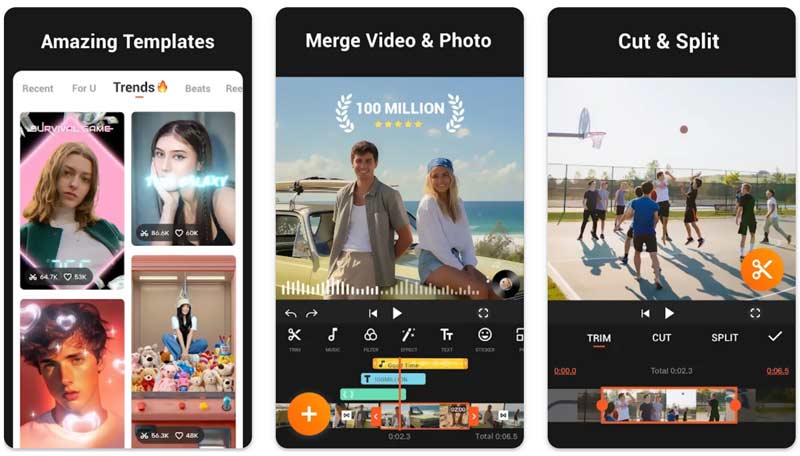
YouCut - Trình chỉnh sửa và tạo video YouCut là một ứng dụng chỉnh sửa video giàu tính năng, bao gồm cả khả năng nén video. Ứng dụng hỗ trợ video 4K và có thể giảm kích thước tệp xuống hơn 90% khi nén video. Không giống như nhiều đối thủ cạnh tranh, phiên bản miễn phí của YouCut không bắt buộc phải có hình mờ trên video xuất ra. Hơn nữa, ứng dụng nén video này không giới hạn thời gian sử dụng. Tìm hiểu thêm nén video để đăng tải lên YouTube.
Ưu điểm:
- Nén video miễn phí không có hình mờ
- Cung cấp các chức năng chỉnh sửa thường dùng.
- Hỗ trợ quay phim 4K
Nhược điểm:
- Một số tính năng Pro yêu cầu đăng ký.
- Phiên bản miễn phí có kèm quảng cáo.
3. Phần mềm chỉnh sửa và tạo video InShot
Tốt nhất choDành cho những người sáng tạo nội dung muốn chỉnh sửa và xuất trực tiếp lên mạng xã hội.
Điểm: 8.0/10
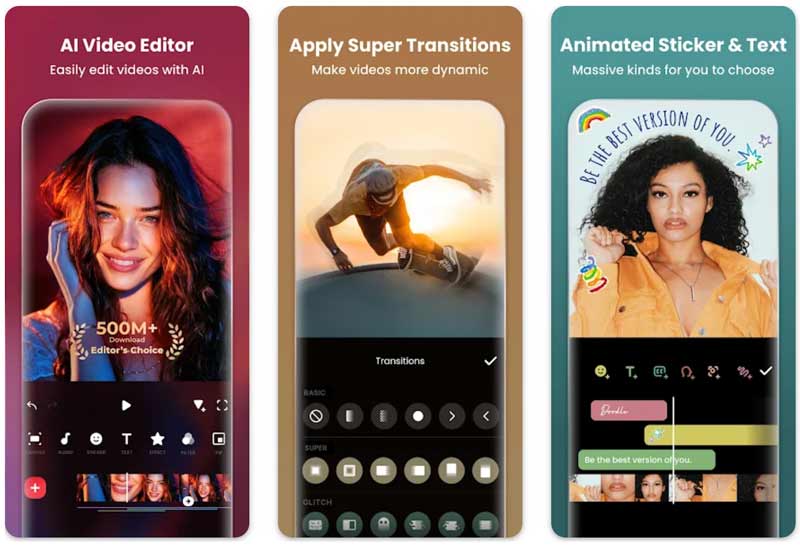
InShot InShot là một ứng dụng chỉnh sửa và tạo video rất phổ biến, nổi tiếng với chất lượng xuất file cao. Nó hỗ trợ chỉnh sửa HD và 4K, cung cấp các tính năng cần thiết để nhanh chóng chỉnh sửa nội dung cho mạng xã hội. Giống như YouCut, InShot không phải là ứng dụng nén video chuyên dụng. Cài đặt xuất file của nó bao gồm bộ chọn độ phân giải và tốc độ bit, có thể hoạt động như một bộ nén tốt để giảm kích thước file.
Ưu điểm:
- Cung cấp bộ công cụ chỉnh sửa đầy đủ
- Cung cấp nhiều tùy chọn xuất khẩu
- Hỗ trợ chỉnh sửa 4K
- Giảm kích thước tệp video mà vẫn duy trì chất lượng.
- Cho phép xuất trực tiếp lên mạng xã hội
Nhược điểm:
- Cung cấp khả năng nén kém hiệu quả hơn
- Phiên bản miễn phí có hình mờ và quảng cáo.
Phần 5. Câu hỏi thường gặp về phần mềm nén video tốt nhất
Câu hỏi 1. Các phần mềm nén video miễn phí có an toàn để sử dụng không?
Vâng. Nhiều trình nén video miễn phí Các phần mềm nén video khá an toàn để sử dụng. Bạn có thể sử dụng các phần mềm uy tín như HandBrake, FFmpeg và VLC để nén video một cách an toàn. Nói chung, các công cụ trực tuyến thường tiềm ẩn nhiều rủi ro hơn. Vì vậy, bạn nên sử dụng các phần mềm nổi tiếng như FreeConvert và Media.io. Tránh các trang web không rõ nguồn gốc yêu cầu quyền truy cập hoặc cài đặt tiện ích mở rộng trình duyệt. Hơn nữa, bạn không nên tải bất kỳ video nhạy cảm nào lên các công cụ trực tuyến.
Câu hỏi 2. Phần mềm nén video nào tốt nhất cho Discord?
Ứng dụng nén video tốt nhất cho Discord phụ thuộc vào việc bạn muốn sử dụng ứng dụng máy tính để bàn, công cụ trực tuyến hay ứng dụng di động. Nếu bạn thích một ứng dụng nén video miễn phí, hãy bắt đầu với HandBrake. Nếu bạn muốn một công cụ trực tuyến, FreeConvert là một lựa chọn tuyệt vời. Trên thiết bị di động, cài đặt sẵn của Panda dành cho Discord là một lựa chọn nhanh chóng và hiệu quả.
Câu hỏi 3. Phần mềm nén video nào cho chất lượng tốt nhất?
Nếu bạn muốn chất lượng tối đa sau khi nén, HandBrake và FFmpeg là hai phần mềm hàng đầu. Chúng cho phép bạn kiểm soát hoàn toàn các thông số mã hóa. Trong các thử nghiệm của tôi, HandBrake thường giữ được chất lượng gần như ban đầu.
Câu hỏi 4. Tôi có thể nén video trực tuyến miễn phí không?
Vâng, bạn có thể nén video trực tuyến miễn phí. FreeConvert và Media.io là hai lựa chọn đáng tin cậy. Cả hai đều cung cấp dịch vụ nén trực tuyến miễn phí mà không có hình mờ.
Câu hỏi 5. Nén video có làm giảm chất lượng không?
Đúng vậy, nén video thường làm giảm chất lượng. Hầu hết các phần mềm nén video sử dụng phương pháp nén mất dữ liệu để giảm kích thước tệp. Với một công cụ đáng tin cậy, bạn có thể giảm kích thước video mà vẫn duy trì được độ rõ nét gần như ban đầu.
Phần kết luận
Đang tìm kiếm máy nén video tốt nhất Làm thế nào để giảm kích thước tệp mà không làm giảm chất lượng?
Bài viết này sẽ đánh giá 10 phần mềm hàng đầu để giúp bạn nhanh chóng tìm được lựa chọn phù hợp nhất. Nếu bạn muốn có khả năng kiểm soát tối đa mà không mất phí, hãy bắt đầu với HandBrake. Người dùng Adobe Creative Cloud nên thử Media Encoder. Để nén video nhanh chóng, trực tuyến, hãy chọn FreeConvert. Tóm lại, mỗi người dùng có những nhu cầu khác nhau - hãy chọn công cụ phù hợp nhất với quy trình làm việc của bạn.