Đánh giá chi tiết về phần mềm chỉnh sửa video CapCut: Phần mềm chỉnh sửa tốt nhất năm 2026
CapCut Video Editor CapCut là một trong những nền tảng chỉnh sửa video tốt nhất mà bạn có thể truy cập trên máy tính để bàn, điện thoại di động, máy tính bảng và trình duyệt. Nó cung cấp nhiều công cụ chỉnh sửa mà bạn có thể sử dụng để cải thiện video của mình. Nó bao gồm công cụ cắt video, tỉa video, chuyển tiếp, hiệu ứng và nhiều hơn nữa. Vậy, bạn có muốn tìm hiểu thêm về khả năng tổng thể của CapCut không? Nếu vậy, bạn đang ở đúng nơi. Trong bài viết này, chúng tôi sẽ cung cấp một đánh giá chi tiết về CapCut. Bạn sẽ tìm hiểu thêm về các tính năng, gói giá, hạn chế và các thông tin khác của nó. Bạn cũng sẽ khám phá ra nền tảng chỉnh sửa video tốt nhất có thể thay thế CapCut để chỉnh sửa và chuyển đổi tốt hơn. Vì vậy, để tìm hiểu thêm về chủ đề này, hãy đọc bài đánh giá này ngay lập tức!

NỘI DUNG TRANG
- Phần 1. Tổng quan về phần mềm chỉnh sửa video CapCut
- Phần 2. CapCut trên các nền tảng khác nhau
- Phần 3. Các gói giá của CapCut
- Phần 4. Những hạn chế của trình chỉnh sửa video CapCut
- Phần 5. Phần thưởng: Một lựa chọn thay thế tốt cho trình chỉnh sửa video CapCut
- Phần 6. Câu hỏi thường gặp về bài đánh giá phần mềm chỉnh sửa video CapCut
Phần 1. Tổng quan về phần mềm chỉnh sửa video CapCut
Công cụ chỉnh sửa video CapCut là một công cụ xuất sắc mà bạn có thể tin tưởng để cải thiện và nâng cao chất lượng video của mình. Nó cung cấp đầy đủ các tính năng cần thiết và lưu dự án cuối cùng của bạn với chất lượng tốt nhất. Điều chúng tôi thích ở công cụ này là giao diện người dùng đơn giản và gọn gàng, đảm bảo việc chỉnh sửa video trở nên dễ dàng.
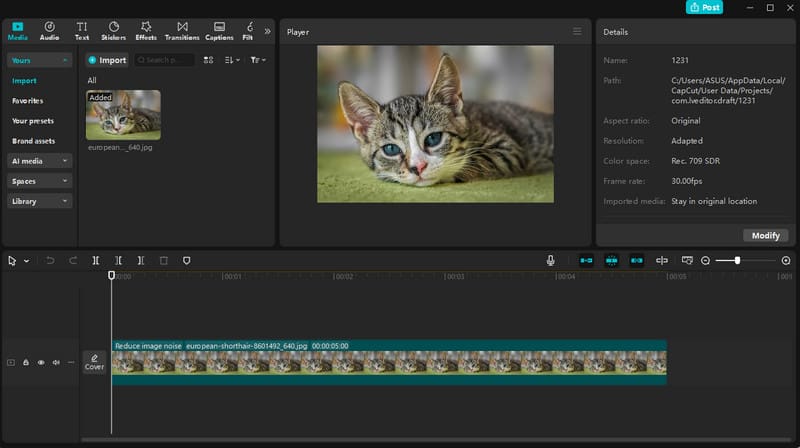
Nếu bạn muốn tìm hiểu thêm về các khả năng của CapCut, hãy xem chi tiết bên dưới, nơi chúng tôi cung cấp tổng quan về các tính năng chỉnh sửa video của phần mềm này.
Công cụ cắt video và tỷ lệ khung hình
CapCut cung cấp một số công cụ chỉnh sửa video cơ bản, chẳng hạn như công cụ cắt video. Với tính năng này, bạn có thể cắt video theo ý muốn. Nó cũng lý tưởng nếu bạn muốn loại bỏ những phần không cần thiết khỏi video. Thêm vào đó, bạn cũng có thể chọn và thay đổi tỷ lệ khung hình của đoạn phim, giúp nó tương thích với mọi màn hình và bài đăng trên mạng xã hội.
Máy cắt video
Các máy cắt video Tính năng này cũng có sẵn trên CapCut. Tính năng này rất lý tưởng nếu bạn muốn cắt và tách các phần video mà không gặp bất kỳ vấn đề nào. Nó đảm bảo bạn có thể lấy được phần mình muốn và loại bỏ những phần không cần thiết.
Mẫu có sẵn
Ứng dụng chỉnh sửa video CapCut cũng cung cấp nhiều mẫu có sẵn. Nó cho phép bạn tạo video và ảnh ghép, giúp quá trình chỉnh sửa trở nên đơn giản và hấp dẫn. Ứng dụng này cũng rất phù hợp cho nhiều mục đích sử dụng khác nhau, chẳng hạn như thuyết trình, quảng cáo, hướng dẫn và nhiều hơn nữa.
chuyển tiếp video
Điều làm cho nền tảng chỉnh sửa này trở nên lý tưởng là khả năng cung cấp nhiều hiệu ứng chuyển cảnh khác nhau. Điều này rất lý tưởng nếu bạn muốn chuyển từ đoạn phim này sang video khác một cách mượt mà. Nó cho phép bạn kiểm soát dòng chảy, tâm trạng và nhịp độ của video. Một số hiệu ứng chuyển cảnh bạn có thể sử dụng là làm mờ dần, nhịp điệu, cắt, lỗi kỹ thuật, thu phóng, và nhiều hơn nữa.
Nhiều phần dòng thời gian
Khi chỉnh sửa video trên CapCut, bạn có thể truy cập nhiều dòng thời gian khác nhau. Điều này rất hữu ích khi xử lý nhiều loại tệp đa phương tiện, chẳng hạn như video, hình ảnh và âm thanh. Nó thậm chí còn giúp bạn sắp xếp các tệp của mình, làm cho quá trình chỉnh sửa trở nên mượt mà và hiệu quả hơn.
Thư viện hiệu ứng lớn
CapCut sở hữu một thư viện chứa vô số hiệu ứng, hoạt ảnh, nhãn dán, phụ đề, v.v. Nó giúp bạn lựa chọn và thêm bất kỳ yếu tố nào vào video, mang lại trải nghiệm xem tốt hơn.
Công nghệ được hỗ trợ bởi trí tuệ nhân tạo
Phần mềm chỉnh sửa video CapCut cũng được hỗ trợ bởi trí tuệ nhân tạo (AI). Với tính năng này, bạn có thể thực hiện nhiều việc, chẳng hạn như thêm phụ đề tự động vào video, xóa phông nền chính xác, hoán đổi khuôn mặt, tạo nội dung, cải thiện cảnh quay độ phân giải thấp, chuyển văn bản thành video, và nhiều hơn nữa. Nó giúp bạn đạt được kết quả cần thiết một cách tự động, biến nó trở thành... trình chỉnh sửa video AI tốt nhất Dành cho máy tính để bàn, trình duyệt web và thiết bị di động.
Đầu ra chất lượng cao
Sau quá trình chỉnh sửa, bạn có thể lưu video ở chất lượng tốt nhất, lên đến 1080p và thậm chí 4K. Phần mềm này còn cung cấp quy trình xuất video mượt mà hơn. Tuy nhiên, bạn cần biết rằng cần phải mua phiên bản trả phí để có được chất lượng video đầu ra tốt nhất.
Giao diện người dùng toàn diện
Điều chúng tôi thích ở CapCut là giao diện người dùng đơn giản và gọn gàng. Với bố cục dễ hiểu, bạn có thể dễ dàng truy cập tất cả các tính năng cần thiết để cải thiện video của mình. Ngay cả người không chuyên cũng có thể sử dụng được, điều này làm cho nó trở nên lý tưởng và đáng tin cậy hơn.
Phần 2. CapCut trên các nền tảng khác nhau
Trình chỉnh sửa video CapCut có thể truy cập được trên hầu hết các nền tảng, chẳng hạn như Windows, Mac, Android, iOS và trình duyệt web. Điều này đảm bảo bạn có thể cải thiện và nâng cao chất lượng video của mình mọi lúc mọi nơi. Để biết thêm chi tiết về CapCut cho máy tính để bàn, thiết bị di động và trình duyệt web, hãy xem bảng bên dưới.
| Nền tảng | Đặc trưng | Tốt nhất cho |
| Máy tính để bàn (Windows/Mac) | ● Hiệu suất ổn định hơn ● Không gian làm việc màn hình lớn hơn ● Chỉnh sửa dòng thời gian nâng cao ● Hỗ trợ các dự án quy mô lớn hơn ● Video dài hơn | ● Nội dung YouTube ● Quy trình làm việc chuyên nghiệp |
| Phiên bản di động (iOS/Android) | ● Bộ công cụ chỉnh sửa đầy đủ ● Công cụ AI (phụ đề tự động) (loại bỏ nền, đồng bộ nhịp điệu) ● Tích hợp trực tiếp TikTok/Instagram | ● Chỉnh sửa nhanh ● Người sáng tạo nội dung trên mạng xã hội ● Chỉnh sửa khi đang di chuyển |
| Web (Trình duyệt) | ● Chỉnh sửa nhẹ ● Lưu trữ đám mây ● Mẫu ● Tính năng cộng tác | ● Chỉnh sửa nhanh chóng mà không cần cài đặt ứng dụng ● Dự án nhóm ● Người dùng Chromebook |
Sự khác biệt chính
- Máy tính để bàn - Nó lý tưởng để xử lý các tập tin lớn. Nó cũng hoàn hảo cho các dự án YouTube và điện ảnh.
- Di động - Đây là phương pháp tiện lợi nhất. Tuy nhiên, bạn có thể gặp phải hiện tượng giật lag, đặc biệt là khi xử lý các dự án nặng.
- trình duyệt - Có thể truy cập mọi lúc mọi nơi. Tuy nhiên, nó có ít tính năng nâng cao hơn so với phiên bản dành cho máy tính để bàn.
Lựa chọn nền tảng tốt nhất
Bạn muốn tìm hiểu cách chọn nền tảng phù hợp khi xử lý video? Vậy thì hãy sử dụng hướng dẫn bên dưới.
- Bạn có thể sử dụng trình chỉnh sửa video trực tuyến CapCut nếu muốn chỉnh sửa nhanh và cộng tác.
- Nếu bạn đang quản lý nội dung mạng xã hội ngắn, tốt nhất nên sử dụng phiên bản di động của CapCut.
- Đối với các dự án chuyên nghiệp, dài hơi và phức tạp, bạn có thể sử dụng phiên bản CapCut dành cho máy tính để bàn vì nó cung cấp cho bạn nhiều quyền kiểm soát và tính năng hơn.
Phần 3. Các gói giá của CapCut
Ứng dụng chỉnh sửa video CapCut không hoàn toàn miễn phí. Vì vậy, nếu bạn muốn mua phiên bản trả phí để truy cập nhiều tính năng hơn, bạn có thể xem bảng bên dưới, vì chúng tôi cung cấp tất cả thông tin bạn cần.
| Kế hoạch | Gói miễn phí | Tiêu chuẩn | Pro | Đội |
| Giá bán | $0 | Bắt đầu từ $9.99 | Bắt đầu từ $19.99 | Liên hệ bộ phận bán hàng |
| Chất lượng xuất khẩu | Độ phân giải tối đa 1080p (có hình mờ) | Độ phân giải 1080p, không có hình mờ | Độ phân giải 4K + HDR, không có hình mờ | Độ phân giải 4K + HDR, không có hình mờ |
| Lưu trữ | Tối thiểu | 100GB | 1TB | 1TB |
| Tín dụng AI | Giới hạn | 550/tháng | 1.200/tháng | Tín dụng được chia sẻ |
| Tốt nhất cho | Người mới bắt đầu và người sáng tạo không chuyên | Những người sáng tạo nội dung trên thiết bị di động cần xuất file không có hình mờ. | Người có tầm ảnh hưởng, chuyên gia, quy trình làm việc AI tiên tiến | Các công ty quảng cáo và đội ngũ tiếp thị cần sự hợp tác |
Phần 4. Những hạn chế của trình chỉnh sửa video CapCut
Công cụ chỉnh sửa video CapCut là một trong những trình chỉnh sửa video tốt nhất bạn có thể sử dụng trên mọi nền tảng. Tuy nhiên, bạn cần biết rằng cũng có một số hạn chế hoặc nhược điểm bạn có thể gặp phải khi chỉnh sửa video. Để tìm hiểu thêm về một số hạn chế đó, bạn có thể xem chi tiết trong phần này.
Hình mờ trên gói miễn phí
Trình chỉnh sửa video sẽ tự động chèn hình mờ vào video khi sử dụng phiên bản miễn phí. Điều này khiến video trông thiếu chuyên nghiệp trong mắt người xem. xóa hình mờ khỏi videoSẽ tốt hơn nếu bạn đăng ký gói dịch vụ.
Các vấn đề về hiệu năng khi xử lý các dự án lớn
Đôi khi bạn có thể gặp phải hiện tượng giật lag hoặc treo máy, đặc biệt là khi xử lý các dự án lớn hoặc phức tạp trên thiết bị di động. Nếu bạn đang làm việc với các tệp tin lớn, tốt hơn hết là nên sử dụng phiên bản phần mềm chỉnh sửa video phù hợp.
Chức năng ngoại tuyến hạn chế
Khi sử dụng phiên bản ngoại tuyến hoặc phiên bản máy tính để bàn, bạn có thể gặp một số hạn chế. Một số tính năng nâng cao, chẳng hạn như đồng bộ hóa đám mây, mẫu và công cụ AI, yêu cầu kết nối internet để truy cập.
Chất lượng đầu ra hạn chế
Khi sử dụng phiên bản miễn phí của CapCut, bạn chỉ có thể lưu video đã chỉnh sửa ở độ phân giải tối đa 1080p. Nếu muốn xuất video ở độ phân giải lên đến 4K, bạn phải sử dụng phiên bản trả phí. Điều này đảm bảo video của bạn có chất lượng cao và mang lại trải nghiệm xem video tốt hơn.
Phần 5. Phần thưởng: Một lựa chọn thay thế tốt cho trình chỉnh sửa video CapCut
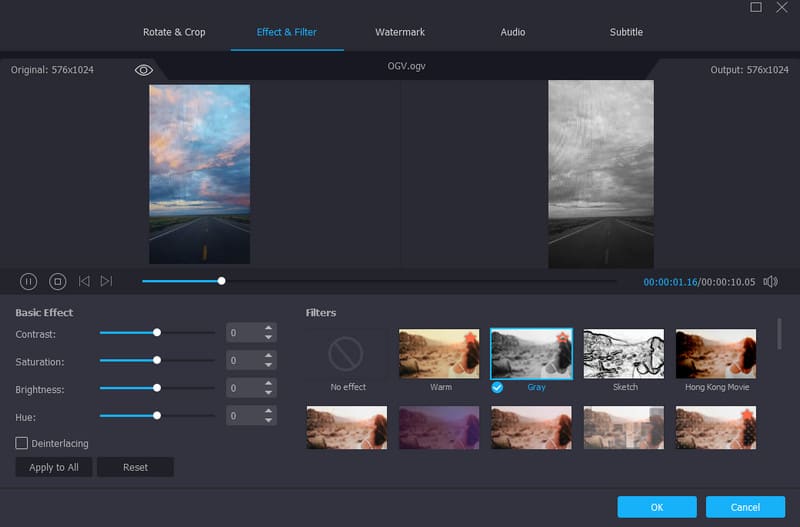
CapCut là một công cụ lý tưởng vì nó có sẵn trên mọi nền tảng. Tuy nhiên, vẫn có một số hạn chế bạn có thể gặp phải khi chỉnh sửa video. Vì vậy, nếu bạn đang tìm kiếm một trình chỉnh sửa thay thế có thể giúp bạn chỉnh sửa và chuyển đổi video một cách mượt mà, chúng tôi khuyên bạn nên sử dụng... Vidmore Video Converter.
Trình chỉnh sửa và chuyển đổi video này cung cấp gần như tất cả các tính năng bạn cần để chỉnh sửa video. Bạn có thể truy cập các công cụ cắt, ghép, nối video, chỉnh sửa siêu dữ liệu, chuyển tiếp, hiệu ứng, xoay ảnh, bộ lọc và nhiều hơn nữa. Ưu điểm của trình chỉnh sửa này là giao diện người dùng đơn giản và có thể lưu video của bạn ở chất lượng tốt nhất, lên đến 4K, mà không tốn một xu nào. Bạn cũng có thể cải thiện video bằng cách tối ưu hóa độ sáng và độ tương phản, giảm nhiễu và rung lắc video, tăng độ phân giải, v.v. Điều tuyệt vời nhất là bạn có thể chuyển đổi video của mình sang hàng trăm định dạng video đầu ra, đảm bảo bạn sẽ không gặp bất kỳ vấn đề tương thích nào trong quá trình phát lại. Vì vậy, nếu bạn cần một trình chỉnh sửa video vượt trội hơn CapCut, thì Vidmore Video Converter chính là lựa chọn không thể bỏ qua.
Thêm nhiều tính năng
- Trình chỉnh sửa video hỗ trợ hàng trăm định dạng, bao gồm MP4, WMV, MKV, FLV, M4V và nhiều định dạng khác.
- Nó có thể cung cấp các mẫu có sẵn để tạo ảnh ghép.
- Quá trình chuyển đổi diễn ra nhanh chóng, nhanh hơn tới 50 lần so với các bộ chuyển đổi khác.
- Chương trình này có thể cung cấp quy trình xuất khẩu nhanh chóng và suôn sẻ.
- Nó cung cấp các chủ đề miễn phí để tạo video âm nhạc.
Ưu điểm
- Việc sử dụng trình chỉnh sửa và chuyển đổi video rất dễ dàng.
- Nó có sẵn trên cả hệ điều hành Mac và Windows.
- Phần mềm có thể cung cấp một mục Công cụ chứa nhiều chức năng chỉnh sửa phương tiện khác nhau.
- Nó cũng có thể chuyển đổi các tệp âm thanh.
Nhược điểm
- Nếu muốn trải nghiệm nhiều tính năng hơn, chúng tôi khuyên bạn nên sử dụng phiên bản trả phí.
Phần 6. Câu hỏi thường gặp về bài đánh giá phần mềm chỉnh sửa video CapCut
Điều gì khiến CapCut trở nên phổ biến?
Phần mềm chỉnh sửa video này trở nên phổ biến nhờ các tính năng thú vị, như xóa phông nền bằng AI, giảm nhiễu video, tự động thêm phụ đề, mẫu có sẵn và nhiều hơn nữa. Với vô số chức năng được cung cấp, không có gì nghi ngờ rằng người dùng có thể chọn công cụ này làm nền tảng chỉnh sửa video của mình.
CapCut có hỗ trợ độ phân giải 4K không?
Trình chỉnh sửa video hỗ trợ độ phân giải 4K. Tuy nhiên, bạn phải sử dụng phiên bản trả phí để có được kết quả như mong muốn. Phiên bản miễn phí chỉ cho phép bạn lưu video ở độ phân giải tối đa 1080p.
CapCut có phải là phần mềm chỉnh sửa video tốt nhất mà bạn có thể sử dụng không?
CapCut có thể được coi là một trong những nền tảng chỉnh sửa đáng tin cậy nhất mà bạn có thể sử dụng. Tuy nhiên, bạn cần biết rằng đôi khi nó hoạt động kém hiệu quả, đặc biệt là khi xử lý các dự án phức tạp. Nếu bạn muốn chỉnh sửa video mượt mà hơn, bạn có thể thử sử dụng Vidmore Video Converter vì nó có hiệu suất tốt hơn, lý tưởng cho việc chỉnh sửa liên tục.
Phần kết luận
CapCut Video Editor Vidmore Video Converter là một công cụ tuyệt vời mà bạn có thể sử dụng để chỉnh sửa và cải thiện video của mình một cách hiệu quả. Nhờ bài đánh giá này, bạn đã tìm hiểu mọi thứ về trình chỉnh sửa video, bao gồm các tính năng, gói giá và hạn chế của nó. Thêm vào đó, bạn cũng đã khám phá ra Vidmore Video Converter là lựa chọn thay thế tốt nhất cho CapCut khi nói đến chỉnh sửa video. Chương trình này có thể cung cấp hiệu suất tốt hơn và các tính năng thú vị hơn, khiến nó trở thành phần mềm chỉnh sửa video tốt nhất dành cho người dùng.