Adobe Express Video Enhancer: Tính năng, gói dịch vụ và hướng dẫn sử dụng
Adobe Express Video Enhancer Công cụ này được tạo ra để đơn giản hóa và dễ dàng tiếp cận quá trình nâng cao chất lượng video. Nó cung cấp phương pháp tức thời để làm sắc nét hình ảnh, mang lại chất lượng video tốt hơn. Điều tuyệt vời ở đây là công cụ này rất dễ sử dụng, phù hợp với mọi người dùng. Vì vậy, nếu bạn đang băn khoăn liệu công cụ này có phải là trình nâng cao chất lượng video lý tưởng hay không, hãy đọc toàn bộ bài viết này. Chúng tôi sẽ cung cấp bài đánh giá chi tiết về công cụ, bao gồm các tính năng, cách sử dụng và các gói giá. Bạn cũng sẽ hiểu rõ hơn về Vidmore Video Enhancer như một lựa chọn thay thế tuyệt vời để nâng cao chất lượng video.

NỘI DUNG TRANG
Phần 1. Giới thiệu về Adobe Express Video Enhancer
Adobe Express Enhancer là công cụ lý tưởng để nâng cao chất lượng video trực tuyến. Nó thậm chí còn giúp bạn điều chỉnh nhiều thông số khác nhau, chẳng hạn như độ sáng, độ tương phản, vùng sáng, độ bão hòa, v.v. Điều làm cho công cụ này trở nên lý tưởng là giao diện người dùng trực quan, giúp việc nâng cao chất lượng video trở nên đơn giản và mượt mà. Hơn nữa, công cụ này cung cấp phiên bản miễn phí cho phép bạn kiểm tra khả năng của nó. Thêm vào đó, bạn có thể lưu video đã được nâng cao ở độ phân giải lên đến 4K. Nếu bạn muốn có giải thích chi tiết về các tính năng của công cụ, hãy xem thông tin bên dưới.
Các tính năng chính
Cải tiến video
Một trong những tính năng cốt lõi của Adobe Express là khả năng nâng cao chất lượng video. Nó cho phép bạn thay đổi độ sáng, độ bão hòa, màu sắc, độ tương phản của video và nhiều hơn nữa. Adobe Express cũng đảm bảo quy trình nâng cao chất lượng video đơn giản, phù hợp với mọi đối tượng người dùng.
Chuyển tiếp & Hiệu ứng
Một tính năng tuyệt vời khác mà công cụ này cung cấp là các hiệu ứng chuyển cảnh. Hai tính năng này rất lý tưởng nếu bạn muốn thêm điểm nhấn cho video. Công cụ này cung cấp nhiều hiệu ứng chuyển cảnh có sẵn, vì vậy tất cả những gì bạn cần làm là chọn những gì bạn cần cho video của mình.
Máy cắt và điều chỉnh kích thước
Adobe cũng cung cấp các tính năng cắt và thay đổi kích thước video. Tính năng cắt giúp bạn loại bỏ những phần không cần thiết khỏi video. Bạn có thể cắt phần đầu, phần giữa và phần cuối của video. Ngoài ra, bạn có thể... thay đổi kích thước video Bằng cách chọn tỷ lệ khung hình mong muốn, bạn có thể điều chỉnh tệp tin sao cho phù hợp với mọi nền tảng và mạng xã hội.
Lớp phủ văn bản và đồ họa
Điểm mạnh của công cụ này nằm ở khả năng hỗ trợ lớp phủ văn bản và đồ họa. Điều đó có nghĩa là bạn có thể thêm bất kỳ yếu tố nào vào video của mình. Bạn có thể thêm văn bản/chú thích, hình ảnh, logo, nhãn dán, biểu tượng, v.v. Với tính năng này, bạn có thể đảm bảo video của mình hấp dẫn và sáng tạo hơn.
Những hạn chế của Adobe Express Video Enhancers
Các vấn đề về chất lượng xuất khẩu
Khi xuất video đã chỉnh sửa ở độ phân giải 4K, kích thước tệp đôi khi bị giảm đáng kể, dẫn đến giảm chất lượng. Để có chất lượng tốt hơn, tốt nhất nên lưu video ở độ phân giải 1080p.
Cần có kết nối Internet
Adobe Express là một hệ thống dựa trên nền tảng trực tuyến. công cụ nâng cao videoĐiều đó có nghĩa là bạn cần kết nối internet nhanh và ổn định để quá trình nâng cấp diễn ra suôn sẻ hơn.
Phát lại bị giật
Việc lưu video ở chất lượng cao hơn đôi khi dẫn đến hiện tượng phát lại bị giật. Để có trải nghiệm xem mượt mà hơn, bạn nên tải video xuống ở độ phân giải 720p.
Hạn chế đối với phiên bản miễn phí
Khi sử dụng phiên bản miễn phí của công cụ, bạn có thể gặp phải một số hạn chế. Bạn thậm chí không thể truy cập một số tính năng nâng cao. Tốt nhất là nên sử dụng phiên bản trả phí của công cụ để truy cập tất cả các tính năng mà không bị giới hạn.
Phần 2. Hướng dẫn sử dụng Adobe Express Video Enhancer
Adobe Express Enhancer là công cụ lý tưởng để nâng cao chất lượng video trực tuyến. Với công cụ này, bạn có thể điều chỉnh độ sáng, độ bão hòa, độ tương phản, màu sắc và các thông số khác của video. Quá trình này cũng đơn giản và mượt mà. Nếu bạn quan tâm đến việc tìm hiểu các phương pháp nâng cao chất lượng video, hãy làm theo các bước trong phần này.
Bước 1Đầu tiên, hãy mở trình duyệt chính của bạn và truy cập trang web chính của... Adobe Express Video EnhancerSau đó, bạn có thể liên kết tài khoản Gmail của mình để tạo tài khoản.
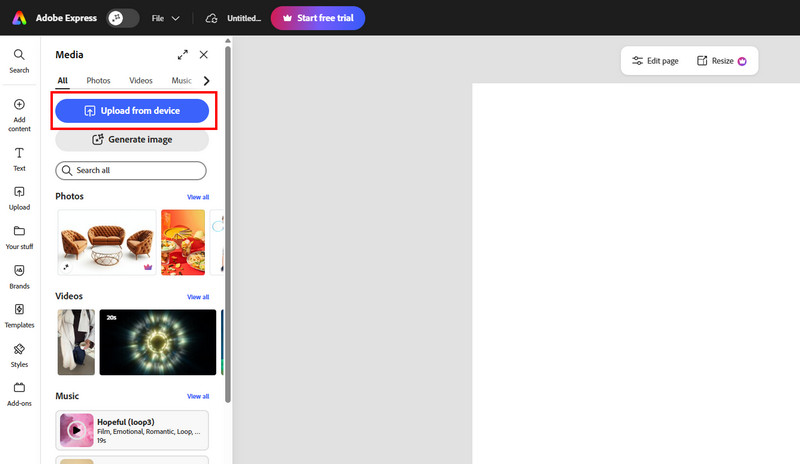
Bước 2. Từ giao diện, nhấp vào Tải lên từ thiết bị Nhấn nút để bắt đầu tải lên video bạn muốn chỉnh sửa.
Bước 3Sau khi tải lên, bạn có thể nhấn nút điều chỉnh để bắt đầu cải thiện video của mình. Bạn có thể sử dụng thanh trượt để điều chỉnh độ sáng, vùng sáng, vùng tối, độ bão hòa, độ tương phản và nhiều hơn nữa của video.
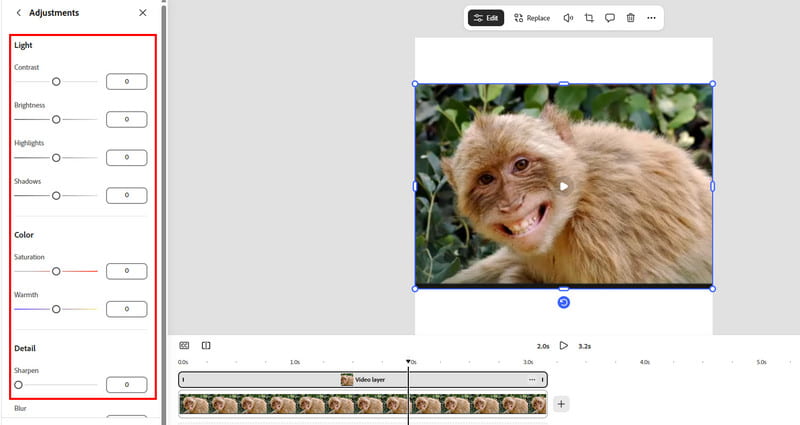
Bạn cũng có thể sử dụng các công cụ chỉnh sửa khác để cải thiện video của mình.
Bước 4Khi bạn đã hài lòng với kết quả, hãy nhấn nút Tải xuống ở trên. Sau đó, chọn chất lượng video mong muốn và nhấn nút cuối cùng. Tải xuống cái nút.
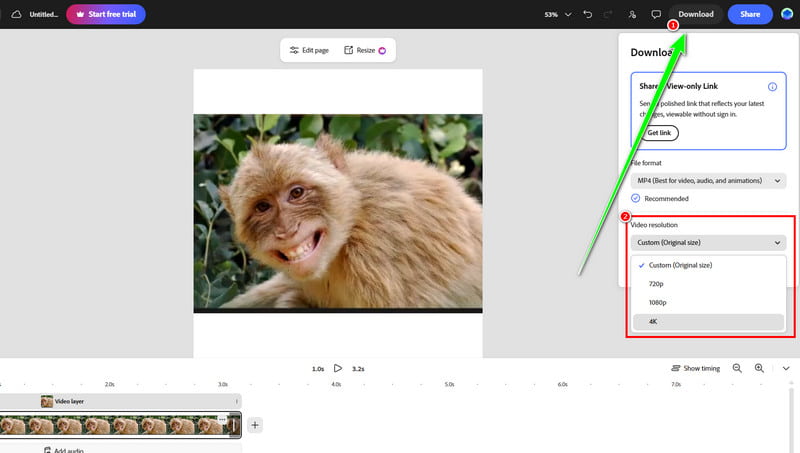
Phần 3. Các gói giá của Adobe Express Video Enhancer
Bạn có muốn trả một khoản phí nhỏ để truy cập đầy đủ các tính năng của công cụ không? Nếu vậy, bạn có thể xem các gói giá bên dưới.
| Kế hoạch | Giá hàng tháng | Lưu trữ | Tín dụng AI | Tốt nhất cho |
| Miễn phí | $0 | 5GB | Giới hạn | • Người sáng tạo không chuyên • Người mới bắt đầu |
| Phần thưởng | $9.99 | 100GB | 250/tháng | • Người làm việc tự do • Người sáng tạo nội dung trên mạng xã hội |
| Firefly Pro | $19.99 | 100GB | 4.000/tháng | • Chuyên gia • Quy trình làm việc AI nâng cao |
Phần 4. Một lựa chọn thay thế tuyệt vời cho Adobe Express Video Enhancer
Sau khi tìm hiểu một số hạn chế của Adobe Express, bạn có thể tự hỏi liệu có công cụ nào khác có thể giúp nâng cao chất lượng video của mình hay không. Nếu bạn muốn một chương trình ngoại tuyến được hỗ trợ bởi trí tuệ nhân tạo (AI) cho phép bạn cải thiện video bằng nhiều mô hình nâng cao AI khác nhau, hãy thử ngay nhé! Vidmore Video EnhancerCông cụ này cung cấp khả năng kiểm soát tốt hơn về độ phân giải, độ sáng, độ tương phản, giảm nhiễu và nhiều hơn nữa, lý tưởng cho việc tạo ra kết quả chất lượng chuyên nghiệp. Nó thậm chí còn cung cấp giao diện người dùng đơn giản để quá trình chỉnh sửa mượt mà và dễ dàng hơn. Vì vậy, nếu bạn là người dùng cần cả tính linh hoạt và khả năng chỉnh sửa chất lượng cao, Vidmore Video Enhancer đảm bảo mang lại kết quả vượt trội.
Mô hình nâng cao trí tuệ nhân tạo
- • Mô hình nâng cao tổng quát
- • Người mẫu khuôn mặt
- • Mô hình tăng cường màu sắc
- • Mô hình sửa chữa chất lượng video
- • Mô hình nội suy khung hình
- • Tô màu mô hình
- • Mô hình chuyển đổi từ SDR sang HDR
- • Mô hình tăng cường khả năng chụp ảnh trong điều kiện ánh sáng yếu
- • Mô hình phục chế chi tiết
- • Mô hình khử nhiễu video
- • Mô hình Anime
Để tìm hiểu cách nâng cao chất lượng video của bạn với Vidmore, hãy làm theo hướng dẫn bên dưới.
Bước 1. Truy cập Vidmore Video Enhancer bằng cách nhấp vào nút Tải xuống miễn phí bên dưới.
Bước 2Sau khi khởi chạy giao diện, hãy nhấp chuột. Thêm các tập tin Bắt đầu chèn video bạn muốn chỉnh sửa.
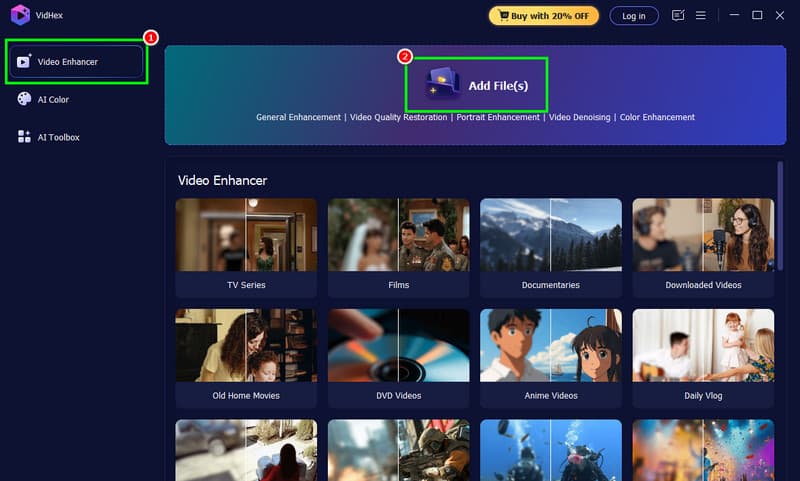
Bước 3. Chọn Mô hình nâng cao tổng quátSau đó, chọn độ phân giải mong muốn trong phần Độ phân giải đầu ra.
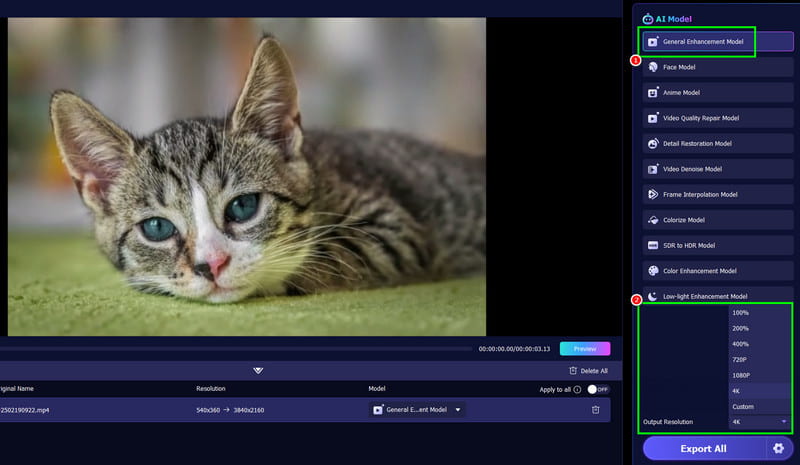
Bạn cũng có thể sử dụng các công cụ chỉnh sửa khác để cải thiện video của mình.
Bước 4Bước cuối cùng, hãy nhấp vào Xuất tất cả nút. Sau khi hoàn tất, bạn có thể bắt đầu xem video đã được cải thiện trên máy tính của mình.
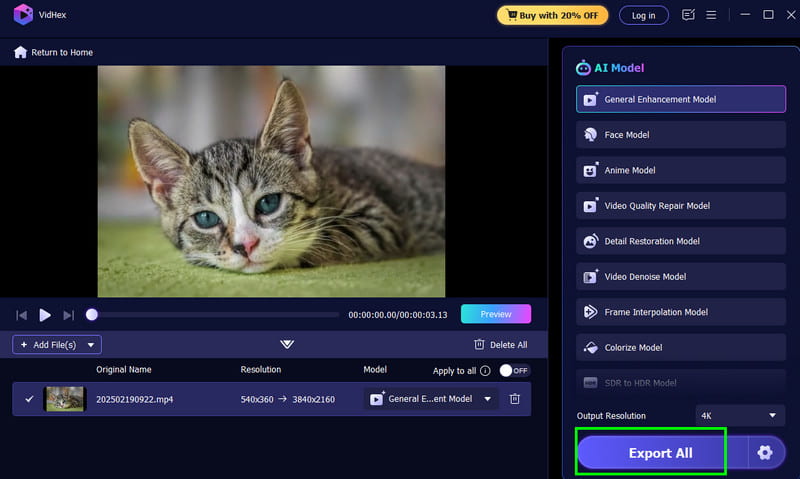
Sau khi sử dụng phần mềm này, chúng tôi nhận thấy nó mang lại hiệu suất tốt hơn so với Adobe Express. Vì vậy, nếu bạn muốn quá trình chỉnh sửa video mượt mà hơn, hãy tải xuống Vidmore Video Enhancer ngay lập tức!
Phần 5. Câu hỏi thường gặp về Adobe Express Video Enhancer
Adobe Express có phải là công cụ tăng cường chất lượng video lý tưởng không?
Chắc chắn rồi. Dù bạn là người dùng chuyên nghiệp hay nghiệp dư, bạn đều có thể tin tưởng vào công cụ này. Tuy nhiên, để truy cập đầy đủ các tính năng của nó, bạn cần đăng ký gói dịch vụ. Hoặc, bạn có thể thử Vidmore Video Enhancer, một ứng dụng dễ sử dụng với nhiều mô hình và tính năng AI khác nhau.
Có những phần mềm tăng cường video nào tốt hơn, cung cấp nhiều tính năng nâng cao hơn không?
Nếu bạn cần một công cụ cung cấp nhiều tính năng chỉnh sửa nâng cao, bạn có thể thử Vidmore Video Enhancer, CapCut, Premiere Pro hoặc Filmora. Các công cụ này cung cấp nhiều tính năng mà bạn có thể sử dụng, chẳng hạn như hiệu ứng chuyển tiếp, lớp phủ, chỉnh màu, theo dõi chuyển động, v.v.
Adobe Express có phải là phần mềm chỉnh sửa video tốt nhất không?
Nếu bạn sử dụng gói dịch vụ của công cụ này, nó nằm trong số những công cụ tăng cường video tốt nhất trên trình duyệt của bạn. Đó là bởi vì nó có thể cung cấp quy trình tăng cường mượt mà và đảm bảo chất lượng đầu ra của bạn ở mức tốt nhất.
Phần kết luận
Adobe Express Video Enhancer Vidmore Video Enhancer chắc chắn là công cụ nâng cao chất lượng video trực tuyến tốt nhất mà bạn có thể tin dùng. Với các tính năng hữu ích, nó đảm bảo bạn đạt được kết quả mong muốn sau quá trình chỉnh sửa và nâng cao chất lượng video. Thêm vào đó, nếu bạn muốn một công cụ ngoại tuyến được hỗ trợ bởi trí tuệ nhân tạo giúp bạn nâng cao chất lượng video với chất lượng tốt nhất, bạn có thể sử dụng Vidmore Video Enhancer. Đây cũng là một sự thay thế hoàn hảo cho Adobe Express nếu bạn muốn một quy trình nâng cao chất lượng mượt mà và đơn giản hơn.