Nâng cấp video DLSS: Tăng cường độ phân giải và tốc độ khung hình của video
Các game thủ và những người đam mê video đều bị thu hút bởi công nghệ DLSS của NVIDIA. Đó là bởi vì nó có khả năng nâng cấp hình ảnh trong thời gian thực, mang lại độ phân giải sắc nét hơn và tốc độ khung hình mượt mà hơn. Ngoài ra, bên ngoài lĩnh vực chơi game, cùng một logic AI này còn truyền cảm hứng cho các phần mềm thay thế giúp cải thiện các tệp video không tương tác, làm cho các luồng phát trực tuyến và video trông chi tiết và rõ nét hơn. Hãy cùng khám phá mọi thứ về công nghệ này. Nâng cấp video DLSS Các tùy chọn ở đây có nghĩa là hiểu rõ hơn về cách công nghệ thu hẹp khoảng cách giữa việc nâng cao chất lượng video và trải nghiệm chơi game nhập vai. Để có thêm thông tin chi tiết về chủ đề này, bạn nên bắt đầu đọc toàn bộ bài viết này.

NỘI DUNG TRANG
Phần 1. DLSS là gì?
DLSS, hay Deep Learning Super Sampling, là công nghệ đồ họa dựa trên trí tuệ nhân tạo của NVIDIA. Mục đích chính của nó là cải thiện hiệu năng mà không làm giảm chất lượng hình ảnh. Ngoài ra, DLSS có thể tạo ra các khung hình và điểm ảnh gần giống với độ phân giải gốc bằng cách sử dụng Tensor Cores trong GPU RTX. Đối với game thủ muốn có tốc độ khung hình mượt mà hơn mà không cần đầu tư vào công nghệ mạnh mẽ hơn, điều này cực kỳ có lợi.
Hơn nữa, DLSS đã trải qua nhiều lần cải tiến kể từ khi ra mắt vào năm 2018. Nó đã cải thiện việc tạo và nâng cấp khung hình. Thêm vào đó, các phiên bản sau này đã giới thiệu tính năng tạo khung hình để cải thiện hiệu suất hơn nữa, trong khi các phiên bản trước đó tập trung vào việc nâng cấp độ phân giải. Hơn nữa, DLSS 5 mới nhất tích hợp kết xuất thần kinh, trong đó trí tuệ nhân tạo (AI) tính toán ánh sáng và vật liệu trực tiếp. Hiện đang hỗ trợ hàng trăm tựa game, DLSS được coi là một trong những bước tiến quan trọng nhất trong đồ họa game kể từ khi có công nghệ dò tia (ray tracing).
Phần 2. 4 công cụ hàng đầu sử dụng công nghệ DLSS
Nếu bạn muốn xem qua những công cụ tốt nhất hỗ trợ DLSS, bạn có thể xem bảng bên dưới. Sau đó, bạn cũng có thể đọc tất cả thông tin bên dưới để hiểu rõ hơn.
| Công cụ hỗ trợ DLSS | Ứng dụng NVIDIA (VSR toàn cầu) | Tăng kích thước không mất dữ liệu (Công cụ Steam) | Chim ác là | AMD FSR 4.0 |
| Yêu cầu GPU | Yêu cầu card đồ họa RTX (hỗ trợ DLSS, lõi Tensor) | Hoạt động trên mọi GPU hiện đại (NVIDIA, AMD, Intel) | Hỗ trợ nhiều loại GPU (không bị ràng buộc bởi nhà cung cấp) | Hoạt động trên cả GPU AMD và NVIDIA (không bị khóa độc quyền) |
| Chất lượng hình ảnh | Tái tạo chất lượng cao, đường nét sắc sảo, giảm nhiễu. | Tốt, nhưng độ ổn định kém hơn DLSS/FSR; tùy thuộc vào nguồn. | Khá tốt cho sử dụng thông thường, nhưng khả năng phục hồi chi tiết kém hơn. | Chất lượng rất tốt, mặc dù độ chi tiết hơi kém hơn so với DLSS. |
| Tăng hiệu suất | Tăng cường vừa phải; mở rộng quy mô hiệu quả nhờ trí tuệ nhân tạo. | Có thể tăng gấp đôi/gấp ba tốc độ khung hình thông qua frame-gen | Tăng hiệu năng nhẹ; ít được tối ưu hóa hơn | Tăng hiệu năng mạnh mẽ, đặc biệt là trên phần cứng AMD. |
| Độ trễ | Độ trễ thấp (tăng tốc phần cứng) | Độ trễ cao hơn một chút so với DLSS/FSR gốc do chi phí phần mềm phát sinh. | Độ trễ trung bình; không được tối ưu hóa cho game cạnh tranh. | Độ trễ cao hơn một chút so với DLSS do sử dụng phương pháp dựa trên shader. |
1. Ứng dụng NVIDIA (VSR toàn cầu)
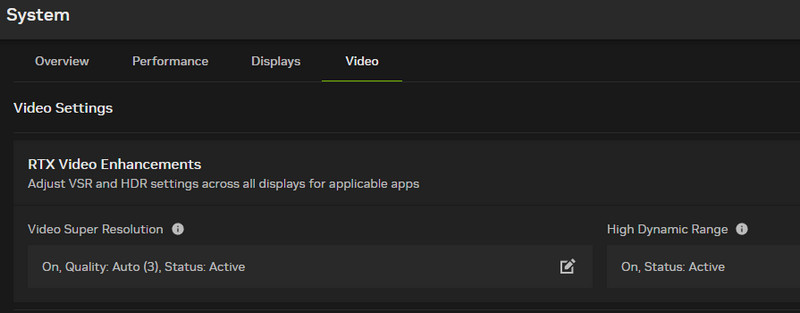
Một trong những công cụ hỗ trợ DLSS hiện có là Công nghệ Siêu phân giải Video Toàn cầu (VSR) của NVIDIACông nghệ này được tích hợp sẵn trong ứng dụng NVIDIA và sử dụng thuật toán nâng cấp hình ảnh bằng AI kiểu DLSS để cải thiện chất lượng video trực tuyến trên nhiều trình duyệt. Thêm vào đó, nó làm sắc nét các đoạn video có độ phân giải thấp trong thời gian thực, giúp video trông gần giống với độ phân giải HD và 4K gốc hơn.
Ưu điểm
- Vì hỗ trợ NVIDIA gốc, phần mềm này được tối ưu hóa cao cho các card RTX.
- Nó có thể cung cấp video rõ nét, sắc sảo với độ nhiễu ảnh tối thiểu.
Nhược điểm
- Nó yêu cầu card đồ họa RTX.
- Nó không hỗ trợ xử lý hàng loạt.
- Công cụ này không phải là công cụ đa năng. Nó chỉ hỗ trợ các trình duyệt được đề xuất.
2. Mở rộng không mất dữ liệu
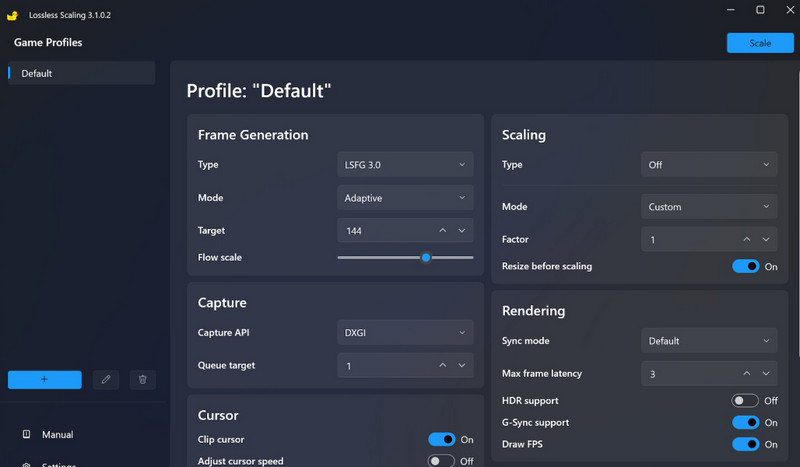
Một công cụ Steam có tên là Mở rộng không mất dữ liệu Công nghệ này mang đến khả năng nâng cấp hình ảnh bằng AI. Nó bao gồm các thuật toán tương tự DLSS cho việc phát lại video và chơi game. Ngoài ra, mà không làm giảm chi tiết, nó có thể phóng to các ứng dụng cửa sổ lên độ phân giải lớn hơn. Công nghệ này phổ biến đối với những game thủ không có hỗ trợ DLSS gốc nhưng vẫn muốn đồ họa mượt mà hơn.
Ưu điểm
- Công cụ Steam này rất phù hợp cho trình giả lập, trò chơi và thậm chí cả trình phát video.
- Nó hỗ trợ nhiều thuật toán mở rộng khác nhau, chẳng hạn như FSR và DLSS.
- Giá cả có thể phải chăng vì đây là giao dịch mua một lần trên nền tảng Steam.
Nhược điểm
- Đối với ứng dụng này, cần phải thiết lập thủ công.
- Hiệu năng sẽ phụ thuộc vào sức mạnh của GPU. Một GPU yếu cũng có thể dẫn đến hiệu năng kém.
- Ứng dụng này chỉ hoạt động trên Windows và hệ sinh thái Steam.
3. Chim ác là
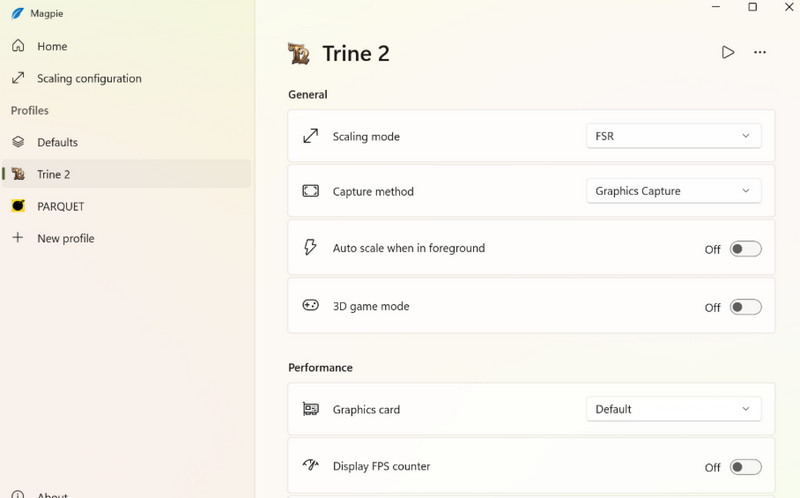
Nếu bạn cần một công cụ nâng cấp độ phân giải mã nguồn mở, thì không cần tìm đâu xa nữa. Chim ác làCông cụ này có thể nâng cấp độ phân giải video và trò chơi theo thời gian thực, rất phù hợp cho người phát trực tiếp. Nó cũng nhẹ, có thể tùy chỉnh và xử lý nhiều thuật toán. Thậm chí còn bao gồm cả các thuật toán dựa trên trí tuệ nhân tạo (AI). Công cụ này lý tưởng nếu bạn muốn một công cụ miễn phí và hữu ích nằm ngoài hệ sinh thái của NVIDIA.
Ưu điểm
- Công cụ này miễn phí và mã nguồn mở.
- Nó có thể tùy chỉnh và cho phép sử dụng các plugin.
- Nó hoạt động trên nhiều ứng dụng và trình phát video khác nhau.
Nhược điểm
- Công cụ này chưa được hoàn thiện kỹ lưỡng so với các công cụ khác.
- Để có kết quả tốt hơn, cần phải cấu hình thủ công.
4. AMD FSR 4.0
Đối với việc nâng cấp độ phân giải video DLSS, một đối thủ cạnh tranh của DLSS là Của AMD FidelityFX Siêu phân giải (FSR) 4.0Công cụ này cung cấp khả năng nâng cấp hình ảnh và đồ họa bằng trí tuệ nhân tạo (AI). Không giống như DLSS, nó tương thích với nhiều loại GPU hơn, bao gồm cả các card không phải của AMD. Nó tập trung vào việc cân bằng giữa chất lượng hình ảnh và cải thiện hiệu năng.
Ưu điểm
- Nó tương thích với nhiều nền tảng khác nhau, chẳng hạn như Intel, NVIDIA và AMD.
- Nó có thể cải thiện hiệu năng trong khi vẫn duy trì hình ảnh sắc nét.
Nhược điểm
- Khi nói đến việc tái tạo chi tiết nhỏ, công cụ này kém hiệu quả hơn so với DLSS.
- Để đạt được kết quả tuyệt vời, điều đó phụ thuộc vào sự tích hợp của các nhà phát triển.
Phần 3. Phần mềm nâng cấp video tốt nhất để tăng FPS của video
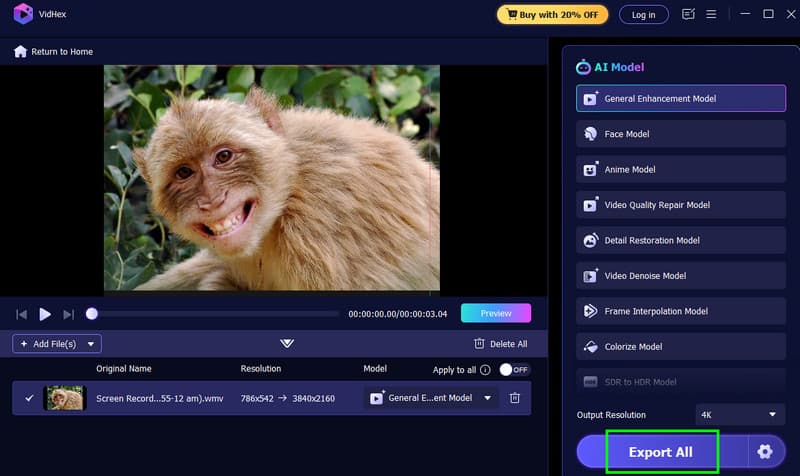
Bạn đang tìm kiếm phần mềm nâng cấp video giúp tăng độ phân giải và tốc độ khung hình (FPS) cho video? Trong trường hợp đó, bạn có thể thử sử dụng... Vidmore Video EnhancerChương trình này rất phù hợp nếu bạn muốn có một phiên bản video chất lượng tốt hơn. Bằng cách nâng cấp độ phân giải video, bạn có thể đảm bảo tốc độ khung hình (FPS) tốt hơn, mang lại trải nghiệm xem mượt mà hơn. Điều chúng tôi thích ở đây là với công nghệ hỗ trợ trí tuệ nhân tạo (AI), bạn có thể cải thiện video với độ chính xác cao. nâng cấp video lên độ phân giải 4KNó thậm chí còn cung cấp nhiều mô hình AI mà bạn có thể tin tưởng để tự động nâng cao chất lượng video. Nó cũng có giao diện người dùng toàn diện, biến nó thành một công cụ nâng cấp video hoàn hảo cho người dùng không chuyên. Cuối cùng, bạn có thể lưu video ở nhiều định dạng đầu ra khác nhau, bao gồm MP4, WMV, MKV, FLV, MOV, và nhiều hơn nữa. Vì vậy, nếu bạn cần phần mềm nâng cấp video xuất sắc, hãy thoải mái sử dụng Vidmore Video Enhancer.
Mô hình AI
Các mô hình tăng cường trí tuệ nhân tạo mà nó có thể cung cấp bao gồm:
- • Mô hình nâng cao tổng quát
- • Người mẫu khuôn mặt
- • Mô hình khử nhiễu video
- • Mô hình nội suy khung hình
- • Tô màu mô hình
- • Mô hình chuyển đổi từ SDR sang HDR
- • Mô hình Anime
- • Mô hình sửa chữa chất lượng video
- • Mô hình phục chế chi tiết
- • Mô hình tăng cường màu sắc
- • Mô hình tăng cường khả năng chụp ảnh trong điều kiện ánh sáng yếu
Để bắt đầu quá trình nâng cấp độ phân giải video, hãy xem hướng dẫn bên dưới.
Bước 1. Nhấp vào Tải xuống để truy cập Vidmore Trình nâng cao video trên máy tính của bạn.
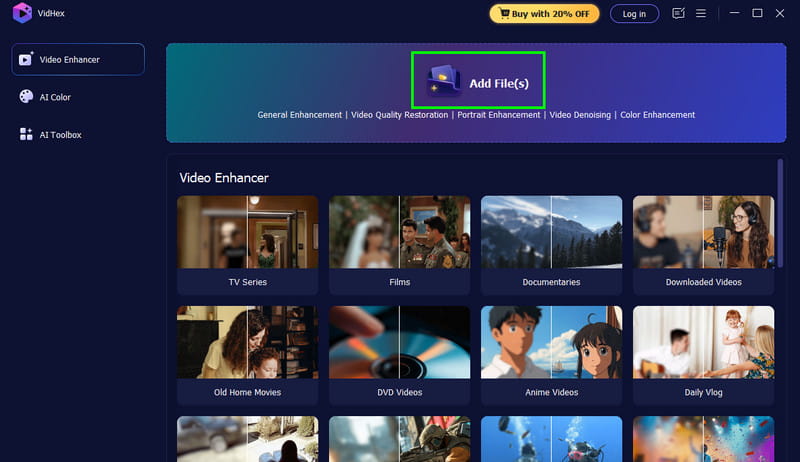
Bước 2. Sau đó, từ giao diện người dùng chính, hãy nhấn Thêm các tập tin Tải lên video bạn muốn nâng độ phân giải. Bạn cũng có thể chèn nhiều hơn một video vì phần mềm hỗ trợ xử lý hàng loạt.
Bước 3. Hãy chuyển đến giao diện bên phải và chọn mô hình tăng cường AI mà bạn ưa thích. Bạn có thể sử dụng... Mô hình nâng cao tổng quát Để nâng cấp và cải thiện chất lượng tổng thể video của bạn.
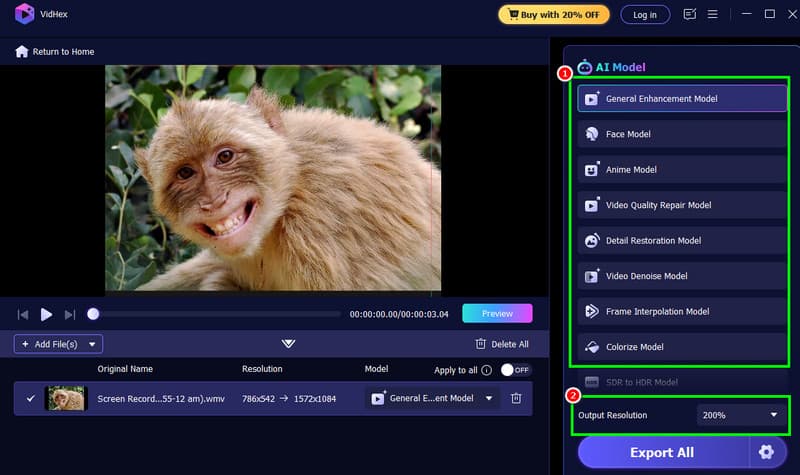
Bạn cũng có thể đi đến Độ phân giải đầu ra mục này cho phép bạn chọn độ phân giải mong muốn.
Bước 4. Để hoàn tất quy trình, hãy nhấn vào Xuất tất cả Nhấn nút bên dưới. Sau khi quá trình nâng cấp độ phân giải và xuất video hoàn tất, bạn có thể bắt đầu xem video của mình.
Phần 4. Câu hỏi thường gặp về nâng cấp độ phân giải video DLSS
Hỏi: Công nghệ DLSS khác với công nghệ nâng cấp hình ảnh truyền thống như thế nào?
MỘT: Công nghệ nâng cấp độ phân giải DLSS sử dụng các mô hình AI đã được huấn luyện để tái tạo các chi tiết bị thiếu trong video, mang lại kết quả sắc nét và tốt hơn. Mặt khác, phương pháp nâng cấp độ phân giải truyền thống dựa trên phép nội suy, thậm chí có thể dẫn đến kết quả bị mờ.
Hỏi: DLSS có thể nâng cấp độ phân giải cho tất cả các loại video không?
MỘT: Không phải vậy. DLSS hoạt động tốt nhất với nội dung có nhiều chuyển động, đặc biệt là phim ảnh, phim hoạt hình và trò chơi. Hơn nữa, không phải tất cả các chương trình chỉnh sửa video hiện nay đều tích hợp sẵn DLSS.
Hỏi: Đâu là những lựa chọn thay thế tốt nhất cho DLSS để nâng cấp độ phân giải video?
MỘT: Có nhiều chương trình nâng cấp độ phân giải video mà bạn có thể sử dụng để thay thế DLSS. Đó là Vidmore Video Enhancer, AVCLabs, VanceAI, Topaz Video AI và VideoProc Converter AI.
Phần kết luận
Với Nâng cấp video DLSSVới công nghệ đồ họa AI của NVIDIA, bạn có thể đảm bảo độ phân giải video và trải nghiệm chơi game tốt hơn. Nhờ công cụ này, bạn cũng có thể khám phá tất cả các công cụ hỗ trợ DLSS tốt nhất giúp bạn đạt được kết quả mong muốn để có trải nghiệm xem tốt hơn. Thêm vào đó, nếu bạn cần phần mềm nâng cấp video có thể giúp bạn nâng cấp video lên đến 4K, bạn có thể sử dụng Vidmore Video Enhancer. Chương trình này có giao diện toàn diện và quy trình nâng cấp mượt mà, khiến nó trở thành chương trình tốt nhất bạn có thể sử dụng để có được phiên bản video tốt hơn.