Cách khắc phục chất lượng ảnh Snapchat: Các thao tác tốt nhất dành cho bạn
Khi trò chuyện với bạn bè trên Snapchat, bạn chạm vào biểu tượng máy ảnh để chụp những thứ xung quanh. Nhưng sau khi lấy nét, bạn đột nhiên nhận ra: tại sao hình ảnh lại mờ thế?
Có lẽ bạn không phải là người đầu tiên gặp phải vấn đề này. Vấn đề "Chất lượng ảnh và video của Snapchat quá tệ" từ lâu đã là chủ đề được bàn luận sôi nổi trên Reddit. Mọi người dựa vào camera của Snapchat để chụp ảnh, quay video, chia sẻ khoảnh khắc và tạo meme hoặc GIF, nhưng ứng dụng này liên tục bị chỉ trích vì chất lượng ảnh và video kém, cũng như chất lượng video tải xuống thấp.
Hướng dẫn này kết hợp lời khuyên từ người dùng trên các diễn đàn lớn, kinh nghiệm thực tế và thông tin từ các trang web công nghệ uy tín để tạo ra một tài liệu thực tiễn. Cách khắc phục chất lượng camera Snapchat hướng dẫn dành cho bạn.
Tại đây, trước tiên bạn sẽ tìm hiểu lý do tại sao chất lượng camera của Snapchat có thể trông kém, và sau đó khám phá cách cải thiện nó thông qua các cài đặt và điều chỉnh phù hợp. Ngoài ra, đối với ảnh hoặc video bạn đã chụp, chúng tôi cũng đã chuẩn bị một số giải pháp xử lý hậu kỳ để giúp cải thiện kết quả cuối cùng.

NỘI DUNG TRANG
- Phần 1. Tại sao ảnh chụp bằng Snapchat của tôi lại xấu thế?
- Phần 2. Các thao tác nhanh để khắc phục chất lượng camera Snapchat
- Phần 3. Cài đặt camera Snapchat tốt nhất để có chất lượng cao
- Phần 4. Mẹo: Cách cải thiện chất lượng video bị mờ khi quay bằng Snapchat
- Phần 5. Câu hỏi thường gặp về cách khắc phục chất lượng camera Snapchat
Phần 1. Tại sao ảnh chụp bằng Snapchat của tôi lại xấu thế?
Để tìm ra cách khắc phục chất lượng camera Snapchat, trước tiên bạn cần hiểu rõ nguyên nhân gốc rễ của vấn đề.
Có thể bạn đang nghĩ: Vì tôi dùng camera điện thoại để chụp ảnh, vậy làm sao chất lượng hình ảnh giữa camera Snapchat và camera hệ thống lại có sự khác biệt?
Tin xấu là: Chất lượng hình ảnh do camera Snapchat tạo ra có thể không bao giờ sánh được với camera tích hợp sẵn của thiết bị, và nhìn chung có hai yếu tố chính góp phần vào điều này: cài đặt mặc định của ứng dụng và điều kiện bên ngoài.
Trước tiên, hãy cùng tìm hiểu về cài đặt ứng dụng:
Xét cho cùng, Snapchat chỉ là một ứng dụng được thiết kế để giao tiếp hiệu quả, vì vậy nó phải hy sinh một số chất lượng để đảm bảo việc gửi tin nhắn và ảnh nhanh hơn. Nói cách khác, nó nén ảnh bạn chụp, dẫn đến mất chi tiết và chất lượng. Kết quả là, ảnh của bạn trông hơi mờ hơn khi nhìn bằng mắt thường.
Bây giờ chúng ta hãy xem xét các yếu tố bên ngoài, vốn phức tạp hơn một chút:
• Không cập nhật kịp thời
Hiệu năng của Snapchat được cải thiện qua mỗi bản cập nhật, bao gồm cả các tính năng chụp ảnh và truyền tải hình ảnh. Nếu bạn chưa cập nhật ứng dụng lên phiên bản mới nhất hoặc vô tình gỡ cài đặt bản cập nhật, bạn có thể gặp phải tình trạng ảnh bị mờ.
• Chất lượng mạng kém
Nếu thiết bị của bạn kết nối với mạng chậm hoặc không ổn định, vấn đề ảnh mờ trên Snapchat có thể trở nên trầm trọng hơn. Điều này là do nền tảng này nén ảnh thêm trong quá trình tải lên.
• Sự cố hệ thống
Tất nhiên, nguyên nhân cũng có thể nằm ngoài Snapchat. Nếu thiết bị bạn đang sử dụng để chụp ảnh gặp sự cố hoặc lỗi hệ thống, điều này cũng có thể dẫn đến chất lượng ảnh giảm sút.
Cuối cùng, bạn cũng có thể kiểm tra kiểu máy của thiết bị. Nếu đó là một mẫu máy cũ hơn, rất có thể nó không được trang bị camera độ phân giải cao mới nhất, vì vậy đương nhiên nó sẽ không thể quay video rõ nét.
Phần 2. Các thao tác nhanh để khắc phục chất lượng camera Snapchat
Khi đã nắm được những nguyên nhân có thể xảy ra, bạn có thể bắt đầu thử các phương pháp khắc phục chất lượng camera Snapchat trên iOS và Android. Trong phần này, chúng ta sẽ đi sâu vào các vấn đề đã thảo luận ở trên và kết hợp chúng với các tình huống khác mà bạn có thể gặp phải trong quá trình sử dụng hàng ngày để đưa ra các giải pháp thiết thực nhất.
Làm sạch ống kính
Đôi khi vấn đề lại xuất phát từ yếu tố cơ bản nhất - và dễ bị bỏ qua nhất. Nếu điện thoại của bạn không thể chụp ảnh rõ nét trên Snapchat, hãy dành chút thời gian kiểm tra ống kính. Có thể chỉ đơn giản là bụi bẩn hoặc vết bẩn đang làm tắc nghẽn ống kính.
Chúng tôi khuyên bạn nên sử dụng dung dịch vệ sinh ống kính chuyên dụng cùng với khăn mềm bằng sợi microfiber để làm sạch ống kính. Đối với bụi bẩn bám trong các khe nhỏ hoặc vết bẩn cứng đầu, bạn có thể nhẹ nhàng lau sạch bằng tăm bông đã nhúng nhẹ vào cồn tẩy rửa. Chỉ cần đảm bảo thiết bị của bạn khô hoàn toàn trước khi sử dụng lại.
Cập nhật Snapchat
Như đã đề cập trước đó, Snapchat liên tục được cập nhật. Các tính năng mới được giới thiệu thường xuyên và hiệu năng camera tiếp tục được cải thiện sau mỗi bản phát hành. Đó là lý do tại sao chúng tôi không khuyến khích bạn bỏ qua các bản cập nhật. Sử dụng phiên bản lỗi thời có thể ảnh hưởng đáng kể đến trải nghiệm tổng thể của bạn.
Để luôn được cập nhật, hãy bật thông báo trên Snapchat để bạn nhận được thông báo mỗi khi có phiên bản mới.
Ngoài ra, bạn cũng có thể thường xuyên kiểm tra Google Play hoặc App Store để xem có phiên bản Snapchat mới hơn nào dành cho thiết bị của mình hay không.
Khởi động lại
Thiết bị của bạn - hoặc một số ứng dụng nhất định - đôi khi có thể hoạt động chậm hoặc ngừng hoạt động do các lỗi không mong muốn. Trong nhiều trường hợp, cách nhanh nhất để giải quyết vấn đề chỉ đơn giản là khởi động lại.
Nếu ảnh chụp bằng camera Snapchat bị mờ, trước tiên hãy thử khởi động lại ứng dụng. Dưới đây là cách khắc phục chất lượng camera kém trên Snapchat bằng cách khởi động lại ứng dụng.
Bước 1. Hãy đóng ứng dụng Snapchat và đợi vài phút.
Bước 2. Hãy đóng tất cả các ứng dụng đang chạy ngầm trên thiết bị của bạn.
Bước 3. Mở lại Snapchat và kiểm tra xem sự cố ảnh bị mờ đã được khắc phục chưa.
Nếu cách đó không hiệu quả, chúng tôi khuyên bạn nên thử một giải pháp triệt để hơn: khởi động lại thiết bị của mình.
Chỉ cần đóng tất cả các ứng dụng đang chạy, nhấn nút nguồn và chọn Khởi động lại. Sau khi thiết bị khởi động lại, hãy mở Snapchat một lần nữa.
Nếu sự cố vẫn tiếp diễn, hãy gỡ cài đặt phiên bản Snapchat hiện tại của bạn, sau đó tải xuống và cài đặt lại từ App Store.
Phần 3. Cài đặt camera Snapchat tốt nhất để có chất lượng cao
Thay đổi cài đặt nội bộ của Snapchat cũng là một cách hiệu quả để khắc phục chất lượng camera Snapchat trên Android và iOS.
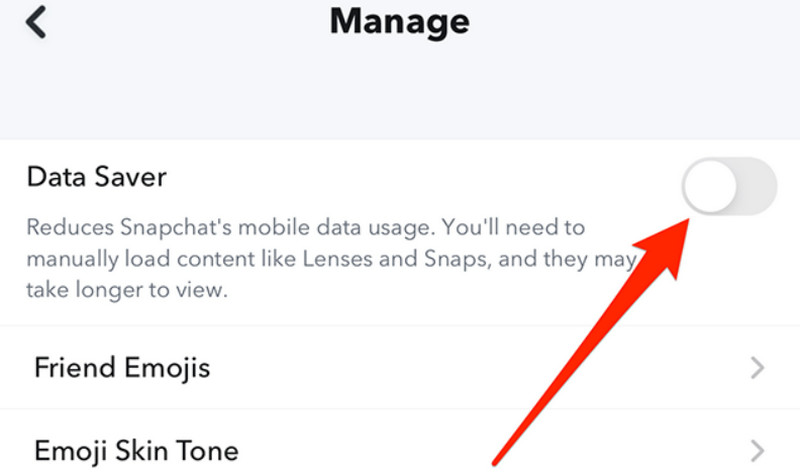
Trước tiên, bạn cần hiểu rằng Snapchat có một tính năng gọi là Trình tiết kiệm dữ liệu. Khi được kích hoạt, tính năng này giúp giảm lượng dữ liệu mà Snapchat sử dụng khi hoạt động, nhưng đồng thời cũng nén thêm ảnh bạn gửi và tải lên, khiến chúng bị mờ hơn.
Nếu bạn muốn cải thiện chất lượng video Khi bạn chụp và tải ảnh lên Snapchat, chúng tôi khuyên bạn nên tắt Chế độ tiết kiệm dữ liệu.
Đây là cách thực hiện.
Bước 1. Mở Snapchat và chạm vào ảnh đại diện của bạn để vào màn hình Hồ sơ.
Bước 2. Trên màn hình Hồ sơ, hãy nhấn vào Cài đặt biểu tượng.
Bước 3. Cuộn xuống trong menu mới để tìm Ứng dụng & Quyền riêng tư > Quyền riêng tư và dữ liệu của tôi.
Bước 4. Xác định vị trí Quản lý dữ liệu của tôi tùy chọn đó, và bạn sẽ thấy Trình tiết kiệm dữ liệu.
Bước 5. Bỏ chọn hộp để tắt. Trình tiết kiệm dữ liệu.
Snapchat cũng cung cấp các cài đặt để thay đổi độ phân giải camera. Bạn có thể kiểm tra các cài đặt này để đảm bảo luôn chụp ảnh ở độ phân giải Tiêu chuẩn.
Phần 4. Mẹo: Cách cải thiện chất lượng video bị mờ khi quay bằng Snapchat
Được rồi, chắc hẳn giờ bạn đã biết cách xử lý ảnh mờ khi chụp trên Snapchat, điều này ít nhất sẽ đảm bảo bạn có được những bức ảnh rõ nét trong tương lai gần. Nhưng đừng quên một vấn đề bạn có thể đã gặp phải trước đây: nếu video Snapchat bạn đã quay và lưu lại bị mờ - liệu có cách nào để khắc phục chúng không?
Tất nhiên rồi! Chúng tôi có giải pháp hoàn hảo cho vấn đề này - Vidhex.
Vidhex là một sản phẩm được thiết kế đặc biệt để nâng cao chất lượng video. Nó có thể sửa chữa video bị mờ, khôi phục màu sắc bị biến dạng, và thậm chí... cảnh quay video chất lượng cao Có thể quay N lần mà không làm giảm chất lượng. Nó cũng có thể dễ dàng xử lý các vấn đề như hình ảnh bị rung hoặc nhiễu quá mức.
Dưới đây là cách khắc phục video bị mờ khi quay bằng Snapchat.
Bước 1. Tải xuống và cài đặt Vidhex trên máy tính của bạn.
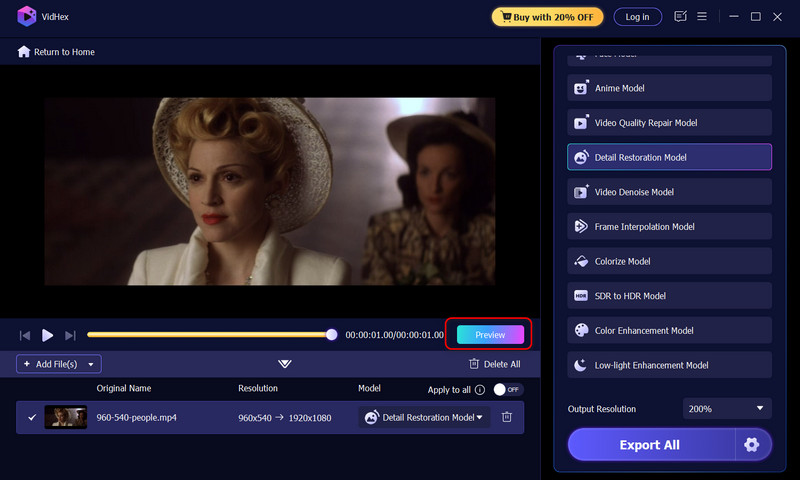
Bước 2. Nhấn vào Thêm các tập tin Nhấp vào nút trên trang chủ để tải lên video bạn muốn chỉnh sửa.

Bước 3. Trên trang mới, chọn mô hình bạn muốn sử dụng cho việc cải thiện này ở phía bên phải. Sau đó, chọn độ phân giải đầu ra và hệ số phóng đại ở góc dưới bên phải.

Bước 4. Nhấp chuột Xem trước để xem kết quả. Cuối cùng, nhấp chuột Xuất tất cả để xuất video của bạn.
Phần 5. Câu hỏi thường gặp về cách khắc phục chất lượng camera Snapchat
Tại sao camera Snapchat của tôi tự nhiên bị mờ?
Hãy kiểm tra xem ống kính camera của thiết bị có bị bẩn không, vì bụi bẩn có thể là nguyên nhân khiến ảnh chụp bị mờ. Bạn cũng có thể kiểm tra xem mình có đang bật chế độ Tiết kiệm dữ liệu của ứng dụng hay không, vì chế độ này có thể đang nén ảnh của bạn.
Làm thế nào để sửa cài đặt camera trong Snapchat?
Đầu tiên, hãy vào trang cá nhân của bạn, tắt Chế độ tiết kiệm dữ liệu trong Cài đặt, sau đó thay đổi chất lượng đầu ra của camera thành Chuẩn. Cuối cùng, hãy nhớ cập nhật Snapchat thường xuyên.
Tại sao ảnh chụp của tôi lại bị mờ?
Để tăng tốc độ truyền dữ liệu, Snapchat nén các bức ảnh bạn chụp và tải xuống, khiến chúng trông kém rõ nét hơn so với ảnh gốc.
Phần kết luận
Hướng dẫn này về Cách cải thiện chất lượng camera Snapchat Bài viết đề cập đến ba khía cạnh: nền tảng Snapchat, thiết bị ghi hình của bạn và điều kiện vật lý. Bạn có thể làm theo hướng dẫn từng bước để khắc phục sự cố, đảm bảo rằng các bản ghi hình trong tương lai của bạn sẽ có độ rõ nét được cải thiện đáng kể. Nếu bạn đã ghi hình xong, bạn cũng có thể sử dụng Vidhex - được khuyến nghị trong hướng dẫn này - để nâng cao chất lượng video.