9 phần mềm chỉnh sửa video từng khung hình tốt nhất để bạn lựa chọn
Tôi biết rằng đối với mắt bạn, video trông như một hình ảnh chuyển động liên tục. Tuy nhiên, trên thực tế, nó được tạo thành từ vô số khung hình tĩnh. Tốc độ khung hình càng cao, video càng mượt mà. Tốc độ khung hình video hiện nay đã phát triển từ 60 FPS lên 120 FPS, đây là một cải tiến đáng kể. Tuy nhiên, đối với các biên tập viên xử lý các dự án video chi tiết, việc tạo ra một video hoàn chỉnh đã trở nên khó khăn hơn.
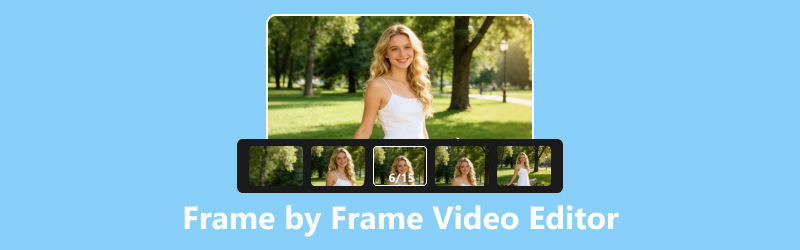
Khi chỉnh sửa, người sáng tạo thường cần di chuyển qua video từng khung hình một để tìm điểm cắt chính xác, đảm bảo đoạn phim còn lại không bị mờ nhòe từ cảnh trước đó cũng như không bị thiếu khung hình từ cảnh tiếp theo. Đó là lý do tại sao... trình chỉnh sửa video từng khung hình Đây là một công cụ thiết yếu để chỉnh sửa chính xác.
Nếu bạn đang chuẩn bị chuyển những cảnh quay thô của mình thành một video hoàn chỉnh nhưng nhận thấy rằng dòng thời gian trong các phần mềm chỉnh sửa thông thường không đủ chính xác, thì hướng dẫn này dành cho bạn. Ở đây, bạn sẽ khám phá chín trình chỉnh sửa khung hình video xuất sắc đáng để tìm hiểu và thử.
NỘI DUNG TRANG
Phần 1. Cách chọn trình chỉnh sửa video từng khung hình
Trước khi đi sâu vào chi tiết sản phẩm, chúng tôi muốn chia sẻ với bạn những tiêu chí mà chúng tôi đã sử dụng để lựa chọn và đề xuất trình chỉnh sửa video từng khung hình tốt nhất. Vui lòng đọc kỹ các tiêu chí này và xem liệu chúng có phù hợp với hình dung của bạn về một sản phẩm lý tưởng hay không. Nếu bạn thấy chúng phù hợp, quá trình lựa chọn tiếp theo của bạn sẽ dễ dàng hơn nhiều.
Dưới đây là các tiêu chí tham khảo của chúng tôi:
• Độ chính xác của việc chỉnh sửa từng khung hình
Yếu tố then chốt để xác định xem một trình chỉnh sửa video từng khung hình có đạt tiêu chuẩn hay không nằm ở chức năng cốt lõi của nó: cụ thể là liệu nó có cung cấp độ chính xác cao trong việc chỉnh sửa từng khung hình hay không. Điều này được thể hiện qua các tính năng như Bước tiến/Lùi khung hình và Nội suy khung hình, đảm bảo bạn có thể dễ dàng và chính xác đồng bộ hóa video, âm thanh và phụ đề, giữ lại các khung hình cần thiết và loại bỏ tất cả các khung hình không cần thiết.
• Hiệu quả công việc
Chỉnh sửa video chắc chắn là một công việc tốn nhiều thời gian và công sức. Sẽ càng tốt hơn nếu công cụ bạn chọn được thiết kế để giúp bạn nâng cao hiệu quả và làm cho các thao tác thuận tiện hơn. Ví dụ:
Nó có hỗ trợ xử lý hàng loạt không?
Vì bạn có thể cần quay rất nhiều cảnh để tạo ra một video duy nhất, nếu phần mềm chỉnh sửa hỗ trợ cắt ghép hàng loạt, công việc của bạn sẽ dễ dàng hơn rất nhiều.
Tốc độ hiển thị và phản hồi như thế nào?
Các nút và tính năng có phản hồi nhanh chóng trong quá trình chỉnh sửa không? Quá trình kết xuất và ghép các đoạn phim còn lại sau khi chỉnh sửa diễn ra hiệu quả như thế nào? Chỉ khi cả hai khía cạnh này đều đạt yêu cầu, bạn mới tránh được tình trạng bị kẹt trong quá trình chỉnh sửa và cảm thấy ngày càng bực bội.
• Khả năng tương thích
Dĩ nhiên, một trình chỉnh sửa video từng khung hình tốt nên hỗ trợ càng nhiều định dạng video càng tốt, để bạn không phải loay hoay tìm cách chuyển đổi định dạng video trước khi bắt đầu chỉnh sửa.
• Dễ sử dụng
Không phải ai cũng là biên tập viên video chuyên nghiệp. Một trình biên tập video từng khung hình cần phải thân thiện với người dùng; giao diện và quy trình làm việc cần được thiết kế trực quan, và hệ thống điều hướng cần hướng dẫn người dùng đến các tính năng mong muốn.
Ngoài ra, người dùng có thể không biết kết quả cuối cùng sẽ như thế nào trước khi xuất video đã chỉnh sửa. Do đó, việc một trình chỉnh sửa video từng khung hình có tính năng xem trước là rất cần thiết.
Phần 2. So sánh nhanh: 9 phần mềm chỉnh sửa khung hình video hàng đầu
Thay vì làm bạn choáng ngợp với những đoạn văn dài dòng, phức tạp ngay từ đầu, chúng tôi sẽ trình bày thông tin chính của cả chín sản phẩm trong một bảng để bạn có thể nhanh chóng hoàn thành quá trình sàng lọc ban đầu.
| Phần mềm | Tốt nhất cho | Tính năng chỉnh sửa từng khung hình | Nền tảng được hỗ trợ | Định giá |
| VidHex | Nội suy khung hình và cải thiện video bằng AI | Nội suy khung hình bằng trí tuệ nhân tạo và tự động nâng cao chất lượng khung hình | các cửa sổ | Dùng thử miễn phí / Trả phí |
| DaVinci Resolve | Chỉnh sửa video chuyên nghiệp | Điều hướng khung hình chính xác, cắt xén từng khung hình và theo dõi chuyên nghiệp | Windows, macOS, Linux | Miễn phí / Studio trả phí |
| Adobe After Effects | Che phủ từng khung hình và hiệu ứng hình ảnh | Công cụ Roto Brush, Content-Aware Fill và loại bỏ đối tượng ở cấp độ khung hình. | Windows, macOS | Đăng ký |
| Adobe PremierePro | Chỉnh sửa video toàn diện | Chỉnh sửa chính xác từng khung hình, hiệu ứng khung hình chính và kiểm soát dòng thời gian chính xác. | Windows, macOS | Đăng ký |
| Xưởng phim hoạt hình Stop Motion | Sắp xếp và bố trí lại khung ảnh | Trình chỉnh sửa khung hình dựa trên hình thu nhỏ với tính năng quản lý khung hình kéo và thả. | Windows, macOS, iOS, Android | Miễn phí / Trả phí |
| Cắt cuối cùng Pro | Người dùng Mac | Chỉnh sửa chính xác từng khung hình với dòng thời gian từ tính. | hệ điều hành Mac | Mua một lần |
| Krita | Hoạt hình vẽ tay | Dòng thời gian hoạt hình, chế độ xem lớp phủ (Onion Skin) và chỉnh sửa hoạt hình từng khung hình. | Windows, macOS, Linux | Miễn phí |
| Máy xay | Hoạt hình 2D và 3D | Phần mềm chỉnh sửa chuỗi video với khả năng chỉnh sửa từng khung hình dành cho video và hoạt hình. | Windows, macOS, Linux | Miễn phí |
| Cắt mũ | Chỉnh sửa nhanh nội dung mạng xã hội | Thanh thời gian có thể phóng to, xem trước khung hình và hiệu ứng đóng băng khung hình. | Windows, macOS, iOS, Android, Web | Miễn phí / Trả phí |
Phần 3. 9 Trình chỉnh sửa video từng khung hình tốt nhất
Được rồi, giờ bạn đã sẵn sàng tìm hiểu sâu về từng sản phẩm, chúng tôi sẽ chính thức hướng dẫn bạn từng bước một.
Số 1. VidHex
Tốt nhất cho: Tự động hoàn toàn quá trình nâng cao chất lượng và chèn khung
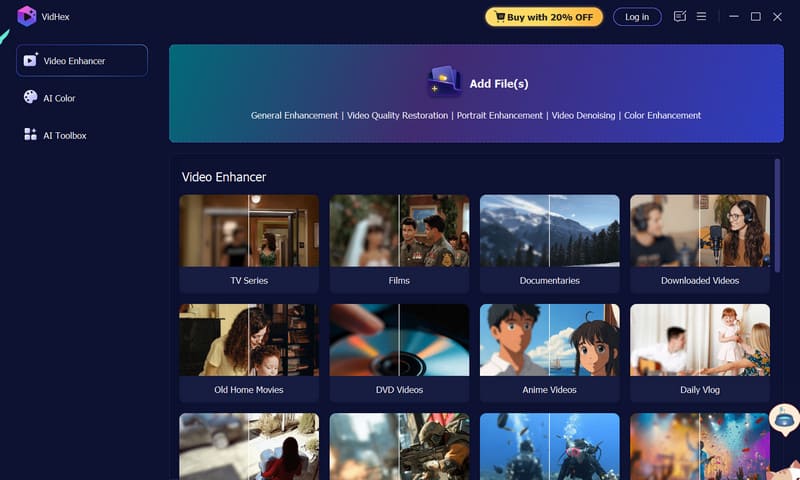
Sản phẩm đầu tiên trong danh sách của chúng tôi, VidHex, chắc chắn sẽ làm bạn ấn tượng. Như chúng tôi đã đề cập trước đó, một trong những khó khăn lớn nhất trong việc chỉnh sửa và nâng cao chất lượng video là người chỉnh sửa phải cẩn thận kéo thanh tiến trình và chọn từng khung hình một để đảm bảo không có khung hình không cần thiết nào bị bao gồm và không có khung hình quan trọng nào bị thiếu. Việc thao tác thủ công như vậy vô cùng tốn thời gian. Nhưng điều gì sẽ xảy ra nếu VidHex có thể tự động nâng cao độ phân giải và hiệu chỉnh màu sắc cho từng khung hình - và thậm chí tăng tốc độ khung hình của video để làm cho nó mượt mà hơn?
Chúng ta hãy bắt đầu với một cái nhìn tổng quan ngắn gọn về VidHexĐây là một công cụ phục hồi và nâng cao chất lượng video dựa trên máy tính để bàn, được hỗ trợ bởi trí tuệ nhân tạo (AI). Tính năng chính của nó là người dùng chỉ cần chọn chức năng mong muốn để nhận được video đã chỉnh sửa - bao gồm nhưng không giới hạn ở việc giảm nhiễu, nâng cao chất lượng, hiệu chỉnh màu sắc, tô màu video đen trắng và cải thiện khuôn mặt. Mô hình nội suy khung hình trong bộ công cụ của nó chính là điều làm cho nó trở thành trình chỉnh sửa video tốt nhất về nội suy khung hình. AI phân tích video của bạn và tự động chèn các khung hình dựa trên nội dung xung quanh, giúp chuyển động trong video của bạn trông mượt mà hơn.
Ưu điểm
- Cực kỳ tiết kiệm thời gian và công sức; không cần can thiệp thủ công.
- Công nghệ AI tự động chèn khung hình để làm mượt video một cách liền mạch.
- Bao gồm các tính năng nâng cao chất lượng video toàn diện.
Nhược điểm
- Một số tính năng không miễn phí.
Top 2. Davinci Resolve
Tốt nhất cho: Tính chuyên nghiệp cao
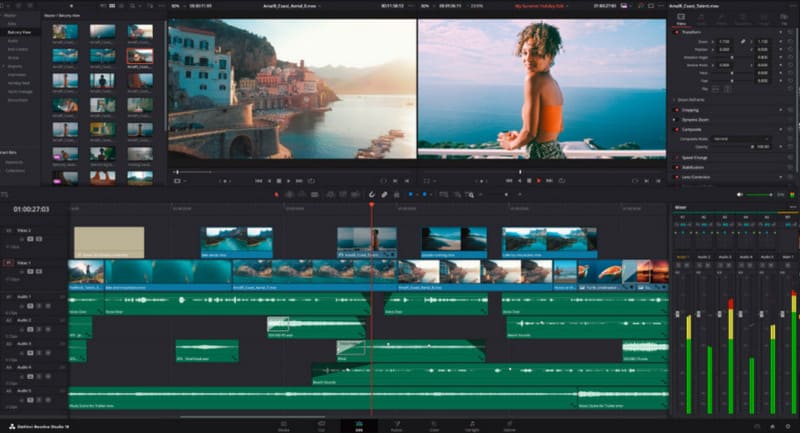
Tiếp theo là một lựa chọn thực sự chuyên nghiệp - DaVinci Resolve. Bạn sẽ thấy rằng nhiều chuyên gia sử dụng phần mềm này. biên tập video Hãy sử dụng phần mềm này, vì nó nổi tiếng về tính chuyên nghiệp vượt trội, sự chú trọng đến từng chi tiết và khả năng chỉnh màu ở cấp độ chuyên gia.
Nhưng khi nói đến các tính năng chỉnh sửa từng khung hình mà chúng ta đang thảo luận ở đây, nó thực sự rất đáng gờm. Trên dòng thời gian, bạn có thể di chuyển đến bất kỳ khung hình nào bằng cách điều chỉnh con trỏ phát hoặc nhập số khung hình cụ thể. Nếu bạn muốn chuyển đến khung hình tiếp theo trong đoạn video hiện tại, bạn cũng có thể thử các phím tắt Alt + phím mũi tên Trái/Phải (hoặc Dấu phẩy và Dấu chấm). Các thao tác này giúp bạn điều hướng và kiểm soát khung hình video một cách chính xác.
Tuy nhiên, đối với người mới bắt đầu, phần mềm này có vẻ hơi phức tạp.
Ưu điểm
- Tính chuyên nghiệp tuyệt đỉnh.
- Khả năng điều khiển định vị khung hình cực kỳ chính xác.
- Cung cấp các tính năng theo dõi chuyên nghiệp.
Nhược điểm
- Cần phải trả phí đăng ký.
- Khá phức tạp khi sử dụng; không phù hợp cho người mới bắt đầu.
Top 3. Adobe After Effects
Tốt nhất cho: Che phủ hình ảnh từng khung hình nhanh chóng
Adobe After Effects nổi trội trong việc chỉnh sửa video từng khung hình: loại bỏ các đối tượng không mong muốn khỏi video từng khung hình một. Tính năng này được gọi là công cụ Roto Brush, nằm trong bảng điều khiển Lớp (Layers). Chỉ cần làm theo hướng dẫn trên màn hình để vẽ các đường có màu khác nhau trên các khu vực cần áp dụng. Adobe After Effects tự động loại bỏ tất cả nội dung và sử dụng Content-Aware Fill để lấp đầy các vùng trống trong mỗi khung hình, đảm bảo rằng đối tượng được chọn được loại bỏ một cách sạch sẽ và liền mạch.
Ưu điểm
- Độ chính xác cao và hiệu năng chuyên nghiệp.
- Bao gồm nhiều plugin mới giúp người dùng truy cập các tính năng nâng cao.
- Cung cấp một bộ sưu tập phong phú các hiệu ứng đặc biệt và tài nguyên hoạt hình.
Nhược điểm
- Yêu cầu một máy tính có cấu hình tương đối cao.
- Không dễ học cho lắm.
Top 4. Adobe Premiere Pro
Tốt nhất cho: Bộ công cụ toàn diện nhất; thêm hiệu ứng từng khung hình một.
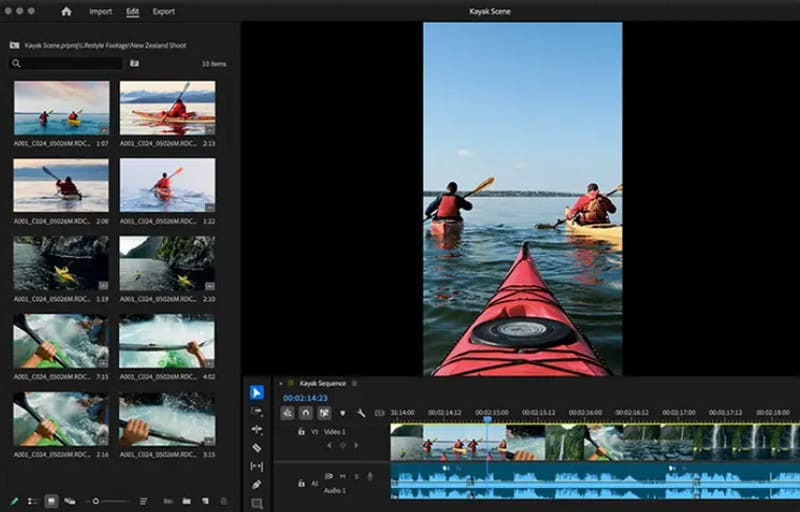
Nếu bạn đã từng thử sức với việc chỉnh sửa video, chắc chắn bạn sẽ quen thuộc với Adobe Premiere Pro. Phần mềm này nổi tiếng với các tính năng toàn diện và tiên tiến. Chúng tôi đưa nó vào danh sách đề xuất không chỉ vì sự phổ biến mà còn để nhấn mạnh khả năng thêm hiệu ứng vào các khung hình chính.
Không chỉ có thể chỉnh sửa video từng khung hình một, mà bạn còn có thể áp dụng hiệu ứng cho các đối tượng cụ thể trong các khung hình đã chọn. Adobe Premiere Pro cung cấp không gian dòng thời gian rộng rãi để bạn thỏa sức sáng tạo. Nếu bạn muốn thử thêm điều gì khác, chúng tôi cũng khuyên bạn nên sử dụng các plugin để nâng cao khả năng chỉnh sửa video của mình.
Ưu điểm
- Cung cấp hầu hết mọi tính năng chỉnh sửa mà bạn cần.
- Khả năng tạo hiệu ứng đặc biệt mạnh mẽ.
- Tích hợp liền mạch với nhiều sản phẩm của Adobe.
Nhược điểm
- Nó khá phức tạp để sử dụng.
- Yêu cầu cấu hình hệ thống cao.
Top 5. Stop Motion Studio
Tốt nhất cho: Sắp xếp lại khung hình
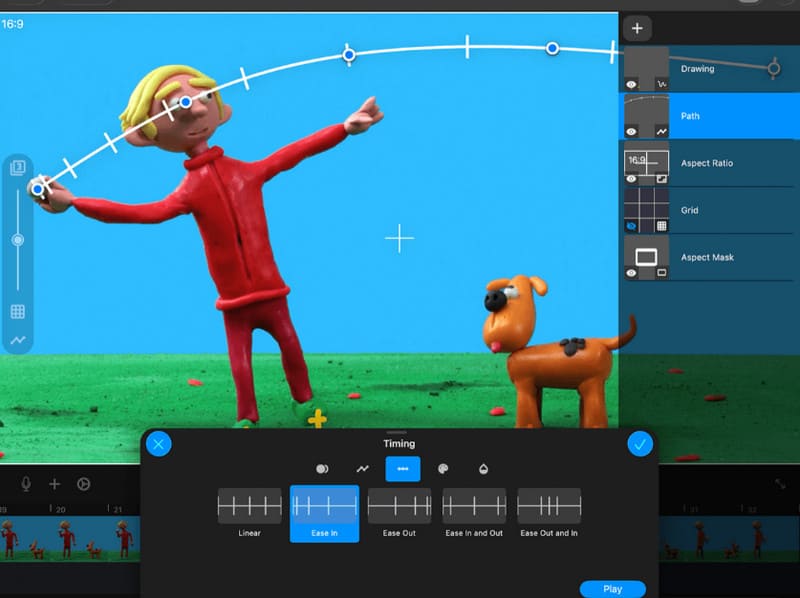
Nếu mục tiêu chính của bạn là sắp xếp và bố trí lại các đoạn phim để tạo ra một video hoàn chỉnh, chúng tôi đặc biệt khuyên bạn nên thử Stop Motion Studio.
Đầu tiên, trình chỉnh sửa từng khung hình tích hợp sẵn của Stop Motion Studio được tối ưu hóa để mang lại sự tiện lợi tối đa cho người dùng: tất cả các khung hình được hiển thị theo thứ tự thời gian, giúp dễ dàng xem và sắp xếp chúng; nền tảng này cung cấp hình thu nhỏ cho mỗi khung hình, cho phép bạn xem trước chúng bằng cách kéo chuột và dễ dàng khóa vào khung hình mục tiêu; muốn chỉnh sửa một khung hình cụ thể? Chỉ cần nhấp chuột vào hình thu nhỏ của nó.
Ngoài ra, bạn có thể sử dụng phím Shift kết hợp với chuột để sắp xếp lại các khung hình và di chuyển một số khung hình đến vị trí mới.
Ưu điểm
- Cung cấp trình chỉnh sửa từng khung hình rất tiện lợi.
- Tính năng sắp xếp lại khung hình dễ sử dụng.
- Có sẵn cả phiên bản dành cho thiết bị di động và máy tính để bàn.
Nhược điểm
- Thỉnh thoảng gặp sự cố ảnh bị mờ khi xuất file.
- Khả năng chỉnh sửa âm thanh tương đối hạn chế.
Top 6. Final Cut Pro
Tốt nhất cho: Lý tưởng cho người dùng Mac
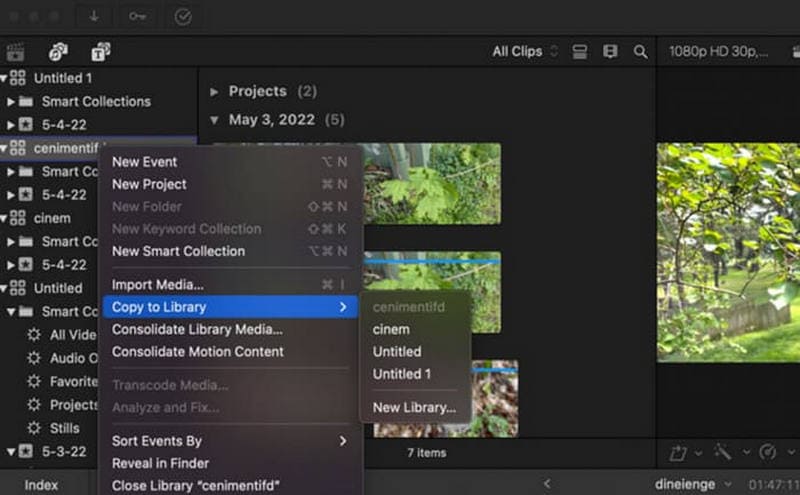
Nếu bạn đang sử dụng máy Mac, Final Cut Pro có thể là lựa chọn phù hợp. biên tập video Dành cho bạn. Công nghệ Magnetic Timeline độc quyền không chỉ giúp bạn xác định chính xác vị trí của từng khung hình mà còn giúp bạn tránh các vấn đề về lệch khung hình. Và bạn không cần phải lo lắng về độ chính xác - Frame Accuracy đảm bảo bạn có thể chỉnh sửa đến từng khung hình riêng lẻ.
Ưu điểm
- Hỗ trợ định vị khung chính xác để tránh các vấn đề lệch khung.
- Tính năng xem trước rất thân thiện với người dùng.
- Hoàn toàn tương thích với hệ sinh thái của Apple.
Nhược điểm
- Không khả dụng cho người dùng Windows.
- Giá cao.
Top 7. Krita
Tốt nhất cho: Chỉnh sửa hoạt hình từng khung hình
Có lẽ bạn đang tự hỏi: Tôi đang làm việc rất sâu trong ngành công nghiệp hoạt hình - liệu có phần mềm chỉnh sửa hoạt hình từng khung hình nào phù hợp với tôi không?
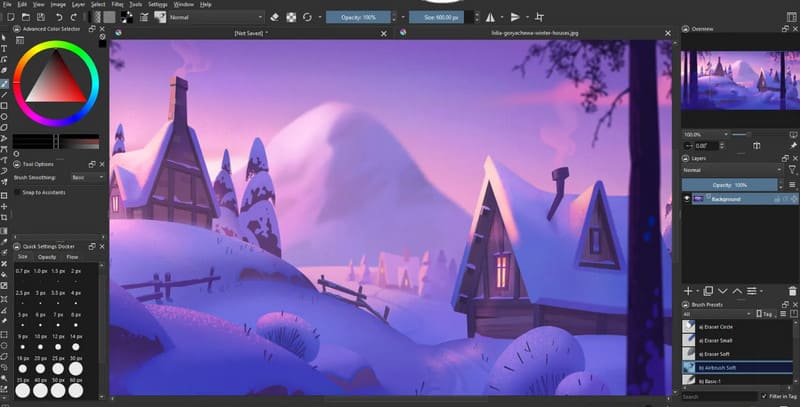
Là một phần mềm vẽ kỹ thuật số, Krita luôn tập trung vào hoạt hình từng khung hình. Kết hợp với các tính năng chỉnh sửa từng khung hình, nó có thể chính là công cụ bạn đang tìm kiếm. Chúng tôi muốn nhấn mạnh rằng Krita đặc biệt phù hợp với những người dùng yêu thích hoạt hình vẽ tay.
Dòng thời gian hoạt hình của Krita giúp bạn tạo và chỉnh sửa từng khung hình một, trong khi tính năng Onion Skin đảm bảo bạn có thể tham khảo nội dung của cả khung hình trước và khung hình sau cùng một lúc. Sau khi hoàn thành quá trình sản xuất ban đầu, bạn cũng có thể xem trước từng khung hình riêng lẻ để kiểm tra xem có chi tiết nào bị bỏ sót hay không.
Ưu điểm
- Hoàn toàn miễn phí và mã nguồn mở.
- Thích hợp cho sản xuất phim hoạt hình.
- Có chức năng đặc biệt "Vỏ hành tây".
Nhược điểm
- Chỉ phù hợp để tạo hoạt hình; không thích hợp cho việc chỉnh sửa video thông thường.
Top 8. Máy xay sinh tố
Tốt nhất cho: Chỉnh sửa video 3D
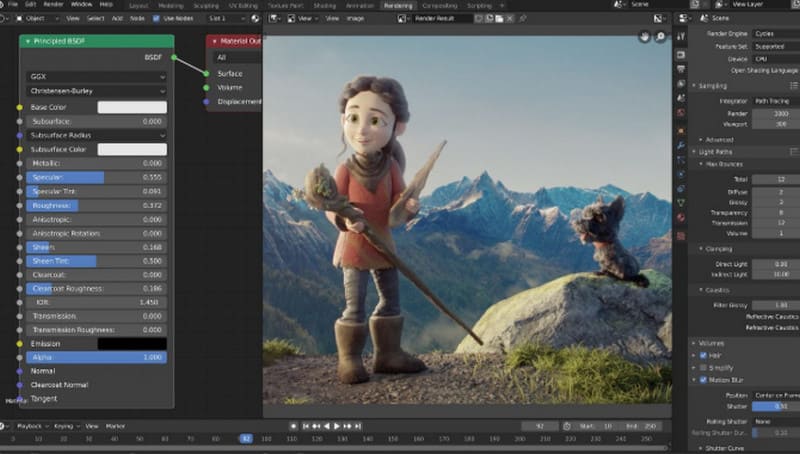
Hướng dẫn này không chỉ bao gồm nội dung 2D mà còn cả Blender, một nền tảng có khả năng chỉnh sửa video 3D.
Blender từ lâu đã nổi tiếng với khả năng tạo mô hình và hoạt hình 3D, nhưng nó cũng cung cấp khả năng chỉnh sửa từng khung hình cho cả video 2D và 3D, giống như một trình chỉnh sửa video tiêu chuẩn, thông qua Trình chỉnh sửa chuỗi video (Video Sequence Editor).
Ưu điểm
- Nguồn mở và miễn phí
- Có thể tạo cả nội dung 2D và 3D.
- Giỏi trong việc tinh chỉnh.
Nhược điểm
- Giao diện người dùng phức tạp.
- Các tính năng chỉnh sửa không thân thiện với người dùng như trong các phần mềm chỉnh sửa video tiêu chuẩn.
Top 9. Capcut
Tốt nhất cho: Phóng to dòng thời gian
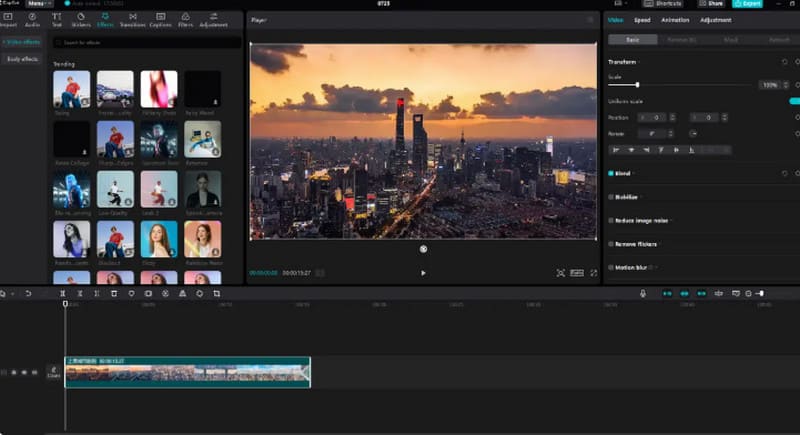
Giống như Adobe và DaVinci Resolve - đã đề cập trước đó - CapCut là một phần mềm kỳ cựu trong lĩnh vực chỉnh sửa video. Là một nền tảng chỉnh sửa video đa năng, CapCut cung cấp nhiều tính năng cho phép chỉnh sửa từng khung hình một.
Điều chúng tôi muốn nhấn mạnh trong bài viết này là tính năng phóng to khung hình video của CapCut. Bạn không chỉ có thể xem trước nội dung của từng khung hình trên dòng thời gian mà còn có thể phóng to dòng thời gian bằng cách cuộn bánh xe video để xem các khung hình với độ chính xác cao hơn. Ngoài ra, nền tảng này còn cung cấp các hiệu ứng dừng hình độc đáo, cho phép bạn tạo hoạt ảnh stop-motion làm nổi bật một khoảnh khắc cụ thể.
Ưu điểm
- Khả năng tương thích cao; hoạt động trên cả máy tính và thiết bị di động.
- Cung cấp nhiều mẫu và hiệu ứng hợp thời trang.
- Bạn có thể phóng to dòng thời gian.
Nhược điểm
- Việc sản xuất các video dài và phức tạp có thể hơi khó khăn.
Phần kết luận
Hướng dẫn này giới thiệu chín trình chỉnh sửa video từng khung hìnhBao gồm các tùy chọn mạnh mẽ cho phép chỉnh sửa chính xác từng khung hình, hỗ trợ cả nền tảng máy tính để bàn và thiết bị di động, và xuất sắc trong việc tạo hoạt hình 2D và 3D. Chúng tôi đã nêu bật những điểm mạnh và điểm yếu chính của từng trình chỉnh sửa để giúp bạn tìm ra trình chỉnh sửa phù hợp nhất với nhu cầu của mình.