










Đánh giá Krea Video Upscaler: Khám phá những điểm nổi bật của sản phẩm này
Có thể bạn cảm thấy khó chịu sau khi tải xuống một video bị mờ. Vì vậy, bạn mở trình duyệt và bắt đầu tìm kiếm một công cụ có thể giúp khắc phục vấn đề - và trong số các kết quả tìm kiếm, bạn bắt gặp... Krea Video Upscaler.
Nếu bạn chưa từng sử dụng loại phần mềm này trước đây, hoặc chưa từng thử sản phẩm cụ thể này, bạn có thể tự hỏi: Liệu nó có thực sự đáng để bỏ thời gian ra không? Liệu tôi có gặp khó khăn về kỹ thuật trong quá trình sử dụng không? Nếu những câu hỏi này đang làm bạn băn khoăn, thì bài đánh giá này chính là thứ bạn cần.
Trong bài viết này, chúng tôi sẽ cung cấp tổng quan đầy đủ về Krea Video Upscaler, bao gồm khái niệm, tính năng, giá cả, hướng dẫn, ưu điểm và nhược điểm của nó. Nếu bạn cũng quan tâm đến việc tìm hiểu các dịch vụ tương tự, chúng tôi đã chuẩn bị một trong những lựa chọn thay thế tốt nhất dành cho bạn. Hy vọng rằng, với những thông tin này, bạn cuối cùng sẽ đạt được chất lượng video rõ nét, cao như mong muốn.

NỘI DUNG TRANG
Phần 1. Krea Video Upscaler là gì?
Giờ thì, hãy cùng đi thẳng vào Krea Video Upscaler và dần dần khám phá xem sản phẩm này thực sự là gì.
Chúng ta hãy bắt đầu từ những điều cơ bản.
Giới thiệu
Krea Video Upscaler là một công cụ được hỗ trợ bởi trí tuệ nhân tạo (AI), chức năng chính là phóng to video lên tỷ lệ đã chọn, đồng thời cải thiện độ phân giải và độ rõ nét của video trong quá trình này. Công cụ này cung cấp dịch vụ thông qua nền tảng trực tuyến, nghĩa là người dùng không cần tải xuống hoặc cài đặt bất kỳ phần mềm bên thứ ba nào. Mọi thứ đều có sẵn ngay lập tức thông qua trình duyệt.
Dưới đây là tổng quan nhanh về các tính năng chính của nó:
Các tính năng chính
- Công nghệ nâng cấp hình ảnh tích hợp giúp tăng cường độ rõ nét và độ phân giải của video bằng cách phóng to khung hình.
- Các mô hình AI tiên tiến giúp duy trì sự mượt mà và tự nhiên trong chuyển động của video.
- Quy trình làm việc đơn giản giúp phần mềm thân thiện với người mới bắt đầu và dễ sử dụng cho mọi người.
tiền boa
Ưu và nhược điểm
Giờ chúng ta hãy chuyển từ khái niệm cơ bản sang đánh giá hiệu năng thực tế của Krea AI Upscaler—những ưu điểm mà nó mang lại so với các sản phẩm tương tự, và những hạn chế còn tồn tại.
Ưu điểm
• Quy trình làm việc cực kỳ đơn giản
Krea Video Upscaler sở hữu giao diện gọn gàng và quy trình sử dụng rất đơn giản. Người dùng chỉ cần tải video lên, chọn tỷ lệ nâng cấp và xuất kết quả cuối cùng.
• Cơ hội dùng thử miễn phí
Krea Video Upscaler cung cấp quyền truy cập dùng thử hào phóng cho người dùng miễn phí. Sau khi đăng nhập, mỗi người dùng có thể nâng cấp tối đa 4 video mỗi ngày miễn phí.
• Chất lượng hình ảnh đầu ra trông tự nhiên
Các video được xử lý bằng Krea Video Upscaler vẫn giữ được khá nhiều chi tiết. Trong khi cải thiện độ sắc nét và rõ ràng, nó cũng tránh được các kết quả hình ảnh quá giả tạo hoặc bị méo mó.
• Các tính năng sáng tạo bổ sung
Nền tảng Krea Video Upscaler cũng bao gồm nhiều công cụ hơn cho việc chỉnh sửa video, tạo nội dung bằng AI và xử lý phương tiện truyền thông sáng tạo.
Nhược điểm
• Phiên bản miễn phí có các tùy chọn hạn chế.
Nếu bạn đang sử dụng phiên bản miễn phí, bạn chỉ có thể phóng to video lên tối đa 2 lần.
• Hỗ trợ định dạng rất hạn chế
Hiện tại, nền tảng này chủ yếu hỗ trợ video MP4. Nếu video của bạn ở định dạng phổ biến khác như MOV, trước tiên bạn có thể cần thực hiện một số thao tác. chuyển đổi MOV sang MP4 trước khi tải lên.
• Tốc độ xử lý trung bình
Tốc độ xử lý của Krea Video Upscaler ở mức trung bình, và đôi khi thanh tiến trình có thể bị đứng hình hoặc tạm thời bị kẹt trong quá trình hiển thị.
Giá bán
Giờ chúng ta hãy chuyển sang một câu hỏi khác mà nhiều người dùng quan tâm nhất: Krea Video Upscaler có giá bao nhiêu?
Trước hết, Krea AI Upscaler cung cấp cho mọi người dùng cơ hội dùng thử dịch vụ miễn phí. Mỗi người dùng có thể nâng cấp độ phân giải tối đa 4 video miễn phí trong vòng 24 giờ. Nếu bạn cần sử dụng nhiều hơn, bạn sẽ cần nâng cấp lên một trong các gói trả phí.
Hiện nay, Phần mềm nâng cấp video Krea AI Cung cấp hai tùy chọn đăng ký:
• Nền tảng
Gói này có giá $9 mỗi tháng. Với gói này, bạn có thể mở khóa các mô hình AI tiên tiến hơn và nhận được 5.000 điểm tính toán. Video xuất ra của bạn có thể được nâng cấp lên độ phân giải 4K, và bạn cũng sẽ nhận được giấy phép sử dụng thương mại.
• Chuyên nghiệp
Gói dịch vụ này có giá $35 mỗi tháng. Nó bao gồm 60.000 tín dụng điện toán và cho phép bạn nâng cấp video lên độ phân giải 8K.
Ngoài ra, gói dịch vụ này phù hợp hơn nhiều với những người sáng tạo chuyên nghiệp vì nó cung cấp các tính năng tự động hóa một phần quy trình làm việc của bạn.
Phần 2. Cách sử dụng Krea AI Upscaler?
Giờ đây, sau khi đã thảo luận xong phần lý thuyết và đánh giá, đã đến lúc chuyển sang phần thực hành. Trước đó trong bài đánh giá này, chúng tôi đã nhiều lần đề cập rằng Krea Video Upscaler có quy trình làm việc rất đơn giản. Trong phần này, bạn sẽ thấy chính xác cách nó hoạt động trong thực tế.
Dưới đây là cách nâng cấp độ phân giải video bằng Krea Video Upscaler.
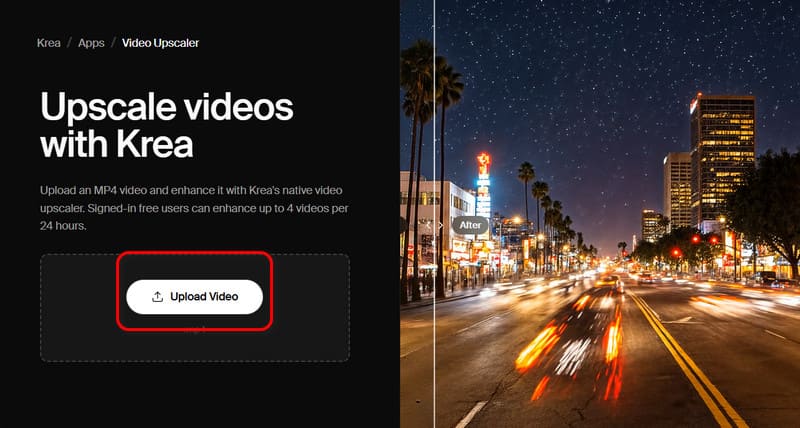
Bước 1. Hãy sử dụng trình duyệt của bạn để tìm kiếm và mở Krea Video Upscaler.
Bước 2. Nhấp chuột Tải video lênSau đó, tải tệp video của bạn lên. Lưu ý rằng video phải ở định dạng MP4.
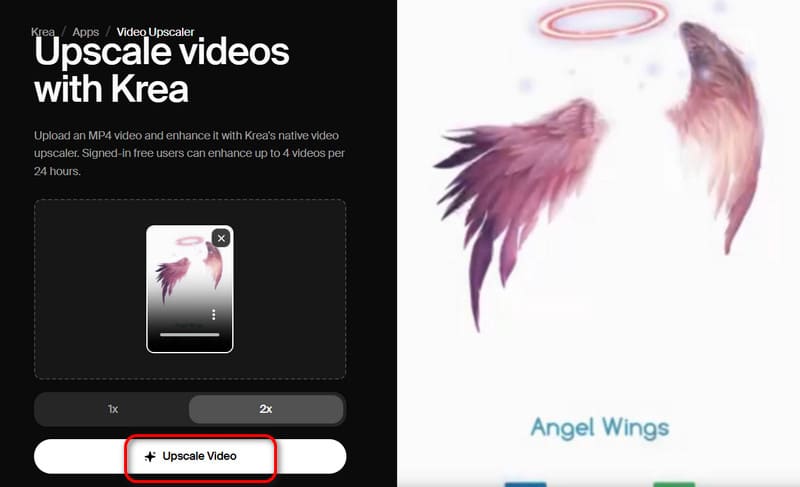
Bước 3. Sau khi video được tải lên thành công, hãy chọn tỷ lệ phóng to bạn muốn áp dụng. Sau đó nhấp vào Video cao cấp.
Phần 3. Giải pháp thay thế tốt nhất cho Krea Video Upscaler
Nếu bạn cảm thấy bị hạn chế bởi những tính năng của Krea Video Upscaler, hoặc nếu bạn muốn một lựa chọn thay thế với nhiều tùy chọn nâng cao chất lượng hình ảnh hơn, thì bài đánh giá này đặc biệt khuyên bạn nên thử Vidmore Video Enhancer.
Vidmore Video Enhancer Đây là một chương trình nâng cao chất lượng video trên máy tính để bàn, được hỗ trợ bởi công nghệ trí tuệ nhân tạo (AI). Không chỉ có khả năng nâng cấp độ phân giải và cải thiện chất lượng video lên đến 4K, mà nó còn hỗ trợ các tính năng nâng cao như chỉnh màu video, tăng cường màu sắc và sửa chữa cảnh quay bị rung. Quan trọng hơn, bạn vẫn không cần phải điều chỉnh các thông số phức tạp. Chỉ cần tải video của bạn lên và chờ đợi kết quả do AI tạo ra.
Các tính năng chính
- • Nâng cao chất lượng video từ 480p/720p lên 4K
- • Tăng cường toàn diện màu sắc, độ sáng và độ tương phản của video để có chất lượng hình ảnh tốt hơn.
- • Loại bỏ nhiễu video chỉ với một cú nhấp chuột
- • Tự động ổn định cảnh quay bị rung lắc
- • Cắt, xén và ghép video
- • Thêm hình mờ và hiệu ứng đặc biệt vào video
Dưới đây là cách nâng cấp chất lượng video bằng Vidmore Video Enhancer.
Bước 1. Tải xuống và cài đặt Vidmore Video Enhancer trên máy tính của bạn.
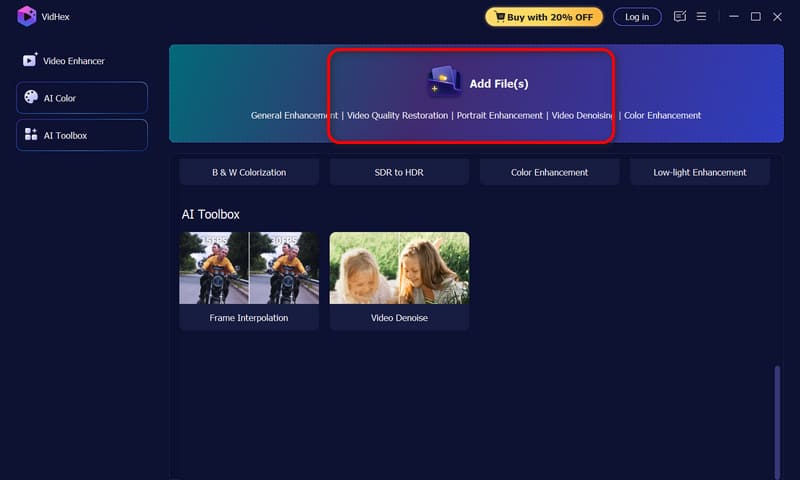
Bước 2. Nhấn vào Thêm các tập tin Nhấp vào nút ở đầu trang chủ để tải lên tệp bạn muốn xử lý.
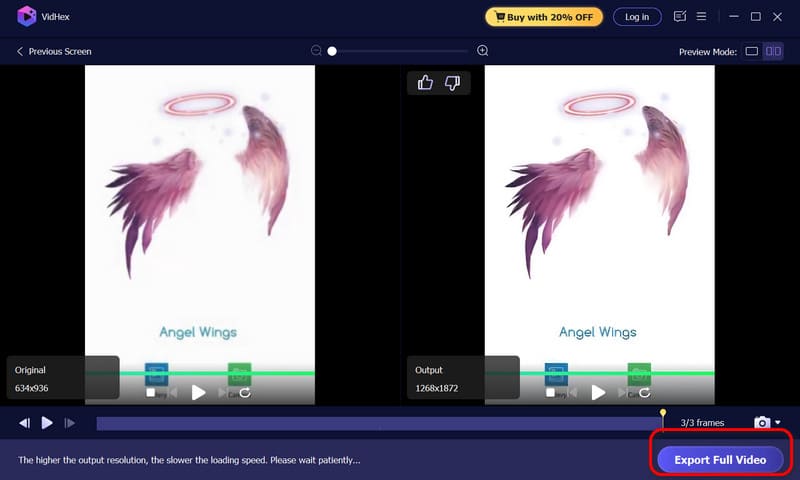
Bước 3. Sau khi video được tải lên thành công, hãy tìm... Độ phân giải đầu ra Chọn tùy chọn ở góc dưới bên phải giao diện. Mở menu bên cạnh và chọn tỷ lệ phóng to bạn muốn áp dụng cho video.
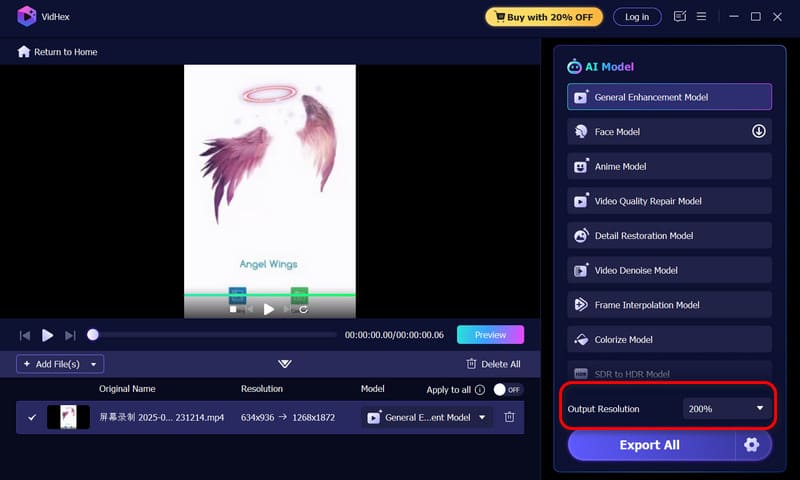
Sau đó nhấp vào Xem trước Để kiểm tra kết quả cuối cùng. Nếu bạn hài lòng với kết quả, hãy nhấp chuột. Xuất toàn bộ video.
Nhấp vào đây để tìm hiểu thêm các cách khác nâng cấp video của bạn.
Phần 4. So sánh: Krea VS Vidmore Video Enhancer
| Tính năng | Video Hàn Quốc Nâng cấp | Vidmore Trình nâng cao video |
| Chất lượng đầu ra | Tạo ra kết quả trông tự nhiên với các chi tiết được giữ nguyên và chuyển động mượt mà. | Mang lại kết quả sắc nét hơn nhờ công nghệ AI, với những cải tiến bổ sung về màu sắc, giảm nhiễu và ổn định hình ảnh. |
| Tốc độ xử lý | Tốc độ trung bình; thỉnh thoảng bị giật hoặc kẹt tiến trình trong quá trình hiển thị. | Hiệu năng xử lý máy tính để bàn nhanh hơn và ổn định hơn |
| Giá bán | Có gói miễn phí; các gói trả phí bắt đầu từ $9/tháng | Phần mềm máy tính để bàn trả phí, có bản dùng thử miễn phí. |
| Tốt nhất cho | Người dùng muốn nâng cấp quy mô trực tuyến nhanh chóng mà không cần cài đặt phần mềm. | Người dùng cần các tính năng nâng cao chất lượng video chuyên nghiệp và các tính năng chỉnh sửa nâng cao hơn. |
| Dễ sử dụng | Cực kỳ thân thiện với người mới bắt đầu với quy trình tải lên và nâng cấp đơn giản. | Dễ sử dụng với tính năng tự động hóa AI, đồng thời cung cấp các chức năng điều khiển chuyên nghiệp hơn. |
Phần 5. Câu hỏi thường gặp về Krea Video Upscaler
Krea có thể nâng cấp chất lượng video không?
Vâng, hoàn toàn đúng. Krea Video Upscaler tích hợp tính năng nâng cấp video, hỗ trợ tăng độ phân giải lên 2x, 4x và hơn thế nữa. Bạn có thể sử dụng trực tiếp trên trình duyệt mà không cần tải thêm phần mềm nào khác.
Làm thế nào để nâng cao chất lượng video?
Bạn có thể sử dụng Krea Video Upscaler. Chỉ cần tải video của bạn lên, chọn tỷ lệ nâng cấp mong muốn, sau đó xuất kết quả đã được cải thiện.
Có video AI không? bộ nâng cấp?
Nếu bạn muốn một giải pháp nhanh chóng và gọn nhẹ, bạn có thể sử dụng Krea Video Upscaler. Tuy nhiên, nếu bạn muốn nhiều tính năng hơn, hiệu năng nhanh hơn và kết quả ổn định hơn, chúng tôi khuyên dùng Vidmore Video Enhancer.
Phần kết luận
Tổng thể, Krea Video Upscaler Đây là lựa chọn tuyệt vời dành cho những người dùng cần kết quả nhanh chóng hoặc mới bắt đầu thử nghiệm với việc nâng cao chất lượng video. Ứng dụng khởi chạy ngay lập tức trên trình duyệt, không cần cài đặt và cung cấp quy trình làm việc rất đơn giản, cho phép bạn nhận được kết quả cuối cùng chỉ sau vài cú nhấp chuột. Ngoài ra, mỗi người dùng có cơ hội xử lý miễn phí tối đa 4 video trong vòng 24 giờ.
Tuy nhiên, nếu bạn đang tìm kiếm các tính năng nâng cao hơn, tốc độ xử lý nhanh hơn và hiệu năng ổn định hơn, thì Vidmore Video Enhancer là một lựa chọn thay thế đáng để thử.




