4 phần mềm tăng FPS video hàng đầu để nâng cấp chất lượng video
Việc phát video mượt mà là điều cần thiết để có trải nghiệm xem hấp dẫn và lôi cuốn. Nhưng bạn cần biết rằng không phải tất cả video đều được ghi ở cùng một tốc độ khung hình. Các video như video tổng hợp trận đấu, dự án điện ảnh và nội dung chuyên nghiệp có tốc độ khung hình khác nhau, giúp chúng trông mượt mà hơn, giảm hiện tượng giật hình và cải thiện khả năng tương thích trên nhiều nền tảng. Vì vậy, nếu bạn muốn thay đổi tốc độ khung hình của video để phát lại tốt hơn, hãy đọc bài viết này. Chúng tôi sẽ giới thiệu một số cách khác nhau để thay đổi tốc độ khung hình của video. các công cụ tăng FPS video Bạn có thể sử dụng chúng để tăng tốc độ khung hình cho video của mình. Chúng tôi cũng sẽ đề cập đến các tính năng, ưu điểm, nhược điểm và các chi tiết khác. Vì vậy, hãy đọc tiếp để biết thêm thông tin về chủ đề này.

NỘI DUNG TRANG
Phần 1. Cách chọn phần mềm tăng FPS video tốt nhất
Như chúng ta đều biết, FPS Tốc độ khung hình (FPS) đóng vai trò quan trọng khi phát các loại video khác nhau. Vậy bạn có thắc mắc làm thế nào để chọn phần mềm tăng FPS video tốt nhất giúp tăng tốc độ khung hình và nâng cấp chất lượng video của mình không? Hãy tham khảo hướng dẫn mà chúng tôi đã cung cấp trong phần này.
- Tốc độ xử lý và yêu cầu phần cứng - Một số phần mềm tăng FPS dựa nhiều vào khả năng tăng tốc GPU, giúp tăng tốc độ xử lý nhưng yêu cầu phần cứng tốt. Luôn kiểm tra xem phần mềm tăng FPS của bạn có hỗ trợ GPU hay không và thời gian xử lý video là bao lâu.
- Độ phân giải đầu ra và định dạng được hỗ trợ - Khi chọn phần mềm tăng FPS, hãy luôn kiểm tra độ phân giải và định dạng đầu ra được hỗ trợ. Điều này giúp bạn lưu video mà không gặp phải vấn đề tương thích nào trong tương lai.
- Cung cấp công nghệ AI - Hiện nay, có nhiều công cụ hỗ trợ trí tuệ nhân tạo (AI) mà bạn có thể sử dụng để tăng tốc độ khung hình (FPS) cho video của mình. Bạn có thể lựa chọn những công cụ đó để có quy trình mượt mà và nhanh hơn.
- Giao diện người dùng toàn diện - Hãy chọn công cụ tăng FPS video phù hợp với khả năng của bạn. Nếu bạn là người mới bắt đầu, hãy sử dụng công cụ dễ sử dụng. Bằng cách này, bạn có thể tăng FPS video mà không gặp bất kỳ khó khăn nào.
Phần 2. So sánh các phần mềm tăng FPS tốt nhất
Bạn cũng có thể xem phần này để tìm hiểu về những công cụ tăng FPS video tốt nhất.
| Tăng FPS video | Vidmore Video Enhancer | Topaz Video AI | DaVinci Resolve | Flowframes |
| Hỗ trợ FPS | Đạt tốc độ khung hình lên đến 60 FPS nhờ phương pháp nội suy 2x và 4x. | Lên đến 240 khung hình/giây (nhiều mô hình nội suy: Apollo, Chronos, Apo-8) | Điều chỉnh thời gian bằng Optical Flow, linh hoạt, liên kết với cài đặt tốc độ khung hình của dự án. | Tùy thuộc vào mẫu súng (RIFE/DAIN), thông thường hệ số nhân là 2x và 4x, do đó tốc độ khung hình có thể lên tới ~120 FPS+ |
| Nền tảng | Windows và Mac | Windows và Mac | Windows và Mac | Windows và Mac |
| Tốc độ | Tốc độ nhanh cho các đoạn video ngắn thông thường; khả năng tăng tốc trên đám mây có sẵn. | Tốc độ xử lý mỗi clip chậm hơn (ưu tiên chất lượng), nhưng hiệu quả tốt với GPU mạnh. | Nhanh nếu sử dụng tăng tốc GPU; được tích hợp vào dòng thời gian (không cần bước xuất/nhập). | Hiệu năng từ trung bình đến chậm tùy thuộc vào GPU/mẫu card đồ họa được chọn. |
| Cung cấp dịch vụ xử lý theo lô | Đúng | Đúng | Không | Giới hạn |
| Các tính năng khác | Nâng cấp độ phân giải lên 4K/8K, khử nhiễu, chỉnh màu, làm sáng trong điều kiện thiếu sáng, cải thiện khuôn mặt. | Nâng cấp độ phân giải 4K/8K, khử nhiễu chuyển động, ổn định hình ảnh, giảm tiếng ồn. | Phần mềm dựng phim chuyên nghiệp đầy đủ (chỉnh sửa, hiệu chỉnh màu sắc, âm thanh), tính năng tăng tốc độ khung hình Speed Warp (phiên bản Studio/có phí). | Chuyển đổi mô hình (RIFE, DAIN, v.v.), xử lý vòng lặp/loại bỏ trùng lặp, phần mềm mã nguồn mở miễn phí. |
Phần 3. 4 công cụ hàng đầu giúp tăng FPS video
Để khám phá tất cả các công cụ tăng FPS video mà bạn có thể sử dụng, bạn có thể bắt đầu đọc toàn bộ nội dung trong phần này.
1. Vidmore Video Enhancer
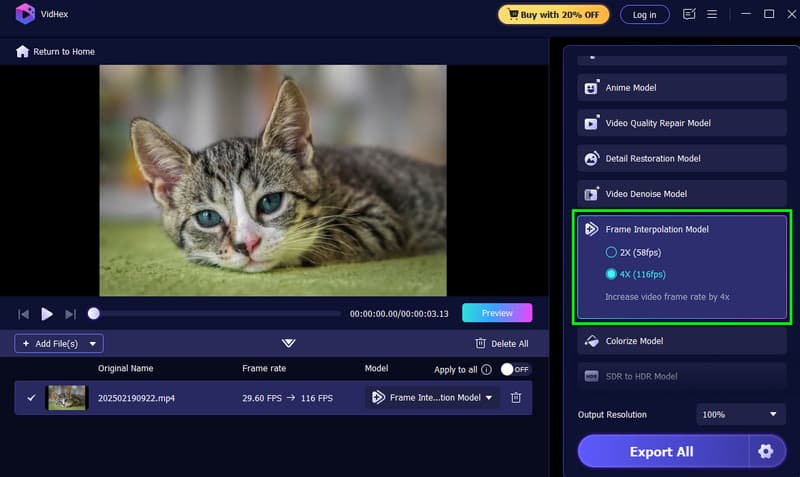
Tốt nhất cho: Dành cho người mới bắt đầu và các chuyên gia cần một sản phẩm hỗ trợ đa năng.
Điểm: 9.5 / 10
Nền tảng: Windows và Mac
Bạn đang tìm kiếm công cụ tăng FPS bằng AI? Nếu vậy, bạn có thể thử sử dụng... Vidmore Video EnhancerVidHex, hay còn gọi là phần mềm chỉnh sửa video chuyên nghiệp, cung cấp tính năng Mô hình Nội suy Khung hình, cho phép bạn tăng tốc độ khung hình (FPS) của video lên đến 2 hoặc 4 lần. Ưu điểm của phần mềm này là khả năng tăng tốc độ khung hình một cách dễ dàng và tự động, lý tưởng cho người dùng không chuyên. Nó cũng cung cấp nhiều tính năng nâng cao video bằng trí tuệ nhân tạo (AI) để cải thiện chất lượng video tổng thể, biến nó trở thành chương trình nâng cao video dựa trên AI tốt nhất cho Windows và Mac.
Đặc trưng
- Nó có thể cung cấp nhiều tính năng nâng cao chất lượng video, chẳng hạn như Cải thiện tổng thể, Khử nhiễu video, Khôi phục chi tiết, v.v.
- Chương trình hỗ trợ xử lý hàng loạt.
- Nó hỗ trợ nhiều định dạng video đầu ra, bao gồm MP4, MKV, M4V, AVI, FLV, v.v.
Ưu điểm
- Việc sử dụng chương trình rất dễ dàng nhờ giao diện toàn diện của nó.
- Nó có thể mang lại quy trình xuất khẩu suôn sẻ.
- Nó có thể xử lý nhiều loại video khác nhau.
Nhược điểm
- Để truy cập các tính năng hấp dẫn hơn, bạn có thể thử sử dụng phiên bản trả phí.
2. Video AI Topaz
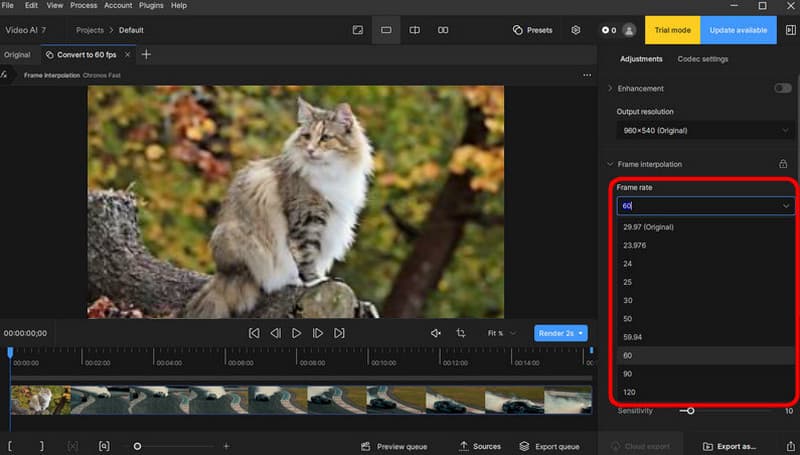
Tốt nhất cho: Dành cho các chuyên gia muốn tăng FPS và tiết kiệm chi phí với chất lượng tốt nhất.
Điểm: 9 / 10
Nền tảng: Windows và Mac
Đến cải thiện tốc độ khung hình của video, bạn cũng có thể sử dụng Topaz Video AINó cũng có thể cung cấp các mô hình AI, như Chronos và Apollo, để nội suy chuyển động, ổn định hình ảnh và nâng cấp độ phân giải. Đây cũng là một công cụ tăng cường video được ưa chuộng đối với những người cần đạt được chất lượng đầu ra tốt sau khi chỉnh sửa.
Đặc trưng
- Nó cung cấp nhiều mô hình nội suy khác nhau.
- Tính năng khử nhiễu chuyển động (Motion Deblur) hiện đã có sẵn.
- Nó có thể hỗ trợ nâng cấp độ phân giải lên 4K.
Ưu điểm
- Nó có thể xử lý các chuyển động phức tạp một cách mượt mà.
- Quá trình cập nhật diễn ra nhất quán.
Nhược điểm
- Giá cao.
- Nó yêu cầu một card đồ họa cao cấp.
3. Giải quyết DaVinci
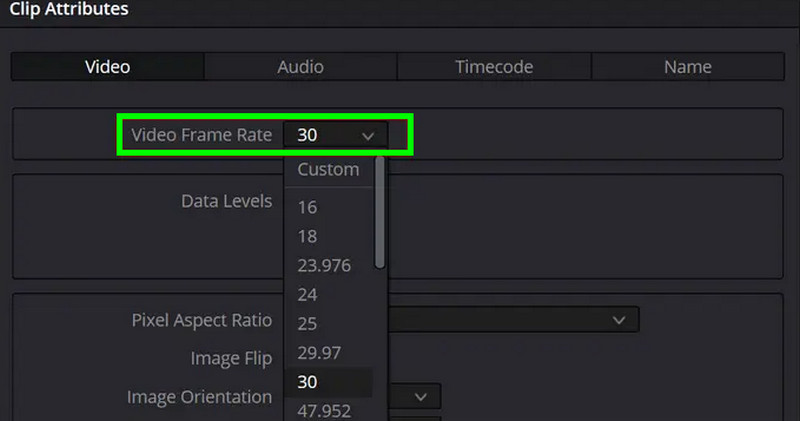
Tốt nhất cho: Dành cho người mới bắt đầu và các biên tập viên chuyên nghiệp cần tích hợp tính năng nội suy khung hình vào quy trình làm việc dựng phim hoàn chỉnh.
Điểm: 8.5 / 10
Nền tảng: Windows và Mac
DaVinci Resolve Nó cũng nổi bật như một công cụ tăng FPS video lý tưởng. Với tính năng Optical Flow, bạn có thể mong đợi quá trình chuyển đổi tốc độ khung hình mượt mà mà không cần xuất sang công cụ khác. Nó cũng dễ sử dụng, khiến nó trở thành một công cụ lý tưởng. nội suy khung Phần mềm dành cho mọi người dùng.
Đặc trưng
- Trình biên tập có thể cung cấp tính năng Điều chỉnh thời gian bằng Speed Warp.
- Nó có thể cung cấp các công cụ chỉnh sửa nâng cao hơn.
Ưu điểm
- Nó cung cấp phiên bản miễn phí để thể hiện khả năng của mình.
- Chương trình đảm bảo video đã chỉnh sửa được lưu lại với chất lượng đầu ra tốt nhất.
Nhược điểm
- Đôi khi chương trình bị chậm.
- Một số tính năng chỉnh sửa nâng cao chỉ có trong phiên bản trả phí.
4. Flowframes
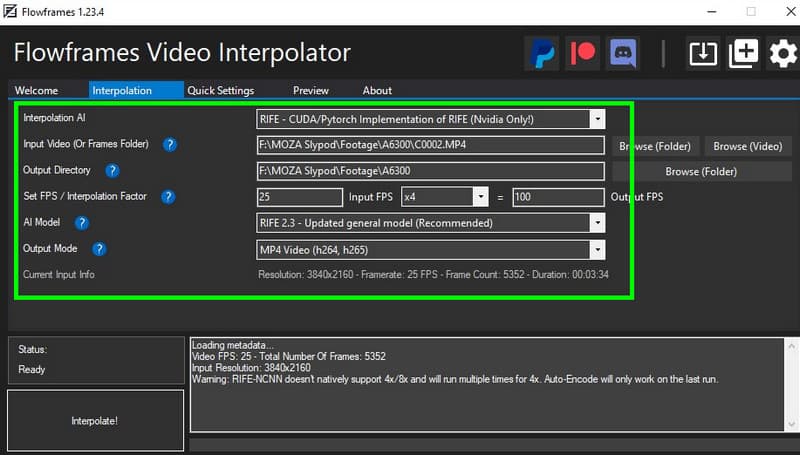
Tốt nhất cho: Dành cho những người đam mê cần một công cụ miễn phí để tăng FPS khi quay video.
Điểm: 8.5 / 10
Nền tảng: các cửa sổ
Bạn muốn tăng FPS video miễn phí? Trong trường hợp đó, bạn có thể sử dụng FlowframesĐây là một công cụ nội suy mã nguồn mở có thể cung cấp các mô hình như RIFE và DAIN, phổ biến để nâng cấp độ phân giải phim hoạt hình. Nó cũng rất dễ sử dụng, lý tưởng cho người mới bắt đầu.
Đặc trưng
- Nó có thể cung cấp nhiều mô hình AI khác nhau, chẳng hạn như DAIN, RIFE, và nhiều mô hình khác nữa.
Ưu điểm
- Việc truy cập và sử dụng là hoàn toàn miễn phí.
- Nó cũng có thể cung cấp các tùy chọn lặp và sao chép.
Nhược điểm
- Công cụ này chỉ khả dụng trên hệ điều hành Windows.
- Nó không cung cấp tính năng xử lý hàng loạt.
Phần 4. Câu hỏi thường gặp về công cụ tăng FPS video
Ứng dụng tăng FPS video tốt nhất dành cho người mới bắt đầu là gì?
Nếu bạn là người mới bắt đầu và muốn tăng tốc độ khung hình cho video của mình, bạn luôn có thể sử dụng Vidmore Video Enhancer. Với giao diện người dùng đơn giản và khả năng xử lý mượt mà, bạn có thể đạt được kết quả mong muốn mà không gặp bất kỳ khó khăn nào.
Tốc độ khung hình đầu ra cao hơn có đồng nghĩa với kích thước tệp lớn hơn không?
Về mặt kỹ thuật thì đúng vậy. Vì có nhiều khung hình hơn nên sẽ có nhiều dữ liệu cần mã hóa hơn, dẫn đến kích thước tệp video lớn hơn.
Tôi có cần card đồ họa mạnh để sử dụng các tùy chọn tăng FPS không?
Về mặt thực tế thì đúng vậy. Nếu bạn đang sử dụng các chương trình hỗ trợ trí tuệ nhân tạo, như VidHex và Topaz, bạn cần có một card đồ họa (GPU) tốt để quá trình xử lý mượt mà và ổn định hơn.
Phần kết luận
Với những các công cụ tăng FPS videoNhờ đó, bạn có thể yên tâm thưởng thức các video yêu thích mà không gặp bất kỳ vấn đề nào. Vì vậy, hãy kiểm tra tất cả các chương trình và chọn công cụ tốt nhất cho mình. Ngoài ra, nếu bạn cần một chương trình tốt nhất có thể mang lại quy trình mượt mà hơn, chất lượng đầu ra tốt và khả năng chỉnh sửa đơn giản, thì Vidmore Video Enhancer là lựa chọn không thể bỏ qua. Nó có khả năng cung cấp tất cả các tính năng bạn cần, trở thành phần mềm được ưa chuộng cho mọi người dùng.