3 tiện ích mở rộng Chrome nâng cấp chất lượng video hàng đầu năm 2026
Tiện ích mở rộng nâng cấp video cho Chrome Các tiện ích mở rộng Chrome là những công cụ đáng tin cậy mà bạn có thể truy cập trên trình duyệt nếu muốn nâng cao chất lượng video của mình. Những công cụ này sử dụng công nghệ trí tuệ nhân tạo (AI) để làm sắc nét chi tiết, cải thiện độ phân giải và mang lại trải nghiệm xem sống động hơn. Vì vậy, nếu bạn đang tìm kiếm những tiện ích mở rộng Chrome tốt nhất để nâng cao chất lượng video, bạn nhất định phải đọc bài viết này. Chúng tôi sẽ giới thiệu các tiện ích mở rộng khác nhau mà bạn có thể sử dụng để nâng cấp video của mình. Bạn cũng sẽ khám phá ra công cụ nâng cấp video tốt nhất trên máy tính để bàn để có quá trình nâng cấp hiệu quả hơn. Không cần nói thêm gì nữa, hãy đọc tiếp và tìm hiểu thêm về bài viết này.
NỘI DUNG TRANG
- Phần 1. Cách chọn tiện ích mở rộng Chrome nâng cấp chất lượng video tốt nhất
- Phần 2. 3 Tiện ích nâng cấp chất lượng video tốt nhất cho Chrome
- Phần 3. Phần thưởng: Bộ nâng cấp video trên máy tính để bàn tốt nhất cho hiệu suất ổn định
- Phần 4. Câu hỏi thường gặp về tiện ích mở rộng Video Upscaler trên Chrome
Phần 1. Cách chọn tiện ích mở rộng Chrome nâng cấp chất lượng video tốt nhất
Có rất nhiều tiện ích mở rộng nâng cấp độ phân giải video cho Chrome mà bạn có thể sử dụng trên trình duyệt của mình.
Tuy nhiên, một số trong số chúng hoạt động không tốt. Vì vậy, nếu bạn muốn chọn tiện ích mở rộng tốt nhất có thể nâng cấp độ phân giải video của mình, bạn phải xem xét nhiều yếu tố khác nhau. Trong phần này, chúng tôi sẽ hướng dẫn bạn cách chọn tiện ích mở rộng nâng cấp độ phân giải tốt nhất cho Chrome.
- Hiệu năng và tốc độ - Khi chọn phần mềm nâng cấp video tốt nhất, hãy luôn chú trọng đến hiệu năng. Điều này rất quan trọng vì quá trình nâng cấp video có thể tiêu tốn nhiều tài nguyên. Một số tiện ích mở rộng chỉ dựa vào xử lý trên nền tảng đám mây, nhanh hơn và không gây quá tải cho máy tính của bạn.
- Chất lượng đầu ra - Một yếu tố khác bạn cần xem xét là chất lượng đầu ra. Hãy đảm bảo công cụ bạn sử dụng có thể cho chất lượng tốt nhất để có trải nghiệm xem tốt hơn.
- Định giá - Bạn cũng có thể kiểm tra xem tiện ích mở rộng Chrome là miễn phí hay trả phí. Tốt nhất nên sử dụng công cụ miễn phí để nâng cấp độ phân giải video. Ngoài ra, nếu bạn dự định mua phiên bản trả phí, hãy đảm bảo rằng bạn có thể truy cập tất cả các tính năng cần thiết.
- Dễ sử dụng - Hãy chọn phần mềm nâng cấp video tốt nhất dựa trên khả năng của bạn. Nếu bạn là người mới bắt đầu, hãy sử dụng công cụ có giao diện người dùng đơn giản để quá trình diễn ra suôn sẻ.
Nếu bạn muốn xem qua các tiện ích mở rộng nâng cấp chất lượng video tốt nhất cho Chrome, hãy xem bảng bên dưới.
| Bộ nâng cấp video | Công cụ nâng cao chất lượng video | NexVid | AVCLabs AI Video & Image Enhancer | Vidmore Video Enhancer |
| Tốt nhất cho | Người dùng phát trực tuyến hàng ngày muốn có chất lượng phát lại sắc nét hơn. | Người dùng cần nâng cấp độ phân giải bằng trí tuệ nhân tạo cho các video trực tuyến. | Những người sáng tạo nội dung cần kết quả đạt chất lượng chuyên nghiệp. | Lựa chọn cân bằng cho mục đích sử dụng thông thường và bán chuyên nghiệp. |
| Độ phân giải tối đa | Lên đến 1080p | Lên đến 4K | Lên đến 4K | Lên đến 4K |
| Tốc độ | Nhanh | Vừa phải | Chậm | Nhanh |
| Giao diện người dùng | Đơn giản | Đơn giản | Hơi phức tạp | Đơn giản |
Phần 2. 3 Tiện ích nâng cấp chất lượng video tốt nhất cho Chrome
Bạn muốn bắt đầu khám phá những tiện ích mở rộng Chrome nâng cấp chất lượng video tốt nhất? Vậy thì hãy xem tất cả nội dung trong phần này.
1. Công cụ nâng cao chất lượng video
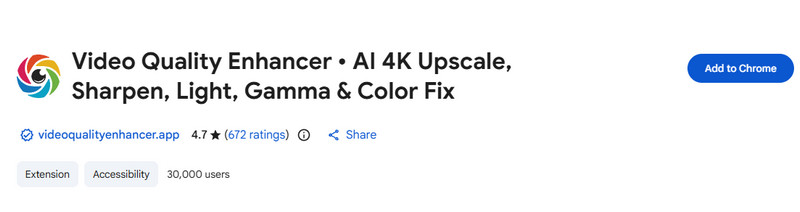
Công cụ nâng cao chất lượng video Đây là một trong những tiện ích mở rộng nâng cấp video tốt nhất cho Chrome. Nó được thiết kế để cải thiện độ rõ nét của video trực tuyến trong thời gian thực. Nó có khả năng làm sắc nét chi tiết, giảm hiện tượng mờ nhòe và tăng cường độ phân giải video trực tiếp trong trình duyệt của bạn.
Ưu điểm
- Công cụ nâng cấp độ phân giải video rất dễ sử dụng.
- Việc truy cập công cụ này rất đơn giản.
Nhược điểm
- Nó có khả năng tùy biến hạn chế.
- Nó không tương thích với tất cả các nền tảng.
Trải nghiệm người dùng
Người dùng đánh giá cao giao diện đơn giản và hiệu năng của nó. Thậm chí, nó còn có thể cho kết quả tức thì, khiến nó trở thành một trong những phần mềm nâng cấp video đáng tin cậy nhất.
2. NexVid
NexVid Công cụ này cũng lý tưởng nếu bạn muốn nâng cấp độ phân giải video trực tiếp trên trình duyệt. Đây là công cụ hỗ trợ trí tuệ nhân tạo, hoàn hảo để cho kết quả chính xác. Nó cũng là lựa chọn thiết thực cho những người muốn phát lại video tốt hơn vì nó tích hợp mượt mà với các trang web video phổ biến. Bạn thậm chí có thể sử dụng nó như... Tiện ích mở rộng Google nâng cấp video YouTube, biến nó thành một công cụ lý tưởng cho tất cả người dùng.
Ưu điểm
- Nó có giao diện người dùng mạnh mẽ để phóng to thu nhỏ.
- Công cụ này có thể cung cấp nhiều tùy chọn độ phân giải khác nhau.
Nhược điểm
- Phiên bản miễn phí có thể thêm hình mờ vào video.
- Tốc độ phụ thuộc vào tài nguyên hệ thống.
Trải nghiệm người dùng
Người dùng đánh giá cao khả năng chuyển đổi video độ phân giải thấp thành video độ phân giải cao của ứng dụng. Ứng dụng cũng dễ sử dụng, trở thành một công cụ nâng cấp độ phân giải đáng tin cậy cho người phát trực tuyến.
3. AVCLabs AI Video and Image Enhancer
Nếu bạn đang tìm kiếm một tiện ích mở rộng cho Chrome có thể xử lý cả video và hình ảnh, bạn có thể thử sử dụng... AVCLabs AI Video and Image EnhancerBạn thậm chí có thể dựa vào công cụ này nếu muốn. Nâng cấp chất lượng video bằng AINó thậm chí có thể điều chỉnh màu sắc video, cho phép bạn có được phiên bản video tốt hơn để có trải nghiệm xem thỏa mãn.
Ưu điểm
- Tiện ích mở rộng này có thể hỗ trợ xử lý hàng loạt.
- Nó có thể nâng cấp độ phân giải video lên đến 4K.
Nhược điểm
- Việc mở rộng này tiêu tốn nhiều tài nguyên.
- Để truy cập đầy đủ các tính năng, bạn cần phải đăng ký thuê bao.
Trải nghiệm người dùng
Công cụ này có thể mang lại kết quả chuyên nghiệp, làm hài lòng người dùng. Nhược điểm duy nhất là nó yêu cầu đăng ký trả phí và có quy trình học tập khá phức tạp.
Phần 3. Phần thưởng: Bộ nâng cấp video trên máy tính để bàn tốt nhất cho hiệu suất ổn định
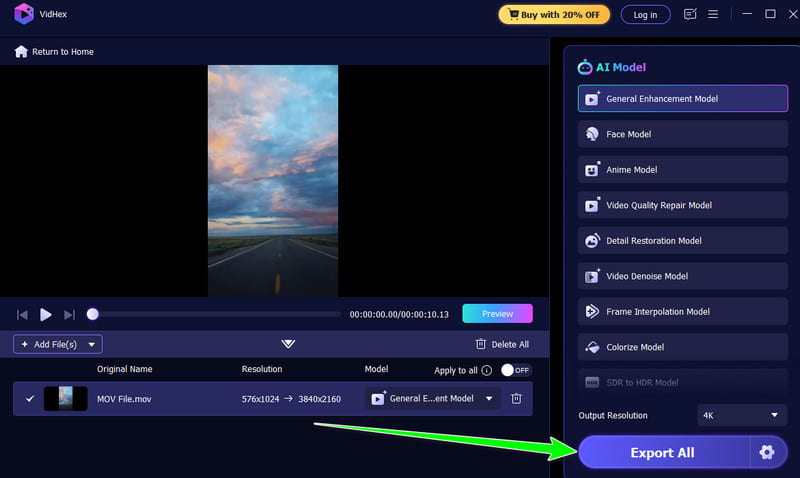
Các tiện ích mở rộng nâng cấp độ phân giải video trên Chrome rất lý tưởng nếu bạn muốn nâng cấp độ phân giải video khi phát trực tuyến. Tuy nhiên, nếu bạn muốn hiệu suất ổn định hơn và không cần kết nối internet, chúng tôi khuyên bạn nên sử dụng... Vidmore Video EnhancerChương trình này rất tuyệt vời vì nó cung cấp nhiều mô hình tăng cường hình ảnh bằng trí tuệ nhân tạo. Giao diện người dùng đơn giản giúp bạn nâng cấp video dễ dàng và mượt mà. Quá trình nâng cấp cũng rất nhanh, cho phép bạn nhận được kết quả chỉ trong vài giây. Bạn cũng có thể lưu video ở định dạng ưa thích, như MP4, MKV, MOV, FLV, và nhiều hơn nữa. Vì vậy, nếu bạn muốn tìm phần mềm nâng cấp video tốt nhất, đáp ứng đầy đủ các tính năng cần thiết, hãy thử chương trình này.
Mô hình AI
- Mô hình nâng cao tổng quát
- Người mẫu khuôn mặt
- Mô hình Anime
- Mô hình sửa chữa chất lượng video
- Mô hình phục chế chi tiết
- Mô hình khử nhiễu video
- Mô hình nội suy khung
- Tô màu cho mô hình
- Mô hình SDR sang HDR
- Mô hình tăng cường màu sắc
- Mô hình tăng cường ánh sáng yếu
Nếu bạn muốn bắt đầu nâng cấp độ phân giải video của mình, hãy làm theo hướng dẫn bên dưới.
Bước 1. Tải xuống Vidmore Video Enhancer trên máy tính để bàn của bạn. Sau đó, khởi chạy nó để bắt đầu quá trình nâng cấp độ phân giải video.
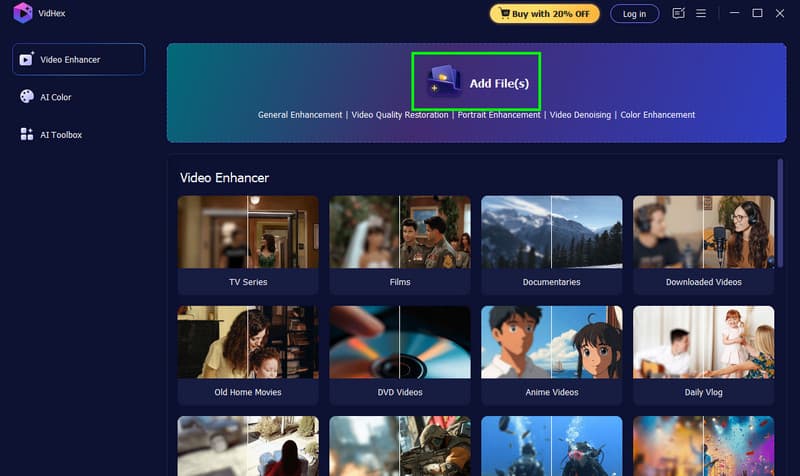
Bước 2. Nhấn vào Thêm các tập tin Nhấn nút này để bắt đầu chèn video bạn muốn nâng cấp độ phân giải. Bạn cũng có thể thêm nhiều tệp vì phần mềm hỗ trợ xử lý hàng loạt.
Bước 3. Sau đó, chọn Mô hình nâng cao tổng quát Để nâng cấp chất lượng tổng thể video của bạn. Bạn cũng có thể truy cập vào... Độ phân giải đầu ra phần và chọn 4K.
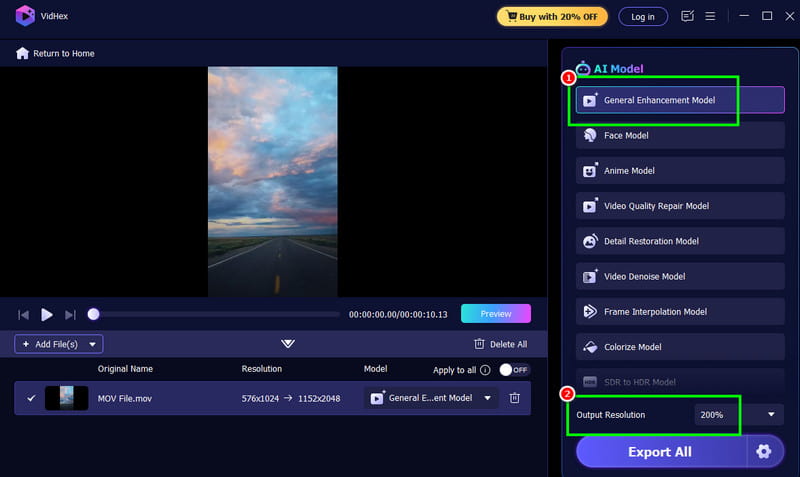
Bước 4. Đối với bước cuối cùng, nhấp vào Xuất tất cả Nhấn nút bên dưới. Sau khi hoàn tất, bạn có thể bắt đầu xem video trên trình phát đa phương tiện của mình.
Phần 4. Câu hỏi thường gặp về tiện ích mở rộng Video Upscaler trên Chrome
Các tiện ích mở rộng nâng cấp chất lượng video cho Chrome này có tương thích với tất cả các nền tảng không?
Điều đó phụ thuộc vào công cụ bạn sử dụng. Một số công cụ nâng cấp chất lượng video hoạt động hiệu quả trên YouTube, Vimeo và các trang mạng xã hội khác. Để biết công cụ đó có tương thích hay không, tốt nhất bạn nên tự kiểm tra.
Các tiện ích mở rộng nâng cấp chất lượng video trên Chrome có an toàn để sử dụng không?
Hầu hết các tiện ích mở rộng nâng cấp chất lượng video đều an toàn để sử dụng. Tuy nhiên, bạn luôn nên truy cập chúng từ trang web chính thức hoặc nguồn gốc của nhà phát triển.
Đâu là phần mềm nâng cấp độ phân giải video tốt nhất?
Nếu bạn muốn phần mềm nâng cấp video tốt nhất, chúng tôi khuyên bạn nên sử dụng Vidmore Video Enhancer. Phần mềm nâng cấp video trên máy tính này có khả năng cải thiện chất lượng video và lưu chúng ở độ phân giải 4K để mang lại trải nghiệm xem tốt hơn.
Phần kết luận
Giờ thì bạn đã khám phá được những điều tuyệt vời nhất rồi! Tiện ích mở rộng nâng cấp video cho Chrome Bạn có thể tin tưởng vào chúng. Vì vậy, nếu bạn muốn nâng cấp độ phân giải video trực tiếp trong trình duyệt, hãy thử sử dụng các công cụ nâng cấp độ phân giải mà chúng tôi đã đề xuất. Ngoài ra, nếu bạn muốn công cụ nâng cấp video tốt nhất với độ ổn định cao hơn, chúng tôi khuyên bạn nên thử sử dụng Vidmore Video Enhancer. Chương trình này thậm chí còn cung cấp nhiều mô hình nâng cao dựa trên trí tuệ nhân tạo, đảm bảo bạn có thể nâng cấp độ phân giải video một cách hiệu quả và chính xác.