Sự cố trễ âm thanh của Netflix: Có sẵn giải pháp tốt nhất
Mỗi chương trình truyền hình trên Netflix đều là một viên ngọc quý, không chỉ bởi đồ họa đẹp mắt và cốt truyện logic mà còn bởi nhạc nền chất lượng cao cùng lời thoại được trau chuốt tỉ mỉ. Nhạc nền chất lượng cao mang đến trải nghiệm xem phim tuyệt đỉnh. Tuy nhiên, nhiều người dùng đã phản ánh rằng vấn đề âm thanh và hình ảnh không đồng bộ trên Netflix diễn ra thường xuyên. Điều này gây gián đoạn quá nhiều cho trải nghiệm xem phim thông thường, nhạc nền bị chen ngang ở những điểm cốt truyện và lời thoại của các nhân vật bị bóp méo.
May mắn thay, mọi người đã khám phá ra những nguyên nhân gây ra Độ trễ âm thanh của Netflix và đã tổng hợp khá nhiều giải pháp. Trong bài viết này, chúng tôi sẽ hướng dẫn bạn cách thao tác trên PC và TV để khắc phục sự cố âm thanh không khớp với video trên Netflix.

NỘI DUNG TRANG
Phần 1. Cách khắc phục lỗi Netflix Voice không đồng bộ trên PC
Nếu bạn đang sử dụng máy tính để truy cập trang web chính thức của Netflix và gặp phải tình trạng âm thanh không đồng bộ trên Netflix, vui lòng tham khảo phần này.
• Kiểm tra mạng mà máy tính của bạn được kết nối
Nguyên nhân phổ biến nhất khiến giọng nói của Netflix không đồng bộ là do mạng bạn đang kết nối bị chậm hoặc bị trễ. Điều này có thể do nhiều người cùng kết nối vào mạng này hoặc do tín hiệu bị yếu.
Bạn có thể quay lại màn hình máy tính và tìm biểu tượng WiFi trên thanh tác vụ ở góc dưới bên phải. Hãy thử chuyển sang kết nối mạng khác hoặc giảm độ rõ nét của video Netflix để xem âm thanh có trở lại bình thường không.
• Khởi động lại máy tính và nền tảng Netflix
Đôi khi nền tảng Netflix hoặc máy tính của bạn có thể gặp một số trục trặc kỹ thuật không rõ nguyên nhân. Lúc này, trước tiên hãy tắt Netflix và khởi động lại thiết bị. Thao tác này sẽ nhanh chóng khắc phục tất cả các lỗi tiềm ẩn. Bạn có thể kiểm tra lỗi bằng cách mở lại tập phim.
• Phát một chương trình khác
Các tập phim mới phát hành có thể bị trễ âm thanh trên Netflix. Khi nhóm nhận được phản hồi về sự cố này, vấn đề sẽ được giải quyết ngay lập tức. Bạn có thể mở một tập phim khác trên Netflix. Nếu mọi thứ hoạt động bình thường, điều đó có nghĩa là vấn đề không nằm ở thiết bị hoặc cài đặt của bạn. Bạn có thể phản hồi cho nhóm và kiên nhẫn chờ đợi.
• Thay đổi trình duyệt
Trình duyệt đôi khi không cung cấp cho bạn trải nghiệm phát lại tốt nhất, đặc biệt là khi bạn đang xem video chất lượng cao. Nhiều người dùng gặp sự cố với video không phát trên Chrome hoặc Firefox.
Bạn có thể thay đổi trình duyệt để truy cập Netflix; một trình duyệt ổn định sẽ giúp bạn tải nhanh hơn và phát lại âm thanh và video mượt mà hơn.
Phần 2. Cách khắc phục tình trạng trễ âm thanh Netflix trên TV
TV có màn hình lớn hơn, chất lượng âm thanh và hình ảnh cao hơn. Do đó, nhiều người dùng sẽ chọn mở Netflix trên TV.
Nếu hiện tại bạn gặp phải tình trạng từ ngữ trên Netflix không khớp với hình miệng, vui lòng tham khảo phần này.
Trên Apple TV
Nếu bạn là người dùng Apple TV, hãy thử thay đổi cài đặt âm thanh trên TV.
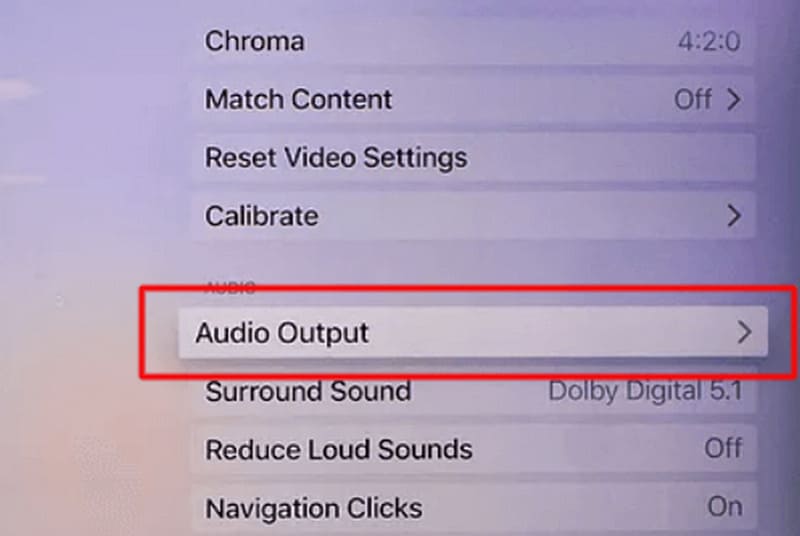
Bước 1. Mở Apple TV của bạn và chọn Đầu ra âm thanh.
Bước 2. Tìm thấy Thay đổi định dạng và vô hiệu hóa nó.
Bước 3. Đi đến Video và Âm thanh cài đặt. Nhấp vào Đầu ra âm thanh.
Bước 4. Chọn Dolby Digital 5.1.
Nếu sự cố trễ âm thanh của Netflix vẫn chưa được khắc phục, hãy kiểm tra xem cáp HDMI trên TV của bạn đã được kết nối và ổn định chưa. Hoặc thử kết nối bằng cáp khác.
Trên TV Samsung
Ngoài ra, trên TV Samsung còn có các cài đặt có thể giúp bạn khắc phục tình trạng trễ âm thanh của Netflix.
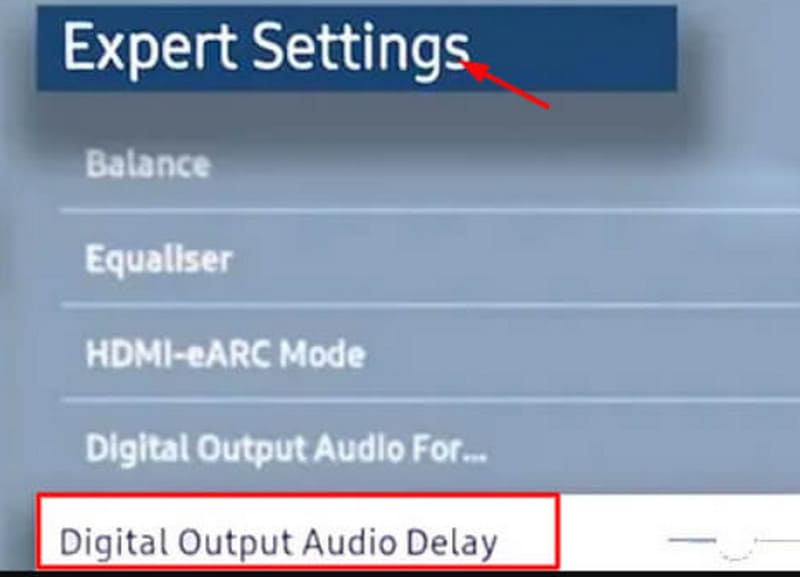
Bước 1. Vào cài đặt trên TV của bạn. Chọn Âm thanh > Cài đặt chuyên gia.
Bước 2. Chọn Độ trễ âm thanh đầu ra kỹ thuật số.
Đến đây, bạn đã hoàn tất việc thiết lập. Bây giờ, hãy mở lại chương trình truyền hình trên Netflix và xem Sự chậm trễ âm thanh vấn đề đã được giải quyết.
Phần 3. Phần thưởng: Phần mềm sửa video tốt nhất để khắc phục sự cố âm thanh video
Nếu bạn xác định được vấn đề nằm ở một video cụ thể, thì bạn có thể thử khắc phục bằng một công cụ cụ thể như Sửa video Vidmore.
Phần mềm này có thể khắc phục tình trạng video bị mờ, không phát đúng cách, không có âm thanh, âm lượng nhỏ, thiếu clip, v.v. chỉ trong một hoặc hai phút. Bạn chỉ cần tải video bị hỏng lên bằng hai cú nhấp chuột và một video mẫu cùng định dạng. Video của bạn có thể là tệp từ iPhone, điện thoại Android, máy tính bảng, máy tính, GoPro, máy ảnh, drone, ổ đĩa flash USB và các thiết bị khác. Sau khi sửa chữa xong, bạn cũng có thể xem trước nhanh kết quả trước khi quyết định có muốn tải xuống hay không.
Sau đây là cách khắc phục độ trễ âm thanh trên Netflix bằng Vidmore Video Fix.
Bước 1. Tải xuống và cài đặt Vidmore Video Fix trên máy tính của bạn. Lưu video Netflix bị hỏng trên màn hình nền.
Bước 2. Mở Vidmore Video Fix. Nhấp vào nút lớn đỏ + để tải video Netflix bị hỏng lên. Sau đó, chuẩn bị một video mẫu, có cùng định dạng với video bị hỏng. Sẽ tốt hơn nếu cả hai video đều được quay trên cùng một nền tảng hoặc trên cùng một thiết bị.
Tiếp theo, nhấp vào nút lớn màu xanh + nút để tải lên video mẫu.

Bước 3. Sau khi tải lên, các thông số của cả hai video sẽ được hiển thị. Nhấp vào Sửa.

Khi quá trình sửa chữa kết thúc, hãy nhấp vào Xem trước để kiểm tra video đã sửa. Sau đó, nhấp vào Tiết kiệm.

Phần 4. Những câu hỏi thường gặp về độ trễ âm thanh của Netflix
Làm thế nào để khắc phục tình trạng trễ âm thanh trên Netflix?
Trước tiên, hãy kiểm tra xem kết nối internet có ổn định không. Nếu bạn đang sử dụng TV, hãy kiểm tra xem cáp HDMI của thiết bị đã được cắm chưa. Ngoài ra, bạn có thể điều chỉnh cài đặt âm thanh trên thiết bị.
Tại sao Netflix lại chậm trễ?
Chủ yếu là do tốc độ internet của bạn không đủ nhanh để hỗ trợ phát video Netflix chất lượng HD, bạn có thể chuyển sang kết nối WiFi khác. Cũng có thể video này đang gặp sự cố khi xem trực tuyến trên Netflix. Bạn có thể liên hệ với bộ phận phản hồi chính thức.
Làm thế nào để khắc phục tình trạng âm thanh Netflix không đồng bộ?
Khởi động lại thiết bị và sau đó mở lại Netflix. Thao tác này sẽ giúp bạn khắc phục một số sự cố âm thanh bị trễ do lỗi hệ thống và lỗi.
Phần kết luận
Nhiều lý do, chẳng hạn như mạng, cài đặt âm thanh, tình trạng thiết bị, kết nối cáp HDMI, v.v., có thể gây ra Độ trễ âm thanh của NetflixTrong bài viết này, chúng tôi đã chuẩn bị các giải pháp áp dụng cho cả máy tính và TV. Nếu bạn xác nhận có vấn đề gì với tệp video, hãy thử để Vidmore Video Fix khắc phục giúp bạn.