Ghi lại quá trình chơi game trên nhiều nền tảng khác nhau

Vidmore Game Recorder hỗ trợ nhiều trò chơi trên bốn nền tảng: máy tính để bàn, web, thiết bị di động và máy chơi game.

Ghi lại trò chơi trên PC

Ghi lại BẤT KỲ màn hình trò chơi nào từ Trực tuyến và Máy tính để bàn

Trình ghi trò chơi này có thể chụp bất kỳ màn hình nào từ trò chơi hoặc video trò chơi. Nó trở thành phần mềm ghi lại trò chơi phải có cho người chơi trò chơi từ Minecraft, PlayerUnknown's Battlegrounds, Roblox, World of Warcraft, The Witcher, Fortnite, Game of Thrones, League of Legends, Star Wars, v.v. Mọi video trò chơi hoặc cách chơi trên màn hình máy tính của bạn sẽ được ghi lại không giới hạn.
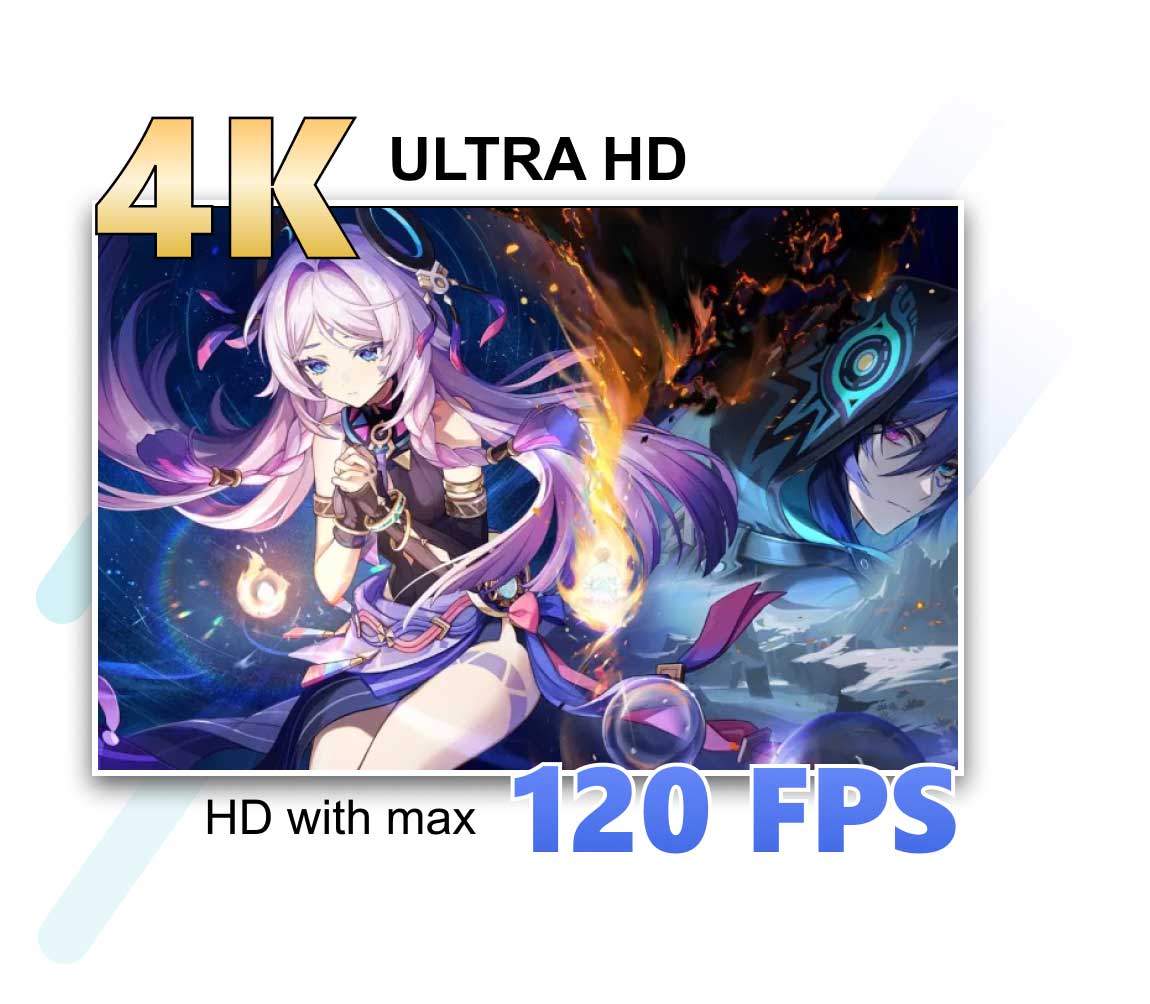
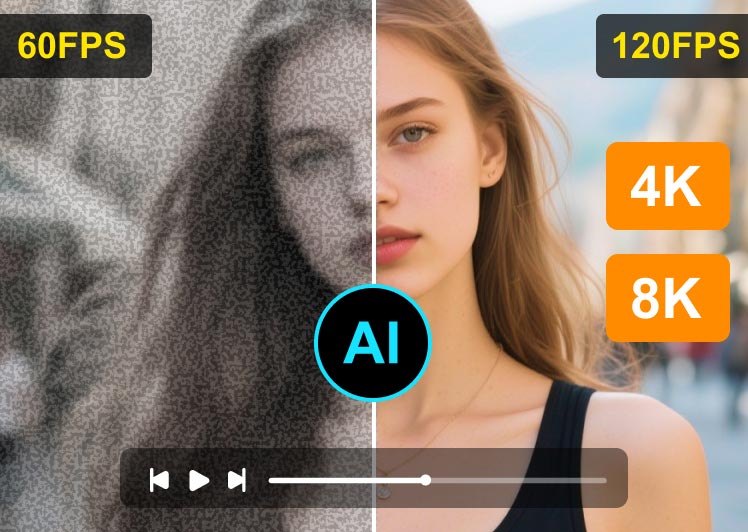
Ghi lại video game và cảnh chơi game ở độ phân giải 4K UHD 120 FPS

Không chỉ ghi hình Full HD 1080p, Vidmore Game Recorder còn có thể ghi màn hình 4K UHD với độ phân giải lên đến 3840 x 2160. Hỗ trợ lên đến 120 FPS, phần mềm ghi màn hình game này thu lại mọi hình ảnh chuyển động từ video game và quá trình chơi game mà không giới hạn thời gian. Cho dù bạn muốn đăng tải video game lên YouTube hay lưu video game trực tuyến để phát lại liên tục trên thiết bị của mình, phần mềm ghi màn hình game này đều đáp ứng được nhu cầu đó.

Độ phân giải 4K UHD, 120 khung hình/giây
Ghi hình trong ảnh

Tạo ghi hình trong ảnh khi chơi trò chơi

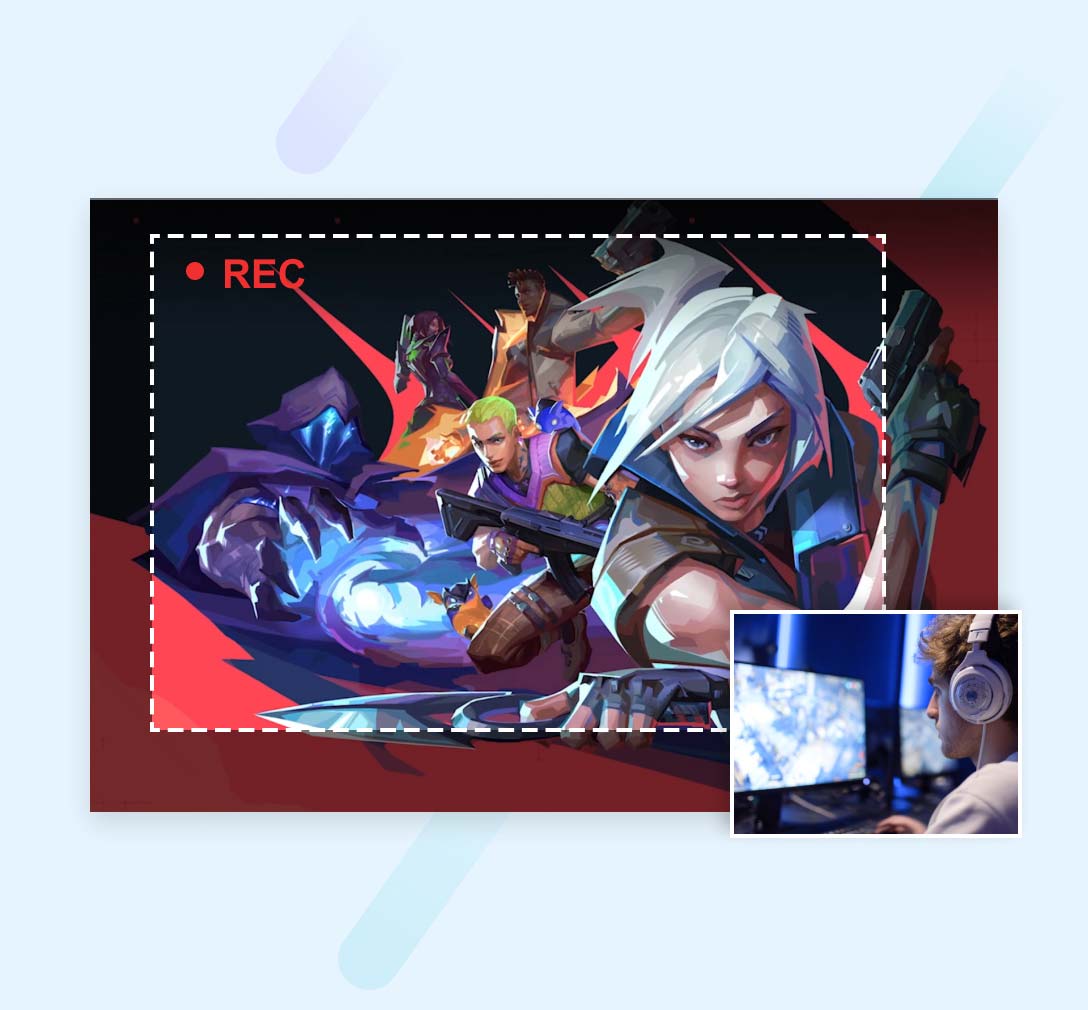
Vidmore Game Recorder là người bạn đồng hành tốt nhất để tạo bản ghi trò chơi hình trong ảnh. Nếu bạn muốn tạo bản ghi trò chơi cùng với lời bình luận của mình, chế độ ghi trên Webcam có thể ghi lại hình ảnh trong ảnh bao gồm cả trò chơi trực tiếp cũng như âm thanh và hình ảnh của bạn. Quay video trò chơi trong khi chơi trò chơi có thể dễ dàng như bạn có thể tưởng tượng, ngay cả khi bạn là người mới bắt đầu.

Ghi lại các trò chơi tuyệt vời với CPU, GPU và RAM thấp

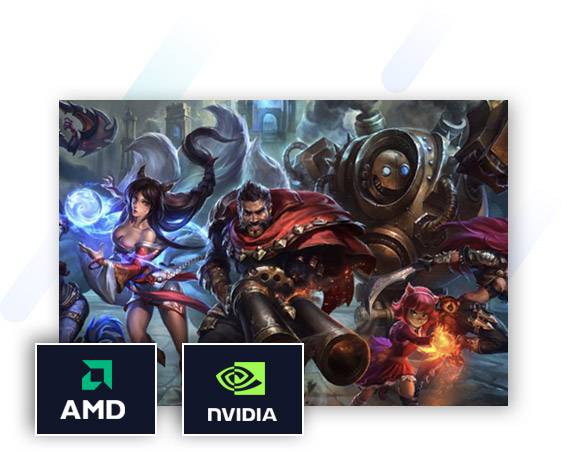
Hoạt động liền mạch với khả năng tăng tốc phần cứng của AMD và NVIDIA, Vidmore Game Recorder có thể tối ưu hóa hiệu suất ghi rất nhiều. Bằng cách sử dụng CPU, GPU và RAM thấp hơn nhiều, ngay cả khi bạn khởi chạy trò chơi 4K thời gian thực ở tốc độ tối đa 60 FPS, toàn bộ trải nghiệm ghi sẽ mượt mà không có độ trễ so với các phần mềm quay trò chơi khác.

Tăng tốc phần cứng để ghi trò chơi

Bạn có thể hưởng lợi nhiều hơn từ máy ghi trò chơi này

Các bước đơn giản để ghi lại trò chơi máy tính

Hướng dẫn đơn giản Chọn chế độ ghi hình trò chơi Bước 1. Chọn Chế độ chơi

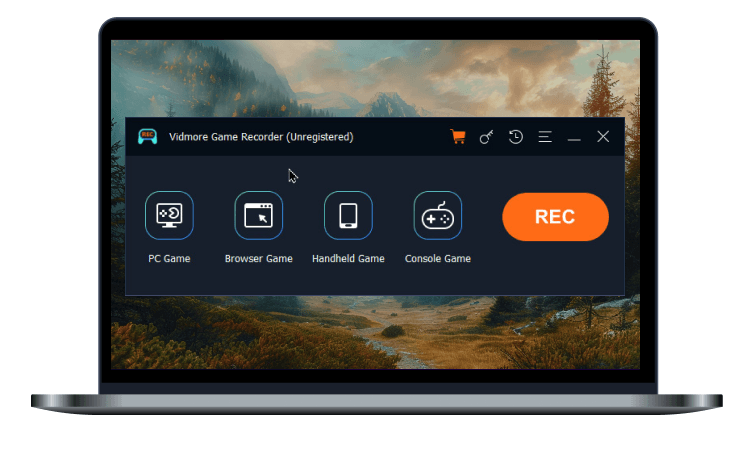
Trước tiên, hãy tải xuống, cài đặt và khởi chạy Vidmore Game Recorder. Có bốn chế độ ghi hình: Trò chơi PC, Trò chơi trên trình duyệt, Trò chơi cầm tay, hoặc là Trò chơi máy chơi gameBạn có thể chọn một trong số đó.

Chọn trò chơi và bắt đầu ghi hình. Bước 2. Chọn trò chơi và bắt đầu ghi hình.

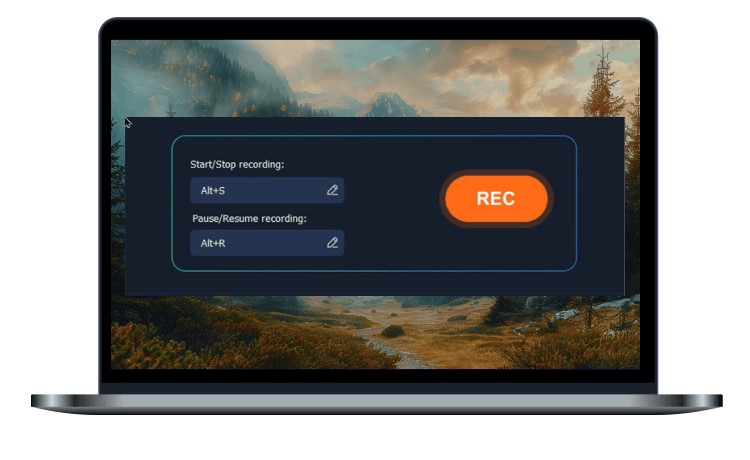
Tiếp theo, chọn trò chơi bạn muốn ghi lại. Để bắt đầu hoặc dừng, hãy nhấp vào biểu tượng. GHI Bạn có thể chọn biểu tượng hoặc sử dụng phím tắt để điều khiển quá trình ghi âm (Mặc định: Alt + S – Bắt đầu/Dừng ghi âm; Alt + R – Tạm dừng/Tiếp tục ghi âm).

Chỉnh sửa và xuất bản ghi âm Bước 3. Chỉnh sửa và xuất bản ghi âm

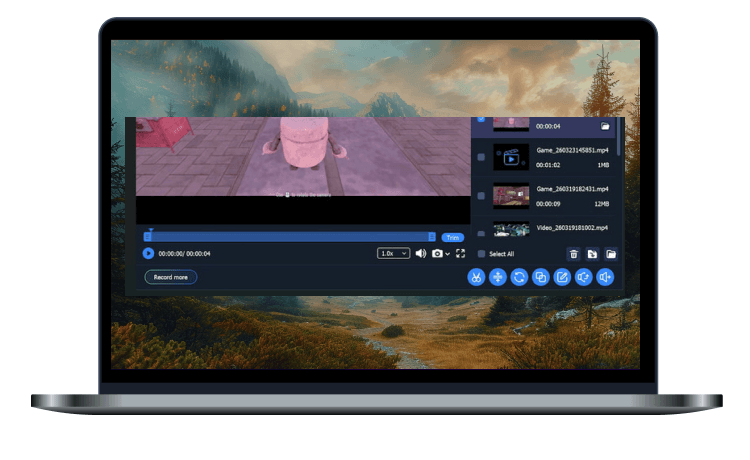
Vidmore Game Recorder tích hợp các công cụ chỉnh sửa. Trước khi xuất video, bạn có thể cắt bớt độ dài video, điều chỉnh tốc độ và âm lượng, hoặc chỉnh sửa siêu dữ liệu, v.v. Cuối cùng, nhấp vào nút xuất. Xuất khẩu biểu tượng để lưu bản ghi âm.

Các câu hỏi thường gặp

Vidmore Game Recorder có tương thích với Windows 11 không?

Vâng, phần mềm hoàn toàn tương thích với Windows 11. Hơn nữa, chương trình của chúng tôi thường xuyên được nâng cấp với các tính năng mới và tối ưu hóa cho các phiên bản phần cứng và hệ điều hành mới nhất.

Vidmore Game Recorder hỗ trợ FPS bao nhiêu?

Nó hỗ trợ 30fps, 60fps và tốc độ khung hình tối đa (FPS) được hỗ trợ là 120fps, thu trọn vẹn chất lượng đồ họa game.

Tôi có thể ghi âm âm thanh hệ thống của trò chơi không?

Có, bạn có thể. Vidmore Game Recorder có chức năng điều khiển âm thanh độc lập, cho phép người dùng chuyển đổi riêng biệt giữa âm thanh hệ thống, âm thanh micro hoặc cả hai.

Thông báo trên màn hình máy tính có làm gián đoạn quá trình ghi hình trò chơi của tôi không?

Trước khi ghi hình, bạn có thể chọn ứng dụng trò chơi hoặc cửa sổ cụ thể để ghi lại. Trong quá trình ghi hình, thông báo sẽ không làm gián đoạn quá trình ghi và sẽ không bị ghi lại ngay cả khi chúng chồng lên cửa sổ trò chơi.

Kiến thức cơ bản

Vidmore Game Recorder là phần mềm ghi lại trò chơi dễ dàng và nhanh chóng, giúp người dùng ghi lại các video trò chơi và cách chơi để phát trực tuyến hoặc phát lại vòng lặp.

Xem thêm các mẹo>

Khám phá những khả năng vô hạn

Trình ghi trò chơi Vidmore Game Recorder

Vidmore Game Recorder là phần mềm ghi hình game tối ưu dành cho máy tính để bàn, web, thiết bị di động và máy chơi game, ghi lại hình ảnh mà không bị trễ hoặc giật hình. Tải xuống ngay và dùng thử miễn phí!

Tải xuống miễn phí

100% Sạch sẽ & Bảo mật

Mua ngay

Đảm bảo hoàn tiền trong 30 ngày

Thành công

Đã đăng ký thành công!