7 phần mềm quay màn hình Minecraft được đề xuất tốt nhất (Đánh giá)
Trò chơi Minecraft phổ biến được mọi lứa tuổi trên toàn thế giới yêu thích. Trò chơi sinh tồn sandbox nhiều người chơi này, do Mojang và 4J Studios phát triển, được phát hành vào năm 2011. Cho đến nay, trò chơi vẫn luôn mang lại niềm vui và hạnh phúc cho người chơi. Điểm độc đáo của trò chơi là sự kết hợp giữa cốt truyện sinh tồn với một nền tảng tuyệt vời.
Đây cũng là một trong những lý do tại sao nhiều người dùng tìm kiếm trình ghi màn hình cho Minecraft, để hướng dẫn những người chơi mới khác và chia sẻ thành tích trong trò chơi của họ. Vì lý do này, chúng tôi đã biên soạn một danh sách các trình ghi màn hình. 7 phần mềm quay màn hình hàng đầu cho Minecraft. Hãy xem xét từng tính năng bên dưới. Trình ghi màn hình nào tốt nhất cho Minecraft? Bảy trình ghi màn hình hàng đầu cho Minecraft được liệt kê ở đây; bạn có thể chọn trình ghi phù hợp nhất với nhu cầu của mình. Hãy cùng xem qua nhé!

NỘI DUNG TRANG
Cách chúng tôi kiểm tra trình ghi màn hình Minecraft tốt nhất
Điều quan trọng là phải xem xét nhiều yếu tố hơn là chỉ tên sản phẩm và chế độ bảo hành khi đánh giá phần mềm ghi màn hình. Để xác định công cụ nào mang lại giá trị, hiệu suất và chức năng tốt nhất, chúng tôi đã tiến hành các bài kiểm tra sử dụng thực tế. Sau đây là các tiêu chuẩn chính mà chúng tôi sử dụng để đánh giá từng chương trình ghi màn hình:
• Kiểm tra tính năng và khả năng sử dụng. Chúng tôi kiểm tra khả năng chỉnh sửa, chế độ ghi, khả năng sử dụng và khả năng tương thích của công cụ với các tính năng chính như lớp phủ webcam, đồng bộ hóa âm thanh và chú thích.
• Hiệu suất và chất lượng đầu ra. Mỗi công cụ đều được đánh giá dựa trên mức tiêu thụ tài nguyên, tính linh hoạt của định dạng xuất, độ rõ nét của video/âm thanh và khả năng hoạt động tốt trên phần cứng thông thường mà không bị trễ hoặc sập.
• Giá cả và giá trị tổng thể. Chúng tôi đánh giá xem công cụ này có mang lại giá trị tốt và phù hợp với chi phí hay không bằng cách so sánh phiên bản miễn phí và trả phí, các hạn chế ghi âm và việc có thêm hình mờ hay không.
| Trình ghi màn hình | Chất lượng cao nhất | FPS | Âm thanh (hệ thống & micro) | Đặc trưng |
| Vidmore Game Recorder | 4K | 120 khung hình/giây | ✔ | Dễ sử dụng, ổn định và vận hành trơn tru. |
| EaseUS RecExperts | 4K | 60 hình/giây | ✔ | Ghi âm theo lịch trình |
| Trình ghi màn hình Movavi | 1080p/4K | 60 hình/giây | ✔ | Thao tác đơn giản, tính năng chỉnh sửa |
| Wondershare DemoCreator | 4K | 60 hình/giây | ✔ | Chỉnh sửa tích hợp, hiệu ứng đặc biệt |
| OBS Studio | 4K+ | 120fps trở lên | ✔ | Miễn phí, mã nguồn mở với khả năng tùy chỉnh mạnh mẽ |
| Camtasia | 4K | 60 hình/giây | ✔ | Chỉnh sửa hậu kỳ mạnh mẽ |
| Bandicam | 4K | 144 khung hình/giây | ✔ | Mức độ chiếm dụng hiệu suất cực thấp |
Top 1. Vidmore Game Recorder
Tốt nhất cho: Dành cho người mới bắt đầu cần một máy ghi âm dễ sử dụng và chất lượng cao.
Điểm: 4.8/5
Vidmore Game Recorder Nổi bật như một trong những phần mềm ghi màn hình tốt nhất dành cho Minecraft. Sự kết hợp của tất cả các tính năng và chức năng khiến nó trở thành một lựa chọn tuyệt vời. Chương trình này cho phép người dùng ghi lại quá trình chơi game của mình với chất lượng cao, không bị giật lag và thậm chí ở độ phân giải lên đến 4K. Bạn có thể chọn khu vực cần ghi trên màn hình, sử dụng webcam để ghi đồng thời và ghi cả âm thanh hệ thống và micro.
Tất cả những tính năng này giúp việc chơi game trở nên dễ dàng hơn, không chỉ dành cho game thủ mà còn cho những người sáng tạo nội dung muốn chia sẻ trải nghiệm chơi game của mình với khán giả. Hơn nữa, giao diện thân thiện với người dùng giúp người mới bắt đầu dễ dàng làm quen.
Bước 1. Trước tiên, hãy tải xuống và cài đặt Vidmore Game Recorder trên máy tính của bạn.
Bước 2. Trong giao diện của công cụ, có 4 chế độ ghi hình trò chơi: Trò chơi trên PC, Trò chơi trên trình duyệt, Trò chơi trên thiết bị cầm tay và Trò chơi trên máy console. Bạn có thể chọn một chế độ phù hợp với trò chơi Minecraft của mình.
Tiếp theo, chọn nguồn âm thanh, chẳng hạn như micrô hoặc âm thanh hệ thống.

Bước 3. Nếu bạn muốn ghi âm từ thiết bị cầm tay hoặc máy chơi game, bạn cần một cáp USB để kết nối thiết bị di động với máy tính. Sau khi chuẩn bị xong, hãy nhấp vào nút REC để bắt đầu ghi âm.

Bước 4. Khi quá trình ghi hình trò chơi Minecraft hoàn tất, hãy nhấp vào nút Dừng. Sau đó, một cửa sổ sẽ hiện ra. Bạn có thể dễ dàng xem trước và cắt bớt đoạn ghi hình trò chơi, hoặc điều chỉnh tốc độ phát, âm lượng và chụp ảnh màn hình trong hộp công cụ bên dưới. (Mẹo: Nếu bạn cần các tính năng chỉnh sửa nâng cao hơn, hãy xem thêm 7 công cụ khác ở góc dưới bên phải.)

Bước 5. Sau khi chỉnh sửa, di chuột qua tệp bạn muốn lưu, và một thông báo sẽ hiện ra. Xuất khẩu Biểu tượng sẽ xuất hiện ở bên phải. Nhấp vào biểu tượng để lưu tệp ghi âm. Khi quá trình lưu hoàn tất, Xuất khẩu biểu tượng sẽ chuyển thành một Mở tệp biểu tượng. Bạn có thể nhấp vào đó để trực tiếp tìm vị trí lưu.
Top 2. EaseUS RecExperts
Tốt nhất cho: Người dùng cần ghi lại Minecraft bằng chế độ ghi tự động.
Điểm: 4.2/5
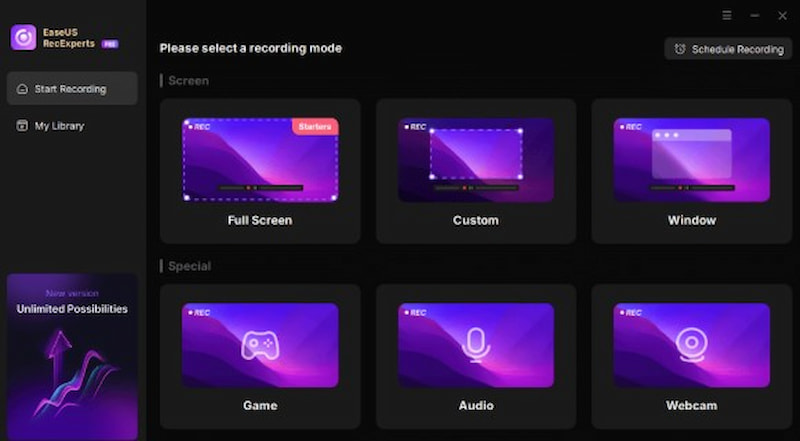
EaseUS RecExperts là một trình ghi màn hình dành cho Mac và Windows, cho phép người dùng ghi lại toàn bộ màn hình hoặc một khu vực cụ thể, cùng với âm thanh hệ thống hoặc giọng nói của người dẫn chuyện, để nâng cao chất lượng tổng thể của từng đoạn phim. Do đó, việc ghi lại những diễn biến trong quá trình chơi Minecraft của bạn cũng có thể thực hiện được với công cụ này.
Ưu điểm
- Chụp màn hình PC có thể tùy chỉnh với các tùy chọn có thể tùy chỉnh
- Quyết định thời điểm bạn muốn tự động chụp màn hình.
- Bạn có thể thêm hình mờ, cắt phim và nhiều thứ khác bằng tính năng chỉnh sửa tinh vi.
Top 3. Movavi Screen Recorder
Tốt nhất cho: Người mới chơi ghi hình Minecraft và nhanh chóng xuất video.
Điểm: 4.5/5
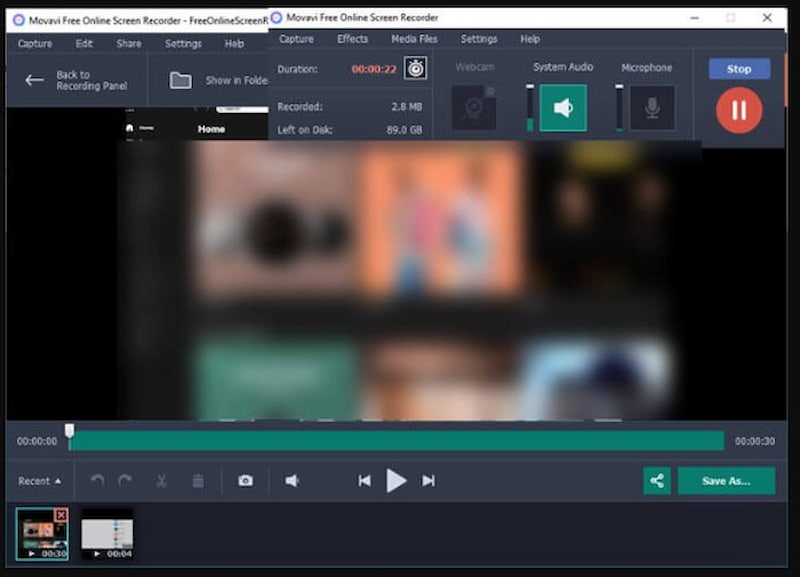
Với thiết lập tối giản, Movavi Screen Recorder là một công cụ đơn giản để ghi lại quá trình chơi Minecraft. Tích hợp webcam/âm thanh, ghi hình theo lịch trình và quay video HD đều được hỗ trợ. Bạn có thể dễ dàng cắt ghép cảnh quay với các công cụ chỉnh sửa tích hợp. Nhờ thiết kế gọn nhẹ, Movavi Screen Recorder hoàn hảo cho các bản ghi ngắn, chất lượng cao, đảm bảo hoạt động mượt mà mà không ảnh hưởng đến tốc độ trò chơi.
Ưu điểm
- Dễ sử dụng.
- Trình soạn thảo tích hợp.
- Hoạt động liền mạch.
Nhược điểm
- Phiên bản miễn phí có giới hạn.
- Không có nhiều tính năng phức tạp.
- Không có hậu quả nào xảy ra trong thời gian thực.
Top 4. Wondershare Democreator
Tốt nhất cho: Ghi lại quá trình chơi Minecraft và tạo video bình luận hoặc hướng dẫn.
Điểm: 4.2/5
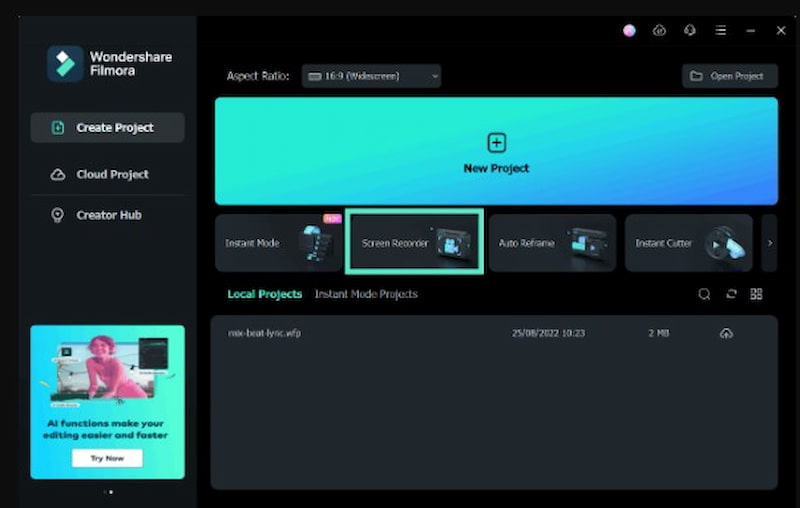
Hiệu ứng thời gian thực cho màn hình, âm thanh và ghi hình webcam là một trong những tùy chọn ghi hình động có sẵn trong Wondershare DemoCreator cho Minecraft. Phần mềm này lý tưởng cho các video hướng dẫn hoặc Let's Play vì nó đi kèm các công cụ chỉnh sửa chú thích, chuyển cảnh và hiệu ứng con trỏ. Trình chỉnh sửa dòng thời gian và giao diện thân thiện với người dùng giúp việc tạo nội dung trò chơi hấp dẫn trở nên dễ dàng hơn.
Ưu điểm
- Tác động theo thời gian thực.
- Biên tập viên giỏi.
- Tuyệt vời cho mục đích hướng dẫn.
Nhược điểm
- Hệ thống này nặng hơn.
- Đường cong học tập dốc hơn.
- Phiên bản miễn phí có hình mờ.
Top 5. OBS Studio
Tốt nhất cho: Ghi hình và phát trực tiếp Minecraft chất lượng cao (chuyên nghiệp)
Điểm: 4.7/5
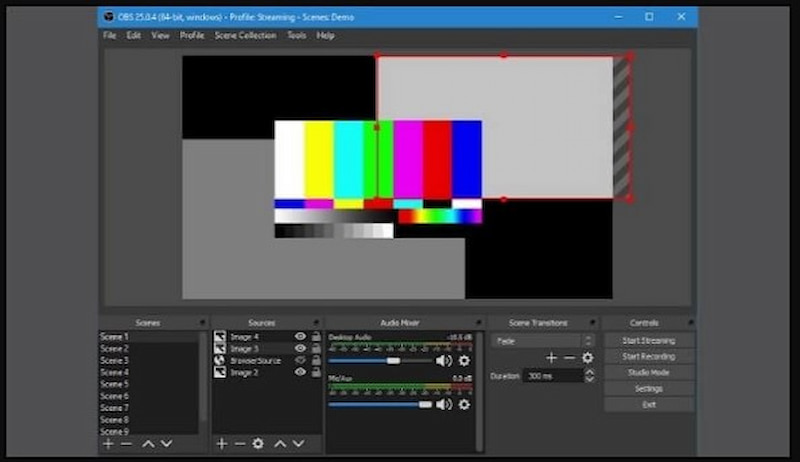
Công cụ tiếp theo khác biệt so với tất cả các giải pháp khác ở chỗ nó là một công nghệ mã nguồn mở hoạt động trên nhiều nền tảng. Trong quá trình sử dụng, chương trình cho phép bạn chọn ứng dụng máy tính để bàn, trò chơi (như Minecraft) và nguồn âm thanh nào để sử dụng. Ngoài ra, nó còn cho phép bạn tạo video nhiều lớp, cho phép bạn sử dụng webcam cho các mục đích khác. Đây là một lựa chọn tuyệt vời cho các game thủ như bạn.
Ngoài việc bật webcam và micro, OBS Studio còn có thể được sử dụng để ghi lại một ứng dụng hoặc toàn bộ màn hình. Người dùng có thể chia sẻ chương trình trên máy tính trong khi phát trực tuyến bằng phần mềm này, vốn hỗ trợ nhiều nguồn âm thanh. Xem hướng dẫn này về cách sử dụng OBS để ghi lại Minecraft.
Ưu điểm
- Khả năng truy cập để phát trực tuyến chéo tới các nền tảng như Twitch, DailyMotion, Mixer và YouTube
- Có phím nóng chạm một lần để di chuyển và tương tác nhanh hơn trong trò chơi.
Nhược điểm
- Vì không có trình chỉnh sửa video tích hợp nên chúng ta phải chỉnh sửa video đã ghi bằng một chương trình khác.
- Việc không thể dừng video trong quá trình đăng ký khiến việc tạm dừng rồi tiếp tục trở nên khó khăn.
Top 6. Camtasia
Tốt nhất cho: Tạo nội dung hướng dẫn hoặc khóa học Minecraft.
Điểm: 4.2/5
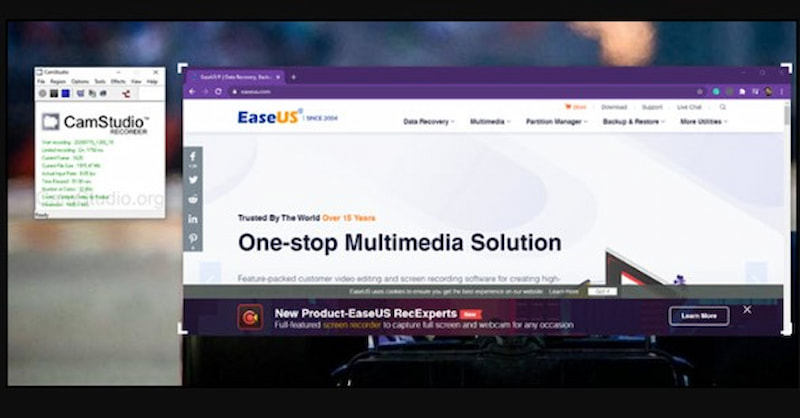
Bạn cũng có thể tạo video nội dung Minecraft với tính năng quay màn hình và thuyết trình bằng Camtasia, một sản phẩm của TechSmith, và một plug-in quay màn hình hoặc quay trực tiếp, thường được sử dụng với PowerPoint để hiển thị văn bản hoặc thuyết trình. Camtasia là một chương trình chỉnh sửa video thân thiện với người dùng, dễ cài đặt và sử dụng. Camtasia dễ dàng vượt trội so với các đối thủ về khả năng quay màn hình. Tuy nhiên, hiệu ứng con trỏ chuột của họ lại rất nổi bật. Người dùng có cơ hội đưa ra phản hồi thông tin chi tiết thông qua các bài kiểm tra tương tác trong Camtasia. Ứng dụng có thư viện lớn và khả dụng trên iOS và Android. Camtasia là một ứng dụng chỉnh sửa video mạnh mẽ hỗ trợ nhiều loại phương tiện.
Ưu điểm
- Các nguồn tài nguyên trực tuyến tuyệt vời để hướng dẫn và trợ giúp
- Dễ sử dụng nhưng đủ mạnh cho một chức năng nhất định
- Sản xuất video nhanh hơn
Nhược điểm
- Chi phí cấp phép cao hơn một chút so với các công cụ tương đương.
- Không có công cụ phân loại màu sắc và trộn âm thanh tiên tiến
Top 7. Bandicam
Tốt nhất cho: Máy tính cấu hình thấp vẫn có thể ghi lại video Minecraft tốc độ khung hình cao một cách mượt mà.
Điểm: 4.5/5
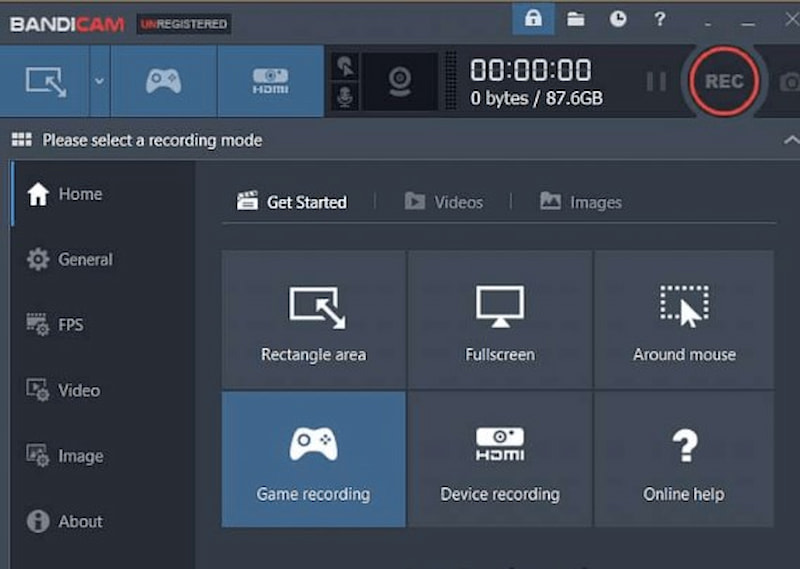
Bandicam, trình ghi màn hình phổ biến và trình ghi trò chơi hàng đầu, được phát triển bởi Công ty Bandicam. Nó có công cụ ghi và chụp màn hình, có thể chụp ảnh màn hình và ghi lại các thay đổi trên màn hình. Khả năng quay màn hình và webcam kép của Bandicam hoàn hảo để tạo video chơi game Minecraft với người tham gia. Bạn cũng có thể ghi lại quá trình chơi Minecraft trên máy chơi game cầm tay bằng tính năng HDMI của Bandicam.
Ưu điểm
- Kích thước miễn phí của màn hình chụp
- Khả năng xuất bản ghi trò chơi từ Minecraft dưới dạng tệp AVI và MP4
Nhược điểm
- Không thể truy cập trên máy Mac
- chỉ chấp nhận các tệp AVI và MP4.
Câu hỏi thường gặp về phần mềm ghi màn hình Minecraft tốt nhất
Tôi nên sử dụng FPS nào để quay video Minecraft?
Trong hầu hết các trường hợp, khi quay video chơi Minecraft, 60 FPS là đủ để giữ cho video mượt mà. Nếu bạn muốn giảm dung lượng video, 30 FPS cũng phù hợp cho các bản ghi video chơi game thông thường.
Làm thế nào để ghi âm Minecraft kèm giọng nói và âm thanh trong game?
Hãy chọn một chương trình ghi màn hình cho phép bạn ghi âm cả từ micro và âm thanh hệ thống. Bạn cần bật cả hai nguồn âm thanh trước khi bắt đầu ghi.
Tôi có thể quay video Minecraft ở độ phân giải 4K không?
Có. Có rất nhiều chương trình ghi màn hình cho phép bạn ghi ở độ phân giải 4K. Ví dụ, có Vidmore Game Recorder. Bạn cần có phần cứng máy tính tốt để làm việc với độ phân giải 4K.
Minecraft có tích hợp sẵn chức năng ghi màn hình không?
Không. Minecraft không có trình ghi màn hình tích hợp chính thức. Người chơi phải sử dụng các phần mềm ghi màn hình bên ngoài như OBS Studio, Xbox Game Bar, v.v.
Phần kết luận
Nhiều người chơi trẻ muốn chơi Minecraft trong thời gian dài vì lối chơi hấp dẫn, khiến nó trở thành một trong những trò chơi phổ biến nhất. Thực tế, ngày càng có nhiều streamer phát trực tiếp trò chơi của họ, một yếu tố khác góp phần vào sự phát triển của các bài học Minecraft.
Vidmore Game Recorder là một trong những công cụ mà chúng tôi đề xuất trong số những công cụ được liệt kê ở trên. Đây là một trong những công cụ phổ biến và đáng tin cậy nhất để ghi lại Minecraft, được sử dụng trên toàn thế giới để ghi lại các trò chơi và chia sẻ Minecraft với những người chơi khác.