Khám phá những cách tốt nhất để ghi lại quá trình chơi Fortnite trên PC.
Fortnite là một trò chơi chiến đấu trực tuyến được thiết kế bởi Epic Games và phát hành vào năm 2017. Nếu bạn là người chơi nhập vai, bạn có thể muốn ghi lại và lưu một số cảnh quay từ trò chơi của mình để chia sẻ với người khác. Nếu vậy, cách tốt nhất là sử dụng một phần mềm ghi hình xuất sắc có thể giúp bạn đạt được kết quả mong muốn. Trong hướng dẫn này, chúng tôi sẽ hướng dẫn bạn tất cả các bước cần thiết. Cách tốt nhất để ghi hình Fortnite trên PCVới phần mềm này, bạn có thể ghi lại mọi khoảnh khắc trong quá trình chơi game. Không cần dài dòng nữa, hãy đọc tiếp và tìm hiểu thêm về quy trình ghi hình game tốt nhất.
NỘI DUNG TRANG
- Phần 1. Hướng dẫn cách ghi hình Fortnite trên PC bằng Vidmore Game Recorder
- Phần 2. Cách ghi hình Fortnite trên PC bằng Postparty
- Phần 3. Hướng dẫn cách quay video Fortnite trên PC bằng OBS Studio
- Phần 4. Cách ghi hình Fortnite trên PC bằng Twitch Studio
- Phần 5. Câu hỏi thường gặp về việc quay video Fortnite trên PC
Trước khi bắt đầu, hãy xem bảng bên dưới để biết khả năng của từng máy ghi âm.
| Máy ghi âm | Vidmore Screen Recorder | PostParty | OBS Studio | Twitch Studio |
| Dễ sử dụng | Rất dễ | Dễ | Dễ | Dễ |
| Hiệu suất không bị gián đoạn | Không có độ trễ | Không có độ trễ | Có thể chạy mượt mà không bị giật lag với bộ mã hóa GPU phù hợp (NVENC/AMD), nhưng sẽ gây tải nặng cho các máy tính cấu hình yếu. | Nhìn chung mượt mà, nhưng kém tối ưu hơn OBS cho việc ghi hình chất lượng cao. |
| Nền tảng | Windows và Mac | Di động | Windows và Mac | Windows và Mac |
Phần 1. Hướng dẫn cách ghi hình Fortnite trên PC bằng Vidmore Game Recorder
Nếu bạn cần một thiết bị ghi hình lý tưởng để ghi lại mọi khoảnh khắc khi chơi Fortnite, chúng tôi khuyên bạn nên sử dụng... Vidmore Game RecorderViệc ghi lại quá trình chơi Fortnite của bạn rất dễ dàng vì chương trình cung cấp đầy đủ các tính năng cần thiết. Giao diện người dùng cũng đơn giản, giúp phần mềm ghi hình phù hợp với mọi loại người dùng, đặc biệt là người mới bắt đầu. Bên cạnh đó, phần mềm cho phép bạn tùy chỉnh màn hình, vì vậy bạn có thể chỉ ghi lại khu vực mình muốn. Điều tuyệt vời nhất là bạn có thể lưu lại quá trình chơi ở chất lượng cao nhất, mang lại trải nghiệm xem video tốt hơn và thỏa mãn hơn.
Đặc trưng
- Chương trình có thể ghi lại bất kỳ nội dung nào trên màn hình, bao gồm video, webcam, âm thanh, hình ảnh, văn bản và nhiều hơn nữa.
- Nó có thể cung cấp tính năng Chụp ảnh màn hình để chụp ảnh màn hình trong khi đang quay video.
- Máy ghi âm có thể cung cấp các công cụ chỉnh sửa cơ bản để cải thiện chất lượng bản ghi.
- Bạn có thể truy cập trình ghi âm trên cả máy Mac và Windows.
Để ghi lại số lần hạ gục trong Fortnite, hãy làm theo các bước dưới đây.
Bước 1. Tải xuống Vidmore Game Recorder Trên màn hình máy tính của bạn. Sau đó khởi chạy nó để bắt đầu quá trình ghi hình trò chơi.
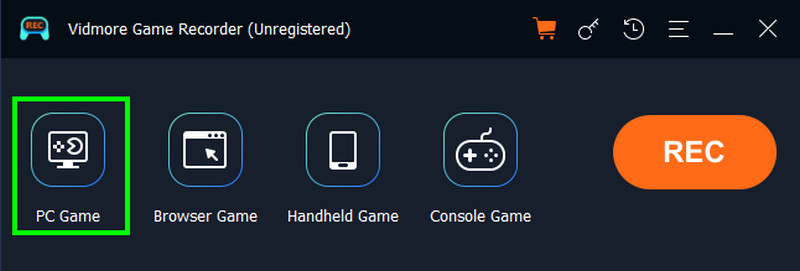
Bước 2. Từ giao diện, nhấp vào Trò chơi PC Nhấn vào nút và thêm Fortnite. Sau đó bắt đầu tùy chỉnh màn hình để chụp khu vực bạn muốn.
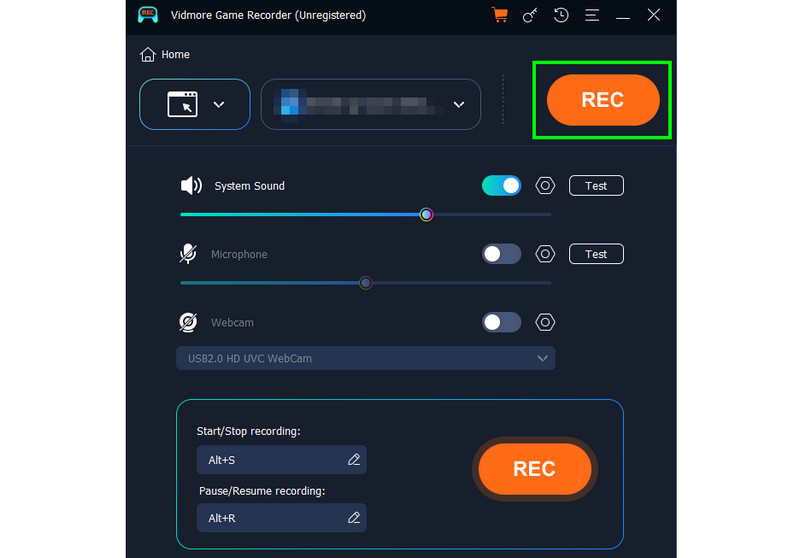
Bước 3. Giờ bạn có thể bắt đầu ghi lại quá trình chơi của mình bằng cách nhấp vào GHI nút. Sau khi ghi âm xong, hãy nhấp vào Dừng.
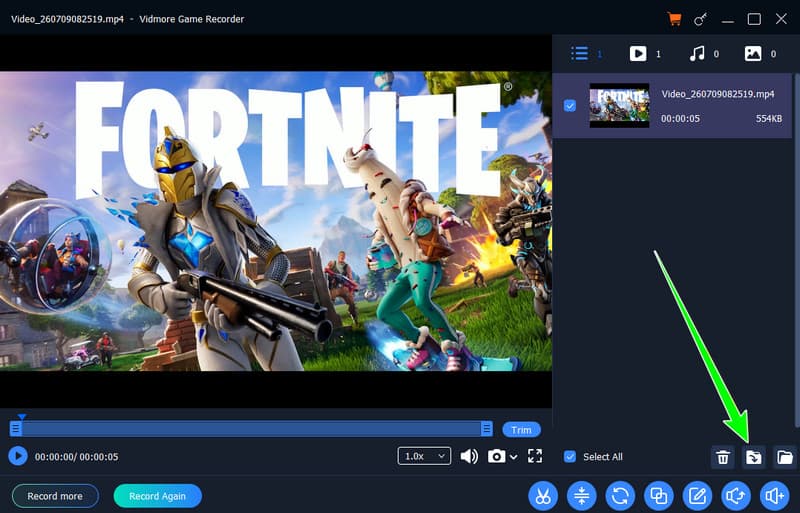
Bước 4. Khi bản xem trước xuất hiện, bạn có thể xem lại quá trình chơi game bằng cách nhấp vào nút Phát. Sau khi xem xong, hãy nhấn Xuất khẩu Để bắt đầu lưu bản ghi âm.
Phần 2. Cách ghi hình Fortnite trên PC bằng Postparty
Một ứng dụng ghi hình khác bạn có thể sử dụng để ghi lại Fortnite là Postparty. Đây là ứng dụng di động miễn phí từ Epic Games cho phép bạn ghi lại, chia sẻ và cắt ghép video chơi game trực tiếp từ máy chơi game hoặc PC của mình. Thêm vào đó, nó ghi lại 30 giây cuối cùng của trò chơi, lưu video vào thư viện của bạn và cho phép bạn chia sẻ hoặc lưu chúng ngay lập tức vào thiết bị của mình. Điều tốt ở đây là ứng dụng hoạt động trên nhiều nền tảng. Nó hoạt động trên Xbox, PlayStation, Nintendo Switch và PC. Cuối cùng, ứng dụng tích hợp với tài khoản Epic Games của bạn, đảm bảo tất cả các đoạn video được đồng bộ hóa giữa ứng dụng và trò chơi. Để ghi lại một pha hạ gục trong Fortnite, hãy xem hướng dẫn bên dưới.
Bước 1. Tải về Tiệc sau Bạn có thể tải ứng dụng trên Google Play Store hoặc Apple Store. Sau đó, bạn có thể bắt đầu đăng nhập vào tài khoản Epic Games của mình.
Bước 2. Tiếp theo, hãy khởi động Fortnite. Bạn có thể khởi động trò chơi trên Nintendo Switch, Xbox, PlayStation hoặc PC.
Bước 3. Để bắt đầu ghi lại quá trình chơi game, bạn phải nhấn nút được chỉ định.
- Tùy chọn nút trên PlayStation
- Thực đơn nút trên Xbox
- + nút trên công tắc
- Thoát nút trên máy tính
Bước 4. Để xem lại video ghi hình quá trình chơi game, hãy vào Thư viện.
Hạn chế
- Ứng dụng này không hỗ trợ Fortnite trên thiết bị di động.
- Nó chỉ có thể ghi lại 30 giây cuối cùng của trò chơi.
Phần 3. Hướng dẫn cách quay video Fortnite trên PC bằng OBS Studio
OBS Studio Đây là một nền tảng mã nguồn mở và miễn phí mà bạn có thể tin cậy để ghi lại quá trình chơi Fortnite. Điều chúng tôi thích ở công cụ này là nó cung cấp một giao diện toàn diện, cho phép bạn truy cập tất cả các tính năng cần thiết một cách mượt mà và dễ dàng. Ngoài ra, trình ghi đảm bảo video của bạn có chất lượng tốt nhất để mang lại trải nghiệm xem tốt hơn.
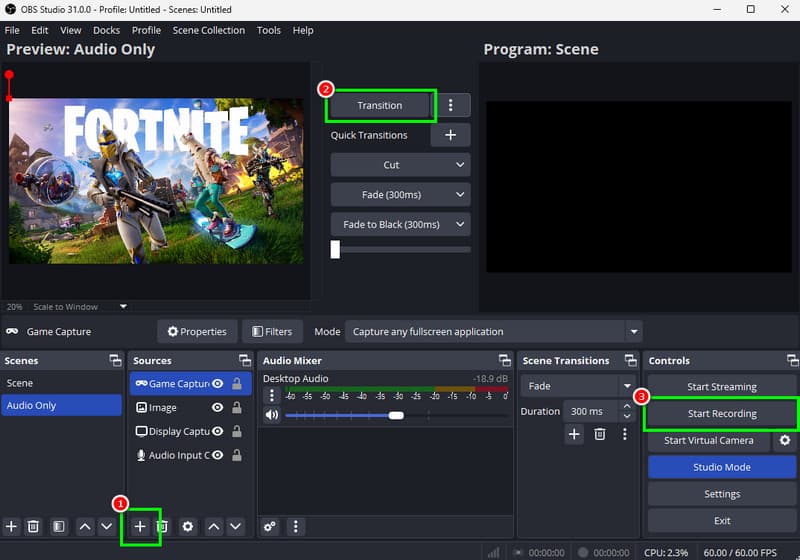
Bước 1. Tải xuống OBS Studio trên máy tính của bạn. Sau đó, chạy chương trình để bắt đầu quá trình ghi lại trò chơi.
Bước 2. Trong giao diện người dùng, hãy vào mục Nguồn và nhấp vào dấu cộng để chọn. Trình ghi trò chơi Tùy chọn đó. Sau đó, thêm Fortnite.
Bước 3. Nhấp vào nút Chuyển đổi, sau đó nhấp vào Bắt đầu thu Nhấn nút để bắt đầu quá trình. Sau khi hoàn tất, nhấn tùy chọn Dừng ghi.
Hạn chế
- Có những lúc máy ghi âm hoạt động không tốt, vì vậy bạn phải sử dụng một thiết bị khác. Giải pháp thay thế OBS.
- Ứng dụng không có chức năng chỉnh sửa video tích hợp sẵn.
Phần 4. Cách ghi hình Fortnite trên PC bằng Twitch Studio
ngoài ra ghi hình các luồng Twitch, Twitch Studio Đây cũng là một công cụ lý tưởng để ghi lại quá trình chơi Fortnite. Với tính năng Ghi hình, bạn có thể ghi lại bất kỳ khoảnh khắc nào trong quá trình chơi. Bạn thậm chí có thể lưu bản sao luồng phát trực tiếp vào máy tính của mình. Nó cũng rất dễ sử dụng, lý tưởng cho người dùng không chuyên.
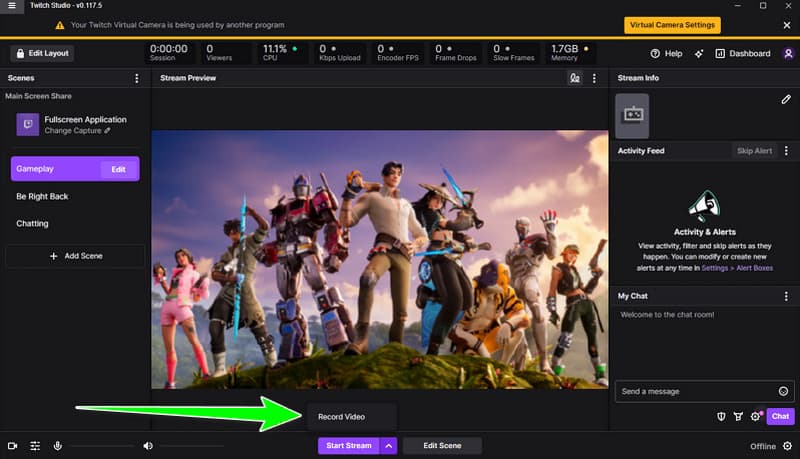
Bước 1. Tải xuống Twitch Studio trên máy tính của bạn. Sau đó, mở nó ra để bắt đầu quá trình.
Bước 2. Ở giao diện phía dưới, bên cạnh tùy chọn Bắt đầu phát trực tuyến, hãy nhấp vào biểu tượng mũi tên. Sau đó, chọn Quay video và mở Fortnite.
Bước 3. Sau đó nhấp vào Quay video để bắt đầu ghi.
Hạn chế
- Phần mềm này có khả năng tùy chỉnh hạn chế.
- Nó thiếu các công cụ chỉnh sửa cơ bản.
- Đôi khi phần mềm bị lỗi không rõ lý do.
Phần 5. Câu hỏi thường gặp về việc quay video Fortnite trên PC
Tôi có thể sử dụng phần mềm ghi hình nào tốt nhất để quay video chơi game Fortnite?
Chúng tôi khuyên bạn nên sử dụng Vidmore Screen Recorder. Bởi vì nó cung cấp giao diện người dùng đơn giản và quá trình ghi hình mượt mà. Bạn thậm chí có thể chọn khu vực màn hình muốn ghi lại để có kết quả tốt hơn. Cuối cùng, nó đảm bảo chất lượng tốt nhất cho trải nghiệm xem lại thỏa mãn.
Việc quay video có ảnh hưởng đến FPS trong Fortnite không?
Câu trả lời là có. Việc ghi hình sử dụng tài nguyên CPU và GPU. Ví dụ, khi sử dụng OBS, FPS có thể giảm nếu thiết lập quá cao.
Tôi có thể chơi và ghi lại toàn bộ trận đấu trong Fortnite không?
Điều đó phụ thuộc vào công cụ bạn sử dụng. Nếu bạn muốn ghi lại toàn bộ trận đấu, bạn có thể sử dụng Vidmore Screen Recorder, OBS và Twitch.
Phần kết luận
Nếu bạn cần Cách tốt nhất để ghi hình Fortnite trên PCKhông còn nghi ngờ gì nữa, các phương pháp chúng tôi đã cung cấp trong hướng dẫn này là hiệu quả nhất. Vì vậy, hãy làm theo tất cả các bước để đạt được kết quả bạn cần. Ngoài ra, nếu bạn muốn phần mềm ghi hình chơi game tốt nhất, hãy tìm đến Vidmore Screen Recorder. Chương trình này đảm bảo quá trình ghi hình mượt mà hơn và chất lượng đầu ra cao, biến nó trở thành phần mềm ghi hình lý tưởng cho tất cả các game thủ và người phát trực tiếp.