LoiLo Game Recorder: Công cụ ghi hình trò chơi miễn phí tuyệt vời
Bạn đang tìm kiếm một phần mềm ghi hình game xuất sắc? Vậy thì bạn có thể sử dụng LoiLoo Game Recorder. Thật vậy, phần mềm này là một công cụ tuyệt vời mà bạn có thể tin tưởng để ghi lại các trò chơi và màn hình máy tính của mình. Nó thậm chí còn cung cấp nhiều tính năng khác nhau mà bạn có thể truy cập, mang đến cho bạn trải nghiệm hài lòng. Vì vậy, nếu bạn muốn tìm hiểu thêm về... Máy ghi âm trò chơi LoiLoChúng tôi ở đây để hướng dẫn bạn. Hãy đọc bài đánh giá trung thực này để tìm hiểu thêm về công cụ, bao gồm các tính năng, gói giá, hướng dẫn sử dụng, hạn chế và nhiều hơn nữa. Bạn cũng sẽ khám phá ra giải pháp thay thế tốt nhất cho quy trình ghi hình trò chơi hiệu quả.

NỘI DUNG TRANG
Phần 1. Giới thiệu về phần mềm ghi game LoiLo
LoiLo Game Recorder là một phần mềm ghi màn hình/game miễn phí cho phép bạn ghi lại các trò chơi và nội dung khác trên màn hình. Với công cụ này, bạn có thể lưu giữ mọi thứ, bao gồm hội thảo trực tuyến, cuộc họp, video hướng dẫn và nhiều hơn nữa. Điều chúng tôi thích ở đây là việc sử dụng công cụ này rất đơn giản. Nó thậm chí còn cung cấp một bố cục toàn diện, lý tưởng cho mọi loại người dùng. Phần tốt nhất là nó cung cấp một loạt các tính năng. Nếu bạn muốn tìm hiểu thêm về khả năng của công cụ này, hãy xem thông tin bên dưới.
Chụp màn hình
Tính năng cốt lõi của phần mềm là ghi lại màn hình. Với trình ghi này, bạn có thể ghi lại mọi thứ. Bạn có thể ghi lại hội thảo trên webBao gồm chơi game, phim tài liệu, hướng dẫn, cuộc họp và nhiều hơn nữa. Điều chúng tôi thích ở chương trình này là nó giúp việc ghi lại màn hình trở nên dễ dàng.
Hỗ trợ chất lượng HD
Khi quay màn hình, bạn có thể ghi lại hình ảnh với chất lượng video 1080p tuyệt vời. Đây là lựa chọn hoàn hảo nếu bạn muốn có chất lượng hình ảnh tốt và trải nghiệm xem thỏa mãn. Bạn cũng có thể chọn các tùy chọn chất lượng video cao hơn, chẳng hạn như 480p và 720p. Ngoài ra, bạn cũng có thể chọn tốc độ khung hình (fps) ưa thích. Bạn có thể đặt tốc độ khung hình lên đến 60 fps.
Ghi âm
Ngoài việc ghi lại màn hình, bạn có thể sử dụng phần mềm này để ghi âm. Với tính năng này, bạn có thể truy cập cả video và âm thanh của nội dung. Nó cũng có thể xử lý micro, rất phù hợp cho game thủ và người sáng tạo nội dung.
Các công cụ chỉnh sửa cơ bản
Sau khi quay màn hình, bạn có thể sử dụng các chức năng chỉnh sửa cơ bản của công cụ để cải thiện chất lượng video. Bạn có thể chuyển đến mục Chỉnh sửa và sử dụng nhiều công cụ khác nhau, chẳng hạn như bút vẽ, làm mờ, cắt, v.v. Bạn thậm chí có thể điều chỉnh độ sáng và độ tương phản của video. Với tính năng này, bạn có thể nâng cao chất lượng video trước khi lưu lại.
Phần 2. Hướng dẫn sử dụng LoiLo Game Recorder
Sau khi tìm hiểu tất cả các tính năng của trình ghi hình, bạn có thể tự hỏi làm thế nào để sử dụng nó để ghi lại màn hình của mình. Điều tuyệt vời của LoiLo Game Recorder là nó cung cấp một quy trình ghi hình đơn giản. Vì vậy, nếu bạn muốn bắt đầu ghi lại quá trình chơi game và bất kỳ nội dung nào khác, bạn có thể sử dụng hướng dẫn được cung cấp trong phần này.
Bước 1. Bước đầu tiên là tải xuống... Loilo Trình ghi trò chơi vào máy tính của bạn. Sau khi cài đặt, hãy khởi chạy chương trình để bắt đầu ghi hình.
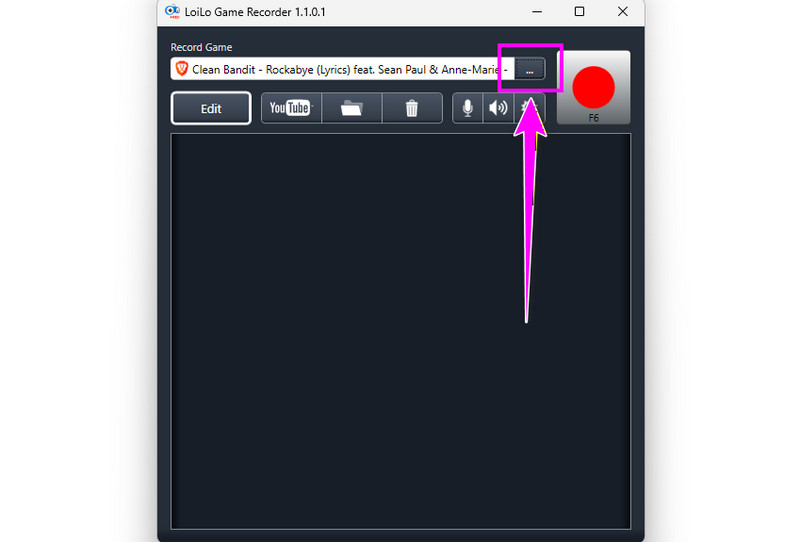
Bước 2. Sau khi mở giao diện chính, hãy nhấp vào Ba chấm Nhấp vào phía trên để chọn màn hình bạn muốn ghi lại.
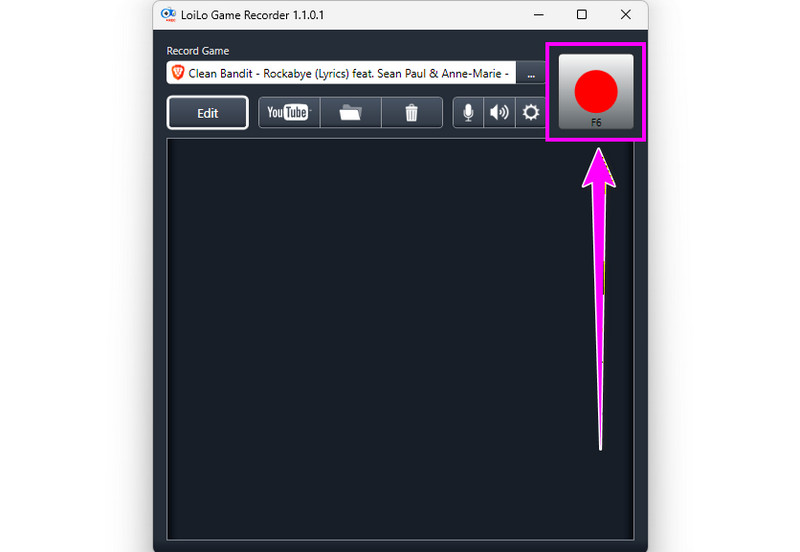
Bước 3. Sau khi hoàn tất, bạn có thể bắt đầu ghi màn hình bằng cách nhấp vào biểu tượng. màu đỏ Nhấn nút trên menu phía trên. Để kết thúc quá trình ghi âm, hãy nhấn nút Dừng.
Bước 4. Để cải thiện video của bạn, hãy nhấp vào Biên tậpSau đó, một giao diện khác sẽ xuất hiện trên màn hình chính của bạn.
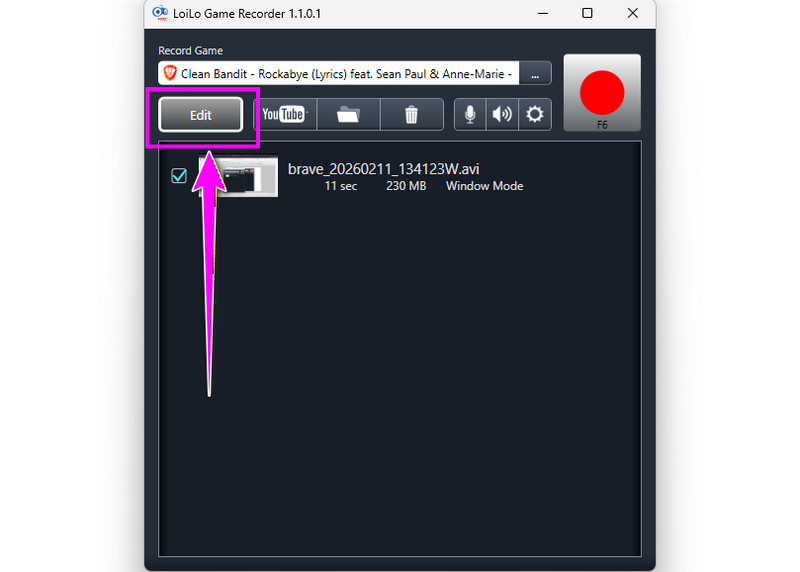
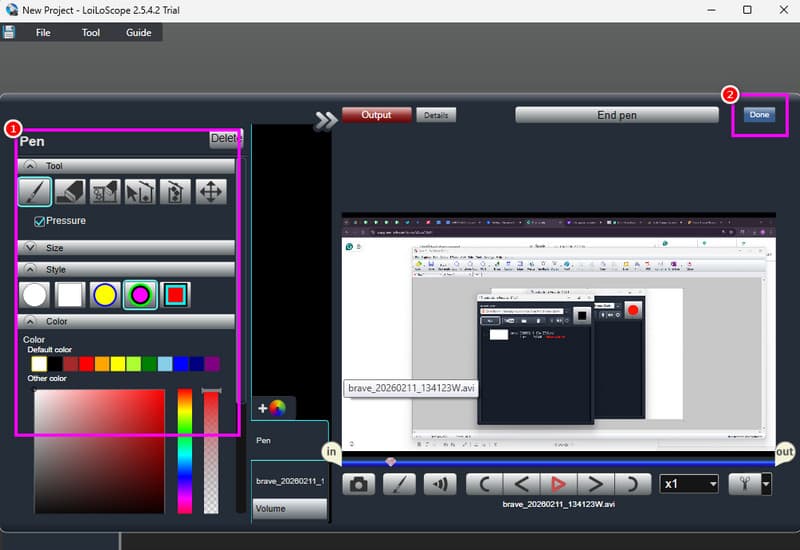
Bước 5. Giờ bạn có thể chỉnh sửa video của mình. Bạn có thể sử dụng công cụ Bút để thêm một yếu tố vào video. Bạn cũng có thể cắt video, làm mờ và nhiều thao tác khác. Sau khi chỉnh sửa, hãy nhấn vào biểu tượng Làm xong ở trên.
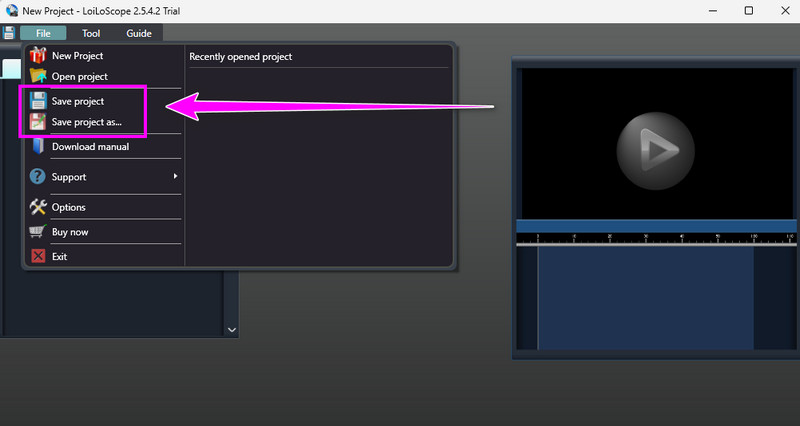
Bước 6. Cuối cùng, nhấp vào nút Tệp ở phía trên và nhấn Lưu dự án nút. Sau khi hoàn tất, bạn có thể xem video đã quay trên máy tính của mình.
Nhờ quy trình này, bạn có thể đảm bảo việc ghi lại quá trình chơi game và màn hình của mình được thực hiện dễ dàng. Điều tuyệt vời nhất là nó có đầy đủ các tính năng bạn cần. Nó thậm chí còn cung cấp giao diện người dùng đơn giản để quá trình sử dụng diễn ra suôn sẻ. Vì vậy, nếu bạn muốn một phần mềm ghi màn hình và trò chơi hiệu quả, hãy cân nhắc sử dụng chương trình này.
Phần 3. Bảng giá của phần mềm ghi hình trò chơi LoiLo
Phần mềm LoiLo Game Recorder có giá bao nhiêu? Tin tốt là phần mềm này hoàn toàn miễn phí. Điều đó có nghĩa là bạn có thể ghi lại quá trình chơi game và màn hình của mình mà không tốn một xu nào. Giao diện dễ sử dụng giúp bạn dễ dàng thao tác. Vì vậy, nếu bạn đang tìm kiếm một phần mềm ghi màn hình và game miễn phí, hãy chọn LoiLo Gameplay Recorder.
Phần 4. Những hạn chế của phần mềm ghi game LoiLo
Mặc dù máy ghi âm này đáng tin cậy và lý tưởng, chúng ta không thể phủ nhận thực tế là vẫn có một số nhược điểm mà bạn có thể gặp phải khi sử dụng. Để tìm hiểu những nhược điểm đó, hãy đọc toàn bộ thông tin bên dưới.
Khả năng tương thích
Phần mềm ghi hình chỉ khả dụng trên máy tính Windows. Nếu bạn muốn ghi lại quá trình chơi game hoặc màn hình trên máy Mac, chúng tôi khuyên bạn nên sử dụng một chương trình khác.
Thiếu các công cụ chỉnh sửa cơ bản và nâng cao
Chương trình này chỉ ghi lại màn hình của bạn. Hơn nữa, nó chỉ cung cấp một vài công cụ, chẳng hạn như bút, làm mờ, cắt và điều chỉnh độ sáng và độ tương phản. Nếu bạn muốn thêm hiệu ứng, chèn phụ đề hoặc áp dụng bộ lọc, thì thật đáng tiếc là chương trình này không thể làm được bất kỳ điều nào trong số đó.
Không có webcam
Điều chúng tôi không thích ở thiết bị ghi hình này là nó không có webcam. Với nhược điểm này, chắc chắn bạn không thể đưa khuôn mặt của mình vào khi ghi hình quá trình chơi game hoặc làm video hướng dẫn.
Không có độ phân giải 4K
Như đã đề cập ở trên, bạn có thể ghi lại quá trình chơi game và màn hình với độ phân giải lên đến 1080p. Tuy nhiên, nếu bạn muốn độ phân giải cao hơn để xem lại video tốt hơn, phần mềm này không thể đáp ứng được. Chương trình này không hỗ trợ 4K, điều này gây thất vọng cho một số người dùng, đặc biệt là game thủ.
Phần 5. Ứng dụng thay thế tốt nhất cho LoiLo Game Recorder
Sau khi khám phá ra tất cả những nhược điểm của LoiLo, bạn có thể tự hỏi liệu có lựa chọn nào tốt hơn để ghi lại quá trình chơi game của mình hay không. Tin tốt là bạn có thể truy cập... Vidmore Screen RecorderChương trình này vượt trội hơn LoiLo vì nó cung cấp tất cả các tính năng bạn cần mà không bị giới hạn. Phần tốt nhất là bạn có thể truy cập tính năng Webcam, rất lý tưởng nếu bạn muốn đưa khuôn mặt của mình vào bản ghi. Thêm vào đó, nó cung cấp nhiều tính năng chỉnh sửa hơn để cải thiện màn hình đã ghi của bạn. Bạn có thể sử dụng công cụ cắt, chia, tỉa, bộ lọc, hiệu ứng, v.v. Bạn cũng có thể lưu kết quả cuối cùng của mình ở nhiều định dạng khác nhau, bao gồm MP4, MKV, M4V, MOV, AVI, FLV, và nhiều hơn nữa. Ngoài ra, bạn thậm chí có thể ghi video của mình lên đến 4K, cho chất lượng phát lại video tốt hơn. Vì vậy, nếu bạn muốn một trình ghi màn hình tốt hơn LoiLo, thì Vidmore Screen Recorder sẽ là lựa chọn tốt nhất.
Thêm nhiều tính năng
- • Thiết bị có thể ghi lại nhiều nội dung khác nhau, chẳng hạn như chơi game, hội thảo trực tuyến, cuộc họp, vlog, v.v.
- • Nó cung cấp các công cụ chỉnh sửa cơ bản và nâng cao, bao gồm công cụ cắt xén, điều chỉnh tốc độ phát lại, cắt bớt, bộ lọc, phụ đề và hiệu ứng chuyển cảnh.
- • Phần mềm bao gồm tính năng Chụp ảnh màn hình trong khi đang ghi hình.
- • Phần mềm ghi âm này có sẵn trên cả hệ điều hành Mac và Windows.
Bước 1. Tải xuống Vidmore Screen Recorder Trên máy Mac hoặc Windows của bạn. Bạn có thể sử dụng các nút bên dưới để dễ dàng truy cập trình ghi âm.
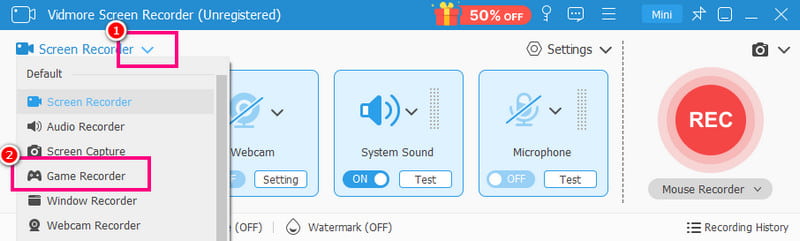
Bước 2. Sau khi khởi chạy giao diện chính, hãy nhấp vào tùy chọn thả xuống và chọn... Trình ghi trò chơi tính năng đó. Sau đó, bạn có thể bắt đầu chuẩn bị trò chơi trên màn hình của mình.
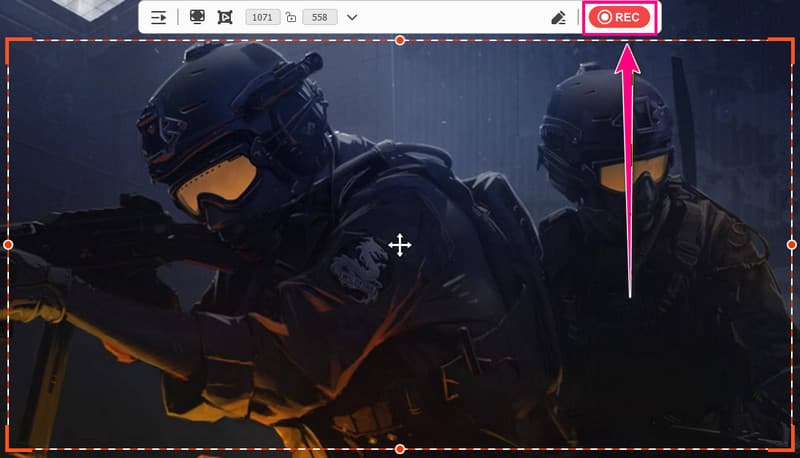
Bước 3. Sau khi hoàn tất thiết lập mọi thứ, bạn có thể bắt đầu nhấn nút. GHI Sau khi ghi âm xong, nhấn nút Dừng.
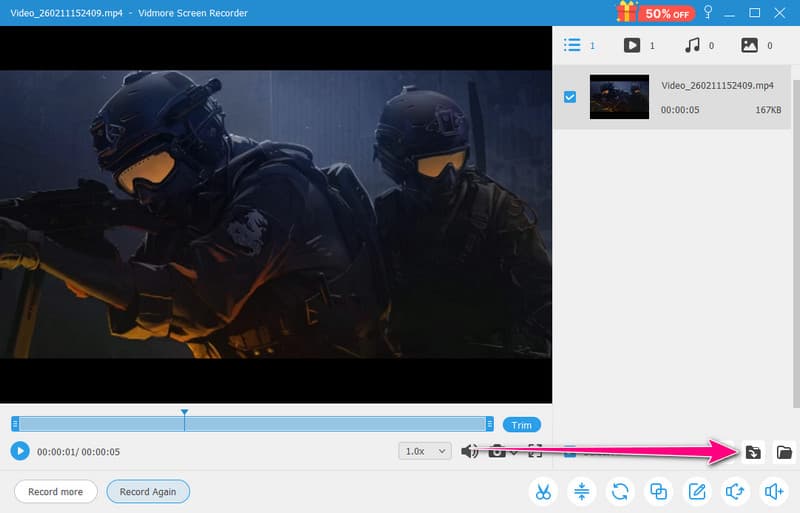
Bước 4. Đánh vào Xuất khẩu Nhấn vào nút bên dưới để bắt đầu lưu lại quá trình chơi game đã ghi hình vào máy tính của bạn.
Sau khi sử dụng phương pháp này, chúng tôi có thể khẳng định rằng Vidmore Screen Recorder tốt hơn nhiều so với LoiLo Game Recorder. Nó thậm chí còn cung cấp những tính năng mà bạn không tìm thấy trên nền tảng LoiLo. Điều tuyệt vời nhất là bạn có thể ghi lại màn hình hoàn toàn miễn phí, giúp mọi người đều có thể sử dụng được. Vì vậy, nếu bạn đang tìm kiếm một phần mềm ghi màn hình và chơi game đáng tin cậy, hãy sử dụng chương trình này ngay lập tức.
Phần 6. Phán quyết cuối cùng
Sau khi đọc bài đánh giá chi tiết về LoiLo, chúng ta có thể kết luận rằng chương trình này lý tưởng cho việc ghi hình đơn giản. Nó thậm chí còn cung cấp các chức năng chỉnh sửa cơ bản để nâng cao chất lượng sản phẩm cuối cùng. Tuy nhiên, bạn có thể gặp phải một số nhược điểm trong quá trình sử dụng. Nó không có webcam; thiếu nhiều chức năng chỉnh sửa, độ phân giải tối đa chỉ 1080p, và hơn thế nữa. Vì vậy, nếu bạn muốn tạo ra một video chất lượng cao sau khi ghi hình, nền tảng này không phải là lựa chọn tốt nhất.
Phần kết luận
Máy ghi âm trò chơi LoiLo Vidmore Screen Recorder là một nền tảng ghi hình dễ sử dụng dành cho Windows. Với khả năng ghi hình của nó, bạn có thể ghi lại bất kỳ nội dung nào từ màn hình của mình. Nhờ bài đánh giá chân thực này, bạn đã hiểu rõ hơn về chương trình. Hơn nữa, nếu bạn cần một phần mềm ghi màn hình và trò chơi tốt hơn, có thể cung cấp mọi thứ, hãy luôn chọn Vidmore Screen Recorder. Chương trình này đảm bảo bạn có thể ghi lại video chất lượng chuyên nghiệp, biến nó trở thành một công cụ ghi hình lý tưởng.