Các phương pháp tốt nhất và miễn phí để ghi lại chương trình truyền hình trực tiếp [Cập nhật năm 2026]
Ghi hình chương trình truyền hình trực tiếp Việc ghi lại truyền hình trực tiếp là một thao tác đơn giản trên cả Windows và Mac. Với các công cụ phù hợp, bạn có thể ghi lại bộ phim, sự kiện thể thao, chương trình truyền hình yêu thích hoặc phát sóng trực tiếp vào thiết bị của mình để xem sau. Trong hướng dẫn này, chúng tôi sẽ hướng dẫn bạn các phương pháp tốt nhất để ghi lại truyền hình trực tiếp một cách hiệu quả. Bạn cũng sẽ có thêm ý tưởng về cách chọn thiết bị ghi hình truyền hình đáng tin cậy nhất có thể giúp bạn đạt được mục tiêu chính của mình. Vì vậy, hãy đọc toàn bộ hướng dẫn này và hiểu rõ hơn về chủ đề này.

NỘI DUNG TRANG
- Phần 1. Cách chọn thiết bị ghi hình truyền hình trực tiếp
- Phần 2. Phương pháp tốt nhất để ghi lại chương trình truyền hình trực tiếp trên máy Mac/Windows
- Phần 3. Phương pháp miễn phí để ghi lại chương trình truyền hình trực tiếp trên máy Mac/Windows
- Phần 4. Phương pháp miễn phí để ghi lại chương trình truyền hình trực tiếp trên máy Mac
- Phần 5. Câu hỏi thường gặp về việc ghi hình truyền hình trực tiếp
Phần 1. Cách chọn thiết bị ghi hình truyền hình trực tiếp
Bạn muốn tìm hiểu cách chọn thiết bị ghi hình truyền hình trực tiếp tốt nhất? Vậy thì hãy tiếp tục đọc phần này.
Khả năng tương thích
Khi chọn phần mềm ghi âm tốt nhất, hãy luôn đảm bảo phần mềm đó tương thích với nhiều nền tảng khác nhau, như Windows và Mac. Bằng cách này, bạn không cần phải tìm kiếm một chương trình riêng biệt khi sử dụng hệ thống khác.
Tùy chọn chất lượng ghi âm
Một điều khác bạn cần cân nhắc là tùy chọn chất lượng của chương trình. Luôn tìm kiếm một phần mềm ghi hình cho phép bạn điều chỉnh tốc độ bit và độ phân giải. Đây là một giải pháp lý tưởng nếu bạn muốn cân bằng giữa chất lượng video và dung lượng lưu trữ. Ghi hình độ phân giải cao rất phù hợp cho thể thao và phim ảnh, trong khi cài đặt thấp hơn có thể tiết kiệm dung lượng lưu trữ.
Định dạng tệp và hỗ trợ phát lại
Hãy chọn một thiết bị ghi hình có thể lưu trữ chương trình truyền hình đã quay ở nhiều định dạng khác nhau, như MP4 và MKV. Điều này rất lý tưởng nếu bạn muốn phát video của mình trên nhiều nền tảng và trình phát đa phương tiện khác nhau.
Dễ sử dụng và giao diện
Một trong những yếu tố quan trọng nhất bạn cần xem xét là bố cục chính của máy ghi âm. Hãy đảm bảo quá trình ghi âm diễn ra đơn giản và suôn sẻ. Bằng cách này, cho dù bạn là người mới bắt đầu hay người dùng thành thạo, việc vận hành máy ghi âm sẽ trở nên dễ dàng.
Các tính năng chỉnh sửa bổ sung
Phần mềm ghi hình truyền hình trực tiếp có thể cung cấp các công cụ chỉnh sửa cơ bản, chẳng hạn như cắt xén, tỉa, hiệu ứng, v.v. Nó rất phù hợp nếu bạn muốn chỉnh sửa đơn giản video đã quay trước khi lưu lại.
Bạn có thể xem bảng so sánh bên dưới và tham khảo thiết bị ghi hình truyền hình trực tiếp đáng tin cậy nhất mà bạn có thể sử dụng.
| Máy ghi hình trực tiếp TV | Vidmore Screen Recorder | OBS Studio | Trình phát QuickTime |
| Tốt nhất cho | Người mới bắt đầu và người dùng thành thạo | Người dùng cao cấp và người phát trực tiếp | Người dùng Mac cần chức năng ghi âm cơ bản |
| Các tính năng chính | Ghi hình trực tiếp truyền hình, màn hình, âm thanh, webcam. Ghi hình theo lịch trình. Cài đặt linh hoạt. | Các tính năng chuyển cảnh, trộn âm thanh và plugin miễn phí và mã nguồn mở. Tích hợp phát trực tiếp. | Được cài đặt sẵn trên macOS. Ghi hình và ghi âm đơn giản. Nhẹ và ổn định. |
| Dễ sử dụng | Rất dễ sử dụng với giao diện gọn gàng; yêu cầu thiết lập tối thiểu. | Đường cong học tập dốc hơn; mạnh mẽ nhưng cần cấu hình. | Cực kỳ dễ sử dụng; tuy nhiên, tính năng hạn chế hơn so với các máy ghi âm chuyên dụng. |
| Khả năng tương thích | Windows và Mac | Windows và Mac | Mac |
| Định dạng được hỗ trợ | MP4, WMV, MOV, AVI, GIF, MP3, AAC, M4A | MP4, MKV, FLV, TS, MOV | Định dạng MOV (mặc định), có thể xuất sang MP4 thông qua chuyển đổi. |
Phần 2. Phương pháp tốt nhất để ghi lại chương trình truyền hình trực tiếp trên máy Mac/Windows
Làm thế nào để ghi lại chương trình truyền hình trực tiếp trên máy tính (Windows) và Mac? Nếu bạn đang tìm kiếm một phần mềm ghi hình xuất sắc có thể cung cấp phương pháp tốt nhất, chúng tôi khuyên bạn nên sử dụng... Vidmore Screen RecorderPhần mềm ghi hình này rất lý tưởng để ghi lại truyền hình trực tiếp vì nó cung cấp đầy đủ các tính năng cần thiết. Bạn có thể ghi lại nội dung với chất lượng tốt nhất và lưu ở định dạng ưa thích, chẳng hạn như MP4, MKV, AVI, FLV, MOV, WMV, và nhiều hơn nữa. Nó cũng có giao diện người dùng đơn giản, lý tưởng cho người dùng không chuyên. Thêm vào đó, bạn cũng có thể ghi âm từ truyền hình trực tiếp. Nhờ đó, bạn có thể ghi lại cả video và âm thanh, cho phép bạn thu được toàn bộ nội dung mà không gặp bất kỳ vấn đề nào. Điều tuyệt vời nhất ở đây là bạn cũng có thể chèn và ghi lại webcam của mình trong khi xem, cho phép bạn bình luận trong quá trình này. Vì vậy, nếu bạn cần phần mềm ghi hình truyền hình trực tiếp tốt nhất, thì nên sử dụng chương trình này.
Thêm nhiều tính năng
- • Máy ghi hình có thể ghi lại màn hình một cách mượt mà.
- • Nó có thể ghi lại nhiều nội dung khác nhau, chẳng hạn như quá trình chơi game, hình ảnh từ camera, cửa sổ, các tab, v.v.
- • Chương trình có thể cung cấp nhiều chức năng chỉnh sửa khác nhau, chẳng hạn như cắt xén, tỉa ảnh, chuyển đổi định dạng, hiệu ứng, v.v.
- • Nó có thể cung cấp tính năng Chụp ảnh màn hình để chụp ảnh màn hình trong khi phát lại.
Để bắt đầu ghi hình các chương trình truyền hình trực tiếp, vui lòng xem hướng dẫn chi tiết bên dưới.
Bước 1. Tải xuống Vidmore Trình ghi màn hình Trên máy Mac hoặc Windows của bạn. Sau đó, hãy khởi động trình ghi âm để bắt đầu quá trình.
Bước 2. Từ bố cục, hãy tiếp tục đến... Trình ghi màn hình Chọn tính năng này và bắt đầu thiết lập ghi hình. Bạn có thể chọn giữa tùy chọn Toàn màn hình và Tùy chỉnh, tùy thuộc vào việc bạn muốn ghi lại toàn bộ màn hình hay một khu vực cụ thể trên màn hình.
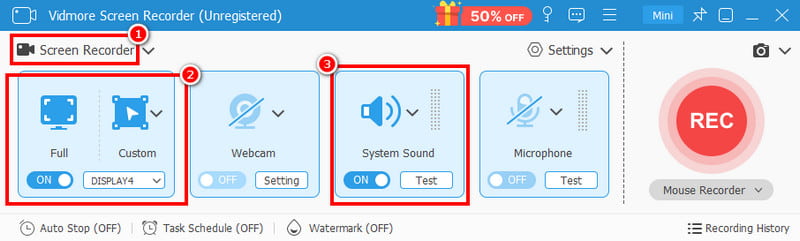
Bạn cũng có thể bật tính năng này lên. Hệ thống âm thanh Tùy chọn ghi âm trực tiếp chương trình truyền hình.
Bước 3. Bây giờ, hãy nhấn vào GHI Nhấn nút để bắt đầu quá trình ghi hình. Sau khi đếm ngược 3 giây, quá trình ghi hình sẽ bắt đầu. Sau đó, bạn có thể tiếp tục xem các chương trình truyền hình trên màn hình của mình.
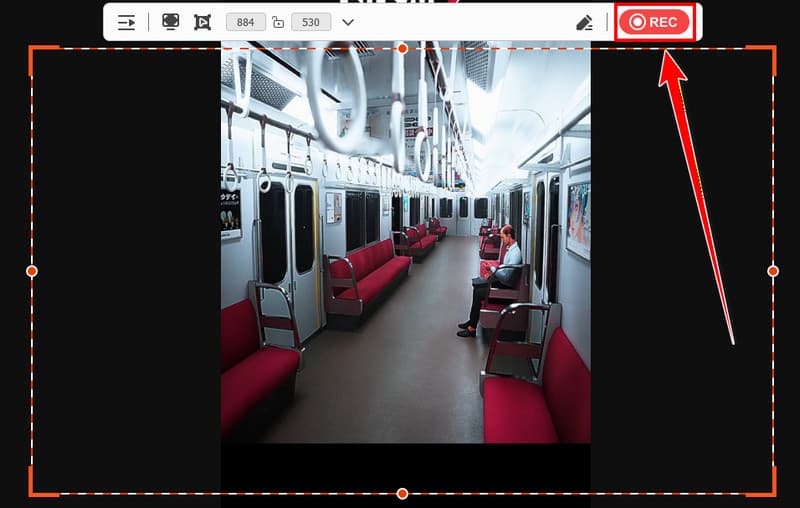
Nhấn vào Dừng lại để hoàn tất quá trình ghi âm.
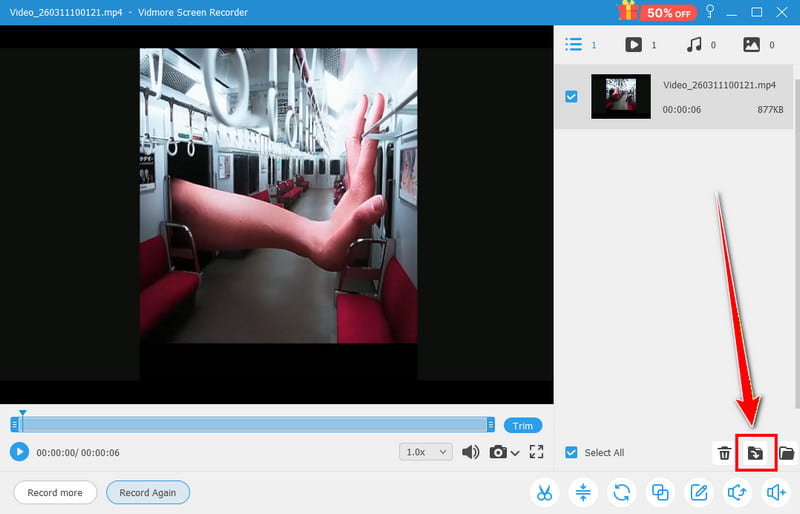
Bước 4. Khi bản xem trước hiện lên, bạn có thể nhấn nút 'Phát' để kiểm tra bản ghi. Nếu bạn hài lòng với kết quả, hãy nhấn nút 'Phát'. Xuất khẩu nút phía dưới.
Phần 3. Phương pháp miễn phí để ghi lại chương trình truyền hình trực tiếp trên máy Mac/Windows
Làm thế nào để ghi lại chương trình truyền hình trực tiếp trên YouTube TV? Nếu bạn muốn ghi lại các chương trình truyền hình trực tiếp hoặc bất kỳ nội dung nào miễn phí, chúng tôi khuyên bạn nên sử dụng... OBS Studio. Điều này máy ghi màn hình mã nguồn mở Đây là phần mềm lý tưởng nếu bạn muốn ghi lại bất kỳ nội dung nào trên Windows hoặc Mac. Thêm vào đó, trình ghi hình này có giao diện người dùng toàn diện, phù hợp với mọi người dùng. Điều tuyệt vời nhất là bạn có thể làm đẹp video bằng cách sử dụng nhiều hiệu ứng khác nhau từ nền tảng này. Bạn có thể truy cập các hiệu ứng như chroma key, render delay, hiệu chỉnh màu sắc, và nhiều hơn nữa. Bạn cũng có thể ghi âm và điều chỉnh cài đặt âm thanh dựa trên đầu ra ưa thích của mình. Với những tính năng đó, OBS hoàn hảo để ghi lại cả âm thanh và video một cách mượt mà.
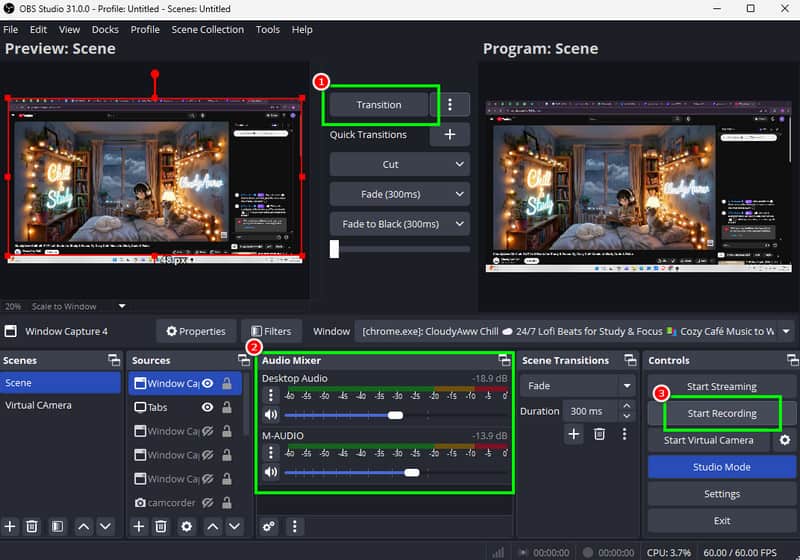
Ưu điểm:
- Chương trình 100% hoàn toàn miễn phí, rất lý tưởng cho tất cả người dùng.
- Nó có thể cung cấp nhiều chức năng chỉnh sửa khác nhau để cải thiện diện mạo tổng thể của video.
- Phần mềm cho phép người dùng thêm nhiều nguồn khác nhau để có quy trình ghi âm hiệu quả.
- Nó có thể ghi lại nhiều nội dung khác nhau, chẳng hạn như trò chơi điện tử, hội thảo trực tuyến, video, hình ảnh từ webcam, v.v.
- Rất dễ truy cập.
Nhược điểm:
- Một số tính năng chỉnh sửa khó tìm thấy.
- Phần mềm này tiêu tốn nhiều tài nguyên, vì vậy bạn cần có đủ dung lượng lưu trữ.
Phần 4. Phương pháp miễn phí để ghi lại chương trình truyền hình trực tiếp trên máy Mac
Bạn là người dùng máy Mac và muốn ghi lại các chương trình truyền hình trực tiếp một cách hiệu quả? Trong trường hợp đó, công cụ lý tưởng mà bạn có thể sử dụng là... Trình phát QuickTimeTrình phát đa phương tiện này không chỉ hữu ích để phát các tệp đa phương tiện. Nó còn có tính năng ghi hình, cho phép bạn thu và ghi lại nhiều nội dung khác nhau từ màn hình, bao gồm cả các chương trình truyền hình trực tiếp. Vì phần mềm này được tích hợp sẵn nên không cần quá trình cài đặt. Điều chúng tôi thích ở đây là quá trình ghi hình truyền hình trực tiếp rất đơn giản vì giao diện chính của nó gọn gàng và toàn diện. Thêm vào đó, nó cũng cung cấp các công cụ chỉnh sửa cơ bản. Bạn có thể cắt, chia, xoay và kết hợp nội dung đã ghi lại, cho phép bạn cải thiện video của mình.
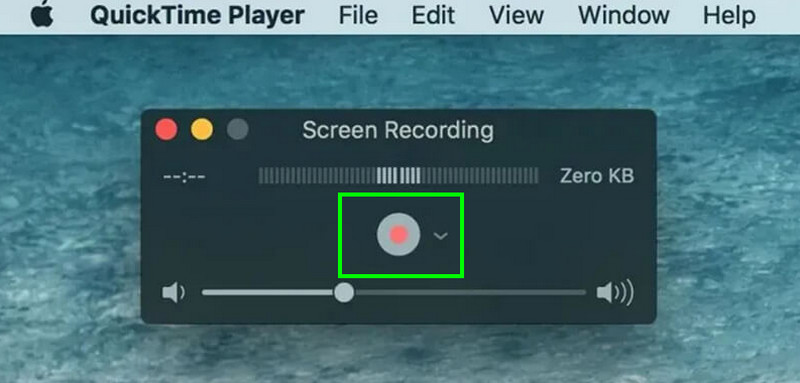
Ưu điểm:
- Giao diện chính của máy ghi âm rất dễ hiểu.
- Phần mềm ghi âm có thể hoạt động trơn tru mà không cần tiêu tốn nhiều tài nguyên hệ thống.
- Nó rất tiện dụng để ghi hình tức thì cho các buổi phát trực tiếp và truyền hình.
Nhược điểm:
- Chương trình không có tính năng lập lịch.
- Nó chỉ cung cấp một vài tính năng chỉnh sửa để cải thiện nội dung đã quay.
- Phần mềm ghi âm này chỉ có thể truy cập được trên máy tính Mac.
Phần 5. Câu hỏi thường gặp về việc ghi hình truyền hình trực tiếp
Tôi có thể lên lịch ghi âm tự động được không?
Nếu bạn đang sử dụng phần mềm ghi màn hình có tính năng lên lịch, bạn có thể lên lịch ghi hình một cách hiệu quả. Để lên lịch ghi hình, bạn có thể sử dụng Vidmore Screen Recorder vì đây là một trong những phần mềm ghi màn hình có hỗ trợ tính năng lên lịch.
Việc ghi hình livestream có phải là bất hợp pháp không?
Điều đó phụ thuộc vào mục đích của bạn. Nếu bạn chỉ muốn ghi lại buổi phát trực tiếp để xem đi xem lại nhiều lần thì không sao. Tuy nhiên, nếu bạn định đăng tải nó mà không có sự đồng ý của chủ sở hữu, điều này sẽ bị coi là bất hợp pháp.
Loại sáo nào lý tưởng cho người mới bắt đầu?
Nếu bạn muốn một phần mềm ghi màn hình dễ sử dụng, chúng tôi khuyên bạn nên dùng Vidmore Screen Recorder. Với phần mềm này, bạn có thể dễ dàng truy cập tất cả các tính năng. Bạn thậm chí có thể ghi lại bất kỳ nội dung nào từ màn hình mà không gặp vấn đề gì, điều này làm cho nó trở nên lý tưởng cho người dùng không chuyên.
Phần kết luận
Vậy đấy! Nếu bạn muốn ghi hình chương trình truyền hình trực tiếp Như hướng dẫn này đã chỉ ra, bạn có thể nắm được tất cả các phương pháp cần thiết. Bạn thậm chí còn biết cách chọn phần mềm ghi hình tốt nhất. Ngoài ra, nếu bạn muốn một phần mềm ghi hình truyền hình trực tiếp xuất sắc với quy trình ghi hình đơn giản, hãy truy cập Vidmore Screen Recorder. Chương trình này cho phép bạn ghi/quay màn hình với chất lượng video và âm thanh tốt nhất, biến nó thành một phần mềm ghi hình mạnh mẽ dành cho người dùng.