










Cómo convertir archivos AVI a formato MP4: 8 métodos eficaces
¿Tienes vídeos grabados en un dispositivo antiguo o descargados en formatos obsoletos? Si es así, es posible que tengas problemas de reproducción, especialmente al usar plataformas modernas. Bueno, AVI fue un formato popular en su momento. Sin embargo, ahora es menos compatible con servicios de streaming, dispositivos móviles y otras plataformas. Convertir AVI a MP4 Es la mejor solución si buscas una reproducción más fluida y eficaz en diferentes plataformas. Por lo tanto, lee este tutorial y descubre los mejores métodos para transcodificar tus archivos AVI a formato MP4 con éxito.

CONTENIDO DE PÁGINA
- Parte 1. Comparación de los formatos AVI y MP4
- Parte 2. Comparación de los mejores convertidores de AVI a MP4
- Parte 3. Cómo convertir AVI a MP4 en un ordenador de sobremesa
- Parte 4. Convertir AVI a MP4 en línea
- Parte 5. Convertir AVI a MP4 en iOS y Android.
- Parte 6. Preguntas frecuentes sobre la conversión de AVI a MP4
Cómo probamos los mejores convertidores de AVI a MP4
Consulta todos los detalles a continuación y descubre cómo probamos los mejores convertidores de AVI a MP4.
- Velocidad de conversión - Garantizamos que cada convertidor ofrece una velocidad de conversión rápida, ideal para ahorrar más tiempo.
- Calidad de salida - También probamos la calidad de salida de las herramientas. Cada herramienta puede ofrecerte la mejor calidad para una reproducción satisfactoria.
- Facilidad de uso También evaluamos la interfaz de usuario de los convertidores, así como su proceso de configuración, y si las personas sin experiencia profesional pueden operarlos fácilmente.
- Compatibilidad - Dado que hemos introducido numerosos convertidores, garantizamos que podrá acceder a ellos en diversas plataformas, como Windows, Mac, navegadores y dispositivos móviles.
- Características y flexibilidad - Nuestros equipos también buscan opciones adicionales como la conversión por lotes, la configuración de compresión y la personalización del formato.
Parte 1. Comparación de los formatos AVI y MP4
¿Quieres ver las diferencias entre los formatos AVI y MP4? En ese caso, puedes consultar toda la información a continuación.
| MP4 | vs. | AVI |
| Ampliamente compatible con todos los dispositivos y plataformas modernas. | Compatibilidad | Limitado a dispositivos móviles y redes sociales. |
| Compresión más pequeña y eficiente | Tamaño del archivo | Más grande debido a una menor compresión |
| Alta calidad con compresión optimizada | Calidad | De alta calidad pero voluminoso. |
| Equilibrado para editar, transmitir y compartir. | Flexibilidad | Bueno para editar, no tanto para compartir. |
| Formato estándar para la distribución de vídeo | Uso actual | Obsoleto, menos común |
¿Por qué convertir AVI a MP4?
Aunque los archivos AVI ofrecen una alta calidad de vídeo, son demasiado grandes e incompatibles con algunos dispositivos modernos, plataformas de redes sociales y aplicaciones. Por lo tanto, para una reproducción de vídeo más fluida y de mejor calidad, la mejor solución es convertir los archivos AVI a MP4. De esta forma, el formato MP4 permite que tus vídeos sean más accesibles y versátiles en el ecosistema digital actual.
Parte 2. Comparación de los mejores convertidores de AVI a MP4
Si quieres consultar las mejores herramientas para convertir archivos AVI a formato MP4, puedes ver la tabla a continuación.
| Convertidores de AVI a MP4 | Velocidad de conversión | Resolución máxima | Mejor para | Plataforma |
| Convertidor de video Vidmore | Hasta 50 veces más rápido | Hasta 4K UHD | Personal cualificado y no profesional | Windows y Mac |
| Freno de mano | Moderado | Hasta 4K UHD | Personal cualificado y no profesional | Windows y Mac |
| FFmpeg | Rápido | Depende del códec | Usuarios expertos | Windows y Mac |
| VLC | Moderado | Hasta 1080p | Personal cualificado y no profesional | Windows y Mac |
| CloudConvert | Depende de internet | Hasta 4K UHD | Personal cualificado y no profesional | Navegador |
| Convertio | Depende de internet | Hasta 4K UHD | Personal cualificado y no profesional | Navegador |
| iConv | Moderado | Hasta 1080p | Usuarios de iOS | iOS |
| Aplicación móvil de Canva | Moderado | Hasta 1080p | Personal cualificado y no profesional | Android e iOS |
Parte 3. Cómo convertir AVI a MP4 en un ordenador de sobremesa
¿Quieres convertir archivos AVI a MP4 en tu Mac o Windows? En ese caso, puedes seguir todos los métodos que te hemos explicado en esta sección.
Método 1. Convertir AVI a MP4 usando Vidmore Video Converter
Si buscas una conversión fluida de AVI a MP4, Vidmore Video Converter es la solución ideal. Este programa te ofrece todas las funciones que necesitas. Incluso puedes convertir varios archivos AVI a la vez gracias a su función de conversión por lotes. Además, convierte tus archivos hasta 50 veces más rápido que otros convertidores y guarda el vídeo con la mejor calidad, hasta 4K. Por lo tanto, si buscas un convertidor de AVI a MP4 de alta calidad, Vidmore Video Converter es sin duda la mejor opción.
Más funciones
- El convertidor puede ofrecer una interfaz de usuario sencilla.
- Es compatible con varios formatos, incluidos MKV, WMV, FLV, VOB, M4V, MOV y muchos más.
- El programa ofrece herramientas básicas de edición para mejorar los vídeos antes de guardarlos.
- El software también puede ofrecer su función de conversión de audio.
Para convertir un archivo AVI a MP4, puede seguir el proceso que se describe a continuación.
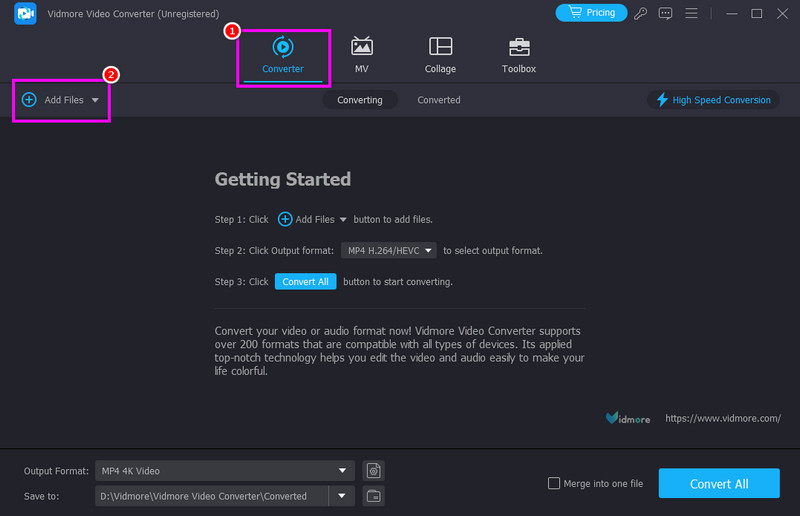
Paso 1. Instalar y ejecutar Convertidor de video Vidmore En tu Windows o Mac. Luego, inicia el proceso de conversión.
Paso 2. Después de iniciar la interfaz de usuario, vaya a la sección Convertidor y toque el Agregar archivos Opción. Puedes añadir varios archivos AVI si lo deseas.
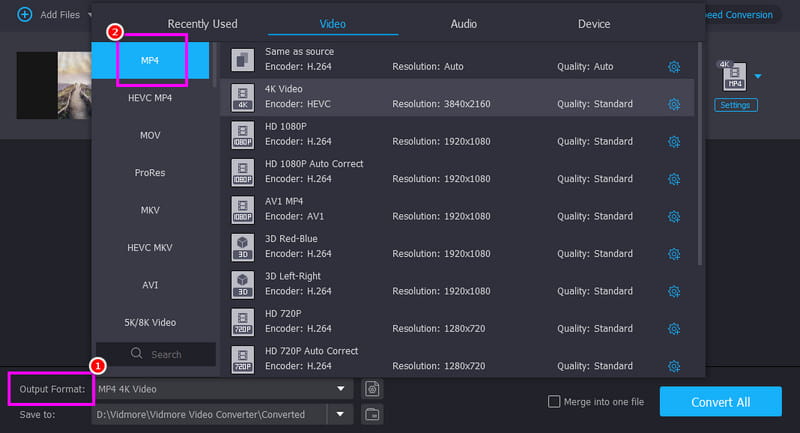
Paso 3. Navegue a la sección Formato de salida y elija el MP4 formato. También puedes elegir la calidad de vídeo que prefieras.
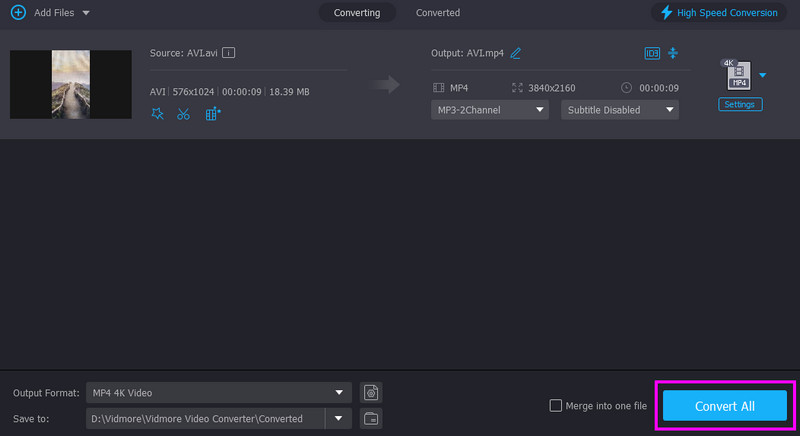
Paso 4. Por último, presione el Convertir todo Haz clic en el botón de abajo para iniciar el proceso de conversión de AVI a MP4.
Método 2. Convertir AVI a MP4 usando Handbrake
Freno de mano Es uno de los convertidores gratuitos que puedes usar en tu ordenador. Lo que nos gusta de él es su proceso de conversión sencillo, gracias a su interfaz de usuario intuitiva. Incluso ofrece una conversión rápida, lo que lo hace ideal para los usuarios. Además, te permite acceder a más herramientas de edición para mejorar los vídeos, como reducción de ruido, filtros, desentrelazado y más.
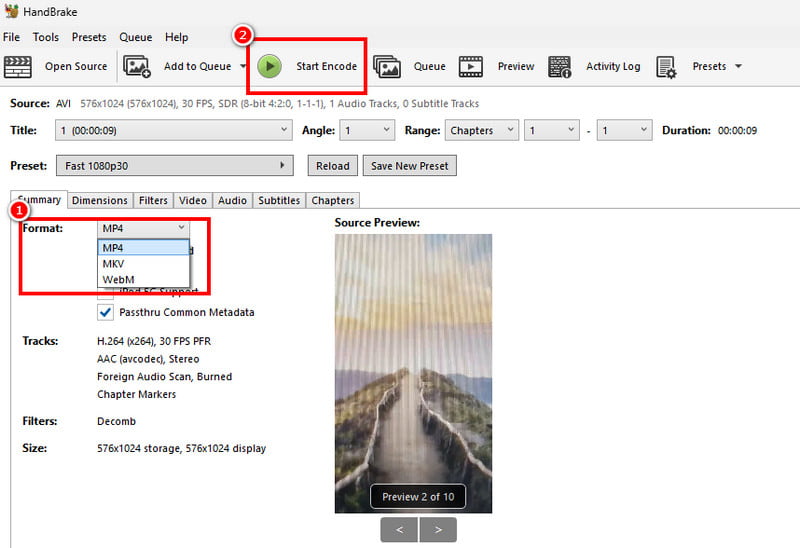
Paso 1. Descargar Freno de mano en su computadora. Después de abrir la interfaz, vaya a la sección Archivo para agregar el archivo AVI.
Paso 2. Después de eso, proceda a la sección Formato y elija el MP4 formato.
Paso 3. Para el proceso final, presione el Iniciar codificación Botón de arriba. Con eso, comenzará el proceso de conversión de AVI a MP4.
Limitaciones
- La interfaz de usuario del convertidor no es lo suficientemente atractiva.
- Admite varios formatos y funciones de edición.
Método 3. Transcodificar AVI a MP4 usando FFmpeg
Si quieres convertir archivos AVI a formato MP4 gratis, también puedes usar FFmpeg. Esta herramienta de comandos de código abierto es perfecta si quieres convertir tus archivos usando comandos. Lo mejor es que puedes mejorar tus videos según tus preferencias. Puedes Comprimir vídeo en FFmpegRecorta, ajusta el tamaño y mucho más. Además, puedes acceder a ella tanto en Mac como en Windows, lo que la hace ideal para todos los usuarios.
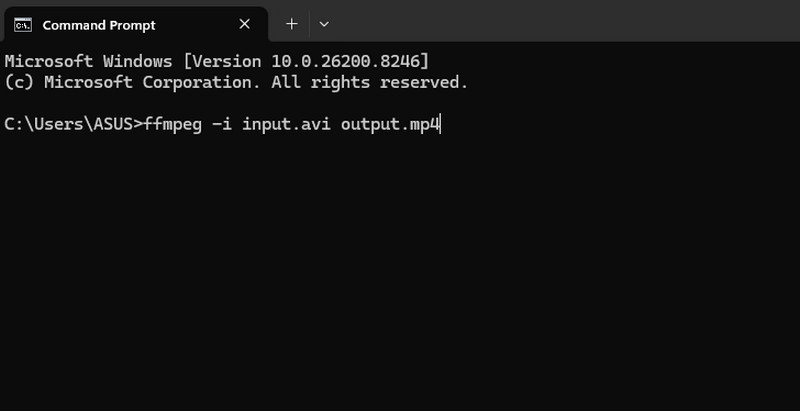
Paso 1. Instalar y configurar FFmpeg en tu ordenador. Después, ejecuta el CMD.
Paso 2. Luego, escriba el comando para iniciar el proceso de conversión. El comando es ffmpeg -i entrada.avi salida.mp4.
Paso 3. presione el Entrar Introduzca la tecla para iniciar el proceso de conversión. Una vez finalizado, podrá comprobar el archivo en su carpeta.
Limitaciones
- Se requieren comandos para convertir archivos, lo cual puede resultar complicado para los principiantes.
- Configurar la herramienta lleva tiempo.
Método 4. Convertir AVI a MP4 usando VLC
Otro convertidor que puedes usar para convertir tu archivo AVI a formato MP4 es VLCAdemás de reproducir archivos multimedia, también ofrece una función de conversión. Lo que nos gusta es que convierte archivos AVI sin problemas, garantizando la mejor calidad y una reproducción de vídeo superior. Asimismo, el software incluye funciones básicas de edición para mejorar tus vídeos antes de guardarlos.
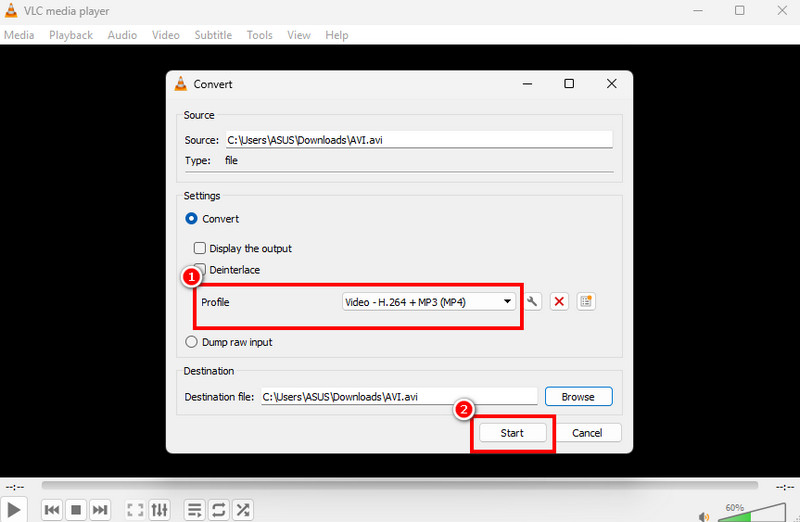
Paso 1. Descargar y ejecutar Reproductor de multimedia VLC en tu escritorio. Después, ve a las opciones Multimedia > Convertir / Guardar.
Paso 2. Toque en el Añadir Haz clic en el botón para añadir el archivo AVI que deseas convertir. A continuación, pulsa el botón Convertir/Guardar que aparece abajo.
Paso 3. Ahora puede elegir el MP4 desde la sección Perfil. Por último, pulse el comienzo Botón a continuación para iniciar el proceso de conversión.
Limitaciones
- La interfaz principal del programa parece anticuada.
- A veces, el convertidor falla.
Parte 4. Convertir AVI a MP4 en línea
¿Quieres convertir un archivo AVI a MP4 en línea? En ese caso, puedes usar cualquiera de los métodos que se describen a continuación para iniciar el proceso de conversión.
Método 1. Convertir AVI a MP4 usando CloudConvert.
Para convertir el formato AVI a MP4 en línea, puede usar CloudConvertEsta herramienta garantiza que puedas transcodificar tus archivos fácilmente, ya que cuenta con una interfaz de usuario completa. Incluso puedes convertir un campo sin problemas, ya que no aparecerán anuncios molestos en tu pantalla. También puede convertir más archivos, como AVI a MKVConvierte MP4 a FLV, WMV a MOV y mucho más, lo que lo convierte en un conversor ideal para los usuarios.
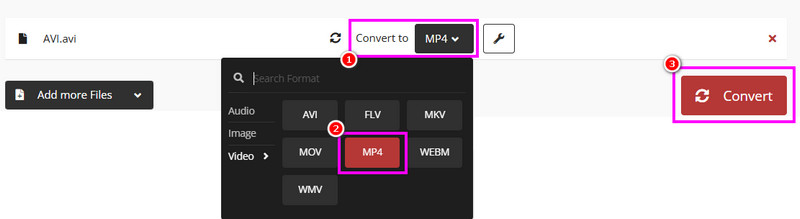
Paso 1. Acceso CloudConvert En tu navegador, haz clic en Elegir archivos para cargar el archivo AVI desde tu dispositivo.
Paso 2. En la sección Formato, seleccione el MP4 formato. A continuación, inicie el proceso de conversión de AVI a MP4 haciendo clic en el botón 'Convertir'.
Paso 3. Finalmente, para guardar el archivo del convertidor, haga clic en el Descargar botón.
Limitaciones
- Necesita una conexión a internet rápida para convertir archivos sin problemas.
- La versión gratuita tiene varias restricciones.
Método 2. Convertir AVI a MP4 usando Convertio
Si desea otro convertidor simple de AVI a MP4, puede probar a usar ConvertioEste conversor cuenta con una interfaz completa y un proceso de conversión rápido. Lo mejor es que permite convertir varios archivos simultáneamente, ahorrando tiempo. Además, es compatible con diversos formatos de salida, como WMV, FLV, MKV, 3GP y muchos más.
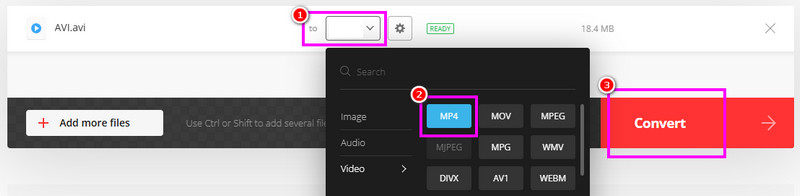
Paso 1. Ir al sitio web principal de Convertio y suba el archivo AVI haciendo clic en el botón Elegir archivos.
Paso 2. Desde la sección Formato, comience a seleccionar el MP4 formato. Luego, toque Convertir para iniciar el proceso de conversión.
Paso 3. Finalmente, guarda el archivo MP4 pulsando el botón Descargar botón.
Limitaciones
- La versión gratuita solo puede convertir dos archivos al mismo tiempo.
- Las herramientas no pueden procesar archivos de mayor tamaño.
Parte 5. Convertir AVI a MP4 en iOS y Android.
Si utilizas dispositivos móviles, puedes usar los métodos de esta sección para convertir archivos AVI a formato MP4.
Método 1. Convertir AVI a MP4 usando iConv
Si eres usuario de iOS, puedes acceder iConv Convierte tu archivo AVI a formato MP4. Además, es gratuito y cuenta con una interfaz sencilla que te garantiza obtener el resultado deseado.
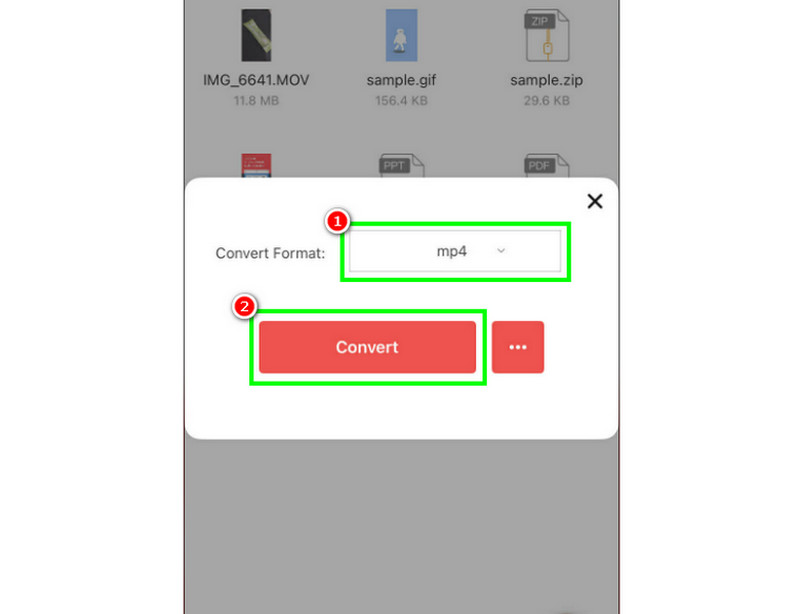
Paso 1. Descargar iConv Desde tu tienda de aplicaciones. Luego, ejecútala para comenzar el proceso.
Paso 2. presione el Más Inicia sesión para añadir el archivo AVI desde tu dispositivo.
Paso 3. Ahora, seleccione el formato MP4 y pulse el botón. Convertir botón.
Limitaciones
- La aplicación solo se puede descargar en iOS.
- Hay ocasiones en las que guarda vídeos con mala calidad.
Método 2. Transcodificar AVI a MP4 usando la aplicación Canva.
los Lienzo Esta aplicación también te permite convertir tus archivos AVI a formato MP4. Incluso puedes guardar el vídeo con la mejor calidad y sin marcas de agua. Además, tendrás acceso a más funciones de edición para mejorar tus vídeos de forma eficaz.
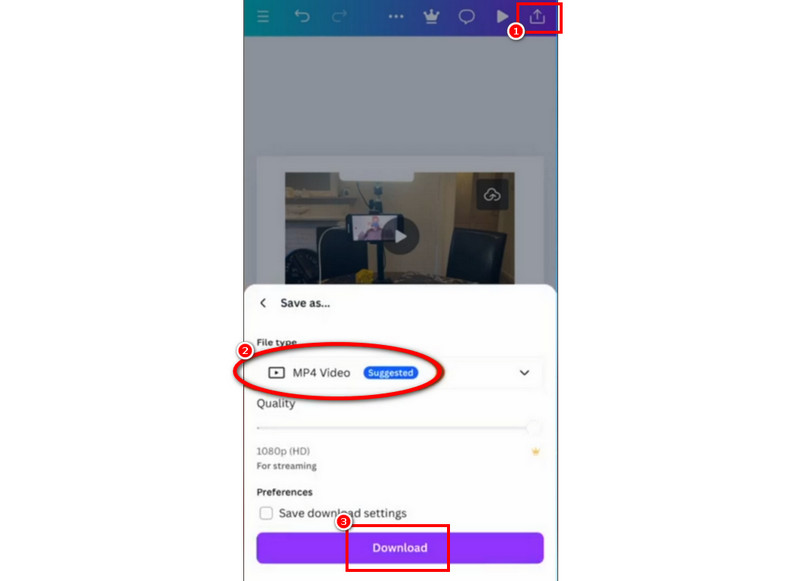
Paso 1. Descargar Lienzo En tu dispositivo Android o iOS. Luego, ejecútalo y sube el archivo AVI que deseas convertir.
Paso 2. Después de eso, presione el Compartir Haz clic en el botón de arriba y pulsa el botón de Descargar.
Paso 3. Ahora puede seleccionar MP4 como formato de salida. Por último, pulse el botón. Descargar Opción para guardar el vídeo en tu dispositivo.
Limitaciones
- La aplicación no es gratuita. Para acceder a más funciones, debes suscribirte a un plan.
- El tamaño del archivo del convertidor es un poco grande.
Parte 6. Preguntas frecuentes sobre la conversión de AVI a MP4
¿Qué herramienta es la mejor para principiantes a la hora de convertir archivos AVI a MP4?
Las mejores herramientas que podemos recomendar para usuarios no profesionales son Vidmore Video Converter, CloudConvert y Convertio. Estos convertidores son fáciles de usar y gratuitos, lo que los hace accesibles para todos.
¿Cuál es la resolución máxima admitida al convertir AVI a MP4?
Depende del convertidor. Si quieres guardar el vídeo en resolución 4K, puedes usar Vidmore Video Converter, Handbrake, Convertio, entre otros.
¿Es seguro utilizar convertidores en línea?
Por supuesto que sí. Existen diversas herramientas que puedes usar para convertir tus archivos de forma segura. Algunas de ellas son Convertio, CloudConvert, Zamzar, entre otras. Si tienes dudas sobre qué herramienta usar, también puedes consultar reseñas en internet.
Conclusión
Gracias a este tutorial, has explorado los mejores métodos para convertir AVI a MP4 formatos. De esta forma, se garantiza una mejor reproducción de vídeo. Además, si prefiere un conversor potente y sencillo, le recomendamos Vidmore Video Converter. Este programa es ideal para convertir archivos al instante con la mejor calidad de vídeo.




