










Cómo convertir WMV a MP4 [Ordenador, navegador y móvil]
Muchos usuarios aún poseen colecciones de archivos WMV (Windows Media Video) obsoletos, que alguna vez fueron comunes en PC pero que ahora son difíciles de reproducir en plataformas y dispositivos modernos. ¿Aún quieres reproducir tus videos sin problemas en plataformas modernas? En ese caso, la mejor opción es usar un formato diferente, como MP4. Por suerte, esta publicación ofrece las mejores maneras de convertir WMV a MP4El formato MP4 se ha convertido en el estándar para la transmisión web, la visualización en dispositivos móviles y las herramientas de edición. Sigue leyendo para conocer el proceso de conversión y disfrutar de una mejor experiencia visual.

CONTENIDO DE PÁGINA
- Parte 1. Introducción a los formatos WMV y MP4
- Parte 2. Eche un vistazo a los mejores convertidores de WMV a MP4
- Parte 3. Convertir WMV a MP4 en un ordenador de sobremesa
- Parte 4. Convertir WMV a MP4 en línea.
- Parte 5. Transcodificar WMV a MP4 en Android e iOS.
- Parte 6. Preguntas frecuentes sobre la conversión de WMV a MP4
Parte 1. Introducción a los formatos WMV y MP4
¿Qué es el formato WMV?
El formato de vídeo WMV fue creado por Microsoft. Está diseñado principalmente para la transmisión en directo y aplicaciones basadas en Windows. A principios de la década de 2000, ganó popularidad para la distribución de vídeo en línea gracias a una compresión robusta que minimizaba el tamaño de los archivos sin sacrificar la calidad. Sin embargo, los archivos WMV suelen presentar problemas de compatibilidad fuera del ecosistema de Windows, lo que limita su uso en plataformas y dispositivos actuales.
¿Qué es el formato MP4?
El formato contenedor MP4 fue desarrollado por la organización MPEG. Este formato se utiliza ampliamente para metadatos, audio, vídeo y subtítulos. Ofrece una compresión eficaz y una reproducción de alta calidad en diversos dispositivos gracias a su compatibilidad con códecs avanzados como H.264 y H.265. Gracias a su amplia interoperabilidad con navegadores web, dispositivos móviles y aplicaciones de edición, MP4 es actualmente la opción preferida para la transmisión, el intercambio y la edición de contenido.
También puede consultar la tabla que aparece a continuación para obtener más información sobre los dos formatos.
| WMV | vs. | MP4 |
| .wmv | Extensión de archivo | .mp4 |
| Los códecs más antiguos (WMV9/VC-1) son menos eficientes hoy en día. | Calidad de compresión | Los códecs modernos (H.264/H.265) ofrecen una imagen más nítida con la misma tasa de bits. |
| 20–40% más grande para la misma calidad. | Tamaño del archivo | Compresión más pequeña y eficiente |
| Funciona mejor en Windows, pero tiene limitaciones en macOS, dispositivos móviles y la web. | Compatibilidad | Funciona en todos los dispositivos, navegadores y plataformas modernas. |
| Archivos heredados y transmisión basada en Windows | Caso de uso | Compartir, transmitir, editar y almacenar de forma universal. |
Parte 2. Eche un vistazo a los mejores convertidores de WMV a MP4
Antes de proceder con el proceso de conversión de WMV a MP4 más eficaz, puede consultar la tabla siguiente para obtener más información sobre los convertidores.
| Convertidores de WMV a MP4 | Plataforma | Velocidad | Calidad | Intimidad | Facilidad de uso | Precio |
| Vidmore Convertidor de video | Mac y Windows | Hasta 50 veces más rápido | Hasta 4K | A salvo | Simple | La suscripción gratuita comienza en $19.45 |
| FFmpeg | Mac y Windows | Rápido | Hasta 4K | A salvo | Complicado | Gratis |
| VLC | Mac y Windows | Rápido | Hasta 1080p | A salvo | Simple | Gratis |
| Vidmore Convertidor de video gratuito En línea | Navegador | Depende de internet. | Hasta 4K | A salvo | Simple | Gratis |
| Velocidad de onda Convertidor de video | Navegador | Depende de internet. | Hasta 1080p | Arriesgado | Un poco confuso | Gratis |
| Convertidor y compresor de vídeo | Android e iOS | Estándar | Hasta 1080p | A salvo | Simple | La suscripción gratuita comienza en $4.00 |
| iConv | iOS | Estándar | Hasta 1080p | A salvo | Simple | La suscripción gratuita comienza en $19.55 |
Parte 3. Convertir WMV a MP4 en un ordenador de sobremesa
Si desea convertir un archivo WMV a MP4 en un ordenador de sobremesa, puede utilizar cualquiera de los métodos que hemos proporcionado en esta sección.
Método 1. Convertir WMV a MP4 usando Vidmore Video Converter
Una de las formas más efectivas de convertir WMV a MP4 es usar Vidmore Convertidor de videoEste programa es perfecto si buscas una conversión fluida, ya que ofrece una interfaz de usuario sencilla. Además, gracias a su función de conversión por lotes, puede convertir varios archivos WMV a la vez. Lo que más nos gusta es que el software permite guardar el vídeo con la mejor calidad posible, hasta 4K. También puedes ajustar otros parámetros, como la velocidad de fotogramas, la frecuencia de muestreo, la tasa de bits, el codificador y más. Por lo tanto, si buscas un potente conversor de WMV a MP4, te recomendamos usar Vidmore Video Converter.
Mejor para: Ideal para una conversión rápida y sin problemas.
Paso 1. Primero, descargue e instale Vidmore Convertidor de video en tu escritorio. Puedes acceder a él desde tu Mac y Windows.
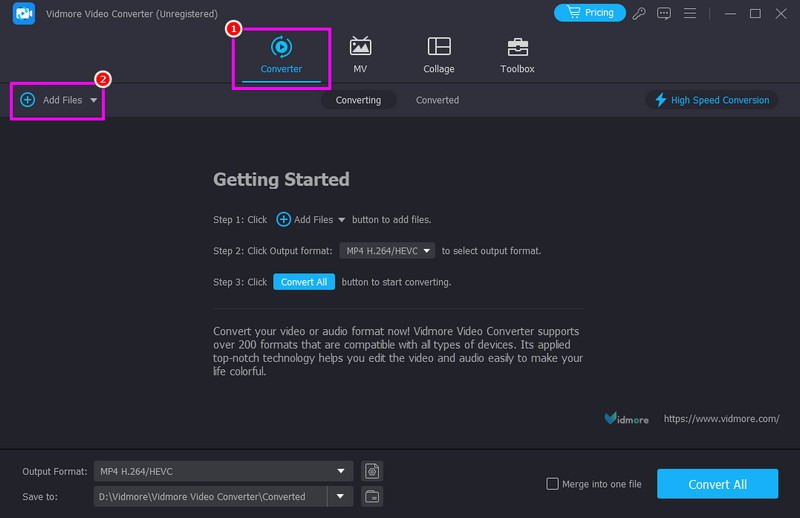
Paso 2. A continuación, vaya a la función Convertidor y pulse Agregar archivos para seleccionar el archivo WMV que desea convertir.
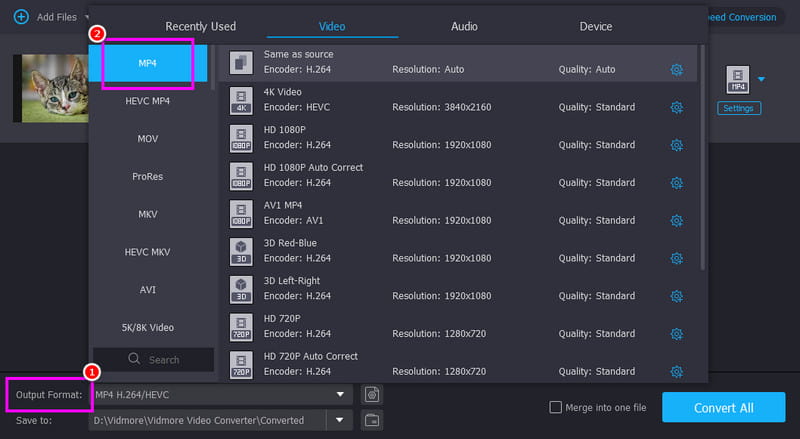
Paso 3. A continuación, diríjase a la sección Formato de salida y seleccione MP4También puedes seleccionar la calidad de vídeo que prefieras.
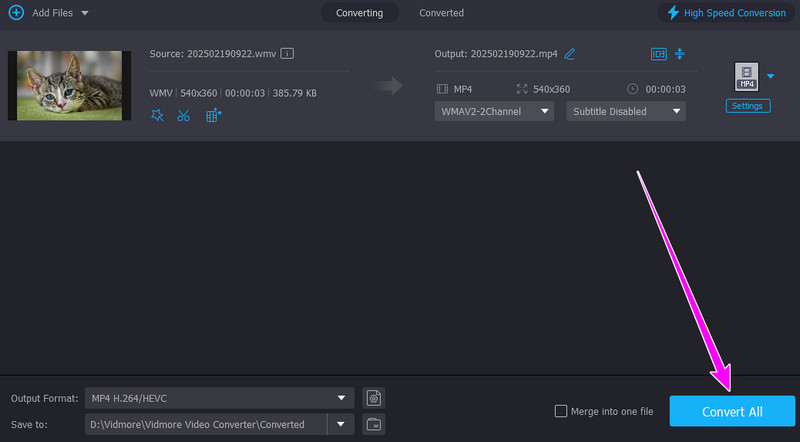
Paso 4. Por último, toque el Convertir todo Haz clic en el botón de abajo para iniciar la conversión de WMV a MP4.
Método 2. Transferir WMV a MP4 usando FFmpeg
Los archivos de vídeo se pueden convertir, grabar y transmitir utilizando el robusto software de código abierto. FFmpeg FFmpeg es un marco de trabajo multimedia. Con esta herramienta de línea de comandos, puede garantizar la transcodificación de archivos WMV al formato MP4. Incluso ofrece opciones avanzadas para el procesamiento por lotes, la compresión y la retención de información. Para usuarios profesionales, FFmpeg ofrece una versatilidad y velocidad incomparables, aunque requiere el uso de la línea de comandos. Su único inconveniente es que no es adecuado para usuarios no profesionales, ya que utiliza comandos o código.
Mejor para: Ideal para usuarios avanzados que desean un control preciso sobre la configuración de conversión.
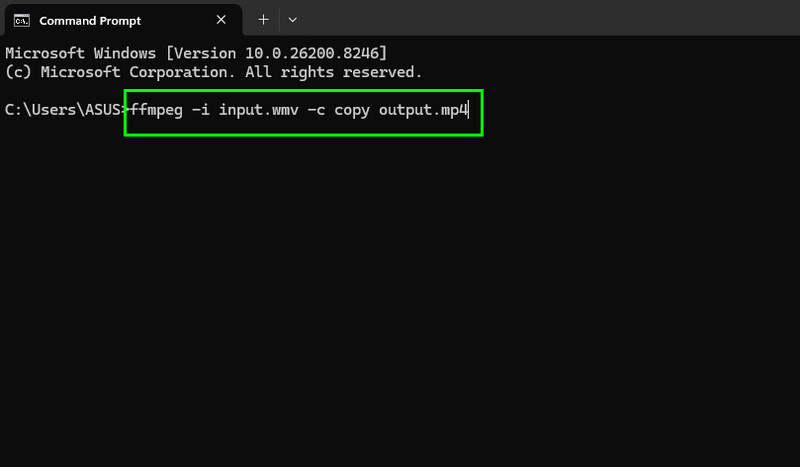
Paso 1. Descargue e instale el FFmpeg herramienta en tu escritorio. Después de configurarla en tu computadora, inicia CMD.
Paso 2. Ahora puedes empezar a escribir el comando en la CMD. Puedes escribir ffmpeg -i input.wmv -c copiar output.mp4. Después, pulse la tecla Enter.
Método 3. Convertir WMV a MP4 usando VLC.
Reproductor de multimedia VLC es un reproductor multimedia multiplataforma gratuito que también puede usarse como un convertidor de vídeo flexible. Los usuarios no necesitan complementos adicionales ni instalaciones complicadas para convertir archivos WMV a MP4, gracias a su interfaz de usuario sencilla. Es una opción fiable para conversiones habituales, ya que admite varios códecs. También puede convertir otros formatos, como HEVC a MP4MKV a AVI, FLV a MOV, etc. El único problema es que su diseño se ve anticuado. Sigue los pasos a continuación para aprender a convertir el formato WMV a MP4.
Mejor para: Ideal para usuarios ocasionales que buscan una forma sencilla, rápida y gratuita de convertir archivos.
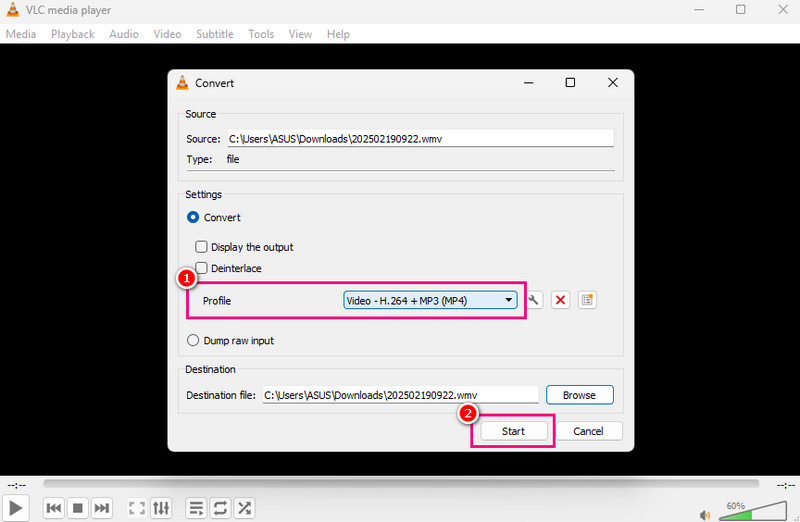
Paso 1. Lanzamiento VLC En tu escritorio, selecciona Multimedia > Convertir / Guardar.
Paso 2. Luego, haga clic en el Añadir Opción para añadir el archivo WMV. Después, pulsa la opción Convertir/Guardar que aparece a continuación.
Paso 3. Desde la sección Perfil, haga clic en el formato MP4. Toque el comienzo Botón para iniciar la conversión de WMV a MP4.
Parte 4. Convertir WMV a MP4 en línea.
En esta sección, le mostraremos todos los métodos que puede seguir para convertir WMV a MP4 de manera efectiva.
Método 1. Convertir WMV a MP4 usando Vidmore Free Video Converter Online.
Puedes usar Vidmore Free Video Converter en línea Para convertir archivos WMV a MP4, esta herramienta es ideal para todos los usuarios, ya que su interfaz sencilla facilita la navegación. Incluso puedes ajustar la configuración del video, como la velocidad de fotogramas, la tasa de bits, la resolución, el modo de zoom y más. Además, es compatible con varios formatos, incluyendo MKV, AVI, FLV, MOV, VOB y otros. Por lo tanto, te recomendamos usar esta herramienta para garantizar una conversión exitosa.
Mejor para: Esta herramienta es ideal para una conversión rápida y sencilla.
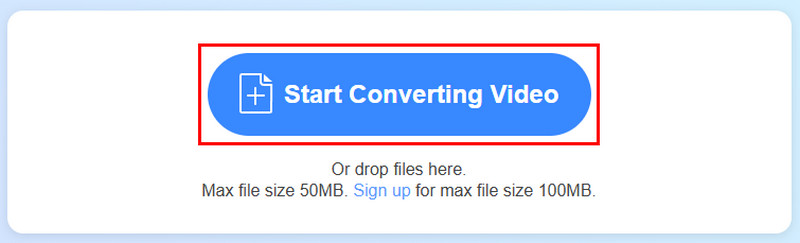
Paso 1. Acceso Vidmore Convertidor de video gratuito en línea En tu navegador, pulsa el botón "Iniciar conversión de vídeo". A continuación, sube el archivo WMV desde tu dispositivo.
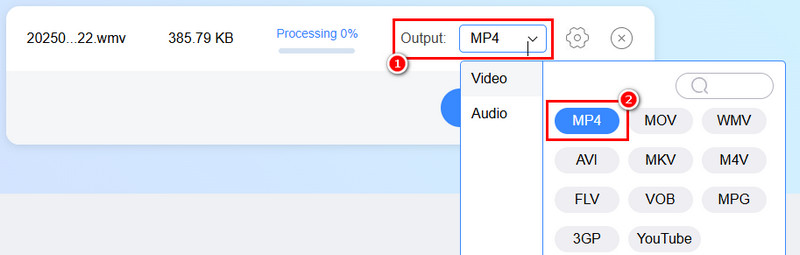
Paso 2. Proceda a la sección Salida y comience a elegir el MP4 formato.
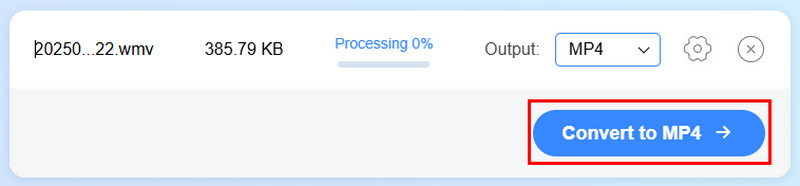
Paso 3. Para el último paso, toca el Convertir a MP4 Haz clic en el botón de abajo para iniciar la conversión.
Método 2. Convertir WMV a MP4 usando WaveSpeed Video Converter
Para los usuarios que requieren compatibilidad entre plataformas modernas, Velocidad de onda Convertidor de video es una solución impulsada por IA que hace que la conversión de formatos de video sea rápida, fácil y de alta calidad. Incluso puede admitir numerosos formatos, como MP4, MOV, AVI, MKV, WMV, FLV y GIF. También puede usar esta herramienta para convertir más archivos, como 3GP a MP4Convierte AVI a MP4, MKV a AVI y más. La plataforma prioriza la velocidad y ofrece opciones de personalización gratuitas, como cambiar la tasa de bits y la resolución.
Mejor para: Útil para creadores, profesionales del marketing y usuarios cotidianos que desean un proceso de conversión rápido.
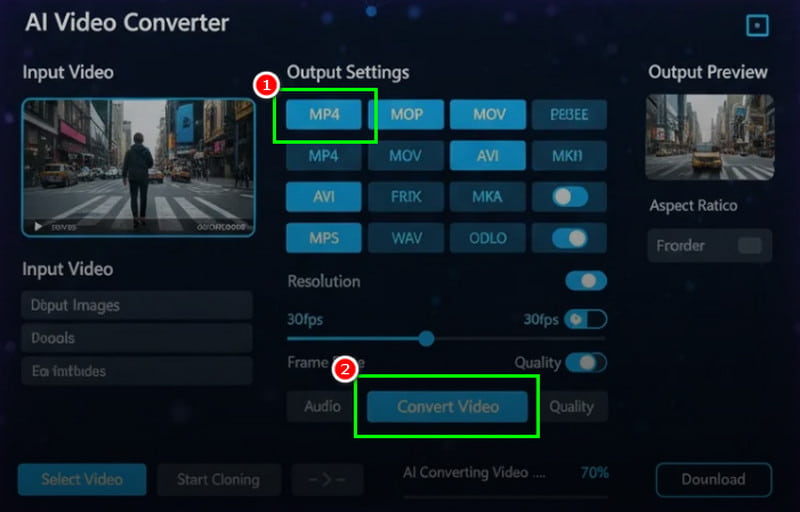
Paso 1. Después de acceder a la Velocidad de onda Convertidor de video herramienta, comienza a agregar el archivo WMV.
Paso 2. Luego, seleccione el archivo MP4 y toque el Convertir vídeo boton de abajo.
Paso 3. Toque en el Descargar función para guardar el vídeo convertido.
Parte 5. Transcodificar WMV a MP4 en Android e iOS.
Si quieres convertir archivos WMV a MP4 usando tus dispositivos Android e iOS, consulta los mejores métodos en esta sección.
Método 1. Transcodificar WMV a MP4 usando Video Converter y Compressor.
Si quieres transferir archivos WMV a formato MP4 en tu móvil, puedes usar el Convertidor y compresor de vídeo aplicación. Este convertidor es ideal si desea un proceso de conversión instantáneo. También puede convertir más archivos, como M4V a MP4, AVI a MKV, FLV a MOV, etc. Lo que nos gusta es que la interfaz de usuario es sencilla, lo que la hace accesible a todo tipo de usuarios.
Mejor para: Ideal para principiantes que desean editar y convertir vídeos.
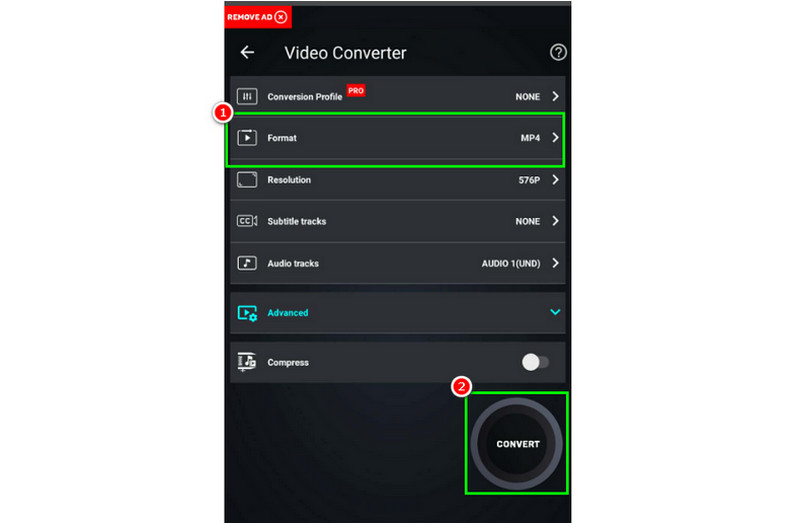
Paso 1. Descargar el Convertidor y compresor de vídeo Descarga la aplicación en tu dispositivo. Luego, instálala para comenzar el proceso.
Paso 2. Desde la interfaz, pulse el Convertir o comprimir Botón para añadir el vídeo desde tu dispositivo.
Paso 3. Luego, seleccione MP4 y pulse Convertir para iniciar la conversión.
Método 2. Convertir WMV a MP4 usando iConv
iConv es otro convertidor de WMV a MP4 que puedes usar en tu dispositivo iOS. Gracias a su interfaz sencilla, puedes obtener el formato de salida que necesitas tras la conversión. Lo mejor es que la conversión es rápida. El único inconveniente es que aparecen anuncios molestos durante el proceso.
Mejor para: Ideal para usuarios de iPhone que desean convertir archivos de vídeo.
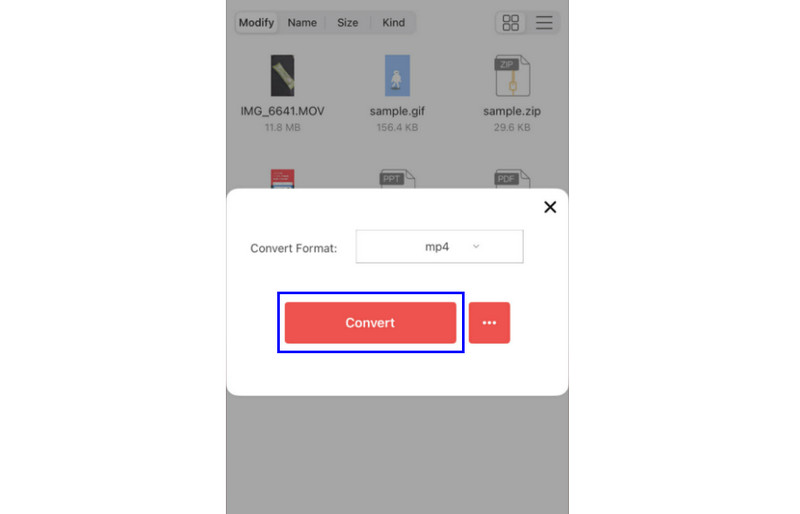
Paso 1. Descargar iConv En tu dispositivo, ejecútalo para comenzar a convertir tu archivo WMV a MP4.
Paso 2. Luego, haga clic en Además to agrega el archivo WMV que deseas convertir.
Paso 3. En la sección Convertir formato, toque MP4. Luego, presione Convertir para iniciar el proceso.
Parte 6. Preguntas frecuentes sobre la conversión de WMV a MP4
¿Por qué debería convertir WMV a MP4?
Convertir WMV a MP4 es la opción ideal si buscas una reproducción de vídeo más fluida. Lo mejor es que puedes reproducir MP4 en todas las plataformas, lo que lo convierte en el mejor formato.
¿Cuánto dura la conversación?
Depende del conversor que uses. Si buscas una velocidad de conversión rápida, puedes usar Vidmoore Video Converter. Su velocidad de conversión es 50 veces mayor, lo que lo convierte en el conversor más potente del mercado.
¿La conversión de WMV a MP4 reduce el tamaño del archivo?
Sin duda, sí. El formato MP4 generalmente produce un archivo más pequeño con buena calidad de video, lo que facilita compartirlo y almacenarlo sin una pérdida significativa de calidad.
Conclusión
Conversión de WMV a MP4 Es la mejor solución si buscas una reproducción más fluida. Con un archivo MP4, puedes reproducir tu video en cualquier dispositivo moderno, en cualquier software de edición o en cualquier reproductor multimedia. Para ello, sigue todos los pasos de esta guía para convertir tus archivos WMV a formato MP4. Además, si buscas un conversor potente, te recomendamos usar Vidmore Video Converter. Este programa ofrece una conversión rápida, una interfaz intuitiva y guarda tu video con la mejor calidad posible.




