Kako posvijetliti video na iPhoneu [ažurirano 2026.]
Kako mogu posvijetliti tamni videozapis na iPhoneu 7 Plus? Čini mi se da nemam mogućnost podešavanja razina na isječcima kao što mogu na radnoj površini. Također želite vodoravno preokrenuti kadar, ali ne možete pronaći izbornik ili video efekt. Kako da uljepšajte videozapis na iPhoneu u aplikaciji iMovie?
iPhone vam pruža jednostavan način za snimanje videozapisa u bilo kojem trenutku. Međutim, u mutnom okruženju vjerojatnije ćete dobiti tamni videozapis. Podrazumijevamo da je osvjetljenje jedna od ključnih točaka visokokvalitetnog videozapisa. Videozapis snimljen u mraku može utjecati na sadržaj i kvalitetu videozapisa. Znaš li kako uljepšati video izravno na iPhoneu?
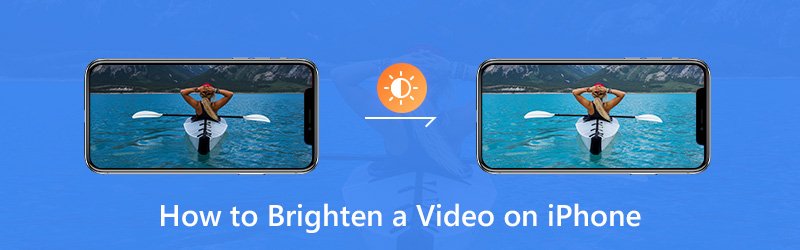
Istina je, za razliku od fotografija, videozapisi na iPhoneu ne mogu se izravno uljepšati prema zadanim postavkama. Morate se osloniti na neke urednike svjetline videozapisa. Ovdje u ovom postu ćemo vam pokazati kako urediti i osvijetliti video na iPhoneu s iMovie i aplikacijom treće strane.
SADRŽAJ STRANICE
Dio 1. Kako uljepšati video na iPhoneu s iMovie
iMovie je zadana i vrlo vlastita aplikacija za uređivanje videozapisa tvrtke Apple. Sadrži mnoge osnovne značajke uređivanja za uređivanje medijske datoteke i podešavanje njezinih učinaka. Ako tražite aplikaciju za uređivanje svjetline videozapisa za osvjetljenje videozapisa na vašem iPhoneu, možete isprobati. Zapravo, iMovie nudi mnoge video filtre pomoću kojih možete prilagoditi svjetlinu vašeg iPhone video zapisa.
Korak 1. Otključajte iPhone i otvorite aplikaciju iMovie. Zatim na njega uvezite videozapis koji želite posvijetliti.
Korak 2. Otvorite svoj projekt, odaberite videoisječak na vremenskoj traci kako biste otkrili inspektora na dnu zaslona.
3. korak. Dodirnite gumb "Filter" i odaberite filtar kako biste uljepšali vaš iPhone video. Dopušteno vam je da pregledate promjene u pregledniku. Dodirnite "Ništa" ako želite isključiti filtre.
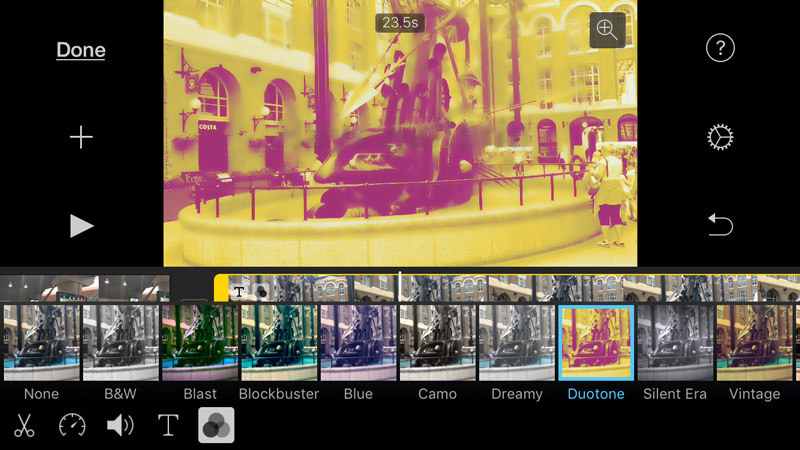
4. korak. Nakon što primijenite filtar koji vam može pomoći da uljepšate svoj videozapis, možete dodirnuti van filtara da biste ih odbacili.
Dio 2. Kako posvijetliti video na iPhoneu putem VidHexa
Možete se osloniti na iMovie za posvjetljivanje videa na iPhoneu. No, možda ćete primijetiti da vam iMovie ne može izravno pomoći u podešavanju svjetline. On samo dodaje filter vašem iPhone videu i čini ga svjetlijim. Ovdje vam predstavljamo jednostavan uređivač svjetline videa, VidHex Video Enhancer, koji će vam pomoći da posvijetlite tamne iPhone videozapise.
VidHex poboljšivač videa je alat za poboljšanje i pretvaranje kvalitete videa sa svim značajkama. Dizajniran je s mnogim moćnim AI modelima poput modela poboljšanja, modela bojanja, modela HDR pretvorbe i modela interpolacije kadrova itd. Omogućuje vam jednostavno posvjetljivanje iPhone videa.
Korak 1. Besplatno preuzimanje VidHexa
Da biste pomoću ove metode posvijetlili videozapis na iPhoneu, prvo morate prenijeti videozapise s iPhonea na računalo. Zatim kliknite gumb za preuzimanje u nastavku kako biste instalirali i pokrenuli ovaj uređivač svjetline videozapisa na računalu.
Korak 2. Dodajte videozapise koje želite posvijetliti
Kada uđete u glavno sučelje, kliknite na Dodaj datoteke ikonu za uvoz videozapisa koji želite posvijetliti.

Korak 3. Osvijetlite iPhone video
Odaberi Model poboljšanja pri slabom osvjetljenju na desnom popisu modela umjetne inteligencije. Kliknite na Zupčanik ikona u donjem desnom kutu za podešavanje kvalitete izlaza, brzine prijenosa, kodera, formata itd.

Korak 4. Izvozite posvijetljeni videozapis
Pritisnite Pregled gumb za prikaz efekata posvjetljivanja. Ako ste zadovoljni, odaberite izlazni format i kliknite Poboljšaj cijeli videozapis za spremanje datoteke visoke kvalitete.

Dio 3. Kako prilagoditi i osvijetliti video zapis na iPhoneu tijekom snimanja
S dvije gore navedene metode možete jednostavno posvijetliti videozapis i na iPhoneu i na PC-u/Mac računalu. Zapravo, postoje mnoge besplatne online aplikacije za posvjetljivanje videozapisa poput Kapwing i Clideo Adjust Video može vam pomoći da iPhone videozapisi učine svjetlijim.
Sa svojim iPhoneom možete snimati standardni video zapis s glatkih 60 fps, a noviji modeli mogu čak snimiti 4K kvalitetu do 30 fps. Za snimanje sjajnog videozapisa možete koristiti i usporeni snimak, automatsko slabo osvjetljenje, zaključavanje kamere i druge značajke. Ovaj će vam dio pokazati kako uljepšati videozapis tijekom snimanja.
Postavite razlučivost snimanja i brzinu kadrova
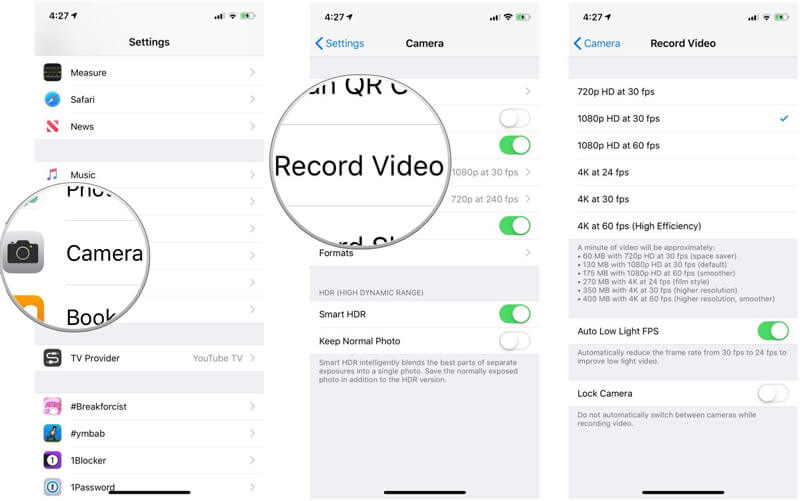
Korak 1. Otvorite aplikaciju "Postavke" na iPhoneu. Pomaknite se prema dolje da biste pronašli i dodirnite opciju "Kamera".
Korak 2. Odaberite “Record Video” i ovdje možete odabrati željeni broj sličica u sekundi i razlučivost.
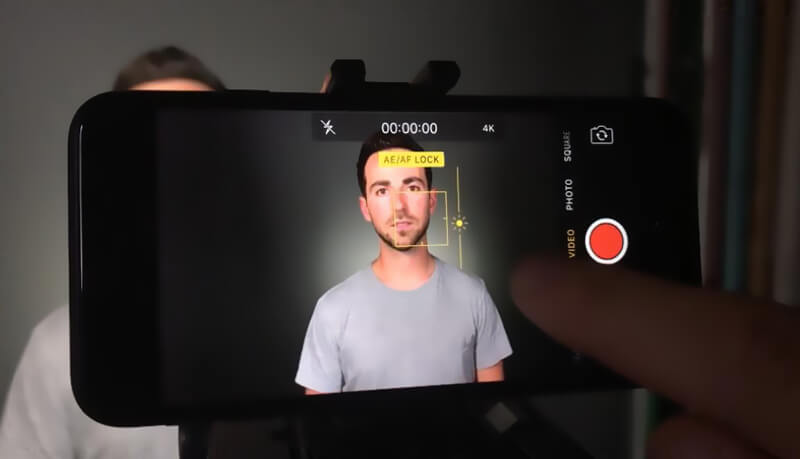
Upotrijebite zaključavanje ekspozicije za osvjetljenje video zapisa na iPhoneu
iPhone ima mogućnost automatskog fokusiranja i izlaganja vašeg snimka. Ova vam značajka može pomoći u snimanju brzih fotografija. No kad s iPhoneom snimate video, možete ručno obaviti neke radnje kako biste uljepšali video.
Korak 1. Otvorite aplikaciju "Kamera" i počnite snimati videozapis.
Korak 2. Tijekom snimanja dodirnite određeni dio koji želite fokusirati i posvijetliti. Na zaslonu će se pojaviti opcija "AE / AF LOCK". Pored nje možete vidjeti svjetlosnu ikonu. Pomoću prsta pritisnite ikonu prema gore da biste uljepšali video.
Zaključak
Uglavnom smo razgovarali o tome kako posvijetliti video na iPhoneu na ovoj stranici. Prikazujemo detaljne korake koji će vam pomoći da posvijetlite videozapis na iPhoneu pomoću iMoviea. Također vam dajemo nekoliko savjeta koji će vam pomoći da napravite više svjetla tijekom snimanja videozapisa. Ipak, iskreno preporučujemo moćni VidHex Video Enhancer za posvjetljivanje snimljenog iPhone videozapisa. Možete ga besplatno preuzeti i isprobati.
Uređivanje videa
-
Posvijetlite video
-
Uredi iPhone video
-
Reproducirajte video na iPhoneu