Cara Menukar Format AVI kepada MP4: 8 Kaedah Berkesan
Adakah anda mempunyai video yang dirakam pada peranti lama atau dimuat turun dalam format ketinggalan zaman? Jika ya, mungkin anda menghadapi masalah main balik, terutamanya apabila menggunakan platform moden. AVI dahulunya merupakan format yang popular. Walau bagaimanapun, ia kini kurang serasi dengan perkhidmatan penstriman, peranti mudah alih dan platform lain. Menukar AVI kepada MP4 adalah penyelesaian terbaik jika anda mahukan main balik yang lebih lancar dan berkesan merentasi platform yang berbeza. Oleh itu, baca tutorial ini dan terokai kaedah terbaik untuk mentranskod fail AVI anda kepada format MP4 dengan jayanya.

KANDUNGAN HALAMAN
Cara Kami Menguji Penukar AVI ke MP4 Terbaik
Lihat semua butiran di bawah dan ketahui bagaimana kami menguji penukar AVI ke MP4 terbaik.
- Kelajuan Penukaran - Kami memastikan setiap penukar boleh menawarkan kelajuan penukaran yang pantas, sesuai untuk menjimatkan lebih banyak masa.
- Kualiti Output - Kami juga menguji kualiti output alat tersebut. Setiap alat boleh memberikan anda kualiti terbaik untuk main balik yang memuaskan.
- Kemudahan penggunaan - Kami juga menilai antara muka pengguna penukar, berserta proses persediaannya dan sama ada bukan profesional boleh mengendalikannya dengan mudah.
- Keserasian - Memandangkan kami telah memperkenalkan pelbagai penukar, kami memastikan anda boleh mengaksesnya pada pelbagai platform seperti Windows, Mac, pelayar dan peranti mudah alih.
- Ciri-ciri dan Fleksibiliti - Pasukan kami juga mencari pilihan tambahan seperti penukaran kelompok, tetapan mampatan dan penyesuaian format.
Bahagian 1. Perbandingan Format AVI dan MP4
Ingin melihat perbezaan antara format AVI dan MP4? Sekiranya demikian, anda boleh menyemak semua maklumat di bawah.
| MP4 | lwn. | AVI |
| Disokong secara meluas merentasi semua peranti dan platform moden | Keserasian | Terhad kepada peranti mudah alih dan media sosial |
| Mampatan yang lebih kecil dan lebih cekap | Saiz fail | Lebih besar kerana kurang mampatan |
| Berkualiti tinggi dengan pemampatan yang dioptimumkan | Kualiti | Berkualiti tinggi tetapi besar |
| Seimbang untuk penyuntingan, penstriman dan perkongsian | Fleksibiliti | Bagus untuk suntingan, kurang untuk perkongsian |
| Format standard untuk pengedaran video | Penggunaan Hari Ini | Lapuk, kurang biasa |
Mengapa Menukar AVI ke MP4?
Walaupun fail AVI mengandungi kualiti video yang tinggi, ia terlalu besar dan tidak serasi dengan beberapa peranti moden, platform media sosial dan aplikasi. Jadi, untuk main balik video yang lebih baik dan lancar, penyelesaian terbaik adalah dengan menukar kod AVI kepada MP4. Oleh itu, MP4 boleh menjadikan video anda lebih mudah diakses dan serba boleh dalam ekosistem digital semasa.
Bahagian 2. Perbandingan Penukar AVI ke MP4 Terbaik
Jika anda ingin menyemak alat terbaik yang boleh menukar format AVI kepada MP4, anda boleh melihat jadual di bawah.
| Penukar AVI ke MP4 | Kelajuan Penukaran | Resolusi Maksimum | Terbaik Untuk | Pelantar |
| Penukar Video Vidmore | Sehingga 50 kali lebih pantas | Sehingga 4K UHD | Mahir dan Bukan Profesional | Windows dan Mac |
| Brek tangan | Sederhana | Sehingga 4K UHD | Mahir dan Bukan Profesional | Windows dan Mac |
| FFmpeg | Cepat | Bergantung pada kodek | Pengguna Mahir | Windows dan Mac |
| VLC | Sederhana | Sehingga 1080p | Mahir dan Bukan Profesional | Windows dan Mac |
| CloudConvert | Bergantung pada internet | Sehingga 4K UHD | Mahir dan Bukan Profesional | pelayar |
| Convertio | Bergantung pada internet | Sehingga 4K UHD | Mahir dan Bukan Profesional | pelayar |
| iConv | Sederhana | Sehingga 1080p | Pengguna iOS | iOS |
| Aplikasi Mudah Alih Canva | Sederhana | Sehingga 1080p | Mahir dan Bukan Profesional | Android dan iOS |
Bahagian 3. Cara Menukar AVI kepada MP4 pada Desktop
Ingin menukar AVI kepada MP4 pada Mac dan Windows anda? Dalam hal ini, anda boleh mengikuti semua kaedah yang telah kami sediakan di bahagian ini.
Kaedah 1. Tukar AVI ke MP4 Menggunakan Penukar Video Vidmore
Jika anda mahukan proses penukaran AVI ke MP4 yang lancar, anda boleh mengakses Vidmore Video Converter. Program ini sangat membantu kerana ia boleh memberikan anda semua ciri yang anda perlukan. Anda juga boleh menukar berbilang AVI, terima kasih kepada ciri penukaran kelompoknya. Selain itu, ia juga boleh menukar fail anda 50× lebih pantas berbanding penukar lain. Ia juga boleh menyimpan video dengan kualiti terbaik sehingga 4K. Dengan itu, jika anda mahukan penukar AVI ke MP4 yang lebih baik, tidak syak lagi bahawa Vidmore Video Converter adalah pilihan terbaik untuk anda.
Lagi Ciri
- Penukar boleh menawarkan antara muka pengguna yang mudah.
- Ia menyokong pelbagai format, termasuk MKV, WMV, FLV, VOB, M4V, MOV dan banyak lagi.
- Program ini boleh menawarkan alat penyuntingan asas untuk menambah baik video sebelum proses penyimpanan.
- Perisian ini juga boleh menawarkan ciri penukar audionya.
Untuk menukar AVI kepada MP4, anda boleh mengikuti proses di bawah.
Langkah 1. Pasang dan jalankan Penukar Video Vidmore pada Windows atau Mac anda. Kemudian, mulakan proses penukaran.
Langkah 2. Selepas anda melancarkan UI, pergi ke bahagian Penukar dan ketik Menambah fail pilihan. Anda boleh menambah berbilang fail AVI jika anda mahu.
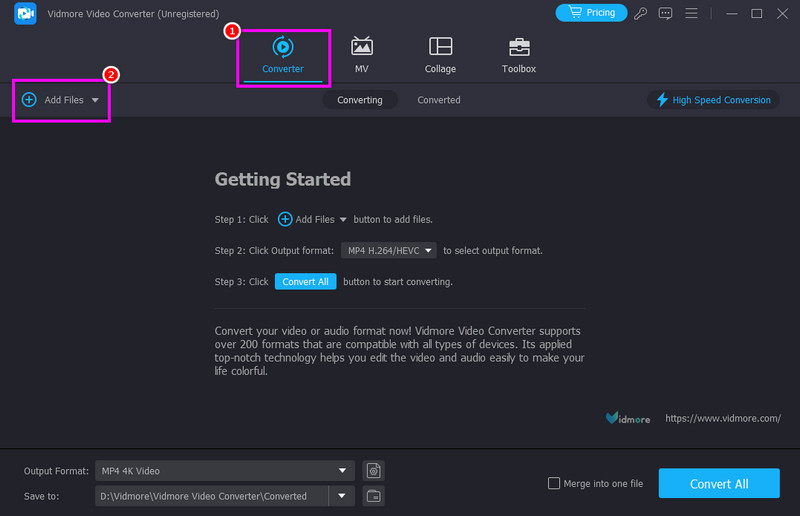
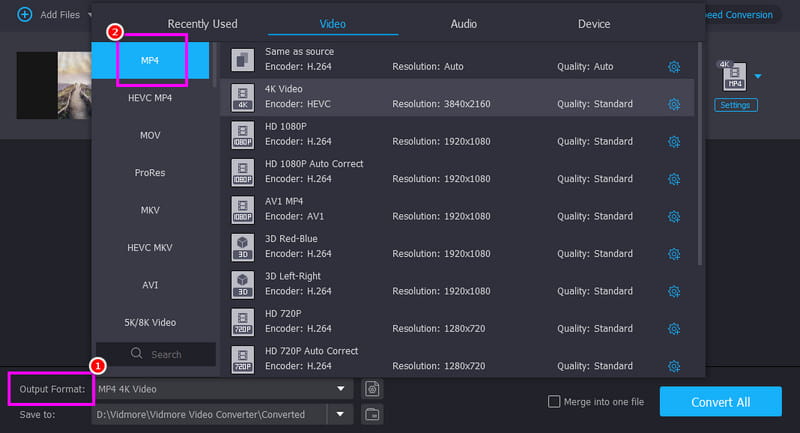
Langkah 3. Navigasi ke bahagian Format Output dan pilih MP4 format. Anda juga boleh memilih kualiti video yang anda inginkan.
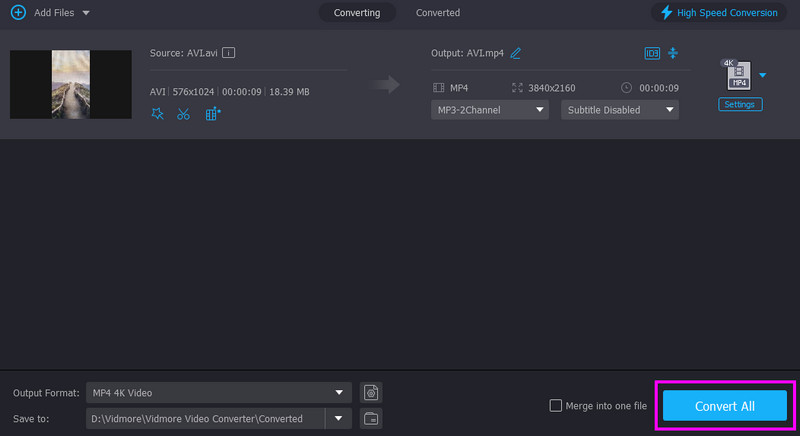
Langkah 4. Terakhir, tekan Tukar Semua butang di bawah untuk memulakan proses penukaran AVI ke MP4.
Kaedah 2. Tukar AVI kepada MP4 Menggunakan Handbrake
Brek tangan adalah antara penukar percuma yang boleh anda akses pada desktop anda. Apa yang kami suka di sini ialah ia mempunyai proses penukaran yang mudah, hasil daripada antara muka pengguna yang mudah digunakan. Ia juga boleh memberikan anda proses penukaran yang pantas, menjadikannya lebih sesuai untuk pengguna. Selain itu, ia membolehkan anda mengakses lebih banyak alat penyuntingan untuk menambah baik video, seperti hingar video, penapis, penyahselang dan banyak lagi.
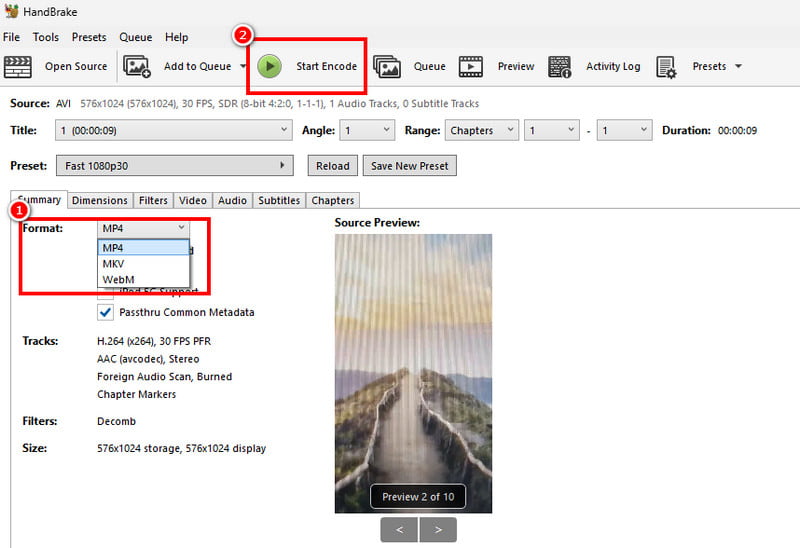
Langkah 1. Muat turun Brek tangan pada komputer anda. Selepas anda melancarkan antara muka, pergi ke bahagian Fail untuk menambah fail AVI.
Langkah 2. Selepas itu, teruskan ke bahagian Format dan pilih MP4 format.
Langkah 3. Untuk proses terakhir, tekan butang Mulakan Encode butang di atas. Dengan itu, proses penukaran AVI ke MP4 akan bermula.
Had
- Antara muka pengguna penukar tidak cukup menarik.
- Ia menyokong beberapa format dan fungsi penyuntingan.
Kaedah 3. Transkod AVI ke MP4 Menggunakan FFmpeg
Jika anda ingin menukar format AVI kepada MP4 secara percuma, anda juga boleh mengakses FFmpeg. Alat arahan sumber terbuka ini sesuai jika anda ingin menukar fail anda menggunakan arahan. Bahagian terbaik di sini ialah anda boleh menambah baik video anda berdasarkan pilihan anda. Anda boleh memampatkan video pada FFmpeg, pangkas, potong, laraskan saiz dan banyak lagi. Anda juga boleh mengaksesnya pada Mac dan Windows, menjadikannya sesuai untuk semua pengguna.
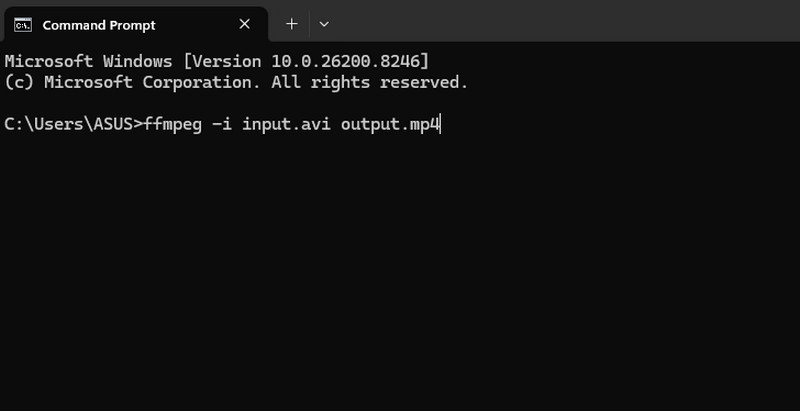
Langkah 1. Pasang dan sediakan FFmpeg pada komputer anda. Selepas itu, jalankan CMD.
Langkah 2. Kemudian, taip arahan untuk memulakan proses penukaran. Arahan tersebut ialah ffmpeg -i input.avi output.mp4.
Langkah 3. Tekan Masukkan kekunci untuk memulakan proses penukaran. Setelah selesai, anda boleh menyemak fail dalam folder anda.
Had
- Ia memerlukan arahan untuk menukar fail, yang boleh menjadi rumit untuk pemula.
- Menyediakan alat itu memakan masa.
Kaedah 4. Tukar AVI ke MP4 Menggunakan VLC
Penukar lain yang boleh anda gunakan untuk menukar fail AVI anda kepada format MP4 ialah VLCSelain keupayaannya untuk memainkan fail media, ia juga boleh menawarkan ciri penukarnya. Apa yang kami suka di sini ialah ia boleh menukar fail AVI anda dengan lancar. Anda juga boleh memastikan bahawa anda mendapat kualiti terbaik, menghasilkan main balik video yang lebih baik. Selain itu, perisian ini juga boleh menawarkan ciri penyuntingan asas yang boleh membantu anda mempertingkatkan video anda sebelum menyimpannya.
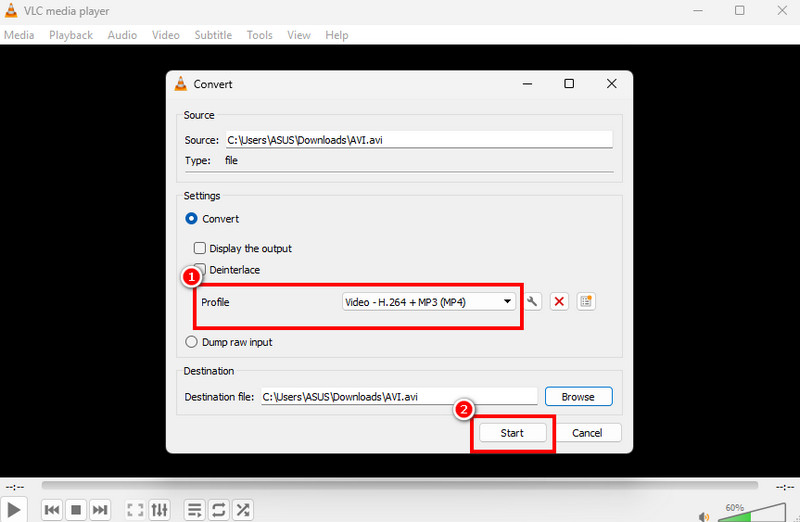
Langkah 1. Muat turun dan jalankan Pemain Media VLC pada desktop anda. Selepas itu, pergi ke pilihan Media > Tukar / Simpan.
Langkah 2. Ketik Tambah butang untuk mula menambah fail AVI yang anda ingin tukar. Kemudian tekan butang Tukar / Simpan di bawah.
Langkah 3. Anda kini boleh memilih MP4 daripada bahagian Profil. Akhir sekali, tekan Mulakan butang di bawah untuk memulakan proses penukaran.
Had
- Antara muka utama program ini kelihatan ketinggalan zaman.
- Kadangkala, penukar rosak.
Bahagian 4. Tukar AVI ke MP4 Dalam Talian
Adakah anda mahukan cara dalam talian untuk menukar AVI kepada MP4? Dalam hal ini, anda boleh menggunakan semua kaedah di bawah untuk memulakan prosedur penukaran.
Kaedah 1. Tukar AVI kepada MP4 menggunakan CloudConvert
Untuk menukar format AVI kepada MP4 dalam talian, anda boleh menggunakannya CloudConvertAlat ini memastikan anda boleh mentranskod fail anda dengan mudah kerana ia mempunyai antara muka pengguna yang komprehensif. Anda juga boleh menukar medan dengan lancar kerana tiada iklan yang menjengkelkan akan muncul di skrin anda. Ia juga boleh menukar lebih banyak fail, seperti AVI kepada MKV, MP4 ke FLV, WMV ke MOV dan banyak lagi, menjadikannya penukar ideal untuk pengguna.
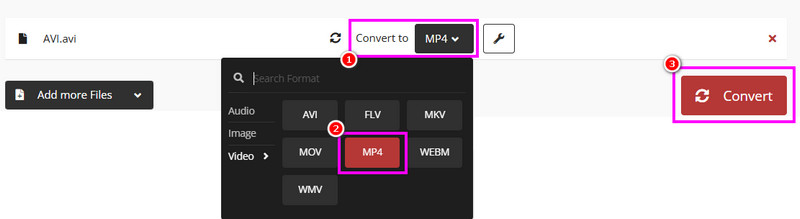
Langkah 1. Akses CloudConvert pada pelayar anda. Klik Pilih Fail untuk memuat naik fail AVI daripada peranti anda.
Langkah 2. Daripada bahagian Format, pilih MP4 format. Kemudian, mulakan proses penukaran AVI ke MP4 dengan mengklik butang 'Tukar'.
Langkah 3. Akhir sekali, untuk menyimpan fail penukar, klik Muat turun butang.
Had
- Ia memerlukan sambungan internet yang pantas untuk menukar fail dengan lancar.
- Versi percuma mempunyai pelbagai sekatan.
Kaedah 2. Tukar AVI ke MP4 Menggunakan Convertio
Jika anda mahukan satu lagi penukar AVI ke MP4 yang mudah, anda boleh cuba menggunakan ConvertioPenukar ini mempunyai susun atur yang komprehensif dan proses penukaran yang pantas. Bahagian terbaik di sini ialah ia boleh menukar lebih daripada satu fail. Dengan itu, anda boleh menukar fail sambil menjimatkan masa. Ia juga boleh menyokong pelbagai format output seperti WMV, FLV, MKV, 3GP dan banyak lagi.
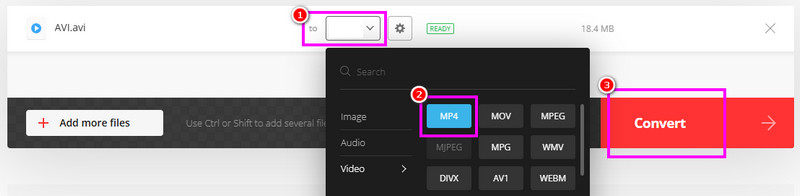
Langkah 1. Pergi ke laman web utama Convertio dan muat naik fail AVI dengan mengklik butang Pilih Fail.
Langkah 2. Dari bahagian Format, mula memilih MP4 format. Kemudian, ketik Tukar untuk memulakan proses penukaran.
Langkah 3. Akhir sekali, simpan fail MP4 dengan mengetik Muat turun butang.
Had
- Versi percuma hanya boleh menukar dua fail pada masa yang sama.
- Alat-alat ini tidak dapat mengendalikan saiz fail yang lebih besar.
Bahagian 5. Tukar AVI kepada MP4 pada iOS dan Android
Jika anda menggunakan peranti mudah alih anda, anda boleh menggunakan kaedah dari bahagian ini untuk menukar format AVI kepada MP4.
Kaedah 1. Tukar AVI ke MP4 Menggunakan iConv
Jika anda pengguna iOS, anda boleh mengakses iConv untuk menukar fail AVI anda kepada format MP4. Ia juga percuma untuk digunakan dengan antara muka yang mudah, memastikan anda dapat mencapai hasil yang anda perlukan selepas proses tersebut.
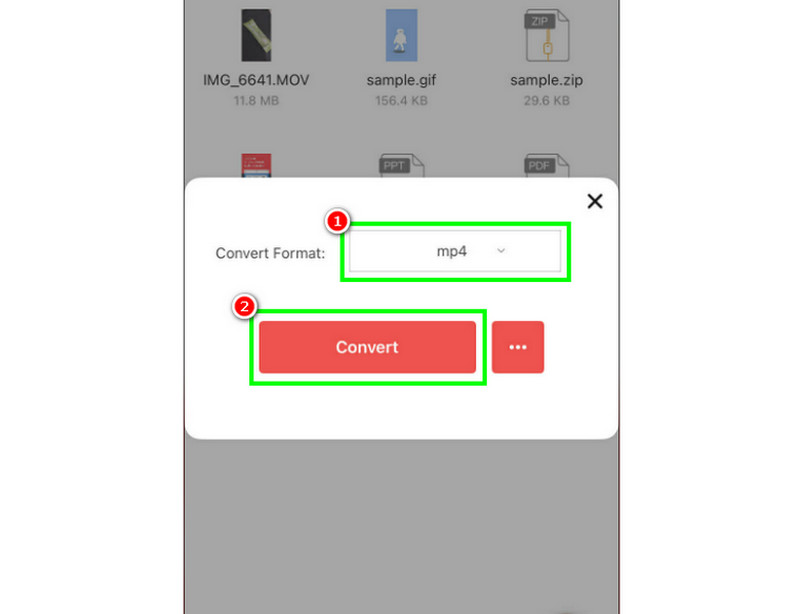
Langkah 1. Muat turun iConv dari App Store anda. Kemudian, lancarkannya untuk memulakan proses.
Langkah 2. Tekan Tambahan tandatangan untuk menambah fail AVI daripada peranti anda.
Langkah 3. Sekarang, pilih format MP4 dan ketik Tukarkan butang.
Had
- Aplikasi ini hanya boleh dimuat turun di iOS.
- Ada kalanya ia menyimpan video dengan kualiti yang rendah.
Kaedah 2. Tukar Kod AVI ke MP4 Menggunakan Aplikasi Canva
The Canva Aplikasi ini juga berguna untuk mentranskod fail AVI anda kepada format MP4. Anda juga boleh menyimpan video dalam kualiti terbaik tanpa sebarang tanda air. Selain itu, anda boleh mengakses lebih banyak fungsi penyuntingan yang dapat mempertingkatkan video anda dengan berkesan.
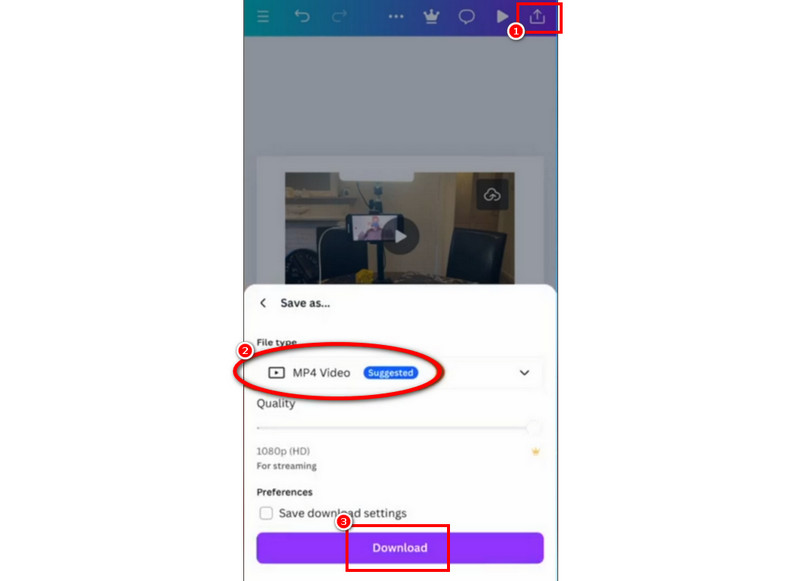
Langkah 1. Muat turun Canva pada Android atau iOS anda. Kemudian, lancarkannya dan muat naik fail AVI yang ingin anda tukar.
Langkah 2. Selepas itu, tekan Berkongsi butang di atas dan ketik butang Muat Turun.
Langkah 3. Anda kini boleh memilih MP4 sebagai format output anda. Akhir sekali, tekan Muat turun pilihan untuk menyimpan video pada peranti anda.
Had
- Aplikasi ini bukanlah 100% percuma. Anda perlu mengakses pelannya untuk mendapatkan lebih banyak ciri.
- Saiz fail penukar agak besar.
Bahagian 6. Soalan Lazim tentang AVI ke MP4
Alat manakah yang terbaik untuk pemula bagi menukar AVI kepada MP4?
Alat terbaik yang boleh kami cadangkan untuk pengguna bukan profesional ialah Vidmore Video Converter, CloudConvert dan Convertio. Penukar ini mudah dinavigasi dan percuma, menjadikannya mudah diakses oleh pengguna.
Apakah resolusi maksimum yang disokong semasa menukar AVI kepada MP4?
Ia bergantung pada penukar. Jika anda ingin menyimpan video sehingga 4K, anda boleh menggunakan Vidmore Video Converter, Handbrake, Convertio dan banyak lagi.
Adakah selamat untuk menggunakan penukar dalam talian?
Sudah tentu, ya. Terdapat pelbagai alat yang boleh anda gunakan untuk menukar fail anda dengan selamat. Antara alat tersebut ialah Convertio, CloudConvert, Zamzar dan banyak lagi. Jadi, jika anda tidak pasti tentang alat ini, anda juga boleh membaca beberapa ulasan di internet.
Kesimpulannya
Hasil daripada tutorial ini, anda telah meneroka kaedah terbaik untuk menukar AVI kepada MP4 format. Dengan itu, anda boleh memastikan main balik video yang lebih baik. Tambahan pula, jika anda lebih suka menggunakan penukar yang berkuasa tetapi mudah, kami mengesyorkan penggunaan Vidmore Video Converter. Program ini sesuai jika anda ingin menukar medan serta-merta dengan kualiti video terbaik.