










Cara Menukar WMV kepada MP4 [Desktop, Pelayar dan Mudah Alih]
Ramai pengguna masih memiliki koleksi fail WMV (Windows Media Video) yang ketinggalan zaman, yang dahulunya biasa digunakan pada PC tetapi kini sukar untuk dimainkan pada platform dan peranti moden. Adakah anda masih mahu memainkan video anda dengan lancar pada platform moden? Dalam hal ini, pilihan terbaik adalah menggunakan format yang berbeza, seperti MP4. Nasib baik, siaran ini menawarkan cara terbaik untuk menukar WMV ke MP4MP4 telah menjadi format standard untuk penstriman web, tontonan mudah alih dan alat penyuntingan. Teruskan membaca untuk mengetahui proses penukaran untuk pengalaman tontonan yang lebih baik.

KANDUNGAN HALAMAN
Bahagian 1. Pengenalan kepada Format WMV dan MP4
Apakah Format WMV itu?
Format video WMV telah dicipta oleh Microsoft. Ia terutamanya bertujuan untuk penstriman dan aplikasi berasaskan Windows. Pada awal tahun 2000-an, ia mendapat populariti untuk pengedaran video dalam talian melalui pemampatan yang mantap yang meminimumkan saiz fail tanpa mengorbankan kualiti. Walau bagaimanapun, fail WMV kerap mempunyai masalah keserasian di luar ekosistem Windows, mengehadkan penggunaannya pada platform dan peranti kontemporari.
Apakah Format MP4 itu?
Format kontena MP4 telah dibangunkan oleh organisasi MPEG. Format ini digunakan secara meluas untuk metadata, audio, video dan sari kata. Ia menawarkan pemampatan yang berkesan dan main balik berkualiti tinggi merentasi peranti dengan menyokong codec lanjutan seperti H.264 dan H.265. Disebabkan kebolehkendaliannya yang meluas dengan pelayar dalam talian, peranti mudah alih dan aplikasi penyuntingan, MP4 kini merupakan pilihan pilihan untuk penstriman, perkongsian dan penyuntingan.
Anda juga boleh melihat jadual di bawah untuk maklumat lanjut tentang kedua-dua format tersebut.
| WMV | lwn. | MP4 |
| .wmv | Sambungan fail | .mp4 |
| Codec lama (WMV9/VC-1), kurang cekap pada masa kini | Kualiti Mampatan | Codec moden (H.264/H.265) dan lebih tajam pada kadar bit yang sama. |
| 20–40% lebih besar untuk kualiti yang sama. | Saiz fail | Mampatan yang lebih kecil dan lebih cekap |
| Terbaik pada Windows, tetapi terhad pada macOS, mudah alih dan web. | Keserasian | Boleh dimainkan pada semua peranti, pelayar dan platform moden. |
| Arkib legasi dan penstriman berasaskan Windows | Use Case | Perkongsian, penstriman, penyuntingan dan storan universal. |
Bahagian 2. Lihat Penukar WMV ke MP4 Terbaik
Sebelum meneruskan proses penukaran WMV-ke-MP4 yang paling berkesan, anda boleh menyemak jadual di bawah terlebih dahulu untuk mendapatkan maklumat lanjut tentang penukar.
| Penukar WMV ke MP4 | Pelantar | Kepantasan | Kualiti | Privasi | Kemudahan penggunaan | Harga |
| Vidmore Penukar Video | Mac dan Windows | Sehingga 50× lebih pantas | Sehingga 4K | selamat | Mudah | Langganan Percuma bermula pada $19.45 |
| FFmpeg | Mac dan Windows | Cepat | Sehingga 4K | selamat | Rumit | Percuma |
| VLC | Mac dan Windows | Cepat | Sehingga 1080p | selamat | Mudah | Percuma |
| Vidmore Penukar Video Percuma Dalam talian | pelayar | Bergantung pada internet | Sehingga 4K | selamat | Mudah | Percuma |
| Kelajuan Gelombang Penukar Video | pelayar | Bergantung pada internet | Sehingga 1080p | Berisiko | Agak mengelirukan | Percuma |
| Penukar dan Pemampat Video | Android dan iOS | Piawai | Sehingga 1080p | selamat | Mudah | Langganan Percuma bermula pada $4.00 |
| iConv | iOS | Piawai | Sehingga 1080p | selamat | Mudah | Langganan Percuma bermula pada $19.55 |
Bahagian 3. Tukar WMV ke MP4 pada Desktop
Jika anda ingin menukar WMV kepada MP4 pada desktop, anda boleh menggunakan mana-mana kaedah yang telah kami sediakan dalam bahagian ini.
Kaedah 1. Tukar WMV ke MP4 Menggunakan Penukar Video Vidmore
Salah satu cara paling berkesan untuk menukar WMV kepada MP4 adalah dengan menggunakan Vidmore Penukar VideoProgram ini sesuai jika anda mahukan proses penukaran yang lancar, kerana ia menawarkan antara muka pengguna yang mudah. Selain itu, ia juga boleh menukar berbilang fail WMV sekaligus, terima kasih kepada ciri penukaran kelompoknya. Apa yang kami sukai di sini ialah perisian ini membolehkan anda menyimpan video pada kualiti terbaik, sehingga 4K. Anda juga boleh melaraskan lebih banyak parameter, seperti kadar bingkai, kadar sampel, kadar bit, pengekod dan banyak lagi. Oleh itu, jika anda mahukan penukar WMV-ke-MP4 yang berkuasa, kami cadangkan menggunakan Vidmore Video Converter.
Terbaik untuk: Sesuai untuk penukaran yang pantas dan lancar.
Langkah 1. Pertama, muat turun dan pasang Vidmore Penukar Video pada desktop anda. Anda boleh mengaksesnya pada Mac dan Windows anda.
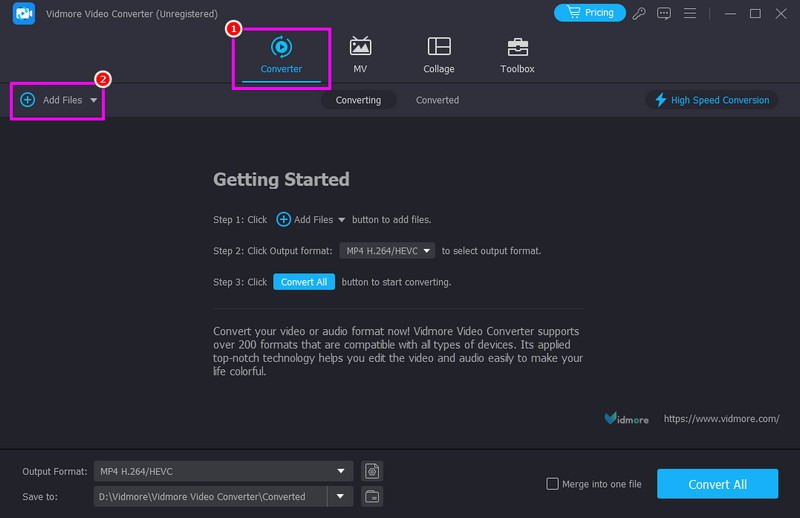
Langkah 2. Seterusnya, pergi ke ciri Penukar dan ketik Menambah fail untuk memilih fail WMV yang anda ingin tukar.
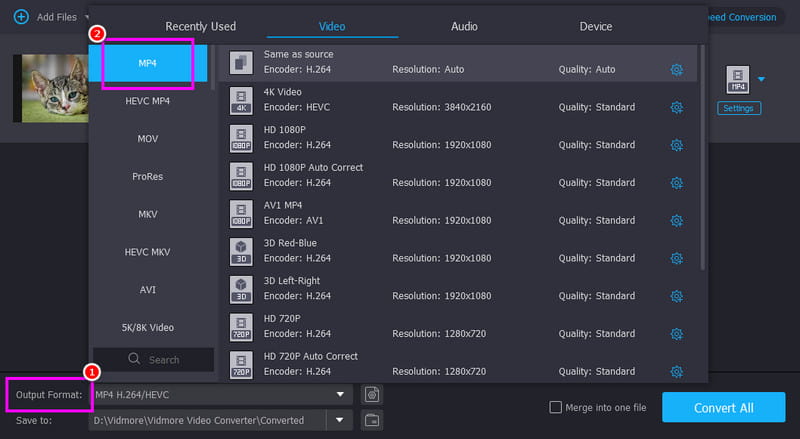
Langkah 3. Kemudian, teruskan ke bahagian Format Output dan pilih MP4Anda juga boleh memilih kualiti video yang anda inginkan.
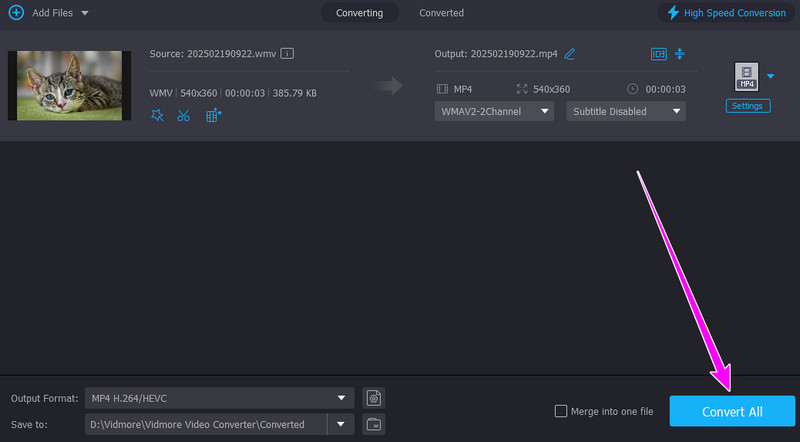
Langkah 4. Akhir sekali, ketik Tukar Semua butang di bawah untuk memulakan penukaran WMV-ke-MP4.
Kaedah 2. Pindahkan WMV ke MP4 Menggunakan FFmpeg
Fail video boleh ditukar, dirakam dan distrim menggunakan perisian sumber terbuka yang mantap FFmpeg rangka kerja multimedia. Dengan alat baris arahan ini, anda boleh memastikan fail WMV ditranskodkan kepada format MP4. Ia juga boleh menyediakan pilihan canggih untuk pemprosesan kelompok, pemampatan dan pengekalan maklumat. Bagi pengguna profesional, FFmpeg menawarkan fleksibiliti dan kelajuan yang tiada tandingan, walaupun ia memerlukan penggunaan baris arahan. Satu-satunya kelemahan di sini ialah ia tidak sesuai untuk pengguna bukan profesional, kerana ia menggunakan arahan atau kod.
Terbaik untuk: sesuai untuk pengguna lanjutan yang mahukan kawalan tepat ke atas tetapan penukaran.
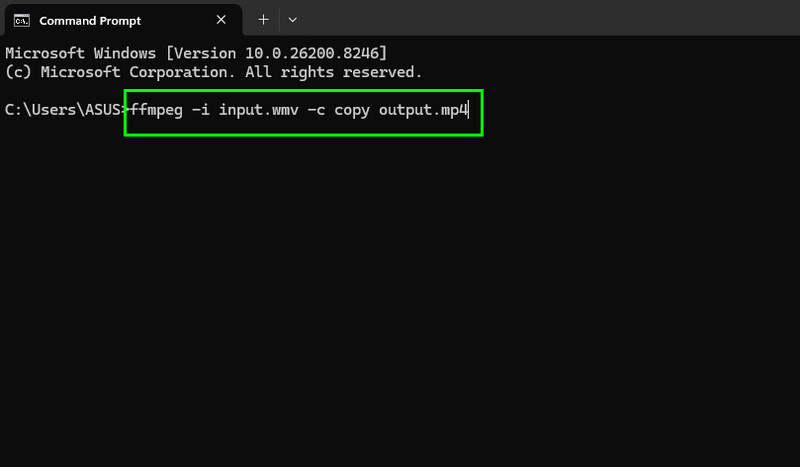
Langkah 1. Muat turun dan pasang FFmpeg alat pada desktop anda. Selepas menyediakannya pada komputer anda, lancarkan CMD.
Langkah 2. Anda kini boleh mula menaip arahan dalam CMD. Anda boleh menaip ffmpeg -i input.wmv -c salin output.mp4. Selepas itu, tekan kekunci Enter.
Kaedah 3. Tukar WMV kepada MP4 Menggunakan VLC
Pemain Media VLC ialah pemain media percuma merentas platform yang juga boleh digunakan sebagai penukar video fleksibel. Pengguna tidak memerlukan plugin tambahan atau pemasangan yang rumit untuk menukar fail WMV kepada MP4, terima kasih kepada UI yang mudah. Ia merupakan pilihan yang boleh dipercayai untuk penukaran biasa, kerana ia menyokong pelbagai codec. Anda juga boleh menukar format lain, seperti HEVC kepada MP4, MKV ke AVI, FLV ke MOV, dll. Satu-satunya masalah di sini ialah susun aturnya kelihatan ketinggalan zaman. Lihat langkah-langkah di bawah untuk mengetahui cara menukar format WMV ke MP4.
Terbaik untuk: Sesuai untuk pengguna kasual yang mencari cara yang mudah, cepat dan percuma untuk menukar fail.
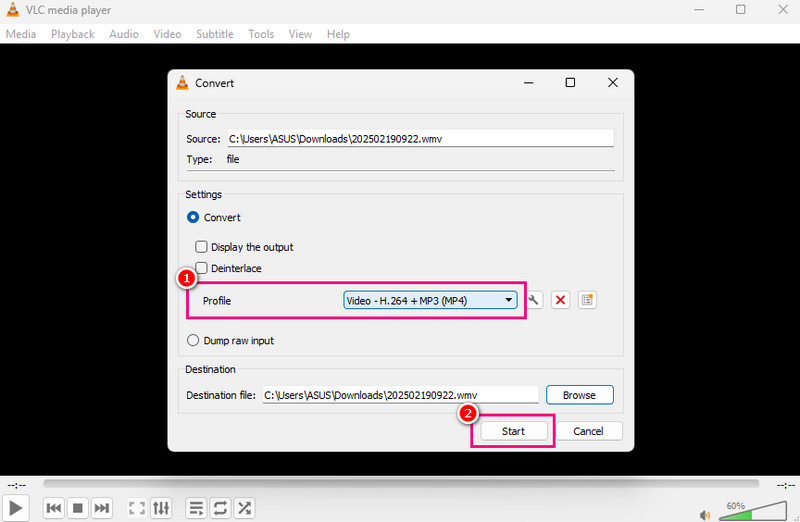
Langkah 1. Lancarkan VLC pada desktop anda, kemudian pilih Media> Tukar / Simpan.
Langkah 2. Kemudian, klik pada Tambah pilihan untuk menambah fail WMV. Selepas itu, tekan pilihan Tukar / Simpan di bawah.
Langkah 3. Daripada bahagian Profil, klik format MP4. Ketik Mulakan butang untuk memulakan penukaran WMV-ke-MP4.
Bahagian 4. Tukar WMV kepada MP4 Dalam Talian
Dalam bahagian ini, kami akan menunjukkan kepada anda semua kaedah yang boleh anda ikuti untuk menukar WMV kepada MP4 dengan berkesan.
Kaedah 1. Tukar WMV kepada MP4 Menggunakan Penukar Video Percuma Vidmore Dalam Talian
Anda boleh menggunakan Penukar Video Percuma Vidmore Dalam Talian untuk menukar WMV kepada MP4. Alat ini sesuai untuk semua pengguna, kerana UI yang ringkas memudahkan navigasi. Anda juga boleh melaraskan tetapan video, seperti kadar bingkai, kadar bit, resolusi, mod zum dan banyak lagi. Di samping itu, alat ini menyokong pelbagai format. Ia termasuk MKV, AVI, FLV, MOV, VOB dan banyak lagi. Dengan itu, pertimbangkan untuk menggunakan alat ini bagi memastikan proses penukaran yang berjaya.
Terbaik untuk: Alat ini sesuai untuk penukaran yang cepat dan mudah.
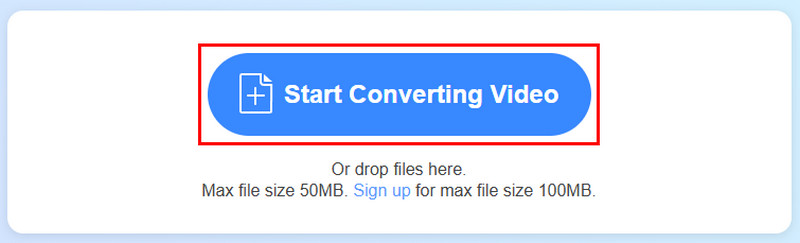
Langkah 1. Akses Vidmore Penukar Video Percuma Dalam Talian pada pelayar anda. Selepas itu, tekan butang Mula Menukar Video. Kemudian, muat naik fail WMV dari peranti anda.
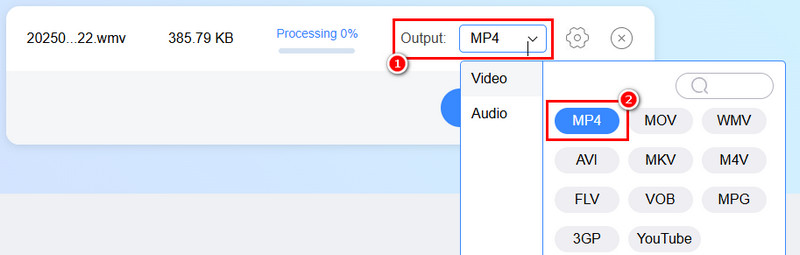
Langkah 2. Teruskan ke bahagian Output dan mula memilih MP4 format.
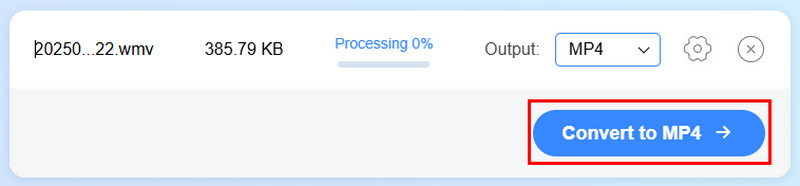
Langkah 3. Untuk langkah terakhir, ketik Tukar kepada MP4 butang di bawah untuk memulakan penukaran.
Kaedah 2. Tukar WMV ke MP4 Menggunakan Penukar Video WaveSpeed
Bagi pengguna yang memerlukan keserasian merentasi platform moden, Kelajuan Gelombang Penukar Video ialah penyelesaian berkuasa AI yang menjadikan penukaran format video cepat, mudah dan berkualiti tinggi. Ia juga boleh menyokong pelbagai format seperti MP4, MOV, AVI, MKV, WMV, FLV dan GIF. Anda juga boleh menggunakan alat ini untuk menukar lebih banyak fail, seperti 3GP ke MP4, AVI ke MP4, MKV ke AVI dan banyak lagi. Platform ini menekankan kelajuan dan menawarkan pilihan penyesuaian percuma, seperti menukar kadar bit dan resolusi.
Terbaik untuk: berguna untuk pencipta, pemasar dan pengguna harian yang mahukan proses penukaran yang pantas.
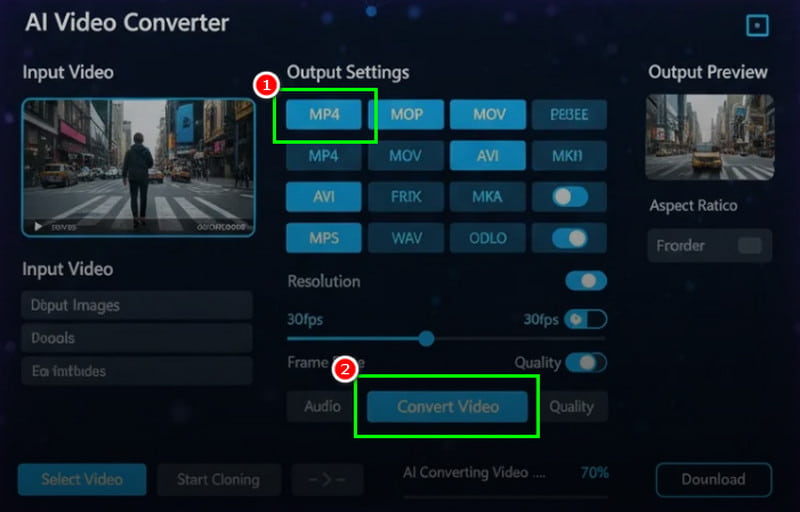
Langkah 1. Selepas anda mengakses Kelajuan Gelombang Penukar Video alat ini, mula menambah fail WMV.
Langkah 2. Kemudian, pilih fail MP4 dan ketik Tukar Video butang di bawah.
Langkah 3. Ketik Muat turun fungsi untuk menyimpan video yang telah ditukar.
Bahagian 5. Transkod WMV ke MP4 pada Android dan iOS
Jika anda ingin menukar WMV kepada MP4 menggunakan peranti Android dan iOS anda, lihat kaedah terbaik dalam bahagian ini.
Kaedah 1. Transkod WMV ke MP4 Menggunakan Penukar Video dan Pemampat
Jika anda ingin memindahkan format WMV ke MP4 pada telefon bimbit anda, anda boleh menggunakan Penukar dan Pemampat Video aplikasi. Penukar ini sesuai jika anda mahukan proses penukaran segera. Ia juga boleh menukar lebih banyak fail, seperti M4V hingga MP4, AVI ke MKV, FLV ke MOV, dll. Apa yang kami sukai di sini ialah antara muka pengguna yang mudah, menjadikannya mudah diakses oleh semua jenis pengguna.
Terbaik untuk: Sesuai untuk pemula yang ingin mengedit dan menukar video.
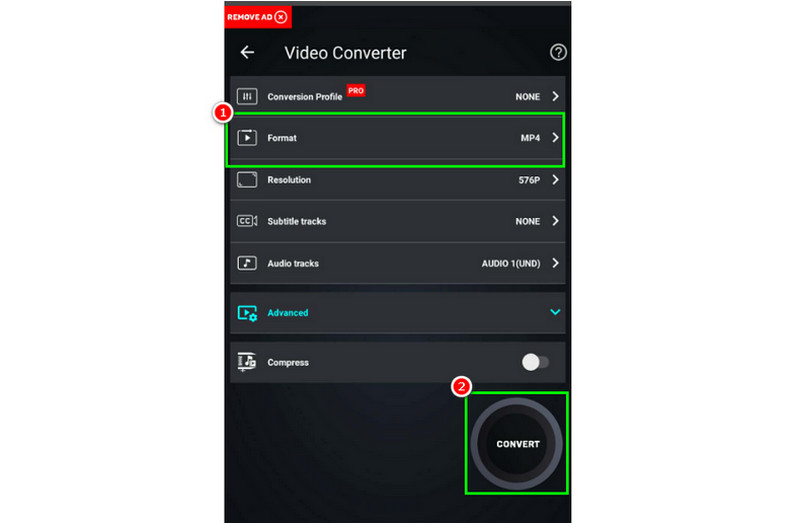
Langkah 1. Muat turun Penukar dan Pemampat Video aplikasi pada peranti anda. Kemudian, pasangnya untuk memulakan proses.
Langkah 2. Dari antara muka, tekan butang Tukar atau Mampatkan butang untuk menambah video daripada peranti anda.
Langkah 3. Kemudian, pilih MP4 dan ketik Tukarkan untuk memulakan penukaran.
Kaedah 2. Tukar WMV ke MP4 Menggunakan iConv
iConv merupakan satu lagi penukar WMV-ke-MP4 yang boleh anda gunakan pada peranti iOS anda. Dengan susun atur mudah alat ini, anda boleh mencapai format output yang anda perlukan selepas proses penukaran. Bahagian yang terbaik ialah penukaran fail adalah pantas. Satu-satunya kelemahan ialah iklan yang menjengkelkan terus muncul semasa proses tersebut.
Terbaik untuk: Sesuai untuk pengguna iPhone yang ingin menukar fail video.
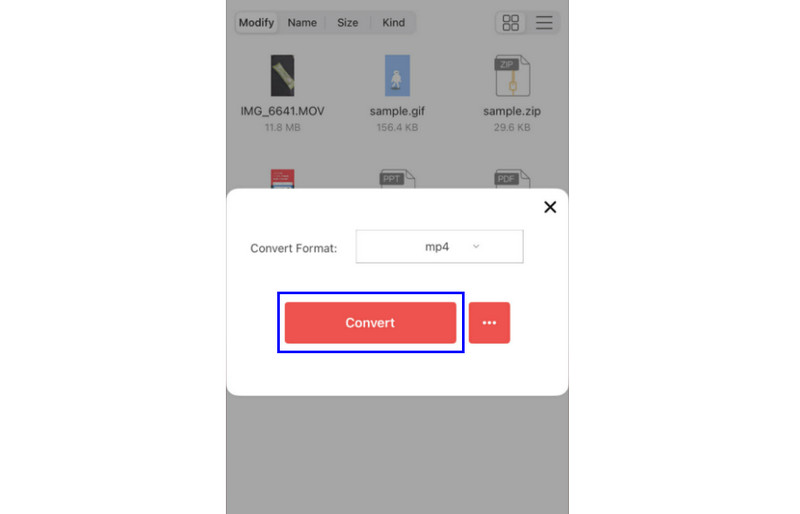
Langkah 1. Muat turun iConv pada peranti anda dan lancarkannya untuk mula menukar WMV anda kepada MP4.
Langkah 2. Kemudian, klik Tambah to tambah fail WMV yang anda ingin tukar.
Langkah 3. Dalam bahagian Tukar Format, ketik MP4. Kemudian, tekan Tukarkan untuk memulakan proses.
Bahagian 6. Soalan Lazim tentang Menukar WMV kepada MP4
Mengapa saya perlu menukar WMV kepada MP4?
Menukar WMV kepada MP4 adalah pilihan ideal jika anda mahukan main balik video yang lebih lancar. Bahagian yang baik di sini ialah anda boleh memainkan MP4 pada semua platform, menjadikannya format terbaik.
Berapa lamakah masa yang diambil untuk perbualan itu?
Ia bergantung pada penukar yang anda gunakan. Jika anda mahukan kelajuan penukaran yang pantas, anda boleh menggunakan Vidmoore Video Converter. Ia mempunyai kelajuan penukaran 50× lebih pantas, menjadikannya penukar paling berkuasa di pasaran.
Adakah pentranskodan WMV ke MP4 mengurangkan saiz fail?
Sudah tentu, ya. Format MP4 secara amnya menghasilkan fail yang lebih kecil dengan kualiti video yang baik, menjadikannya lebih mudah untuk dikongsi dan disimpan tanpa kehilangan kualiti yang ketara.
Kesimpulannya
Menukar WMV kepada MP4 adalah penyelesaian terbaik jika anda mahukan main balik yang lebih lancar. Dengan fail MP4, anda boleh memainkan video anda pada mana-mana peranti moden, dalam mana-mana perisian penyuntingan atau dalam mana-mana pemain media. Dengan itu, ikuti semua kaedah daripada panduan ini untuk berjaya menukar fail WMV anda kepada format MP4. Selain itu, jika anda mahukan penukar yang berkuasa, kami cadangkan menggunakan Vidmore Video Converter. Program ini menawarkan proses penukaran yang pantas, antara muka mesra pengguna dan boleh menyimpan video anda dalam kualiti terbaik.




