Utmerkede verktøy for videotranskoding for å enkelt konvertere videoer
Hva er de beste videotranskodereVel, videotranskodere er utmerkede verktøy som kan hjelpe deg med å konvertere videoer til andre formater samtidig som du bevarer kvaliteten, optimaliserer filstørrelser og håndterer et bredt spekter av kodeker. Med disse verktøyene kan du sikre at videofilene dine spilles av på alle plattformer uten kompatibilitetsproblemer. Så hvis du leter etter de beste videotranskoderne, les dette innlegget for all informasjonen du trenger.

SIDEINNHOLD
Ta en titt på tabellen nedenfor for litt innsikt i de beste videotranskoderne.
| Videotranskodere | Vidmore Video Converter | Enhver videokonverterer | Håndbrekk | CloudConvert | Vidmore Free Video Converter Online |
| Formatstøtte | 200+ formater (MP4, MKV, MOV, AVI, FLV, WebM, osv.) | 100+ formater, forhåndsinnstillinger for enheter (iPhone, Android, PS5 osv.) | Bred støtte for innganger, utganger begrenset til MP4, MKV, WebM | MP4, AVI, MKV, FLV og mer. | 200+ formater (MP4, AVI, MKV, MOV, WMV, FLV, MP3, AAC, osv.) |
| Konverteringshastighet | 50× raskere | Fort | Fort | Avhenger av internett. | Fort |
| Redigeringsfunksjoner | Full redigeringsprogram: trim, beskjær, effekter, metadata, sammenslåing, vannmerke, filtre, undertekster, GIF-produsent, kollasjprodusent og mer. | Trim, beskjær, slå sammen, undertekster, DVD-brenning, videonedlasting | Begrenset redigering (filtre, undertekster, beskjæring) | Enkel redigering (oppløsning, bitrate, kodekinnstillinger) | Trim, beskjær, roter, vend, forbedre |
| Kvalitet | Bevarer 1080p/4K/8K med minimalt tap | Opptil 4K | Opptil 4K | Opptil 4K | Maks 720p gratis, høyere krever en desktopversjon |
| Komprimering | Innebygd komprimator med metadataredigerer | Kompresjon er tilgjengelig, men mindre effektiv | Sterk komprimering med kodekkontroll (H.264, H.265, VP9, AV1) | Kompresjon justerbar via bitrate/oppløsning | Sterk kompresjon |
| Brukervennlighet | Svært intuitivt | Enkel å betjene | Enkel, men utdatert utseende | Enkel | Svært intuitivt |
Viktige konklusjoner
- Best for hastighet og redigering – For umiddelbar og jevn redigering er det bedre å bruke Vidmore Video Converter, da den tilbyr rask konverteringshastighet og diverse videoredigeringsverktøy for bedre videoforbedring.
- Beste gratis alternativ på nett – For en effektiv videotranskodingsprosess på nett er det ideelt å bruke Vidmore Free Video Converter Online. Dette verktøyet kan til og med tilby batchkonvertering uten begrensninger.
- Best for nybegynnere – Any Video Converter er ideell for ikke-profesjonelle brukere, og tilbyr et intuitivt brukergrensesnitt som gjør konverteringsprosessen enkel.
- Perfekt for tilpasning – Du kan bruke Handbrake for videotilpasning, ettersom den tilbyr kodekkontroll og alle nødvendige funksjoner.
- Best for bekvemmelighet – Det er ideelt å bruke CloudConvert, siden det kan integreres med skytjenester for mediebevaring.
Topp 1. Vidmore Video Converter
Best for: Ideell for en superrask og smidig konverteringsprosess.
Poengsum: 4.8/5
Plattform: Windows og Mac
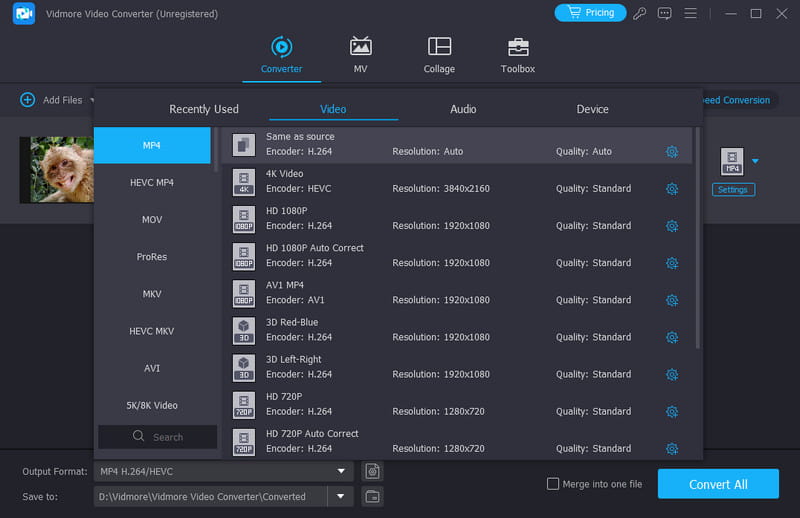
En av de beste programmene for videotranskoding du kan bruke er Vidmore Video ConverterDenne videokonvertereren er perfekt hvis du vil konvertere og transkode videofilene dine til alle formater. Den støtter over 200 formater. Den inkluderer MP4, M4V, AVI, MKV, WMV, FLV, VOB og mer. Det beste her er at den kan tilby konverteringshastigheter opptil 50 ganger raskere sammenlignet med andre konverterere. Den lar deg også lagre videoen i beste kvalitet og med de beste kodekene for bedre avspilling og kompatibilitet.
I tillegg tilbyr Vidmore Video Converter diverse redigeringsverktøy du trenger. Du får tilgang til beskjæring, trimmer, metadataredigering, filtre, effekter, vannmerkefjerner og mer. Du kan til og med få tilgang til programmet på Mac- og Windows-datamaskinene dine. Derfor, hvis du trenger en kraftig og pålitelig videotranskoder, er det bedre å få tilgang til dette programmet med en gang!
Topp 2. Enhver videokonverterer
Best for: Enkel konverteringsprosedyre.
Poengsum: 4.5/5
Plattform: Windows og Mac
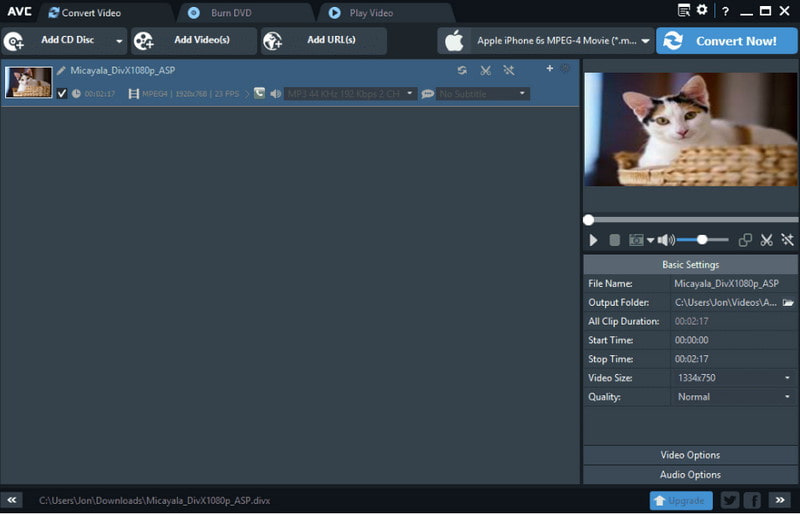
En annen nyttig videotranskoder du kan bruke er Enhver videokonvertererDenne skrivebordsbaserte transduseren ble populær takket være støtten for bredt format. Den kan konvertere videoer til MP4, AVI, WMV, MOV og mer. Du kan konvertere MP4 til M4V, AVI til FLV, MOV til MP4 og mer. Den kan til og med konvertere videoer til 4K- eller 8K-oppløsning, noe som resulterer i bedre videoavspilling. Det gode med transkoderen er at den er enkel å bruke, takket være det omfattende brukergrensesnittet. Bortsett fra det kan den også tilby innebygde videonedlastinger fra plattformer som Vimeo og YouTube. Den eneste ulempen med transkoderen er at konverteringsprosessen kan være for treg til tider. Gratisversjonen har også forskjellige begrensninger. Men du kan fortsatt stole på denne transkoderen hvis du trenger en enkel transkodingsprosess.
Topp 3. Håndbrems
Best for: Smidig konvertering og avansert tilpasning.
Poengsum: 4.0/5
Plattform: Windows og Mac
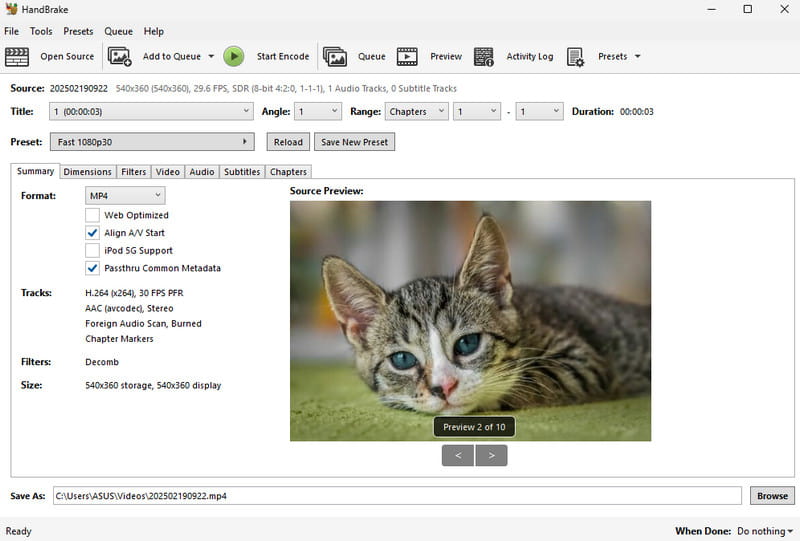
Håndbrems-videotranskoder er også blant valgene du kun har tilgang til på datamaskinen vår for en smidig og enkel videotranskodingsprosess. Dette verktøyet er gratis for oss og åpen kildekode. I tillegg kan denne programvaren tilby en rask konverteringsprosess, noe som sparer deg tid. Bortsett fra det kan den tilby avanserte tilpasningsalternativer. Den inkluderer justerbare bithastigheter, bildefrekvenser, filtre og integrering av undertekster, noe som gjør programmet egnet for både nybegynnere og erfarne brukere. Dessuten inkluderer Handbrake enhetsspesifikke forhåndsinnstillinger for optimalisert avspilling og støtter batchbehandling for å redusere behandlingstiden. Du må imidlertid være klar over at det er noen ulemper. Selv om det er enkelt å bruke, kan vi ikke ignorere at hovedgrensesnittet er utdatert, noe som gjør det mindre attraktivt for noen brukere. Det støtter også noen få formater, for eksempel MP4, MKV og WebM.
Topp 4. CloudConvert
Best for: Rask konvertering uten installasjon.
Poengsum: 4.2/5
Plattform: Nettleser
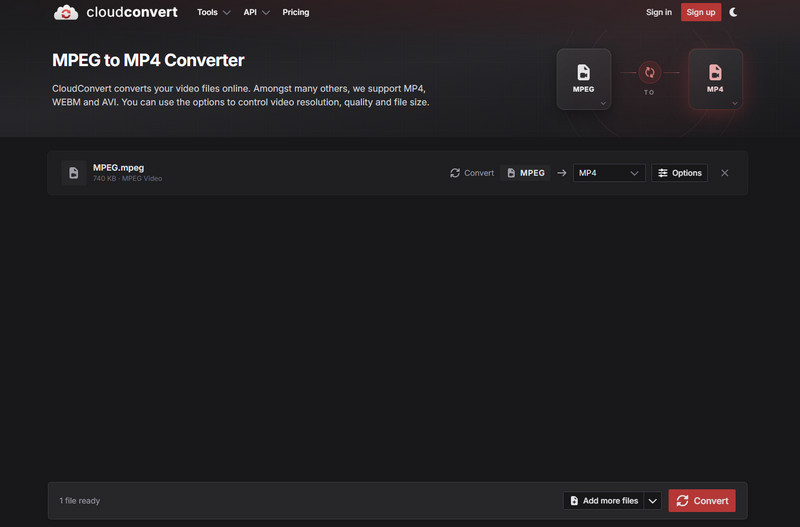
Leter du etter en online videotranskoder? I så fall kan du prøve å bruke CloudConvertDenne nettbaserte transkoderen er ideell hvis du ikke vil installere noen verktøy på datamaskinen din. Denne konverteren sikrer en smidig og enkel konverteringsprosess med et lettfattelig oppsett. Den støtter til og med diverse videoformater. Du kan konvertere MOV til AVI, MKV til FLV, WMV til M4V og mer. Det kan til og med bidra til å bevare videokvaliteten for en bedre seeropplevelse. CloudConvert lar deg justere diverse parametere. Du kan endre/justere videooppløsning, sideforhold, forhåndsinnstilling, finjustering, nivå, fps og mer. Den eneste ulempen her er at du må ha en stabil internettforbindelse for bedre ytelse. I tillegg må du abonnere på den betalte versjonen for å bruke alle funksjonene uten begrensninger.
Topp 5. Vidmore gratis videokonverterer på nett
Best for: Jevn og rask videokonvertering på nett.
Poengsum: 4.2/5
Plattform: Nettleser
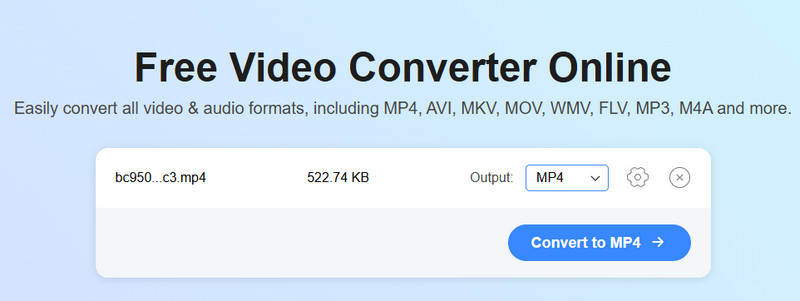
For transkoding av videoer på nett, er et annet verktøy du kan bruke Vidmore Free Video Converter OnlineMed dette verktøyet er det ingen tvil om at det å konvertere eller transkode videofilene dine er en mulig oppgave du kan oppnå. Det kan tilby en jevn og rask konverteringsprosess som lar brukerne få resultatet på bare noen få sekunder. Ikke bare det, men det tilbyr også en batchkonverteringsfunksjon. Med denne funksjonen kan du konvertere flere videofiler samtidig. Den støtter også nesten alle videoformater, inkludert M4V, MP4, WMV, MKV, AVI, FLV og mange flere. Den kan til og med lagre videoen med den beste utdatakvaliteten. Bortsett fra det kan du justere forskjellige parametere, for eksempel bitrate, koder, oppløsning, bildefrekvens, samplingsfrekvens, kanal og mer. Du kan også betjene videotranskoderen fra hvilken som helst nettleser, noe som gjør den mer tilgjengelig for alle brukere. Så hvis du leter etter en utmerket og pålitelig nettbasert videotranskoder, trenger du ikke lete lenger enn til Vidmore Free Video Converter Online.
Vanlige spørsmål om videotranskoder
Hva er videotranskoding?
Videotranskoding er teknikken for å konvertere en videofil til et annet format, en annen kodek eller en annen oppløsning. Hovedformålet er å sikre kompatibilitet, optimalisere avspilling og redusere filstørrelsen. Denne prosessen er også nødvendig for videoredigerere, strømmeplattformer, innholdsskapere og vanlige brukere som ønsker å spille av videoene sine uten problemer.
Hvilke videotranskodere er perfekte for ikke-profesjonelle brukere?
Hvis du er nybegynner, finnes det diverse videotranskodere du kan bruke. Noen av dem er Vidmore Video Converter, Vidmore Free Video Converter Online, CloudConvert, Convertio og flere. Disse verktøyene sikrer at du kan transkode videoene dine uten problemer.
Er det tryggt å bruke transkodere for nettbaserte videoer?
Det avhenger av verktøyet du bruker. Noen verktøy kan skade enheten din eller samle inn informasjon uten din tillatelse. Hvis du ønsker en trygg online transkoder, foreslår vi at du bruker Vidmore Free Video Converter Online. Dette verktøyet sikrer at dataene og mediefilene dine er trygge og sikre.
Konklusjon
Takket være dette innlegget har du utforsket alt det beste videotranskodere tilgjengelig på skrivebordet ditt og i nettleseren din. Du lærer til og med mer om plattformene deres, brukervennlighet, støttede formater, utdatakvalitet og annen nødvendig informasjon. I tillegg, hvis du ønsker en offline transkoder, kan du prøve Vidmore Video Converter, som tilbyr alle nødvendige funksjoner for effektiv videotranskoding. Du kan også bruke Vidmore Free Video Converter Online for raske konverteringer uten installasjon.