4 enkle måter å konvertere DivX til MP4-format: Metoder for 2026
DivX var blant de regjerende mesterne innen digital video tidlig på 2000-tallet på grunn av sin effektive komprimering. Men etter hvert som videospillere utvikler seg, gjør også standardene våre for kvalitet og kompatibilitet det. Det finnes også noen programmer som ikke lenger støtter formatet. Så hvis du vil spille av DivX på alle mediespillere, er det beste å først konvertere det til MP4-formatet. MP4 er det mest populære formatet du kan få tilgang til for bedre videoavspilling. Det kan til og med tilby god kvalitet. Hvis du leter etter de beste metodene for å konvertere ... DivX til MP4, må du besøke denne veiledningen. Vi tilbyr de beste metodene på nett og offline du kan sjekke og følge for å oppnå ønsket resultat. Les derfor denne artikkelen og lær mer.

SIDEINNHOLD
Del 1. Hva er et DivX-format
DivX er en digital videokodek. Det er en komprimeringsteknologi basert på MPEG-4 del 2-standarden, som ble berømt tidlig på 2000-tallet for å muliggjøre video av høy kvalitet i små filstørrelser, slik at hele filmer kunne få plass på en enkelt CD-R. Selv om det ofte anses som et «format», lagres DivX vanligvis i en AVI-containerfil. Det ble synonymt med rippede DVD-er og tidlig deling av internettvideo, men har siden blitt gjort stort sett foreldet av mer effektive og universelt kompatible moderne kodeker som H.264 og HEVC, som ofte sees i MP4-filer.
Del 2. 3 gratis måter å konvertere DivX til MP4 på
Vil du lære hvordan du konverterer DivX til MP4? I så fall kan du sjekke alle metodene fra dette innlegget, da vi gir den beste konverteringsprosessen både online og offline.
Metode 1. Konverter DivX til MP4 ved hjelp av Vidmore Free Video Converter Online
Hvis du foretrekker en online-konverterer for å konvertere DivX-filen din til MP4-format, kan du bruke Vidmore Free Video Converter OnlineDenne nettbaserte konverteren er perfekt hvis du ønsker en smidigere konverteringsprosess. Det vi liker her er at du kan få den beste videokvaliteten etter prosedyren. Du kan også endre noen parametere for videoen. Du kan endre/modifisere bildefrekvens, samplingsfrekvens, bitrate, oppløsning, zoommodus og mer. I tillegg kan verktøyet også støtte forskjellige utdataformater, inkludert MP4, FLV, M4V, VOB, MKV, AVI, WMV, osv. Hvis du vil konvertere DivX til MP4 på nettet, se de enkle instruksjonene nedenfor.
Trinn 1. Gå til hovednettleseren din og besøk hovednettstedet til Vidmore Free Video Converter Online.
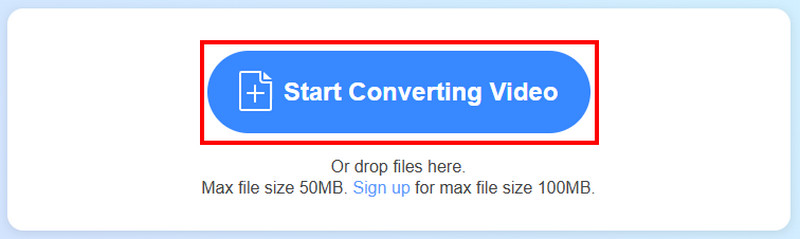
Steg 2. Etter det klikker du på Begynn å konvertere video for å laste opp DivX-videoen du vil konvertere.
Trinn 3. Gå til Utdata-delen for å velge og klikke på MP4 format. Du kan også merke av for Innstillinger-alternativet for å justere noen parametere, som samplingsfrekvens, bitrate, bildefrekvens og mer.
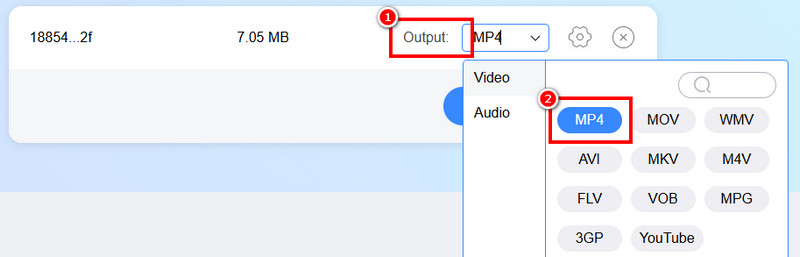
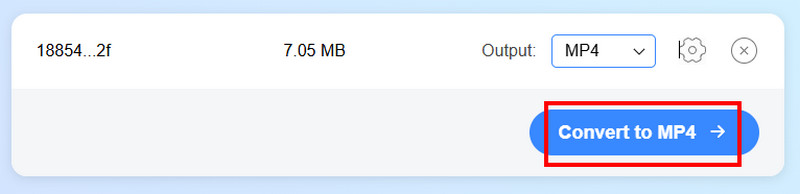
Trinn 4. For å starte den endelige konverteringsprosessen, klikk på Konverter til MP4 knappen nedenfor. Når du er ferdig, kan du lagre videoen på enheten din.
Metode 2. Konverter DivX til MP4 ved hjelp av Convertio
En annen online konverter du kan stole på for å effektivt konvertere DivX-filen din til MP4-format er ConvertioDet er blant de kraftigste konverterene du kan få tilgang til, takket være den raske konverteringshastigheten, det enkle oppsettet og muligheten til å konvertere flere videofiler samtidig. I tillegg kan verktøyet tilby sine video resizer funksjon for å endre størrelsen på videoen basert på referansene dine. Du kan også endre bildefrekvens, kodek, kvalitet, snu videoen og mer. Så for å sjekke dens funksjonalitet kan du følge trinnene nedenfor og konvertere en DivX-fil til MP4.
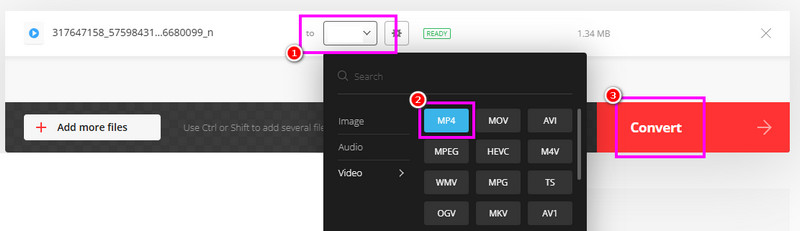
Trinn 1. Gå til hovednettstedet til ConvertioDeretter trykker du på Velg filer-knappen for å laste opp DivX-filen fra enheten din.
Steg 2. Gå deretter til Produksjon format-delen og velg MP4 som hovedformat.
Trinn 3. Til slutt klikker du på Konvertere funksjonen for å starte konverteringsprosessen fra DivX til MP4. Når du er ferdig, trykker du på Last ned for å lagre videoen på datamaskinen.
Ulemper
• Siden det er et nettbasert verktøy, må du ha en rask internettforbindelse.
• Gratisversjonen kan bare konvertere to filer samtidig for batchkonvertering.
• Oppsettet ser utdatert ut.
Metode 3. Konverter DivX til MP4 ved hjelp av håndbrems
Håndbrekk er et gratis og åpen kildekode-program du kan bruke til å konvertere DivX til MP4 på en enkel måte. Det gode med denne programvaren er at du enkelt kan bruke alle funksjonene siden den har en forståelig layout. I tillegg har den en rask konverteringsprosess, slik at du kan sikre at du får ønsket resultat på et øyeblikk. Dessuten finnes det diverse grunnleggende redigeringsverktøy du kan bruke for å forbedre filen din. Du kan snu videoen på håndbremsen, beskjære, sette inn filtre og effekter, og mye mer. Se trinnene nedenfor for å begynne å konvertere en DivX til MP4 på Handbrake.
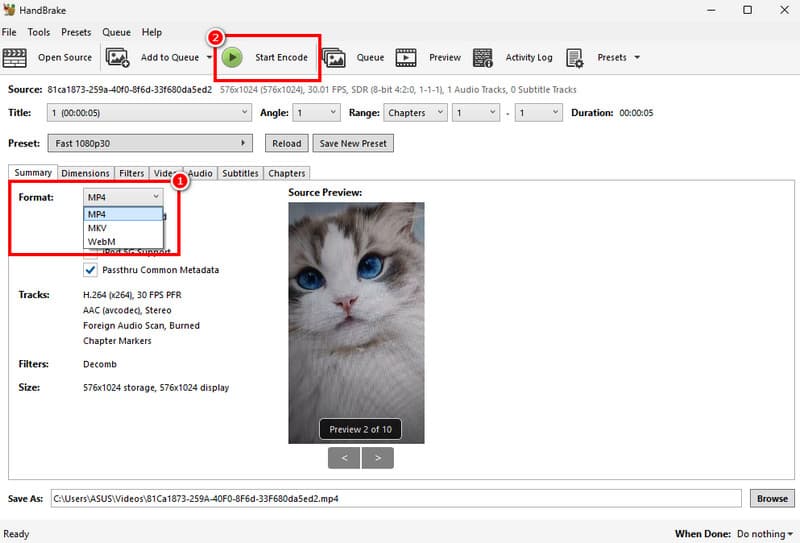
Trinn 1. Last ned og installer Håndbrekk på datamaskinen din. Etter at du har startet den, begynner du å sette inn DivX-filen ved å klikke på Fil-knappen.
Steg 2. Naviger til Sammendrag > Format seksjonen og trykk på MP4. Deretter går du videre til neste trinn.
Trinn 3. For det siste trinnet, trykk på Start Encode knappen ovenfor for å konvertere DivX-filen til MP4-format.
Ulemper
• Verktøyets grensesnitt ser utdatert ut.
• Det finnes tider når konverteringsprosessen er for treg.
• Den støtter bare noen få utdataformater.
Del 3. Den ultimate måten å konvertere DivX til MP4
Leter du fortsatt etter den beste videokonvertereren? I så fall kan du prøve å bruke Vidmore Video ConverterDenne programvaren er ideell siden den har alle funksjonene du trenger. Du kan konvertere DivX smidig og enkelt. Den tilbyr også en rask konverteringsprosess opptil 50 ganger raskere. I tillegg kan du velge din foretrukne videokvalitet, som 1080p og til og med 4K. Det beste her er at den tilbyr en batchkonverteringsfunksjon, slik at du kan konvertere mer enn to filer samtidig. Den støtter også hundrevis av formater, inkludert M4V, MKV, VOB, WMV, FLV, MOV, AVI og mer. Så hvis du trenger en kraftig DivX til MP4-konverterer, trenger du ikke lete lenger enn til Vidmore Video Converter.
For å konvertere DivX til MP4 gratis, bruk fremgangsmåten nedenfor.
Trinn 1. nedlasting Vidmore Video Converter på Mac eller Windows. Installer den deretter for å starte konverteringsprosessen fra DivX til MP4.
Steg 2. Naviger til Konverter seksjonen og begynn å sette inn DivX-filen ved å trykke på Legg til filer-knappen.

Trinn 3. Fra Utgående format I seksjonen velger du MP4-format. Du kan også velge og trykke på videokvaliteten du ønsker, for eksempel 720p, 1080p og til og med 4K.
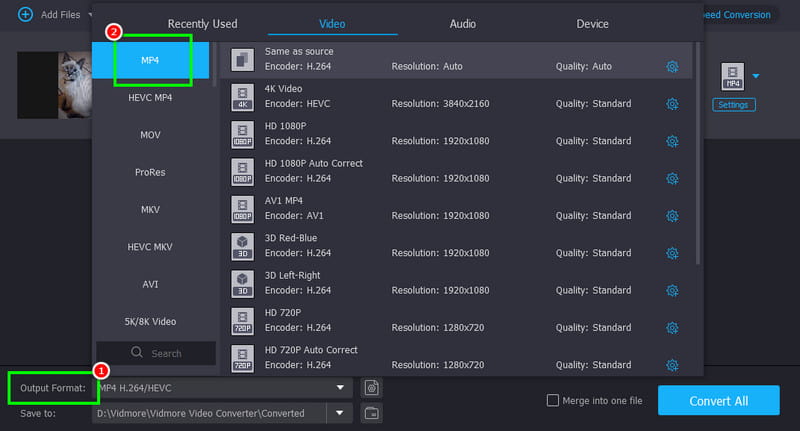
Trinn 4. Du kan nå krysse av for Konverter alle knappen for å starte konverteringen av filen. Etter prosessen vil programmet automatisk lagre videoen på datamaskinen din.
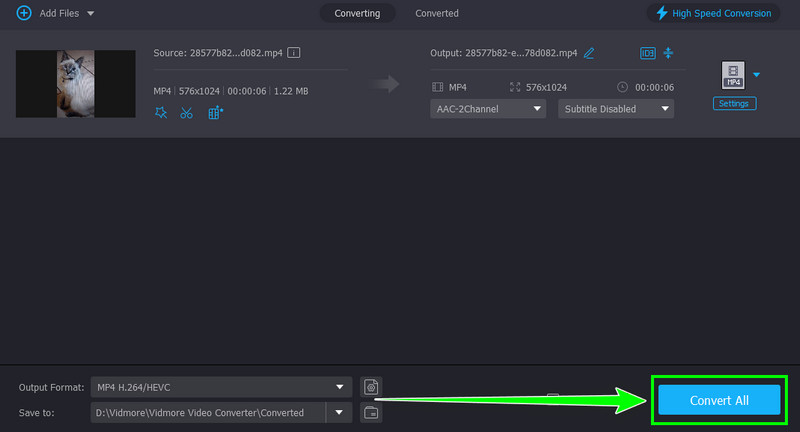
Med denne metoden kan du nå spille av videoen din i alle multimediaformater. Bruk derfor Vidmore Video Converter og transkoder videoene dine til alle formater for en tilfredsstillende videoavspilling.
Del 4. Vanlige spørsmål om DivX til MP4
Er DivX et bedre format?
Det var blant de beste formatene før. Men siden noen av de nyeste mediespillerne ikke lenger støtter formatet, kan vi konkludere med at DivX ikke regnes som et bedre format.
Hva brukes DivX vanligvis til?
Denne typen format er mye brukt for deling og strømming av videofiler på en DivX-støttet plattform.
Er MP4 det beste formatet?
Nå til dags regnes MP4 som det beste formatet siden det kan spilles av på alle mediespillere. Hvis du ønsker jevn videoavspilling, bør du derfor alltid bruke MP4-formatet.
Konklusjon
Konvertering DivX til MP4 er en klok avgjørelse hvis du vil spille av videoen din på hvilken som helst plattform. Takket være denne veiledningen har du lært hvordan du konverterer DivX-filene dine til MP4 enkelt og effektivt. Så hvis du trenger de beste omformerne, kan du bruke både Vidmore Video Converter og Vidmore Free Video Converter Online for å oppnå resultatet du trenger.